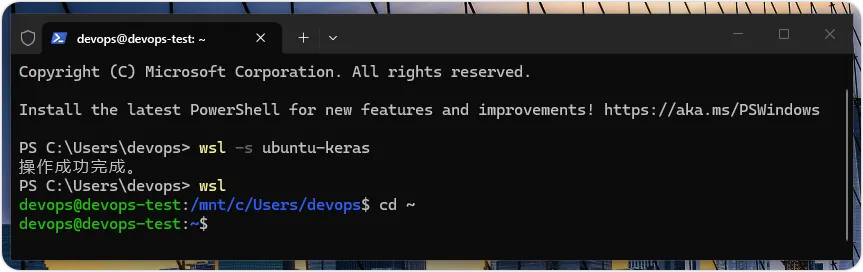
本章继续使用前面导入建立的名称为Ubuntu-Keras的 Linux 发行版,请启动 Windows 终端机执行下列命令指定Ubuntu-Keras成为预设发行版后,就可以启动、进入和切换至 Linux 用户目录,如下所示:
> wsl -s Ubuntu-Keras> wsl$ cd ~
安装 Miniconda
Anaconda 是著名的 Python 集成安装套件,除了 Python 标准模块外,还包含网络爬虫、数据分析和可视化所需的 NumPy、Pandas 和 Matplotlib 等数据科学套件。不过,因为 Anaconda 的尺寸相当庞大,所以,本章是安装精简版的 Miniconda,而不是 Anaconda。
在 Windows 的 Linux 子系统 Ubuntu 可以安装建立 Python 开发环境,我们准备直接使用 Linux 版的 Miniconda 来建立 Python 开发环境,其安装步骤如下所示:
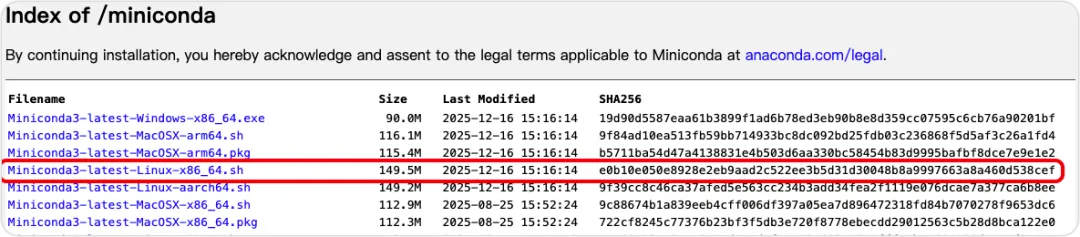
Step 1请从下方网址找出 Miniconda for Linux 最新版的安装程序文件名Miniconda3-latest-Linux-x86_64.sh,其 URL 网址如下所示:
https://repo.anaconda.com/miniconda/
Step 2如果尚未启动 WSL,请启动 Windows 终端机,输入wsl命令进入 Linux 子系统,然后输入cd ~命令切换至 Linux 用户目录「/home/devops」,如下所示:
Step 3在安装前需要更新软件包数据库(可能需要输入用户密码),就可以开始更新软件包数据库,然后升级已安装的软件包,如下所示:
$ sudo apt update$ sudo apt upgrade -y
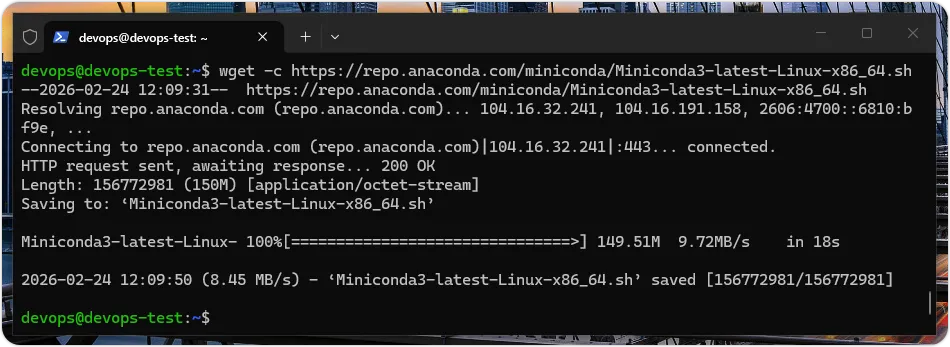
Step 4接着,请使用步骤 1 取得的 URL 网址(鼠标右键复制网址),即可使用wget命令下载 Miniconda 安装程序,之后就是安装程序文件的 URL 网址,可以看到正在下载和保存文件,如下所示:
$ wget https://repo.anaconda.com/miniconda/Miniconda3-latest-Linux-x86_64.sh
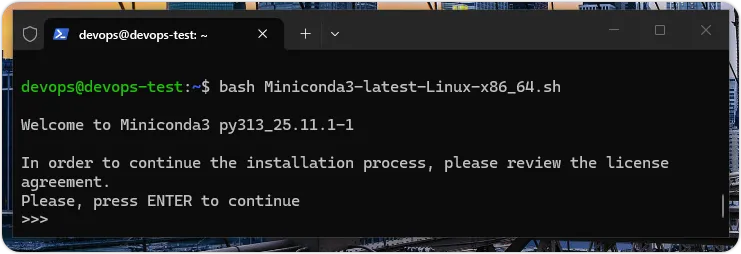
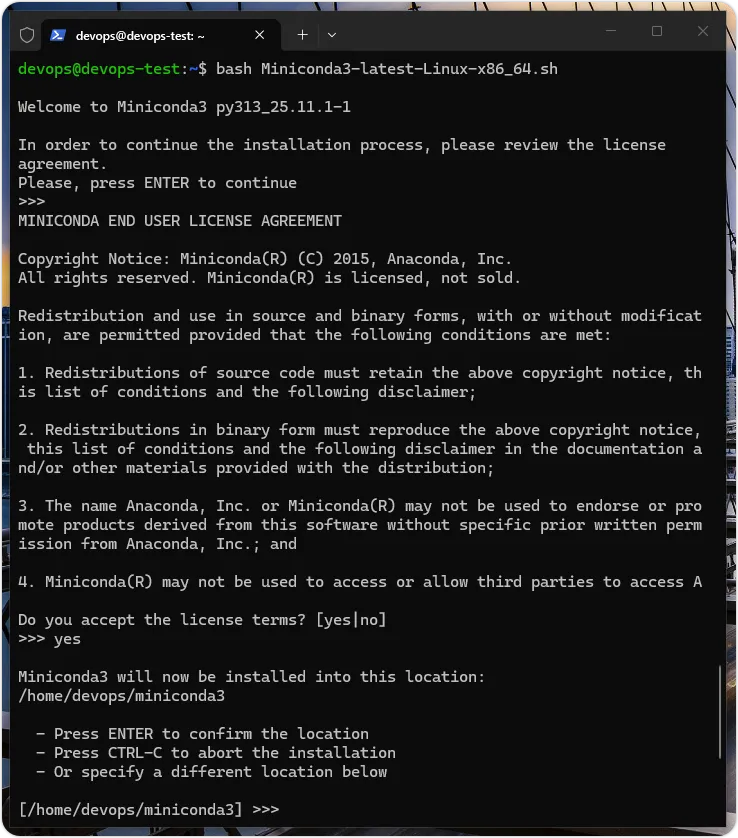
Step 5请稍等一下,等到成功下载文件后,请输入bash命令安装 Miniconda,之后是文件名,然后请持续按住 Enter 键阅读用户授权书,或直接按 Q 键跳过,如下所示:
$ bash Miniconda3-latest-Linux-x86_64.sh
Step 6在阅读完用户授权书后,请输入【yes】后按 Enter 键同意授权后,再按一次 Enter 键确认安装路径「/home/devops/miniconda3」后,即可开始安装 Miniconda,如下图所示:
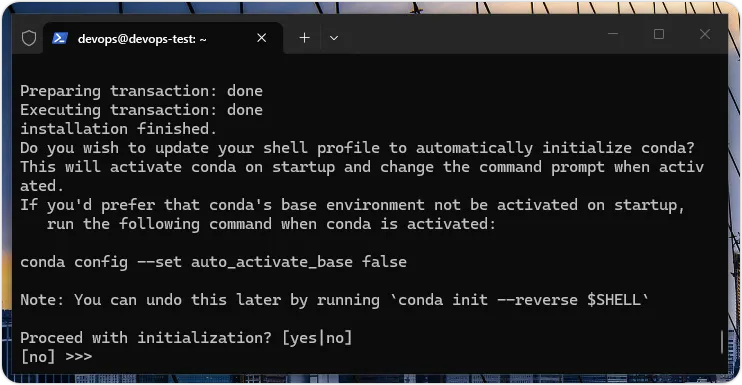
Step 7等到成功安装 Miniconda,预设自动初始 conda 和更新 Shell 界面显示的提示文字,请输入【no】后按 【 Enter 】 键继续。
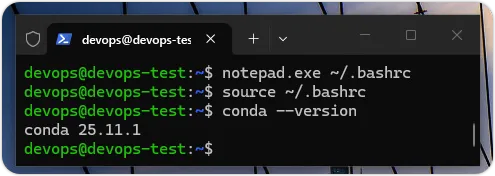
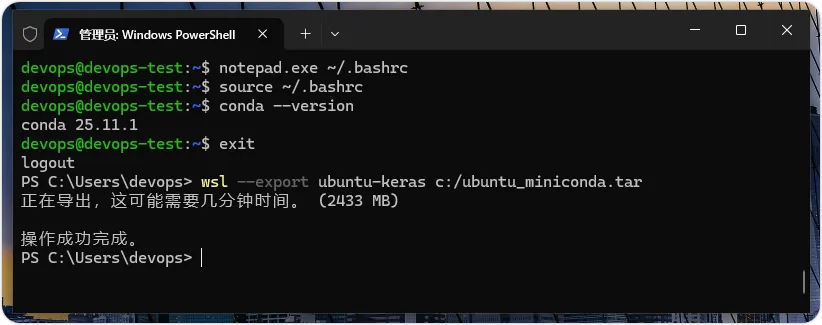
Step 8现在,我们需要在 PATH 环境变量新增 Miniconda 搜索路径,请执行notepad.exe程序编辑.bashrc文件,如下所示:
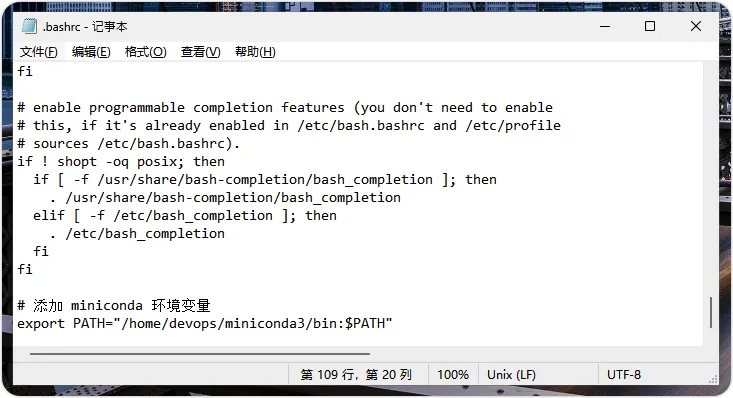
Step 9可以看到 Windows 记事本开启的文件内容,请滚动文件至最后,然后输入下方的注释文字与新增搜索路径后,即可保存并关闭文件(搜索路径需将hueyan改成读者的用户名),如下所示:
# Add by Miniconda3export PATH="/home/devops/miniconda3/bin:$PATH"
Step 10然后,输入source命令来让 PATH 环境变量的配置生效,如下所示:
Step 11在成功更新 PATH 环境变量后,我们就可以使用conda命令来查询 Miniconda 的安装版本,显示的是 24.3.0 版,如下所示:
导出 Miniconda 的 Linux 发行版
当成功在 Linux 发行版Ubuntu-Keras安装好 Miniconda 后,为了方便之后建立不同需求的 Python 开发环境,我们可以将目前的 Linux 发行版导出成扩展名为Ubuntu_Miniconda.tar的分发文件。请在 Windows 终端机新增一页全新的标签页后,输入下列命令,如下所示:
> wsl --export Ubuntu-Keras D:\Ubuntu_Miniconda.tar