彻底掌握Linux后台进程管理:提升服务器稳定性的实战技巧
- 2026-10-10 04:31:23
点击上方“C语言与CPP编程”,选择“关注/置顶/星标公众号”
干货福利,第一时间送达!
最近有小伙伴说没有收到当天的文章推送,这是因为微信更改了推送机制,导致没有星标公众号的小伙伴刷不到当天推送的文章,无法接收到一些比较实用的知识和资讯。所以建议大家加个星标⭐️,以后就能第一时间收到推送了。

链接:https://www.cnblogs.com/huangSir-devops/p/18839251
概念
当我们在终端或控制台工作时,可能不希望由于运行一个作业而占住了屏幕,因为可能还有更重要的事情要做,比如阅读电子邮件。对于密集访问磁盘的进程,我们更希望它能够在每天的非负荷高峰时间段运行(例如凌晨)。为了使这些进程能够在后台运行,也就是说不在终端屏幕上运行,有几种选择方法可供使用。
&方法
使用[shell] &可以使进程在后台运行,但是用户终端退出时,进程结束,也就是当你连接的终端断开时,你后台运行的服务、命令等自动停止例如:
|| || --- | --- ||| # ping www.baidu.com的返回信息会输出到ping.log日志文件中,最后输出的jobnumber和PID ||| root@master-01:~# ping www.baidu.com &>> ping.log & ||| [1] 1254658 || |||| # 查看运行进程 ||| root@master-01:~# jobs ||| [1]+ Running ping www.baidu.com &>> ping.log & || | root@master-01:~# ps -aux \| grep ping || | root 1254658 0.0 0.0 9048 1344 pts/0 S 19:10 0:00 ping www.baidu.com ||| || |||| # 结束job,使用kill %jobid方式杀死job ||| root@master-01:~# kill %1 |nohup方法,推荐使用!!!
使用&命令后,作业被提交到后台运行,当前控制台没有被占用,但是当前控制台关闭后,作业就会停止运行。nohup命令可以在你退出帐户之后继续运行相应的进程。nohup就是不挂起的意思( no hang up / ignoring hangup signals) 即 忽略挂起信号一直在后台执行。
语法:
| | || --- | --- || | nohup Command [ Arg … ][& ] |示例:
|| || --- | --- ||| # 后台运行ping 作业,作业会将信息默认输出到当前目前下的nohup.out文件中 ||| root@master-01:~# nohup ping www.baidu.com & ||| [1] 1266070 || | root@master-01:~# nohup: ignoring input and appending output to 'nohup.out' ||| # 这里要按一下回车 ||| || |||| # 查看作业 ||| root@master-01:~# jobs ||| [1]+ Running nohup ping www.baidu.com & || |||| # 查看nohup.out文件 ||| root@master-01:~# ll nohup.out ||| -rw------- 1 root root 1745Apr2119:23 nohup.out || |||| # 杀死作业 ||| root@master-01:~# kill %1 ||| || | # 查看作业是否退出 ||| root@master-01:~# jobs ||| [1]+ Terminated nohup ping www.baidu.com || ||nohup将信息输出到指定文件
语法:
| | || --- | --- || | nohupcommand >> myout.file 2>&1 & |解析:
• command>>out.file是将command的输出重定向到out.file文件,即输出内容不打印到屏幕上,而是追加输出到out.file文件中。 • 2>&1 是将标准出错 重定向到标准输出,这里的标准输出已经重定向到了out.file文件,即将标准出错也输出到out.file文件中。最后一个&, 是让该命令在后台执行。
示例:
| | || --- | --- || | # ping命令输出到ping.log日志文件中 || | root@master-01:~# nohup ping www.baidu.com >> ping.log 2>&1 & || | [1] 1270295 || | || | # 查看ping.log文件 || | root@master-01:~# tail -f ping.log || | 64 bytes from 182.61.200.110 (182.61.200.110): icmp_seq=1 ttl=48time=6.03 ms || | 64 bytes from 182.61.200.110 (182.61.200.110): icmp_seq=2 ttl=48time=5.99 ms || | 64 bytes from 182.61.200.110 (182.61.200.110): icmp_seq=3 ttl=48time=6.01 ms || | 64 bytes from 182.61.200.110 (182.61.200.110): icmp_seq=4 ttl=48time=6.01 ms || | 64 bytes from 182.61.200.110 (182.61.200.110): icmp_seq=5 ttl=48time=6.00 ms || | || | # 杀掉作业进程 || | root@master-01:~# jobs || | [1]+ Running nohup ping www.baidu.com >> ping.log 2>&1 & || | root@master-01:~# kill %1 || | root@master-01:~# jobs || | [1]+ Terminated nohup ping www.baidu.com >> ping.log 2>&1 |前后台进程的切换和控制
CTRL+Zbg可以将一个后台运行的命令变成在后台运行,如果后台有多个命令,可以用bg %jobnumber将选中的命令调出运行fg可以将后台的命令调至前台继续运行,如果后台有多个命令,可以用fg %jobnumber将选中的命令调出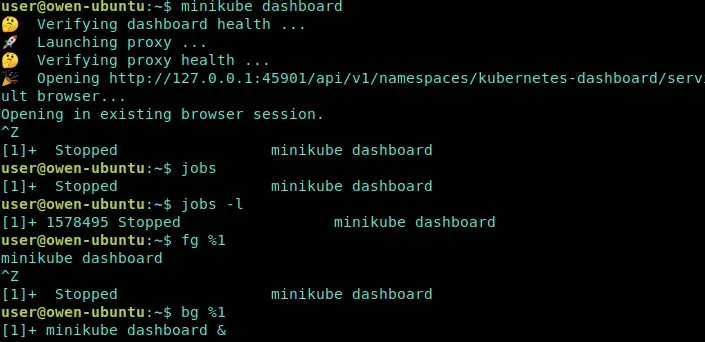
screen方式
Screen是一个全屏窗口管理器,它在多个进程(通常是交互式shell)之间多路传输物理终端。
安装screen
| ||| --- | --- || |# centos安装screen || | yum install -y screen ||| || |# 在Ubuntu上安装并使用screen || | sudo apt update -y # 更新包列表 || | sudo apt install screen -y # 安装screen工具 |使用方式
| | || --- | --- || | # 创建一个新的窗口 || | screen -S test || | || | # 进入窗口后 执行文件 || | python test.py || | || | # 退出当前窗口 || | ctrl+a+d (方法1:保留当前窗口) || | screen -d (方法2:保留当前窗口) || | exit (方法3:退出程序,并关闭窗口) || | || | # 查看窗口 || | screen -ls || | || | # 重新连接窗口 || | screen -r id或窗口名称 |相关快捷键
| | || --- | --- || | Ctrl+a c :创建窗口 || | Ctrl+a w :窗口列表 || | || | Ctrl+a n :下一个窗口 || | Ctrl+ap :上一个窗口 || | || | Ctrl+a0-9 :在第0个窗口和第9个窗口之间切换 || | || | Ctrl+a K(大写) :关闭当前窗口,并且切换到下一个窗口 || | (当退出最后一个窗口时,该终端自动终止,并且退回到原始shell状态) || | || | exit :关闭当前窗口,并且切换到下一个窗口 || | (当退出最后一个窗口时,该终端自动终止,并且退回到原始shell状态) || | || | Ctrl+a d :退出当前终端,返回加载screen前的shell命令状态 |C++ 校招 / 社招跳槽逆袭!从0到1打造高含金量项目,导师1v1辅导,助你斩获大厂offer!
很多同学准备校招时最焦虑的问题就是:“简历没项目,怎么打动面试官?”
为了解决这个痛点,我们推出了 C++训练营,来了!
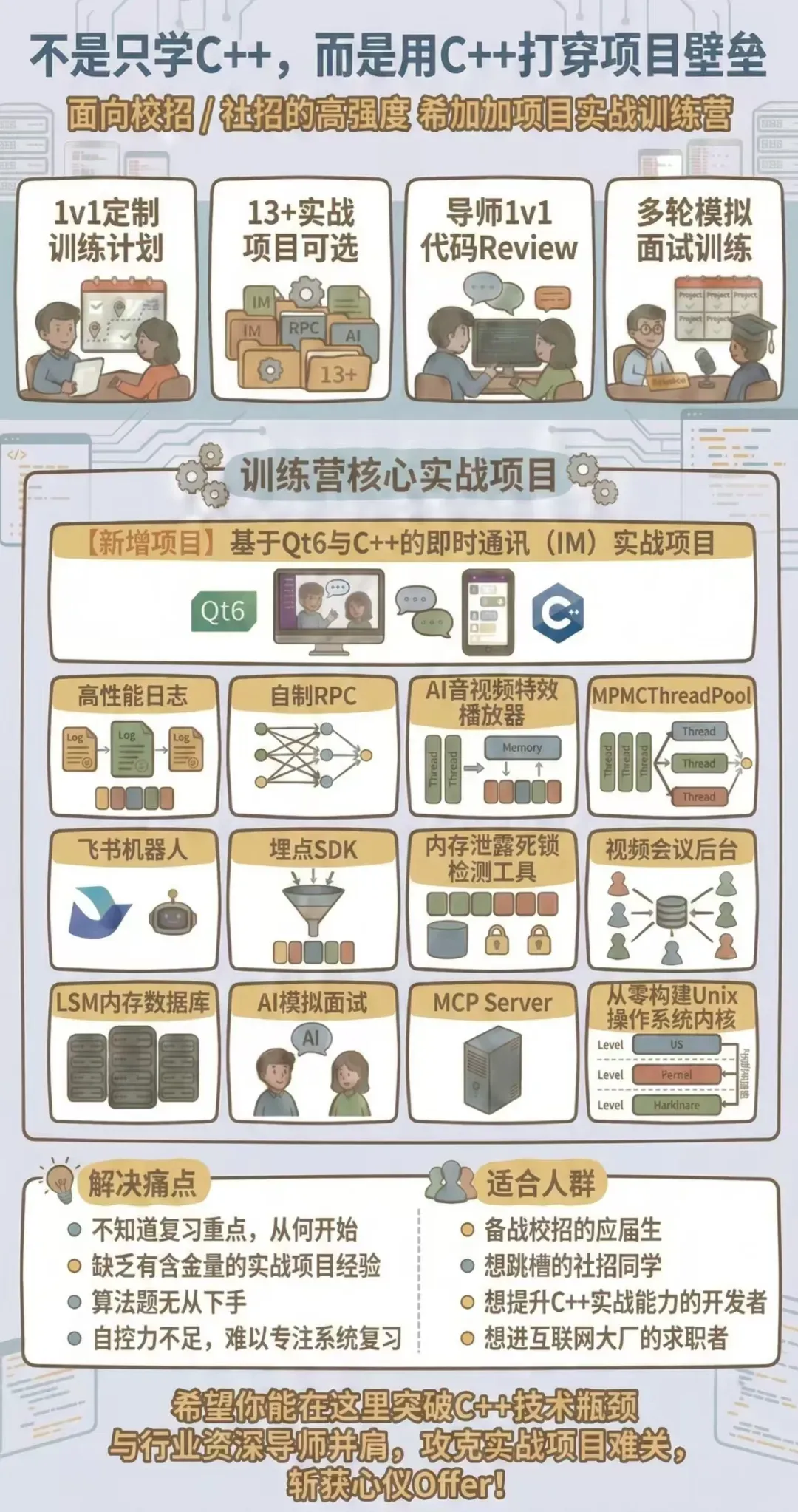
在这里,你可以:
系统学习 C++ 进阶知识 自选项目,从 0 到 1 实战造轮子 导师一对一指导,代码逐行 Review 拿到能写进简历的项目成果,秋招直接加分!
我们不只是教你写代码,更带你走一遍完整的项目流程: 从需求分析、架构设计、编译调试,到版本管理、测试发布,全流程掌握!
项目配套资料齐全,遇到问题还有导师帮你答疑,不怕卡壳!
项目准备好了,你只差一次出发。
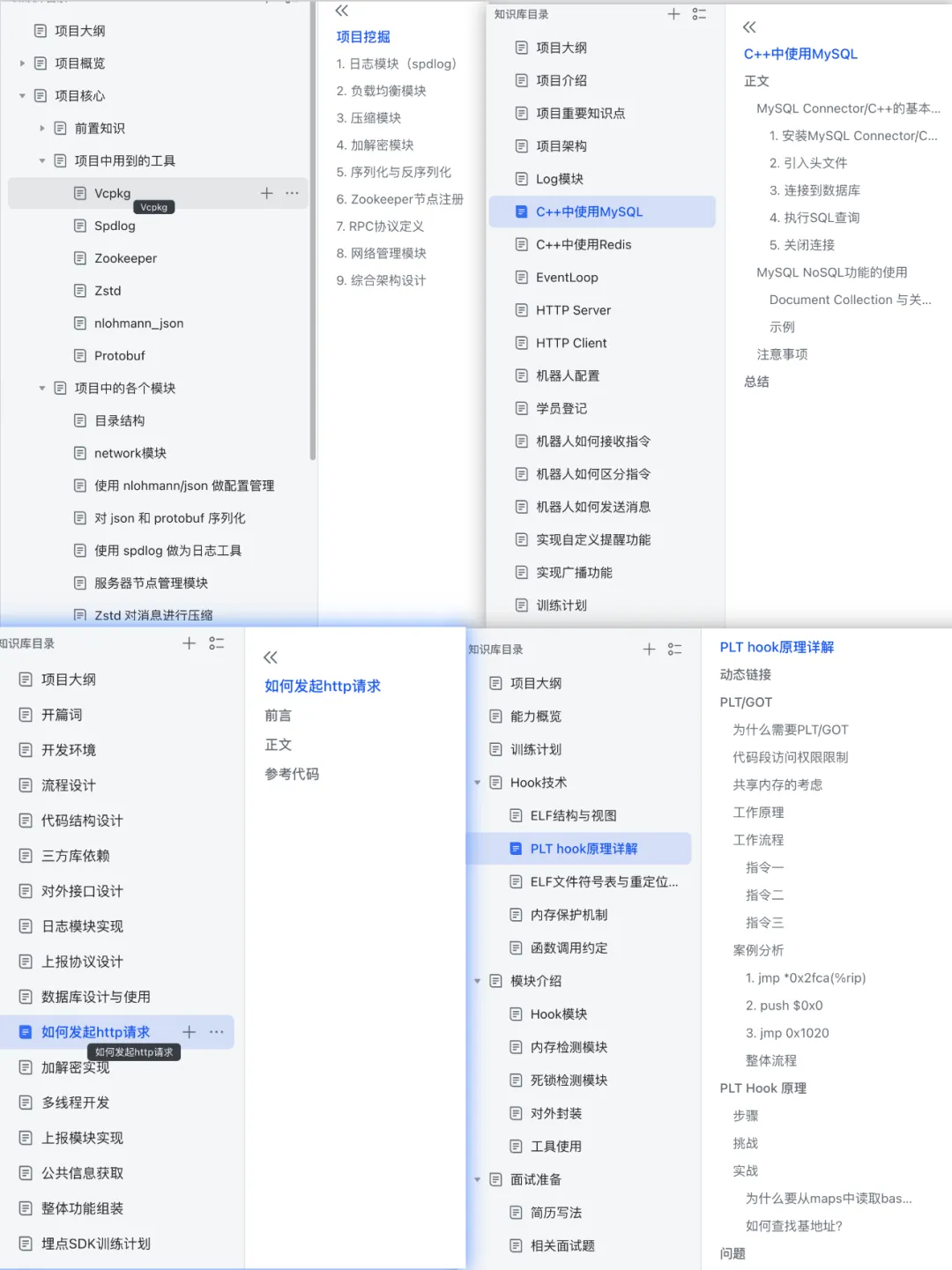
相信我,这些项目绝对能够让你进步巨大!下面是其中某三个项目的说明文档
训练营适用人群:
备战春招和秋招的应届生,科班非科班均可, 工作 3 年以内,想跳槽的社招同学 如果你有以下困扰,欢迎联系我们,我们愿意为你提供帮助和支持 不知道该复习哪些内容,如何开始复习。 对面试考察重点不清楚,复习效率低下。 缺乏有含金量的实战项目经验。 想要提升自己的实战能力,提升做项目及解决问题的能力 对算法题无从下手,缺乏解题思路和常见解题模板。 自控力不足,难以专注于系统复习。 希望获得大厂的内推机会。 独自备战校招社招感到孤单,想要找到学习伙伴。
不适合人群:
缺乏耐心和毅力,急于求成的人 对编程逻辑思维基础薄弱,且不愿努力提升的人 只想快速获得成果而不注重基础学习的人

我组建了一些社群一起交流,群里有大牛也有小白,如果你有意可以一起进群交流。
欢迎你添加我的微信,我拉你进技术交流群。此外,我也会经常在微信上分享一些计算机学习经验以及工作体验,还有一些内推机会。
加个微信,打开另一扇窗
感谢你的分享,点赞,在看三连


随机文章
-
 10个月宝宝每天需要喝多少奶粉?
- Python 20 个文本分析的库:效率提升 10 倍的秘密武器
- HyperView Python 二次开发一键获取某单元云图数值(附完整源码)
- 在 Python 中将函数作为参数传递给另一个函数
- OpenAI 收购 Astral,Python 开发者工具大战一触即发
- OpenAI收购Astral,Python开发者工具大战一触即发
- Linux、Mac、Windows全平台指纹识别工具
- 图解 Linux 文件系统:从 open() 到落盘,一次读懂
- Linux设备驱动 -- HC-SR501红外热释电驱动(中断&内核线程)
- 2026年桌面Linux四强争霸:Ubuntu 26.04 vs Fedora 44 vs Arch vs Deepin 25
- Python Matplotlib绘制带标签的条形图-2