培训Excel的时候,有学员问了我一个需求:
"我有一份送货数据表,里面有好几个客户的配送记录。我想按客户分别建文件夹,每个文件夹里按日期生成对应的配送单,而且配送单要用我们公司的模板格式。这个能用Excel实现吗?"
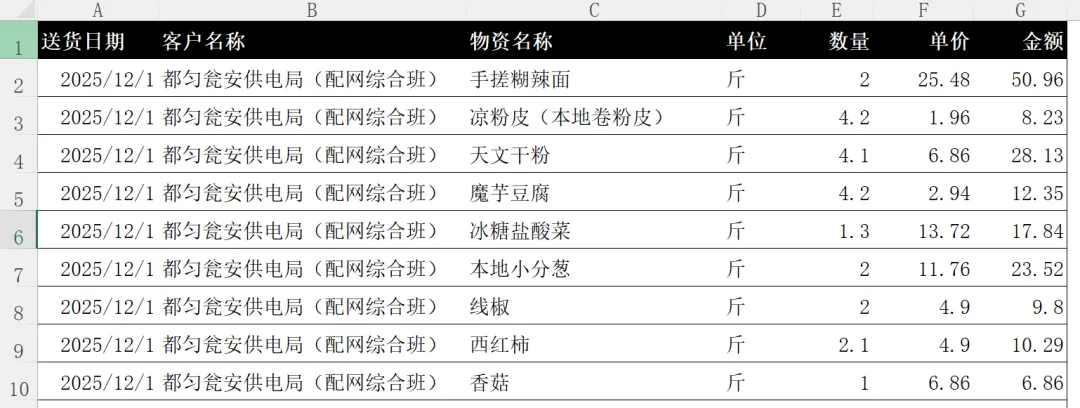
▲送货数据表
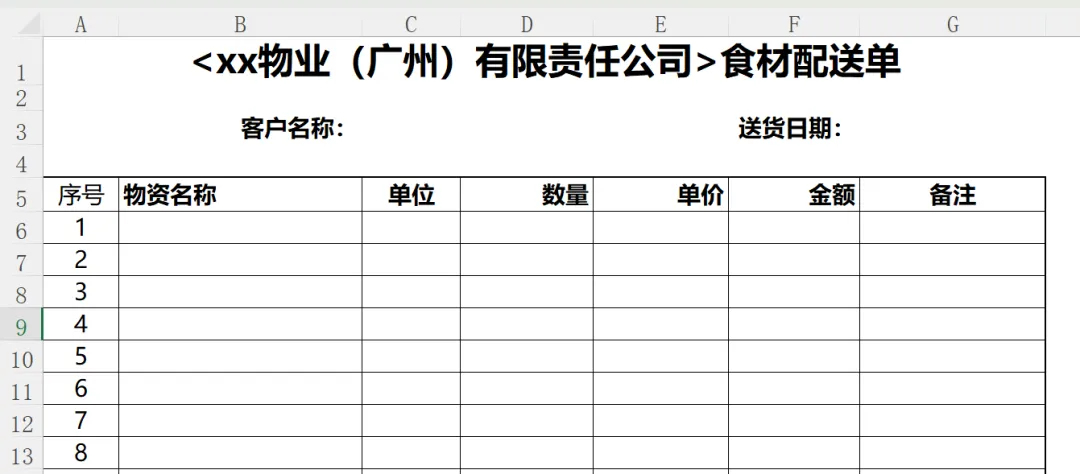
▲配送单模板
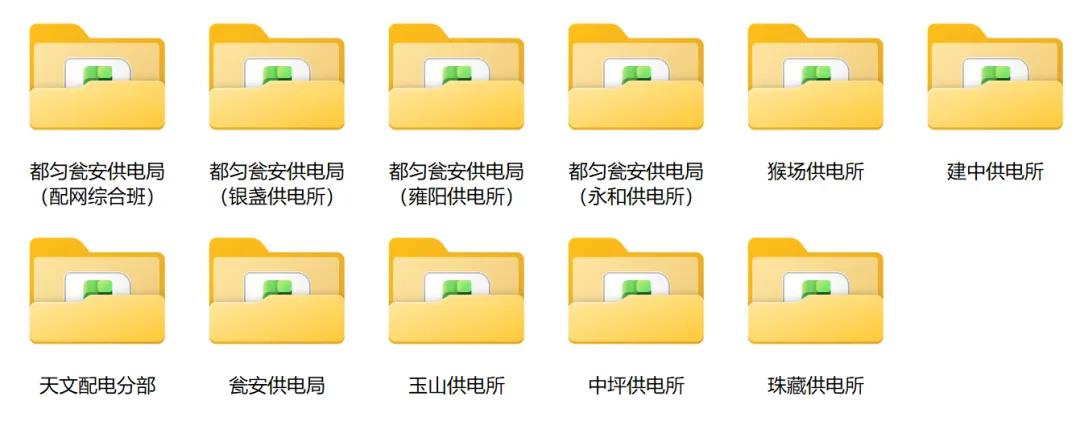
▲按客户分别建文件夹
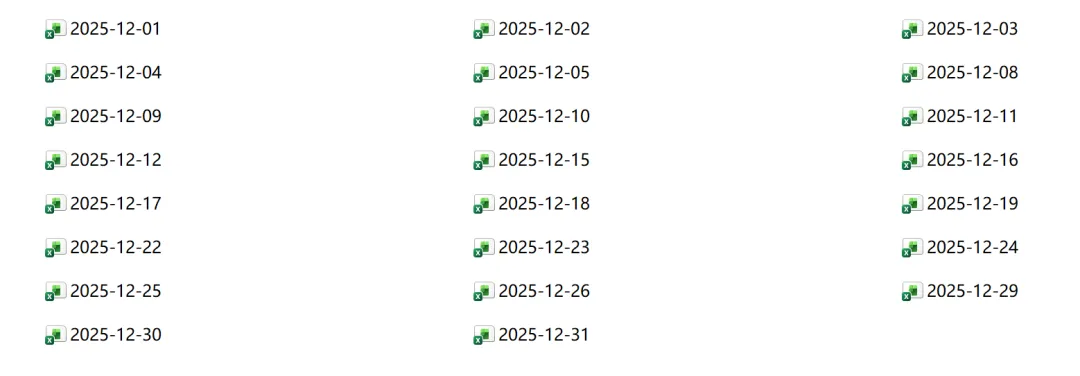
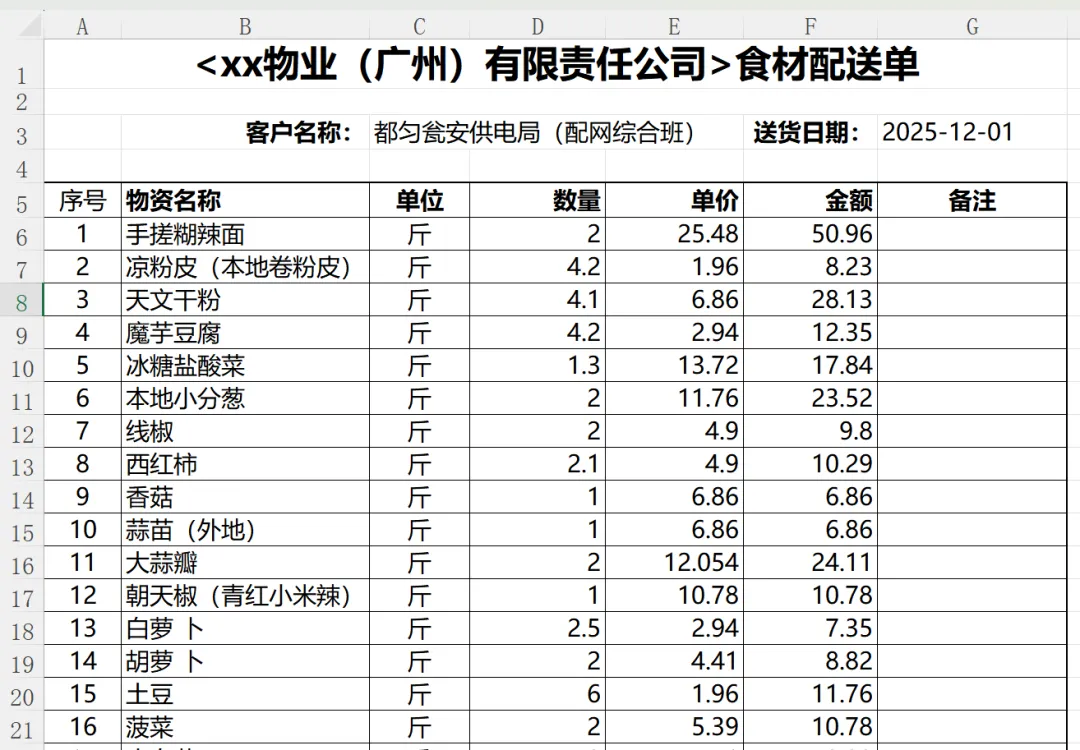
▲每个文件夹里按日期生成对应的配送单
▲按日期和客户生成的配送单
我告诉他:这个需求,Excel自带功能搞不定,VBA能做但有明显的局限——而Python是更好的选择。
他说:我不会Python。
我说:没关系,我也不会。现在有AI,你不需要会。
Excel原生做不到,VBA能做但有坑
这个需求乍看不复杂,但实际上涉及几件事:自动按客户名称创建文件夹、筛选每个客户每天的数据、把数据填入指定模板并生成独立文件、批量处理几千条数据。
Excel自带的功能确实搞不定这些。有人会想到VBA——Excel内置的编程工具,理论上可以实现,但VBA有两个绕不开的问题:
第一,运行速度比较慢。VBA运行在Excel进程内部,每次读写数据都要和Excel界面来回交互,几千条数据跑起来这个开销会被放大很多倍,等待时间多。
第二,WPS个人用户没有VBA模块,根本用不了。
Python则不同,它直接在内存里处理数据,不经过任何界面交互,速度快得多。同样的数据量,VBA可能要几分钟,Python只需要几十秒。
所以遇到这类"批量处理+自动生成文件"的需求,我更推荐用Python。
先认识一下Python
Python是目前全球最流行的编程语言之一,听起来高大上,但其实你可以把它理解成一个万能的自动化助手——只要你告诉它步骤,它就能帮你把重复的操作全部自动完成。
对于Office用户来说,Python最大的价值就是:处理Excel、Word等文件,自动生成、批量操作,统统不在话下。
Python怎么安装?
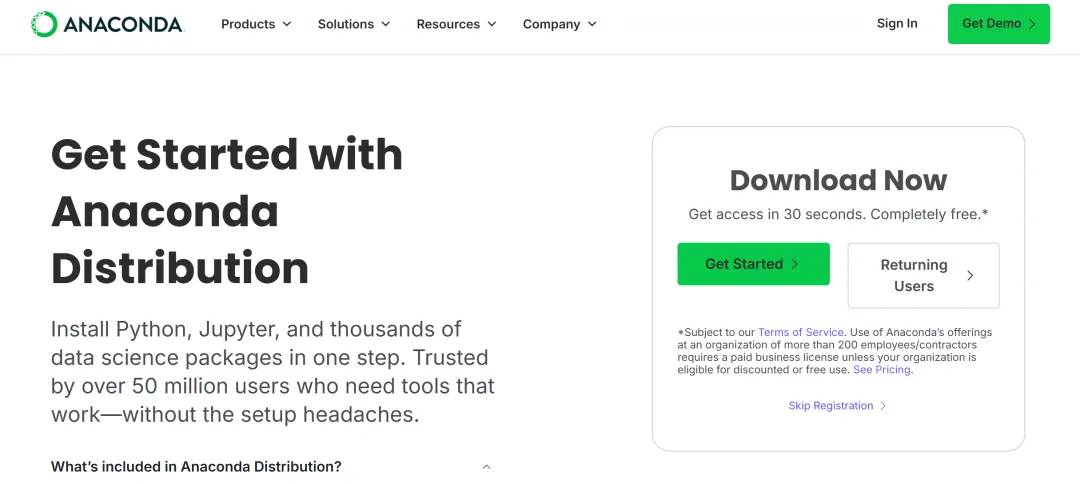
推荐直接安装 Anaconda,它是一个包含了Python和常用工具的"套餐",新手友好,一键安装,自带Jupyter Notebook和大量常用库,对于处理Excel文件的场景开箱即用,不需要额外折腾环境配置。
- 打开浏览器,搜索"Anaconda下载",进入官网
- 下载对应你电脑系统的版本(Windows/Mac)
安装完成后,打开 Jupyter Notebook(Anaconda自带),这就是你写代码和运行代码的地方。界面很简单:新建一个文件,把代码粘贴进去,按 Shift+Enter 就能运行。
什么是"库"?怎么安装?
你可以把Python的库理解成手机里的APP。
Python本身是手机,各种库就是不同功能的APP。处理Excel需要装openpyxl这个"APP",读取文件需要装pandas这个"APP",等等。
好消息有两个:第一,如果你安装的是Anaconda,处理Excel最常用的库(pandas、openpyxl等)已经自带了,不需要额外安装;第二,就算遇到没有的库,你也不需要提前知道要装哪些。
AI给你写完代码之后,直接运行,如果缺少某个库,系统会报错提示你。这时候把报错信息发给AI,它会告诉你运行一行安装命令,比如:
pip install openpyxl
在Jupyter Notebook里新建一个格,输入这行命令,运行一下,库就装好了。整个过程30秒搞定。
不会Python?没关系,让AI来写
这里要介绍一个最近很流行的概念:Vibe Coding。
简单说就是:你负责描述需求,AI负责写代码,出了问题你把报错信息反馈给AI,它来修正,如此循环,直到跑通为止。
整个过程你不需要懂语法,不需要看教程,只需要能说清楚你要什么。
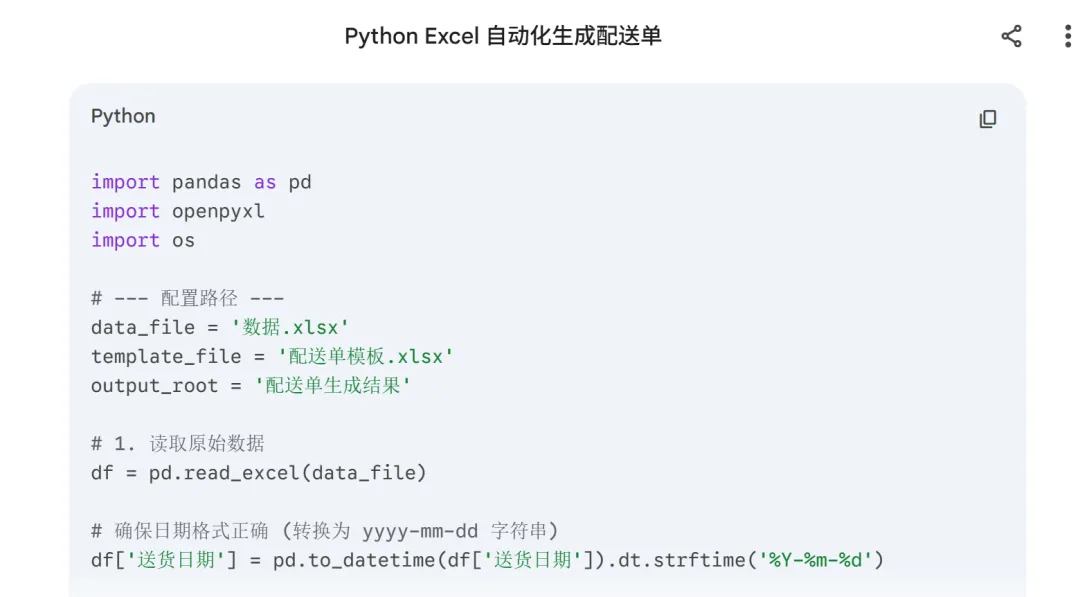
把这个学员的需求描述给AI,它会生成一段Python代码,大致逻辑是:
代码跑起来之后——几千条数据,几十秒全部处理完毕。
每个客户的文件夹里,整整齐齐地存着按日期命名的配送单,格式完全符合模板要求。
给还在犹豫的你
如果你有一个重复性的Excel操作,每次都要花大量时间手动完成——
不妨先问问自己:这件事的流程是固定的吗?输入输出是清晰的吗?
如果答案是"是",那它大概率可以用Python自动化。
下一步不是去学Python,而是打开AI,把你的需求描述清楚,让它帮你写第一段代码。
跑通的那一刻,你会发现编程没那么遥远。
精品线上课程
《Office职场高手修炼之道》系列精品线上课程旨在帮助各位职场人士提升办公技能,让你从繁杂的事务性工作中解脱开来,能够专心地提升业务能力。长按下方二维码即刻开始学习和成长▼


 10个月宝宝每天需要喝多少奶粉?