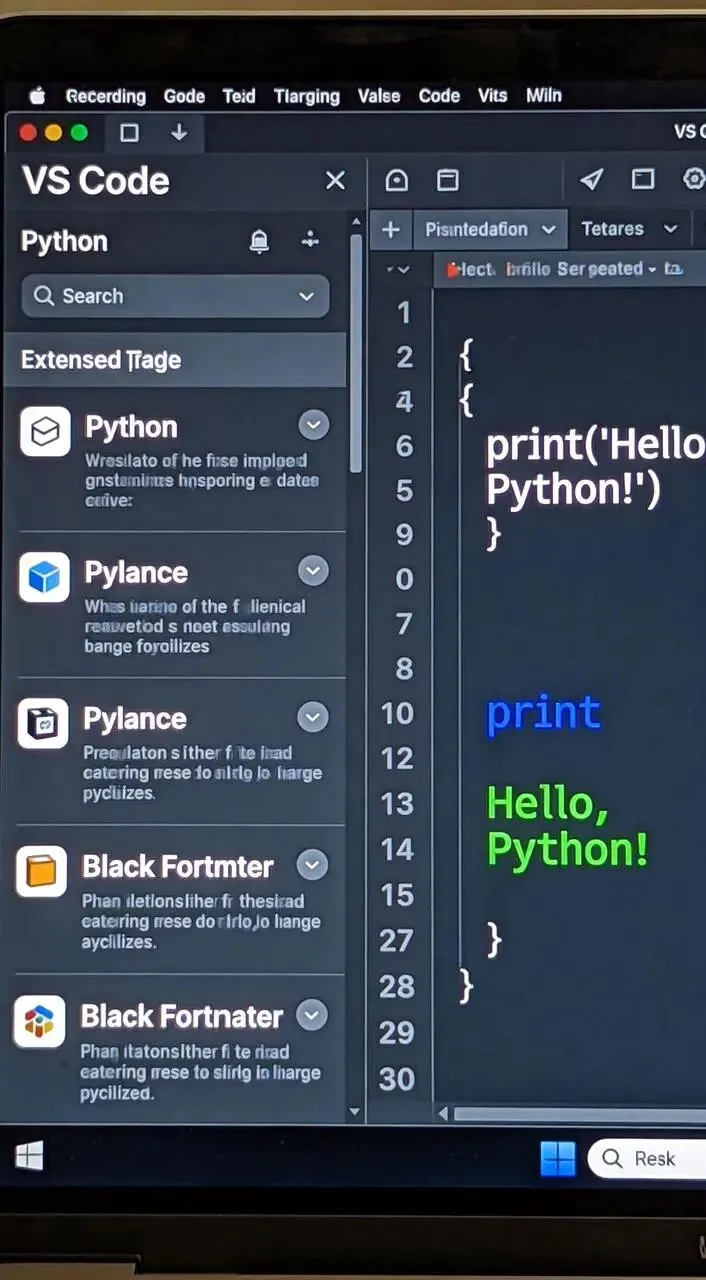
5个VS Code插件,让你的Python开发效率翻倍
每天面对Python开发,你是不是觉得代码写得不够快、调试太费时、项目切换太麻烦?今天推荐的这5个VS Code插件,能帮你把这些痛点一一解决,让开发效率翻倍提升。这是微软官方出品的基础插件,提供语法高亮、智能补全、虚拟环境管理等核心功能。安装后,你需要在命令面板(Ctrl+Shift+P)中选择"Python: Select Interpreter"来指定项目使用的Python解释器。状态栏会显示当前环境,点击即可快速切换,非常方便。使用技巧:开启保存时自动格式化,在设置中添加 "[python]": { "editor.formatOnSave": true }。Pylance是官方推荐的Python语言服务器,比基础插件更智能。它提供精准的类型检查、快速代码补全和智能重构建议。安装后,在设置中启用:"python.languageServer": "Pylance"。- 显示函数返回类型:"python.analysis.inlayHints.functionReturnTypes": true
- 显示参数名:"python.analysis.inlayHints.callArgumentNames": "partial"
Black是一款固执己见的代码格式化工具,遵循PEP 8规范,一键统一代码风格。安装Black扩展后,设置Python格式化提供程序为black,并开启保存时自动格式化。"python.formatting.provider": "black","editor.formatOnSave": true
VS Code自带的调试扩展,支持断点、变量监视、调用栈查看等功能。按F5启动调试,选择"Python File"即可调试当前文件。同时处理多个项目时,频繁切换目录很麻烦。Project Manager插件帮你管理所有项目,一键切换。按Ctrl+Alt+P打开项目列表,按Ctrl+Shift+P保存当前项目。初学者:Python扩展 + Black Formatter(先打好基础)进阶者:全五件套(全面提升效率)- 安装Python扩展和Black Formatter
好工具让开发事半功倍,但真正的提升来自持续实践。安装这些插件,让你的Python开发飞起来!
如果你有更好的插件推荐或使用技巧,欢迎在评论区分享交流!