在Linux中安装omicverse / OmicClaw,Bulk RNA和单细胞分析“信手捏来”?
- 2026-10-06 08:31:53

一边学习,一边总结,一边分享!

我们这里使用的是西柚服务器,他们的下载网络确实很快,有国际专线,前面我们在zenodo数据中下载T2T泛基因组,轻轻松松搞定,2026年Pan-genome可能作为顶刊的一个方向,如何快速下载T2T-Pan-genome数据?。春节期间,可领取200元立减券:西柚云服务器立减优惠活动,或输入优惠码:BioinfoDu。
网址:
https://dayu.xiyoucloud.net/dayu/api/v1/anonymous/affiliate/BioinfoDu
在2024年,原班团队在NC发表OmicVerse工具,也是OmicClaw的V1版本。
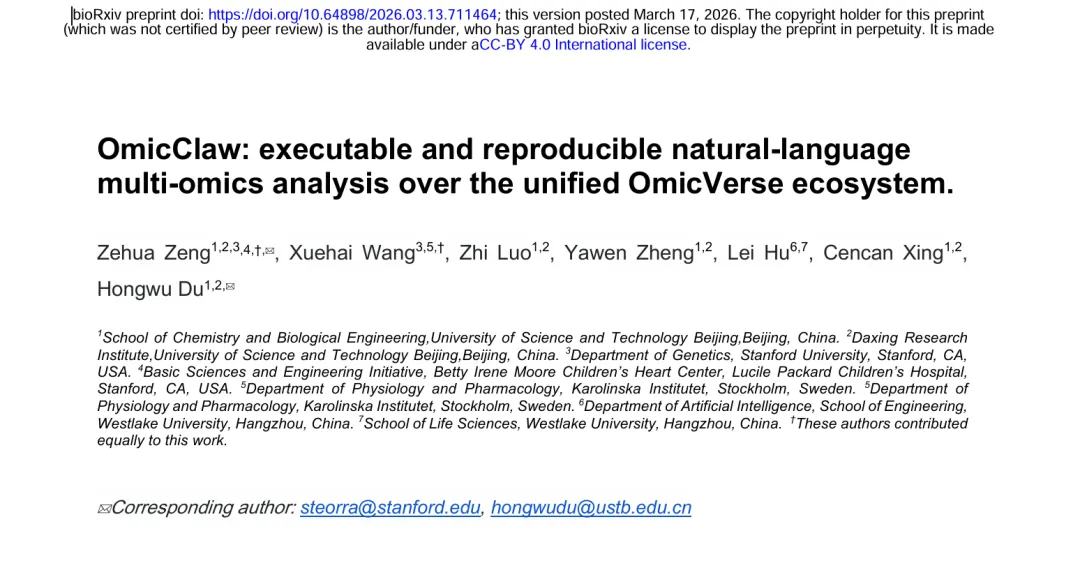
2026年,该团队在BioRixv发表预研版本,OmicClaw,对应的是OmicVerse v2版本。
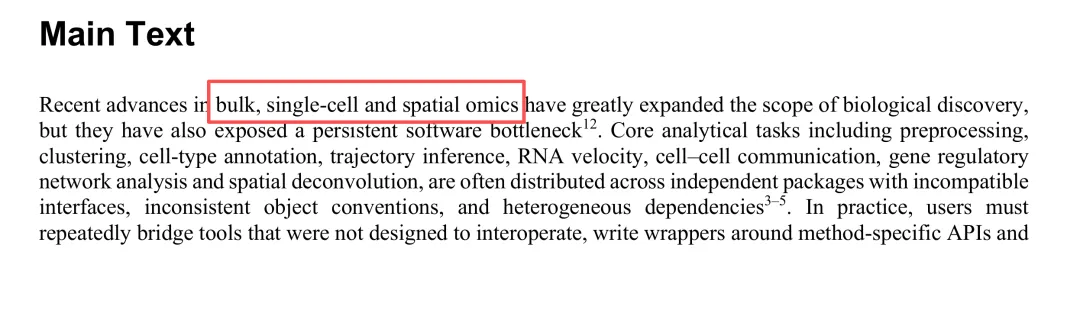
OmicVerse v2可以自动完成bulk RNA-seq、单细胞、空间转录组、可视化、模型分析与 AI 辅助工作流
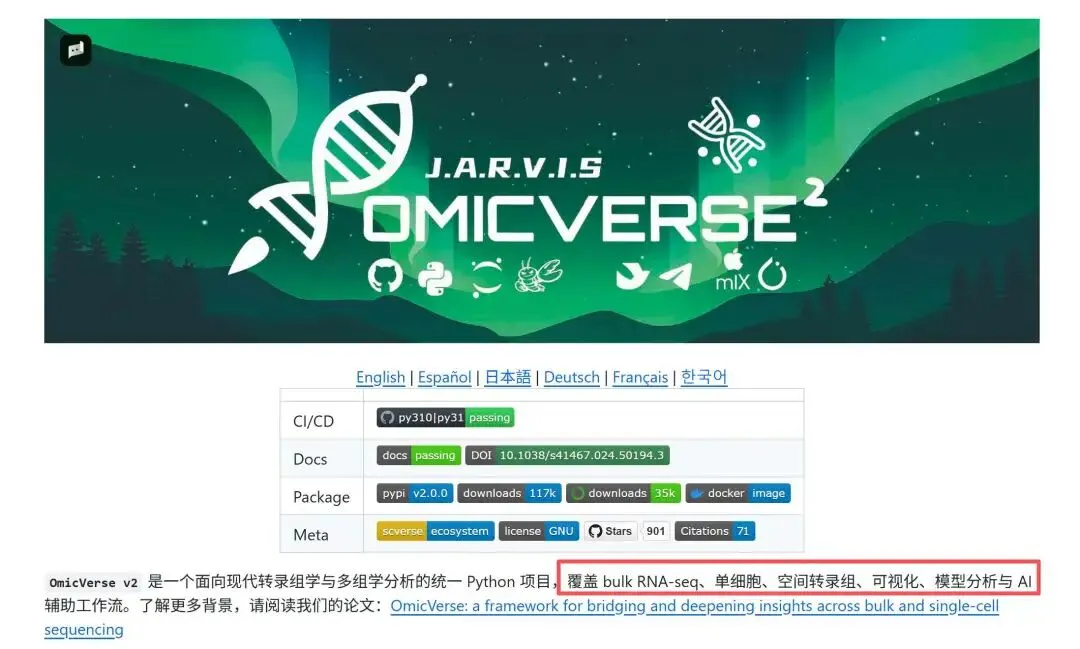
代码资源
https://github.com/Starlitnightly/omicverse/中文教程
https://github.com/Starlitnightly/omicverse/blob/master/READMEM/README_CN.md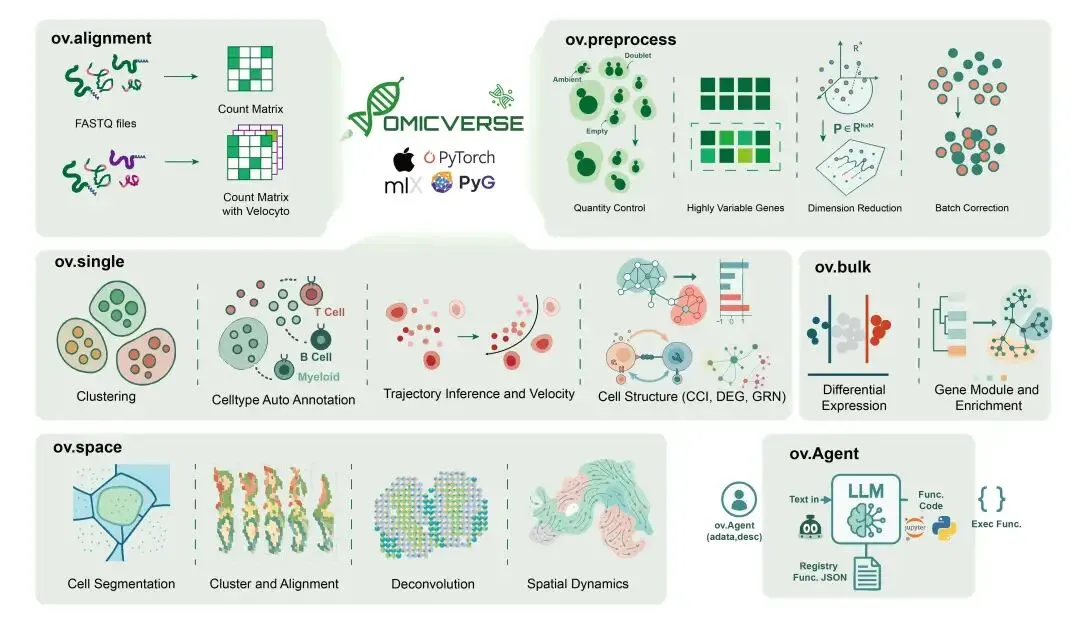
在Linux中安装教程
该转软件可以在Windows、MAC、Linux系统中安装,本次教程,我们仅在Linux系统中操作。
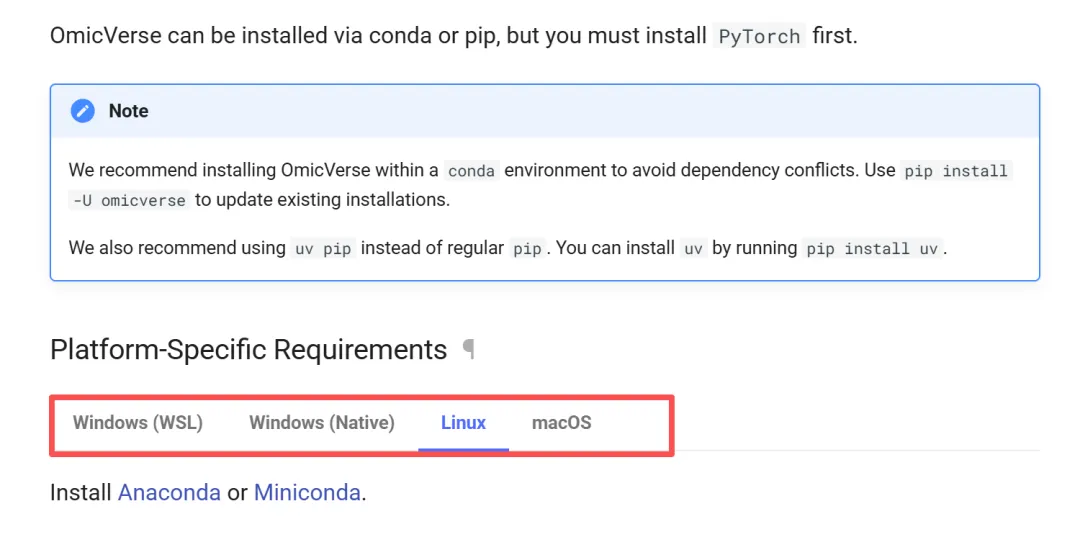
中文帮助文档:
https://omicverse.readthedocs.io/en/latest/Installation_guide_zh/创建一个单独的omicverse环境
conda create -n omicverse python=3.10# or mamba create -n omicverse python=3.10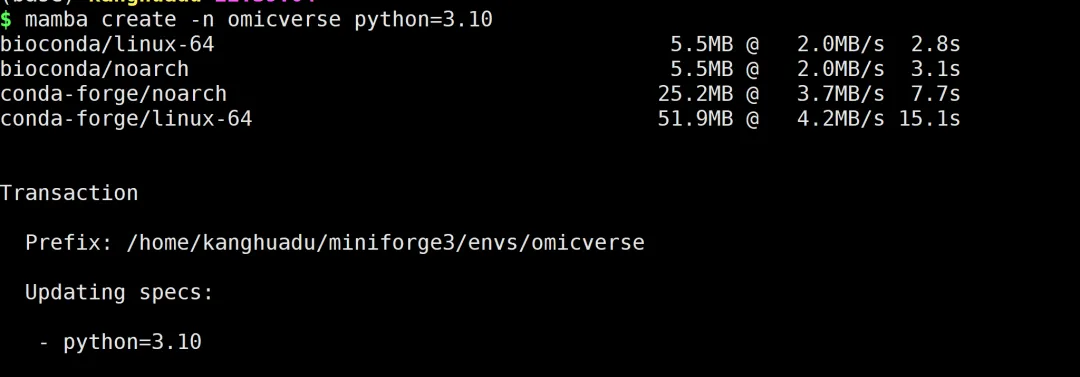
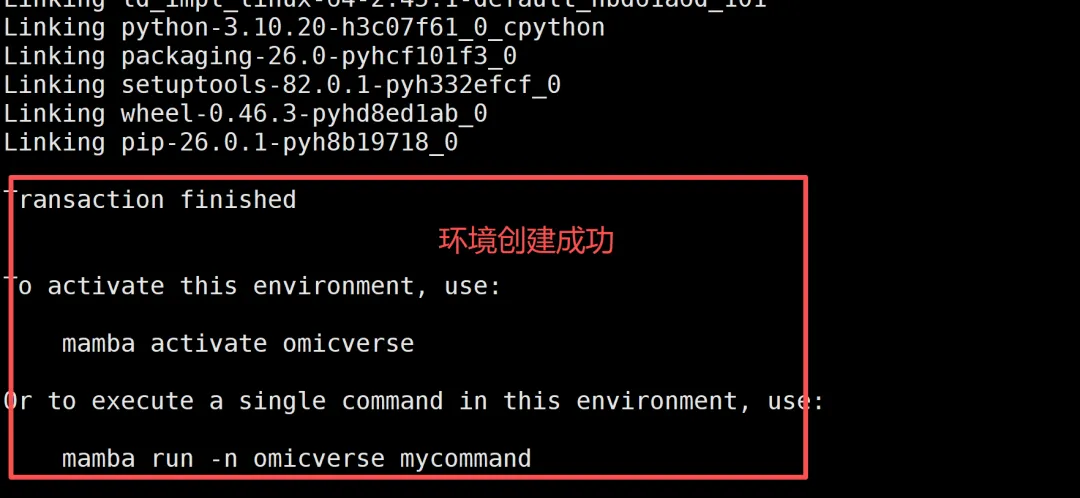
mamba activate omicverse
2. PyTorch and PyTorch Geometric (PyG)
# For CUDA support (check your CUDA version with 'nvcc --version')conda install pytorch torchvision torchaudio pytorch-cuda=11.8 -c pytorch -c nvidia# OR for CPU-only installationconda install pytorch torchvision torchaudio cpuonly -c pytorch# Install PyTorch Geometricconda install pyg -c pyg安装速度,取决你的网速,需要下载大量的数据。我们使用的是西柚云的服务器,下载速度在15-20Mb/s,春节期间,可领取200元立减券:西柚云服务器立减优惠活动,或输入优惠码:BioinfoDu。
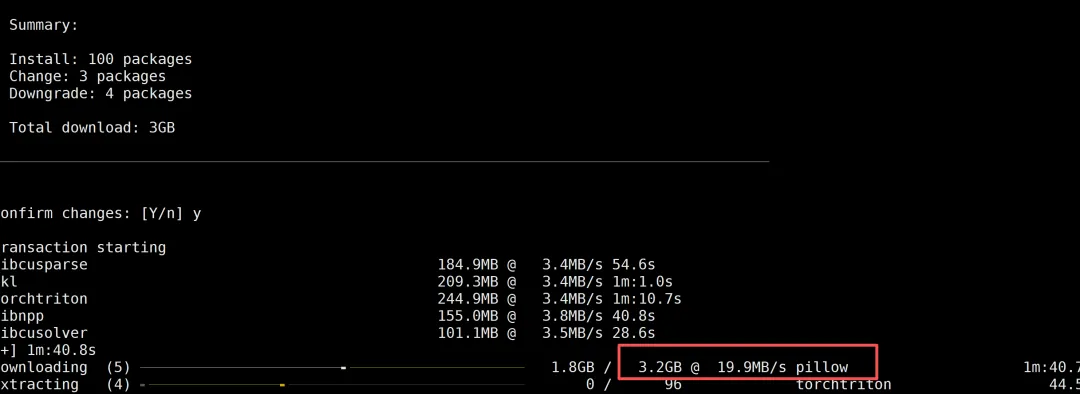
3. 安装 OmicVerse:
conda install omicverse -c conda-forge4. 验证安装:
python -c "import omicverse"此外,开发者也提供了快速安装的指令
国内用户加速版本:
# 仅适用于 Linux(国内加速)curl -sSL https://starlit.oss-cn-beijing.aliyuncs.com/single/install.sh | bash -s该脚本会自动: - 设置适当的环境 - 为您的系统安装正确的 PyTorch 版本 - 安装所有必需的依赖项 - 为您的硬件优化配置 OmicVerse
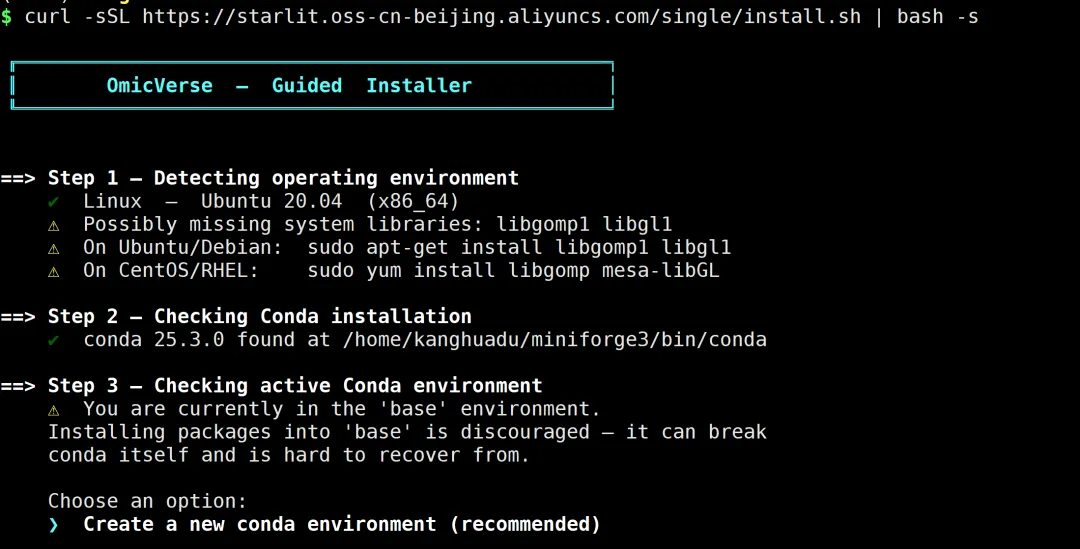
自从进行安装,无需我们做任何操作。
注意:在使用快速安装前,我们需要创建一个新的环境,且python的版本需要指定为3.10或3.11
conda create -n omicverse python=3.10# or mamba create -n omicverse python=3.10conda activate omicverse--
后续将是漫长的等待,安装速度取决于你的网速。
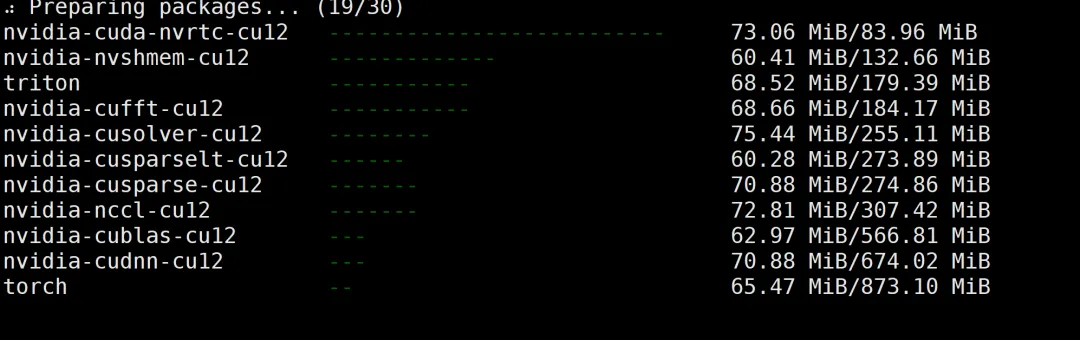
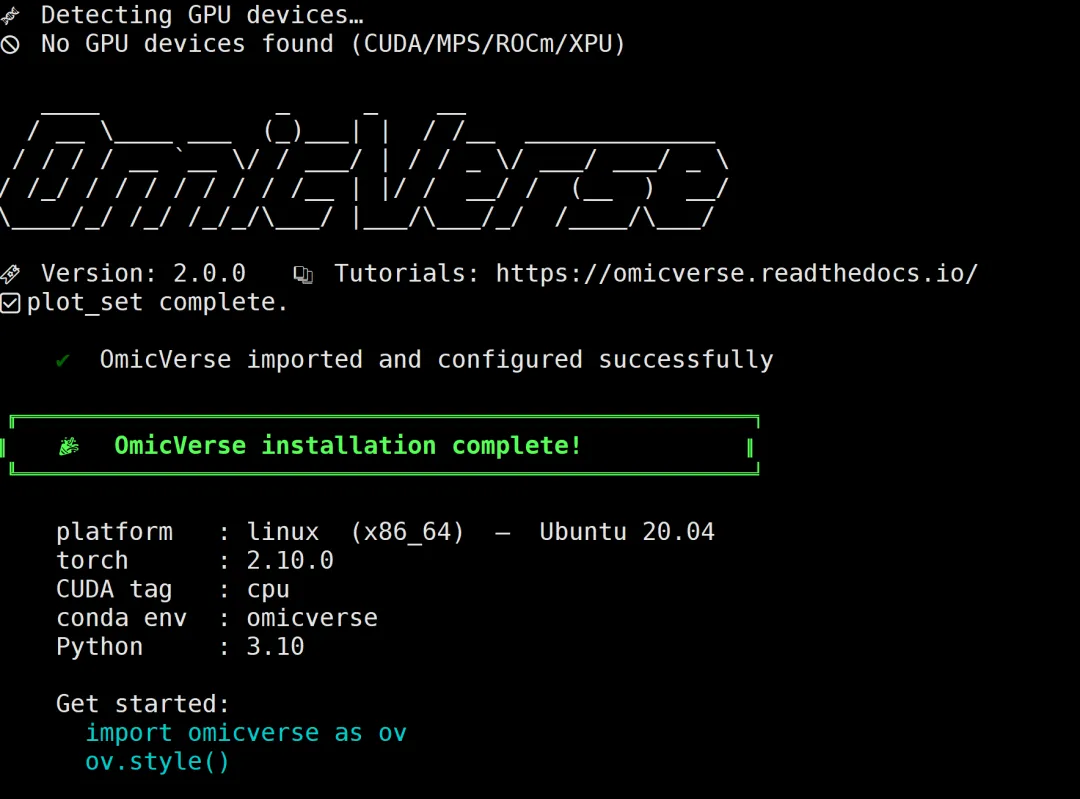
安装成功!
OmicVerse Web
开发者也提供了直接在配置在服务器上的OmicVerse Web
Github仓库:
https://github.com/Starlitnightly/omicverse-web?tab=readme-ov-file#13-ai-agentOmicVerse Web使用教程帮助文档:
https://omicverse.readthedocs.io/en/latest/omicverse_web_tutorial/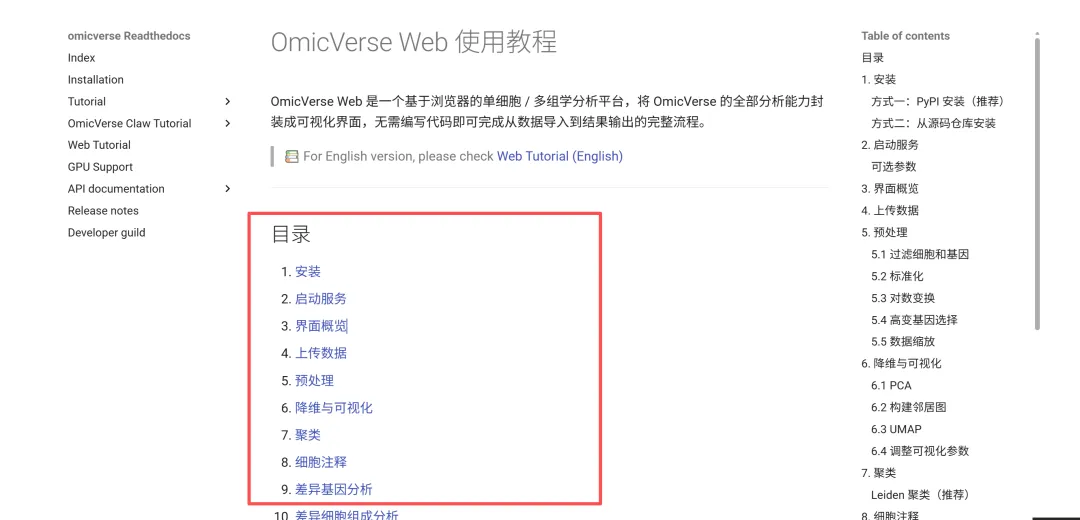 1. 安装
1. 安装
方式一:PyPI 安装(推荐)
pip install omicverseweb方式二:从源码仓库安装
git clone https://github.com/Starlitnightly/omicverse-web.gitcd omicverse-webpip install -e .推荐:在独立的 conda 环境中安装,避免依赖冲突。
conda create -n omicverse python=3.10conda activate omicversepip install omicverseweb2. 启动服务安装完成后,在终端执行:
omicverse-web服务默认在 http://localhost:5050 启动(端口被占用时自动顺延至 5051、5052 …)。看到以下输出即表示启动成功:
* OmicVerse Web running on http://localhost:5050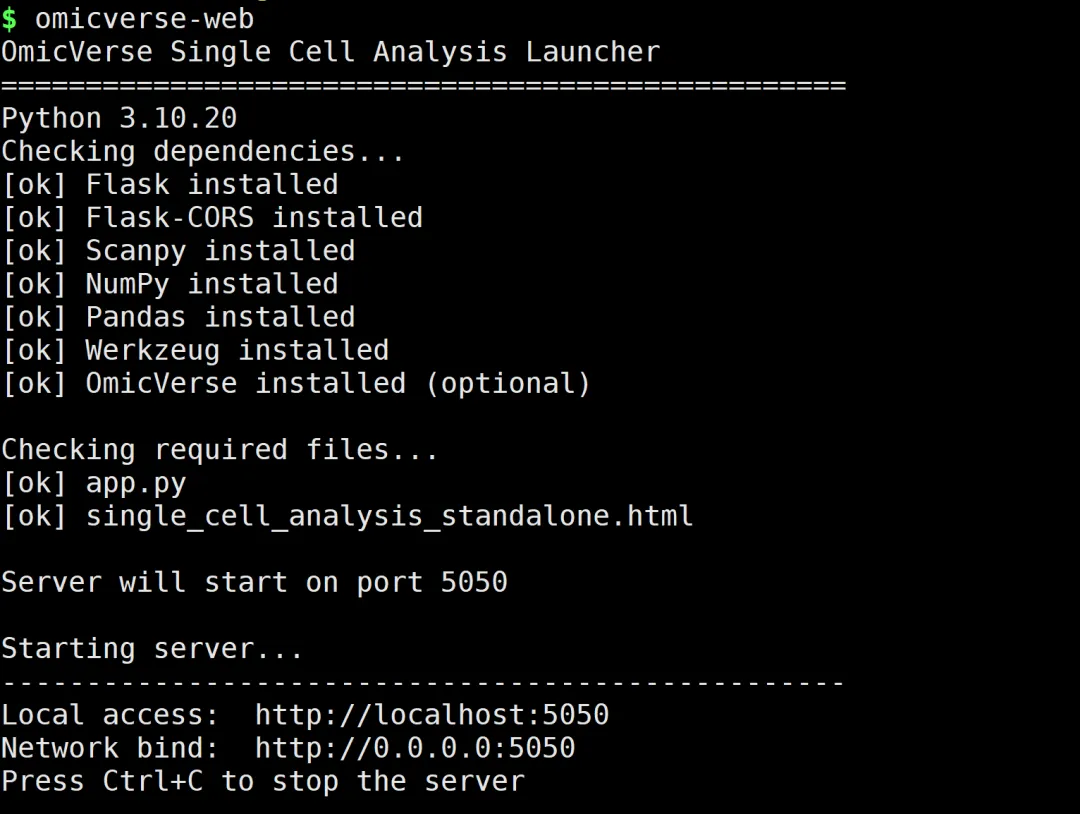
若我们的教程对你有所帮助,请
点赞+收藏+转发,这是对我们最大的支持。
欢迎关注《BioinfoR生信笔记》
关于自我简介可查看「BioinfoR生信筆記」关注须知! BioinfoR生信筆記,仅有微信社群。关于社群请详细查看「BioinfoR生信筆記」入群声明,里面有你想了解的内容。
BioinfoR生信筆記 ,注于分享生物信息学相关知识和R语言绘图教程。发表论文投稿及招聘信息请使用word格式或MarkDown格式发送到bioinfor2025@163.com,均为无偿。
2024已离你我而去,2025加油!!
往期部分文章
1. 最全WGCNA教程(替换数据即可出全部结果与图形)
推荐大家购买最新的教程,若是已经购买以前WGNCA教程的同学,可以在对应教程留言,即可获得最新的教程。(注:此教程也仅基于自己理解,不仅局限于此,难免有不恰当地方,请结合自己需求,进行改动。)
2. 精美图形绘制教程
3. 转录组分析教程
4. 转录组下游分析
BioinfoR生信筆記 ,注于分享生物信息学相关知识和R语言绘图教程。
