一、核心清理命令(复制整段执行)
# ==================== 第一步:清理 APT 缓存(最大的垃圾来源) ====================# 清理下载的软件包缓存sudo apt clean# 清理旧版软件包缓存(保留最新版)sudo apt autoclean# 卸载不再需要的依赖包(如之前卸载 LibreOffice/WPS 残留的依赖)sudo apt autoremove -y# ==================== 第二步:清理系统临时文件 ====================# 清理系统临时目录sudo rm -rf /tmp/*sudo rm -rf /var/tmp/*# 清理日志文件(保留空文件,避免程序报错)sudo find /var/log -type f -name "*.log" -exec truncate -s 0 {} \;sudo rm -rf /var/log/*.gz /var/log/*.old /var/log/*.1# ==================== 第三步:清理用户缓存 ====================# 清理 root 用户缓存rm -rf ~/.cache/*rm -rf ~/.thumbnails/*# 清理 WPS 临时缓存(不删除配置,仅清理缓存)rm -rf ~/.local/share/Kingsoft/wps-cloud/rm -rf ~/.local/share/Kingsoft/wps-office/tmp/# ==================== 第四步:清理语言包(仅保留中文+英文,大幅减小体积) ====================# 安装语言包清理工具sudo apt install -y localepurge# 配置仅保留中英语言(自动生效)echo 'LOCALEPURGE_VERBOSE="0"LOCALEPURGE_KEEP_LANGS="zh_CN.UTF-8 en_US.UTF-8"LOCALEPURGE_DEBDELETE="yes"' | sudo tee /etc/locale.conf# 执行语言包清理sudo localepurge# ==================== 第五步:零填充空空间(压缩镜像时更高效) ====================# 创建零填充文件,让镜像压缩工具能识别空空间sudo dd if=/dev/zero of=/EMPTY bs=1M || truesudo rm -f /EMPTY# ==================== 第六步:清理 Cubic 自身缓存 ====================sudo rm -rf /var/cache/cubic/*
二、关键说明(为什么这么清理)
APT 缓存清理:apt clean 会删除 /var/cache/apt/archives/ 下所有下载的 deb 包(包括安装 WPS 时下载的依赖),这是镜像体积最大的 “水分”,能省几百 MB;
语言包清理:Linux Mint 默认安装数十种语言包,仅保留中英可减少 100-200 MB;
零填充空空间:dd if=/dev/zero 会填充磁盘空空间为 0,Cubic 导出 ISO 时会自动压缩这些 0 空间,进一步减小镜像体积;
安全保障:所有命令仅清理缓存 / 临时文件,不删除系统核心配置、WPS 程序文件和用户数据。
三、额外优化(可选,进一步减小体积)
如果想再精简,可删除以下非必需组件(按需执行,不建议新手全删):
# 删除蓝牙相关(无蓝牙需求时)sudo apt remove -y bluetooth bluez# 删除打印相关(无打印需求时)sudo apt remove -y cups cups-browsed# 删除多余字体(仅保留 WPS 必需的)sudo apt remove -y fonts-*japanese* fonts-*korean* fonts-*arabic*
四、验证清理效果
执行完所有命令后,可查看磁盘使用情况,确认垃圾已清理:
df -h / # 查看根目录可用空间(清理后可用空间会显著增加)
总结
核心操作:优先执行第一部分的核心清理命令,能安全减少 500 MB+ 镜像体积;
关键原则:清理命令仅删除缓存 / 临时文件,不影响 WPS 正常运行和系统稳定性;
最终步骤:清理完成后,回到 Cubic 界面,点击「Generate」导出 ISO 镜像即可,导出的镜像体积会大幅减小。
整个清理过程全程在 Cubic 环境内完成,无需重启,执行后直接导出镜像即可。如果执行中出现任何提示(如 “文件不存在”),属于正常现象,无需理会。
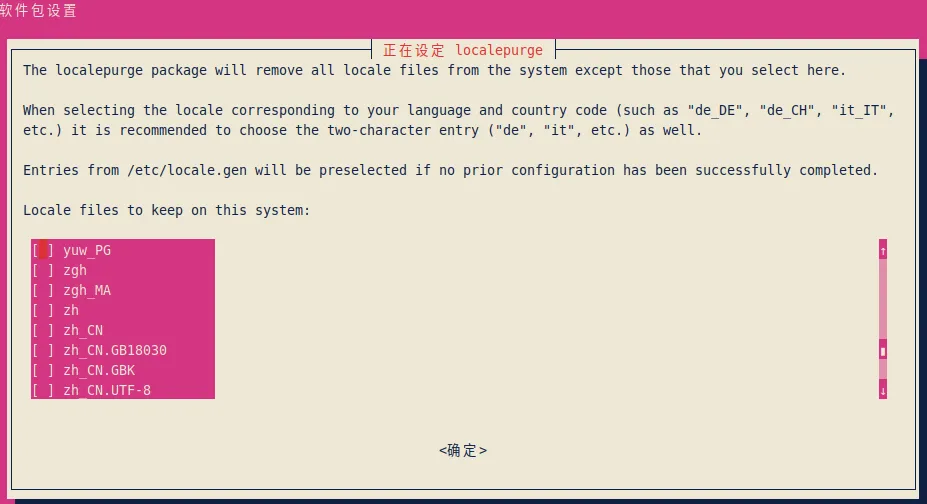
清理语言过程中会弹出以上图片内容,我们用上下箭头按需选择
推荐选择方案
为了让你的定制镜像在中文环境下完美运行,同时兼顾英文兼容性,建议勾选以下选项:
[*] en(英文基础语言)
[*] en_US.UTF-8(英文 UTF-8 编码,最常用)
[*] zh(中文基础语言)
[*] zh_CN(简体中文)
[*] zh_CN.UTF-8(简体中文 UTF-8 编码,核心必选)
[*] zh_CN.GBK(简体中文 GBK 编码,可选,用于兼容旧文档)
如果你需要在定制镜像中支持繁体中文(如 zh_TW、zh_HK),可以在 localepurge 配置界面中额外勾选以下几项:
[*] zh_TW(繁体中文,台湾)
[*] zh_TW.UTF-8(繁体中文 UTF-8 编码,核心必选)
[*] zh_HK(繁体中文,香港,可选)
[*] zh_HK.UTF-8(繁体中文 UTF-8 编码,可选)
注意事项
勾选繁体中文会增加一定的镜像体积,但能确保繁体中文的显示和输入正常。
其他语言(如 yuw_PG、zgh、zh_CN.GB18030、zh_CN.GBK 等)建议全部取消勾选,以精简镜像大小。
确认所有需要的语言都已勾选后,按 Tab 键切换到 <确定>,然后按回车键确认即可。
确认后会有新的内容需要选择,最下面一句是Use dpkg --path-exclude?
这里建议选择 <否>。
原因说明
这个选项询问是否使用 dpkg --path-exclude 功能,它的作用是在后续安装或升级软件包时,自动排除掉语言文件。
对于你当前在 Cubic 中定制镜像的场景,这个功能不是必需的。启用它可能会导致一些依赖特定语言文件的程序出现问题,或者在后续升级时产生不可预料的行为。
我们已经通过 localepurge 一次性清理了所有不需要的语言包,这已经足够精简镜像大小。
操作建议
按 Tab 键切换到 <否> 选项。
按回车键确认。
这样 localepurge 就会完成配置并开始清理工作,之后你就可以继续进行镜像导出的步骤了
 10个月宝宝每天需要喝多少奶粉?