Python环境安装(windows)
- 2026-09-10 20:44:34
一、官网安装
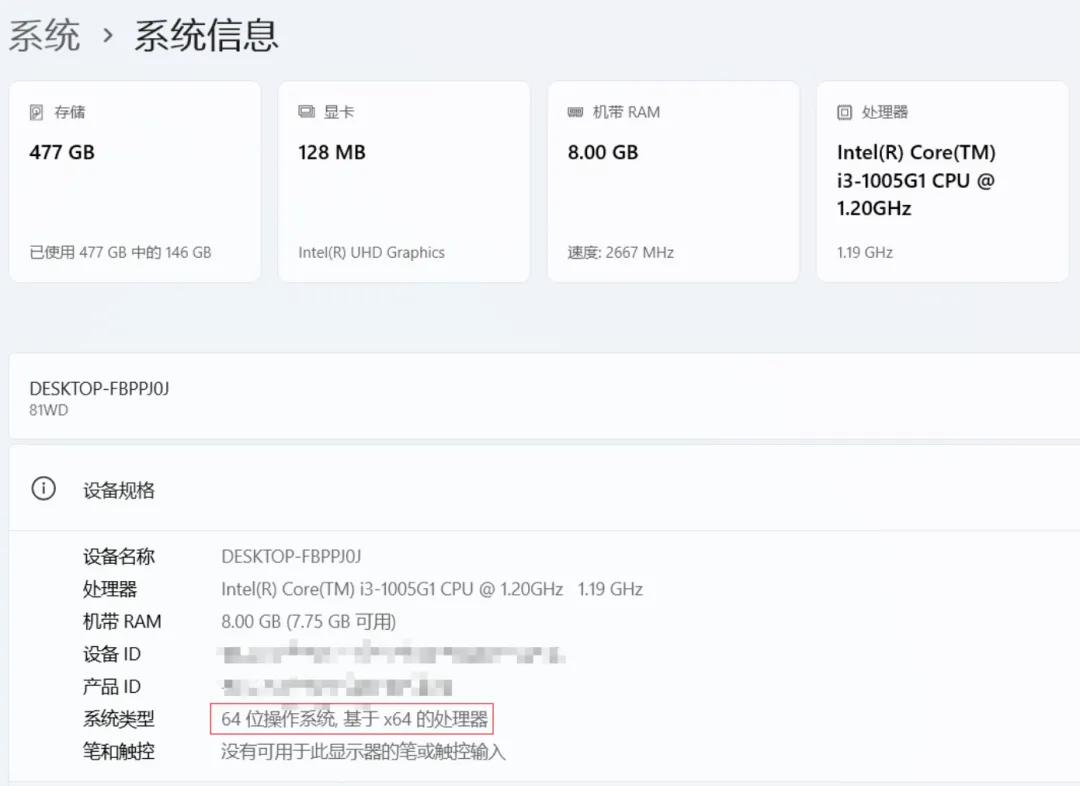
查看系统位数:设置→系统→系统信息
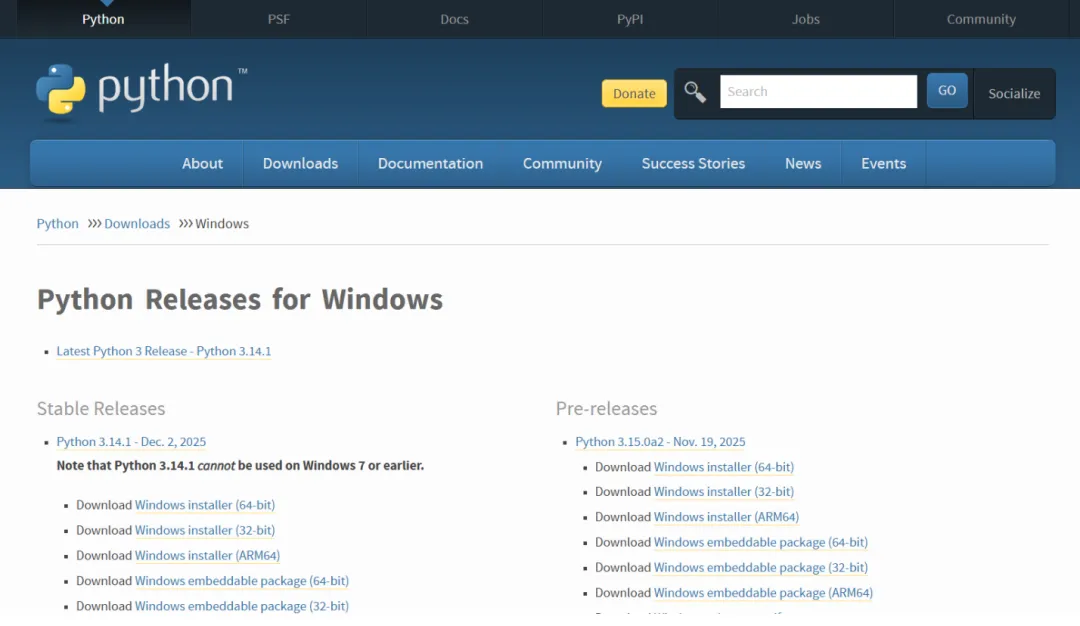
Python官方[3.12主流稳定]:
windows installer:https://www.python.org/ftp/python/3.12.0/python-3.12.0-amd64.exe
windows embeddable:https://www.python.org/ftp/python/3.12.0/python-3.12.0-embed-amd64.zip
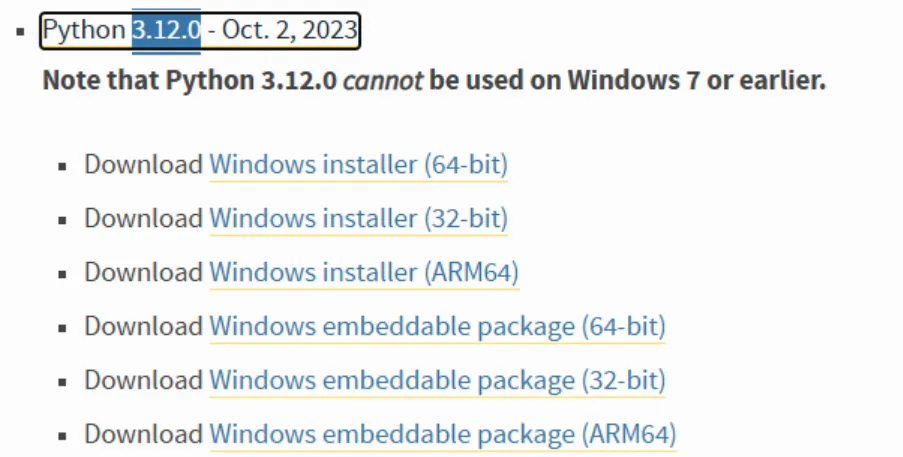
(一) 图形界面安装器
推荐windows installer:https://www.python.org/ftp/python/3.12.0/python-3.12.0-amd64.exe
安装步骤:
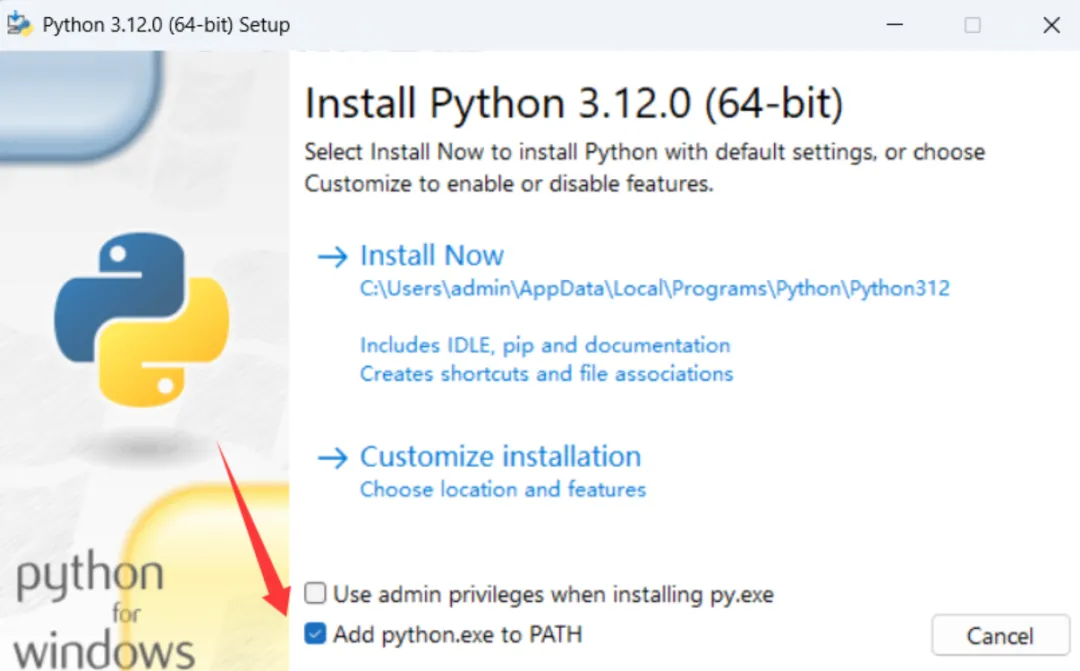
1、双击下载的python-3.12.0-amd64.exe
2、务必勾选底部 "Add Python.exe to PATH"(添加环境变量,可以省去手动配环境变量)
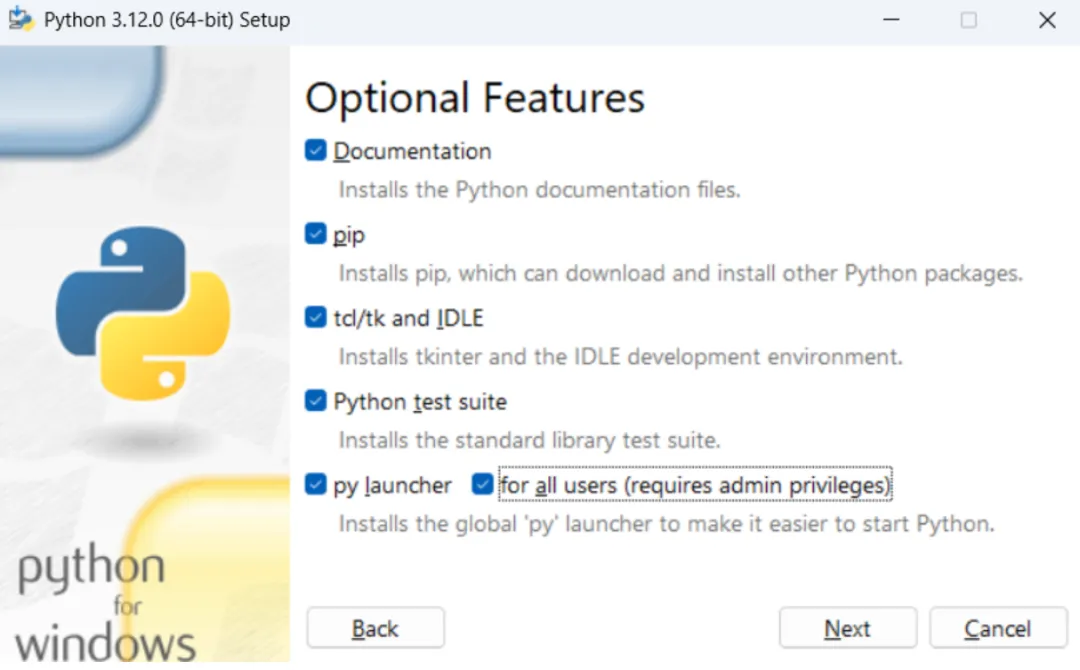
| Optional Features | 可选特性 |
|---|---|
| Documentation | 文档 |
| Installs the Python documentation file. | 安装Python文档文件 |
| Installs pip,which can download and install other Python packages | 安装pip,它可以下载和安装其他Python包 |
| Installs tkinter and the IDLE development environment | 安装tkinter和IDLE开发环境 |
| Installs the standard library test suite | 安装标准库测试套件 |
| py launcher | Py启动器 |
| for all users (requires admin privileges) | 所有用户需要管理员权限 |
| Installs the global 'py' launcher to make it easier to start Python | 安装全局的'py'启动器,使其更容易启动Python |
5、Advanced Options重点勾选
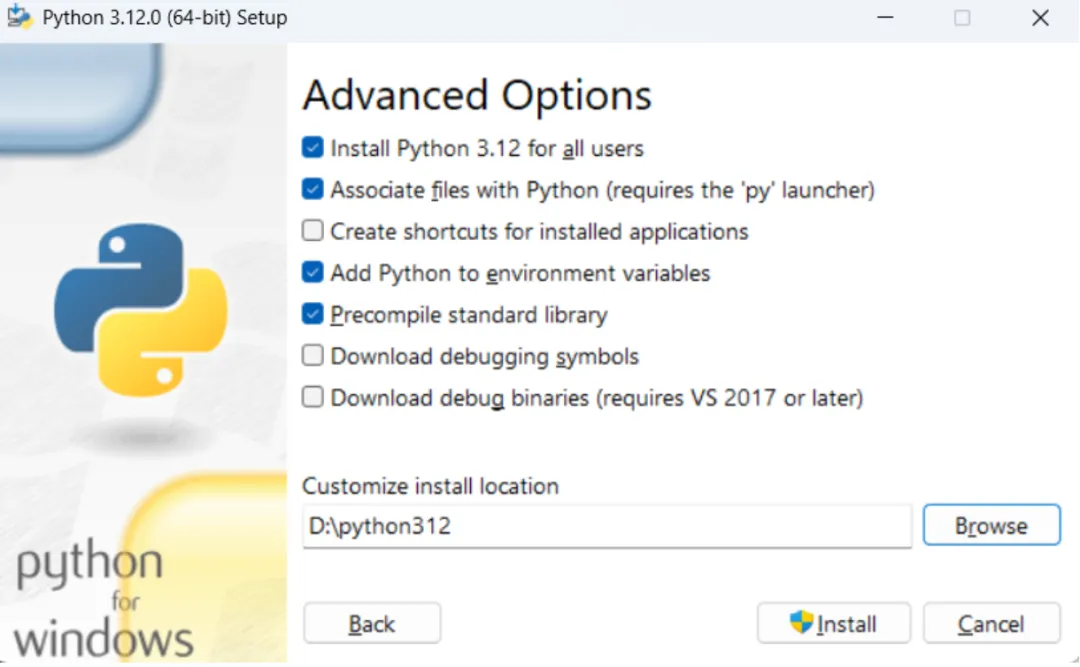
| Advanced Options | 高级选项 |
|---|---|
| Install Python 3.12 for all users | 为所有用户安装Python3.12 |
| Associate files with Python(requires the 'py' laucher) | 将文件与Python关联(需要'py'启动器) |
| Create shortcuts for installed application | 为已安装的应用程序创建快捷方式【按需勾选】 |
| Add Python to environment variables | 将Python添加到环境变量中【与第二步双重保险】 |
| Precompile standard library | 预编译标准库【可以加速启动】 |
| ODownload debugging symbols | 下载调试符号 |
| ODownload debug binaries(requires VS 2017 or later) | 下载调试二进制文件(需要VS 2017或更高版本) |
| Customize install location | 自定义安装位置 |
安装路径建议改为(非系统盘)D:\Python312(避免Program Files权限问题)
6、开始安装
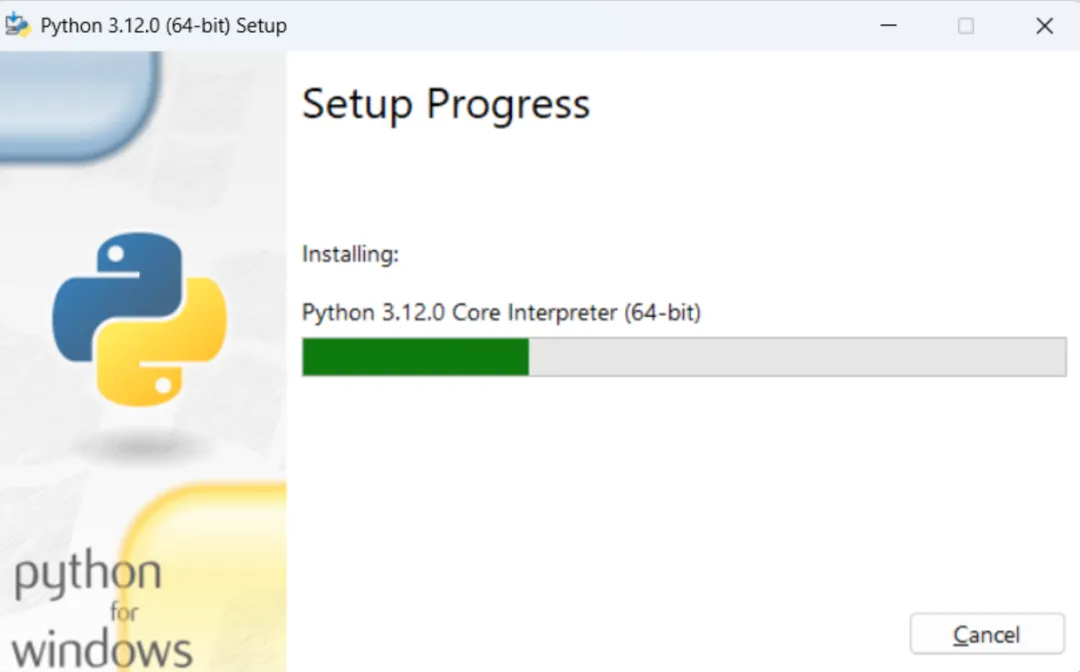
安装成功
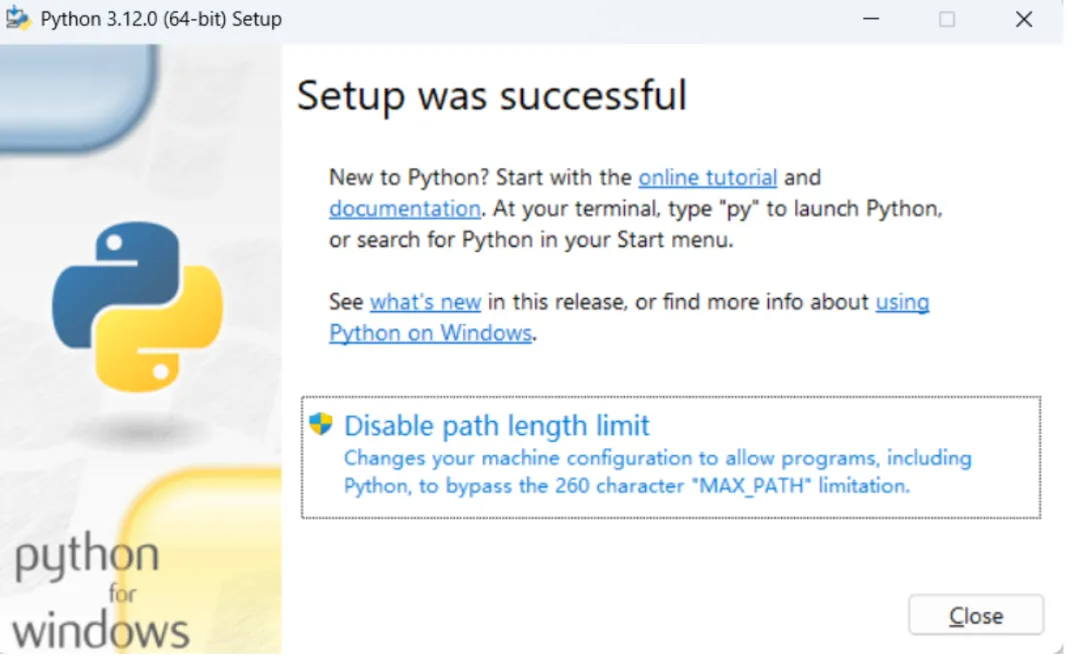
7、检查Python是否安装成功
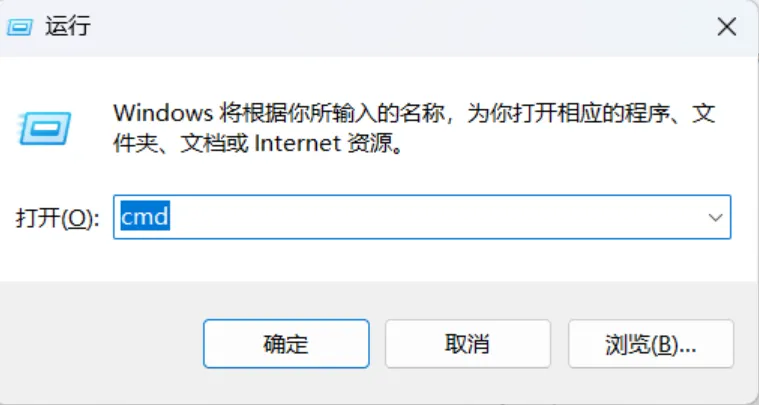
win+R打开运行窗口输入"cmd",点击【确定】或者回车键
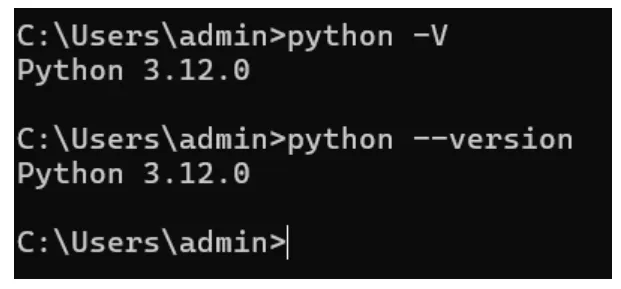
输入python -V点击回车键查看Python版本号。(打完python之后要打个空格再打-V,否则会报错出现不是内部命令的情况,还有V必须是大写)或者也可以输入python --version查看python版本号
输入python进入python环境,当你看到命令提示符">>>"则代表你已进入Python环境
输入代码print(hello world)点击回车键看是否能运行成功,出现结果hello world则表示代码运行成功

8、更新pip
pip list
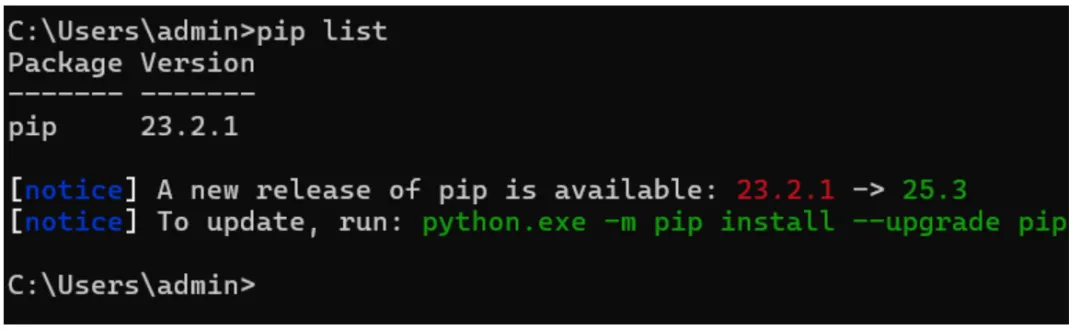
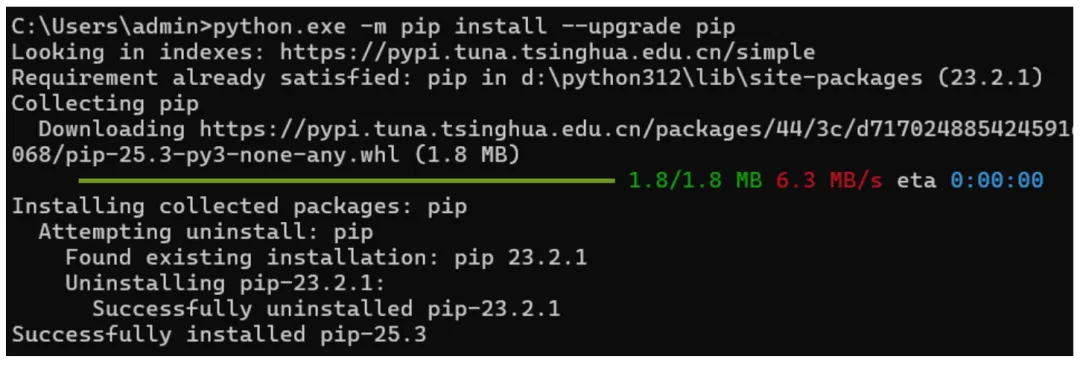
python.exe -m pip install --upgrade pip
(二) 无安装器解压即用
windows embeddable:https://www.python.org/ftp/python/3.12.0/python-3.12.0-embed-amd64.zip
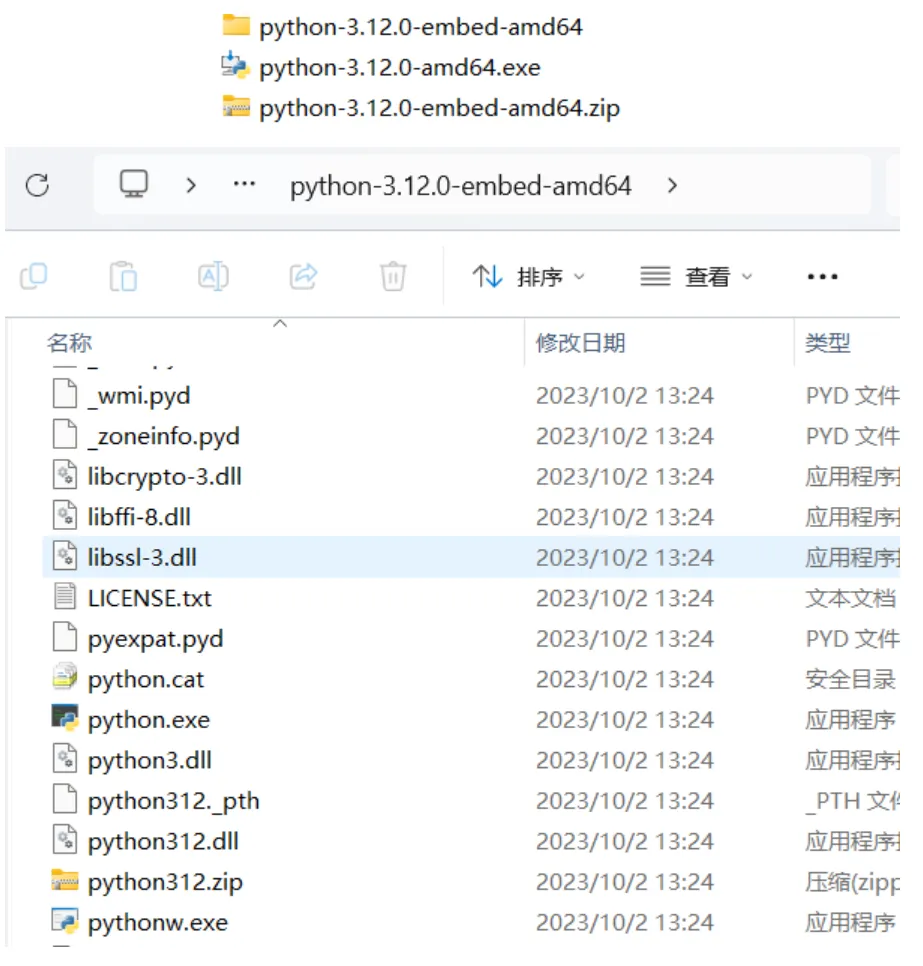
python -V或者python --version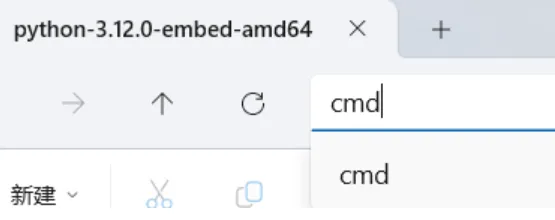

2、安装pip并更新
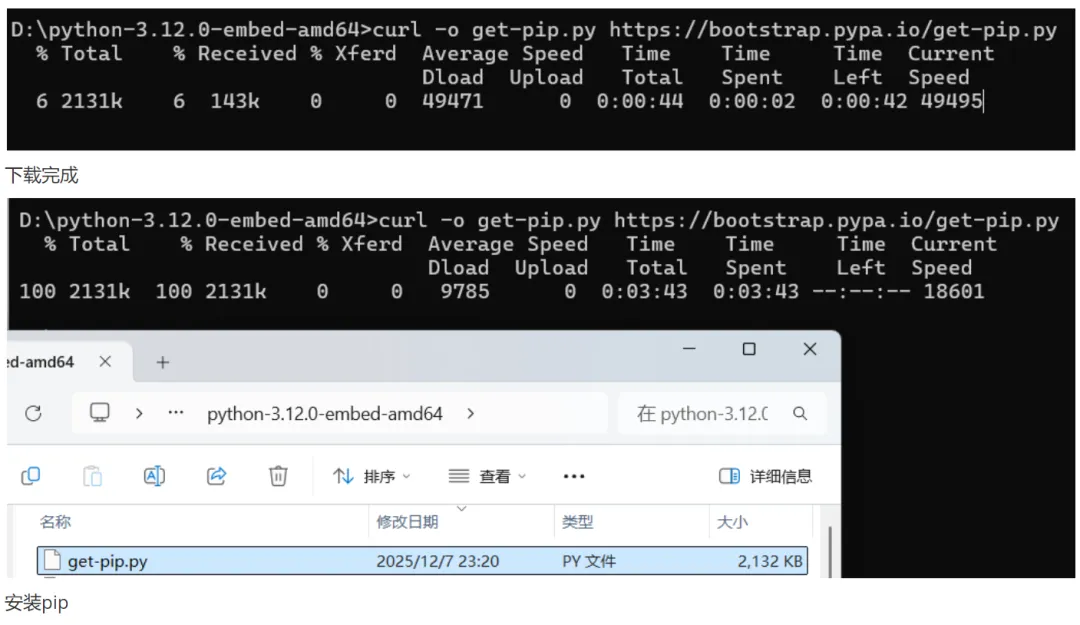
get-pip.py下载
# 使用 PowerShell 下载Invoke-WebRequest -Uri https://bootstrap.pypa.io/get-pip.py -OutFile get-pip.py# 或使用 curl(Windows 10+)curl-o get-pip.py https://bootstrap.pypa.io/get-pip.py
# 1. 打开 Embeddable Python 目录cd C:\path\to\python-embed# 2. 运行安装脚本python get-pip.py# 3. 指定安装目录(可选)python get-pip.py --target=./Lib/site-packages# 4. 安装到用户目录(避免权限问题)python get-pip.py --user
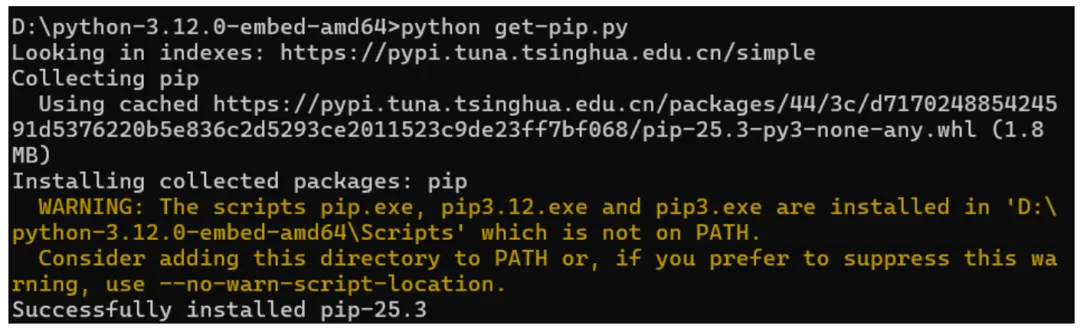
Lib和Scripts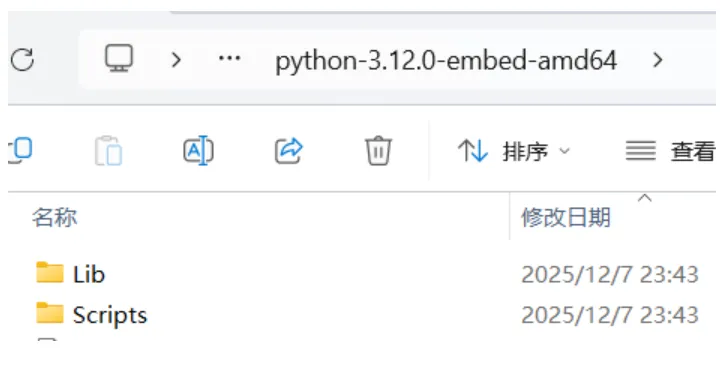
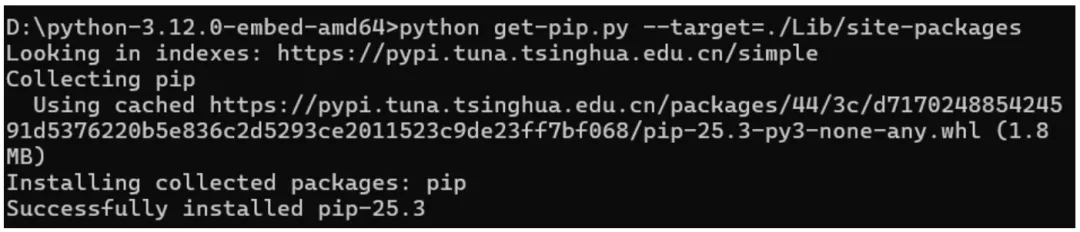
验证安装
# 检查 pip 是否安装成功python -m pip --version# 如果报错,可能需要手动添加路径python312.zip.Lib/site-packages# Uncomment to run site.main() automatically#import site

官方修复
进入embeddable解压目录,找到
python312._pth(版本号对应)用记事本打开它,新增一行
Lib/site-packages
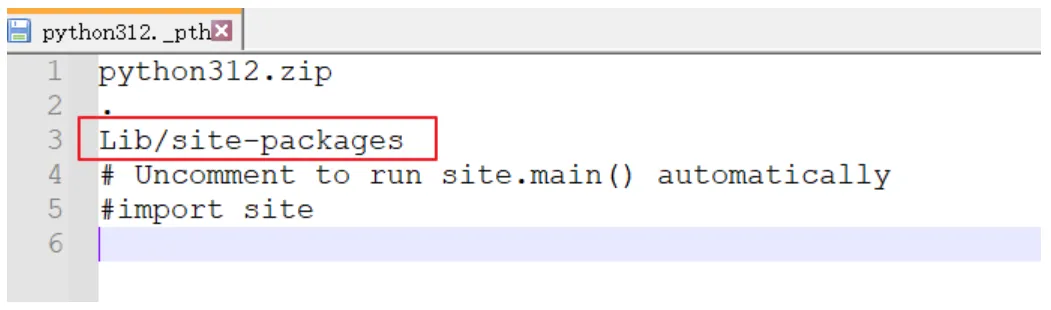
原理说明:embeddable 使用 pythonXX._pth 完全接管 sys.path默认只包含 pythonXX.zip 和 .(当前目录)手动把 Lib/site-packages 写进 _pth 才算“正式启用”第三方库目录
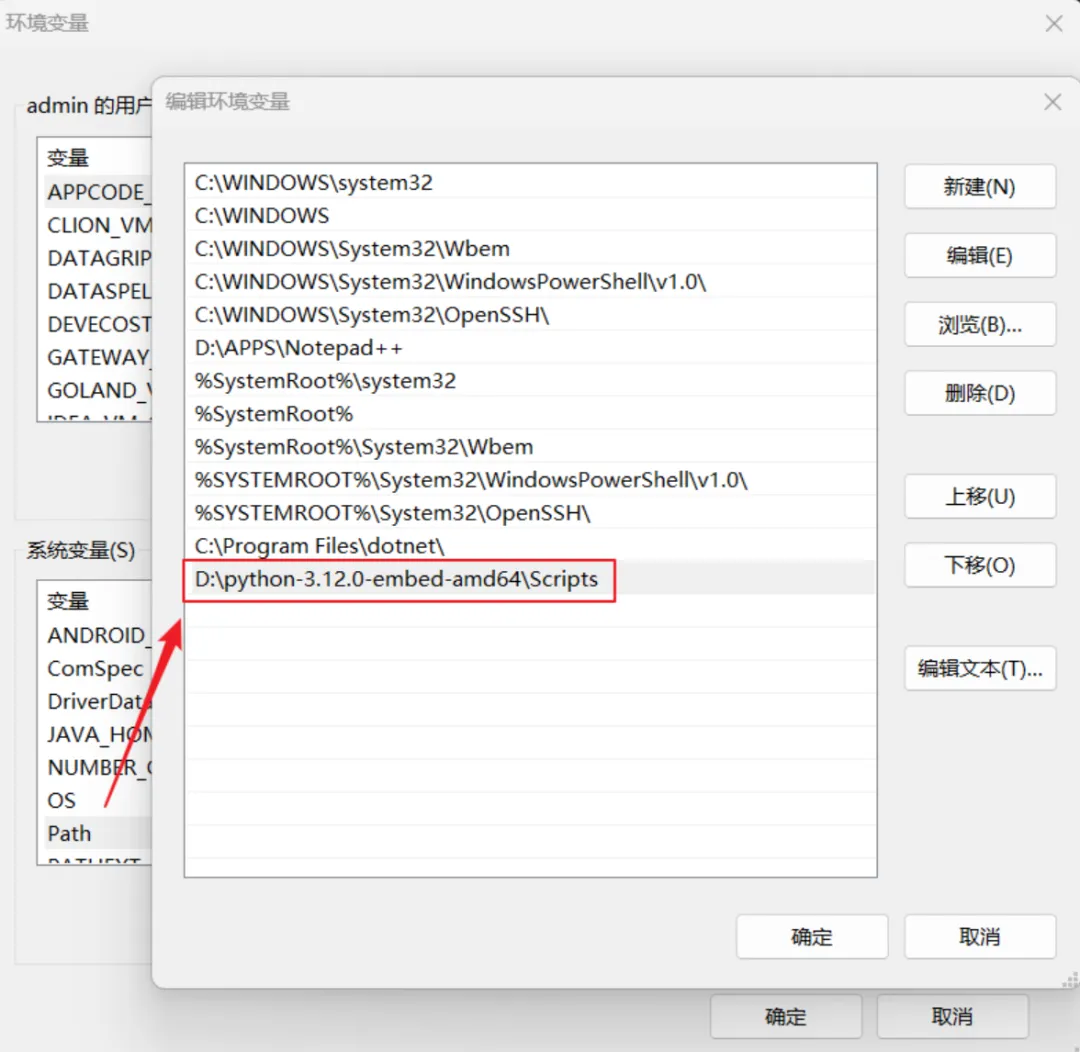
设置全局环境变量
set PATH=%PATH;D:\python-3.12.0-embed-amd64\Scripts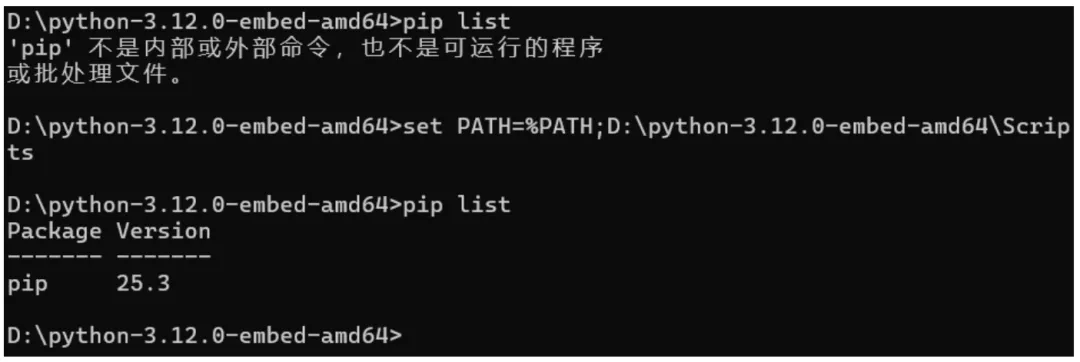
查看环境变量
set PATH

python.exe -m pip install --upgrade pip
二、Conda安装
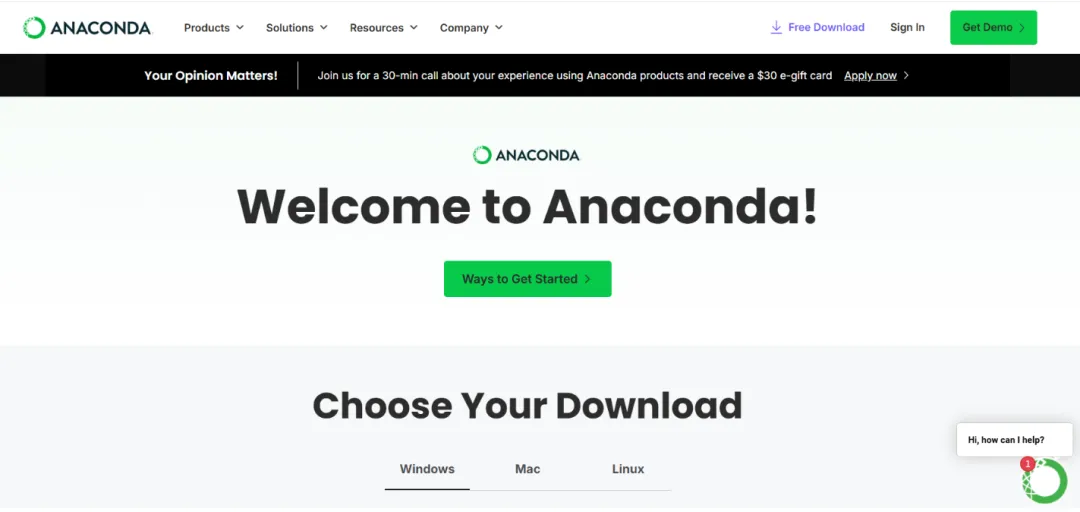
官网地址:https://www.anaconda.com/download/success
(一) miniconda
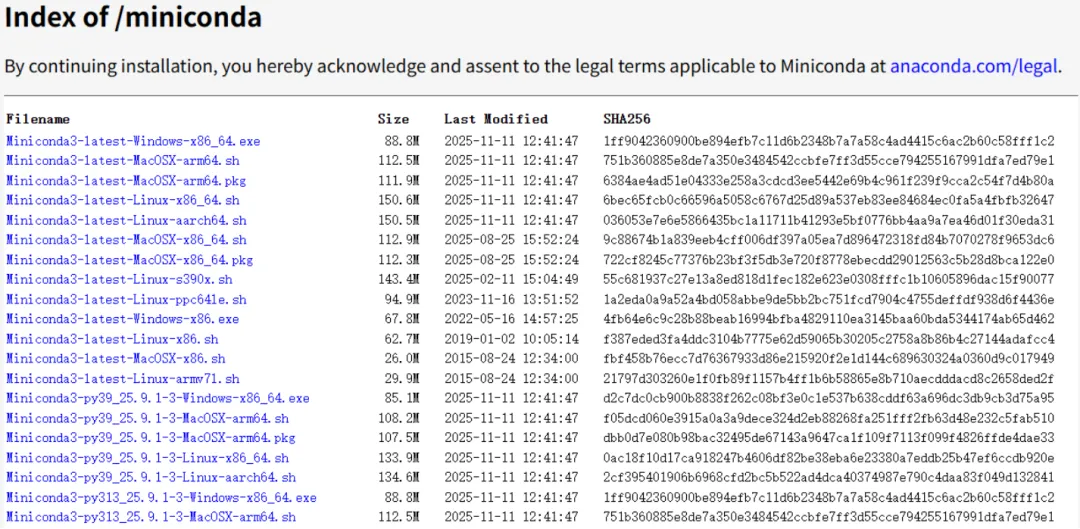
镜像地址:https://repo.anaconda.com/miniconda/
下载地址:https://repo.anaconda.com/miniconda/Miniconda3-latest-Windows-x86_64.exe
安装步骤
1、双击安装包,然后下一步
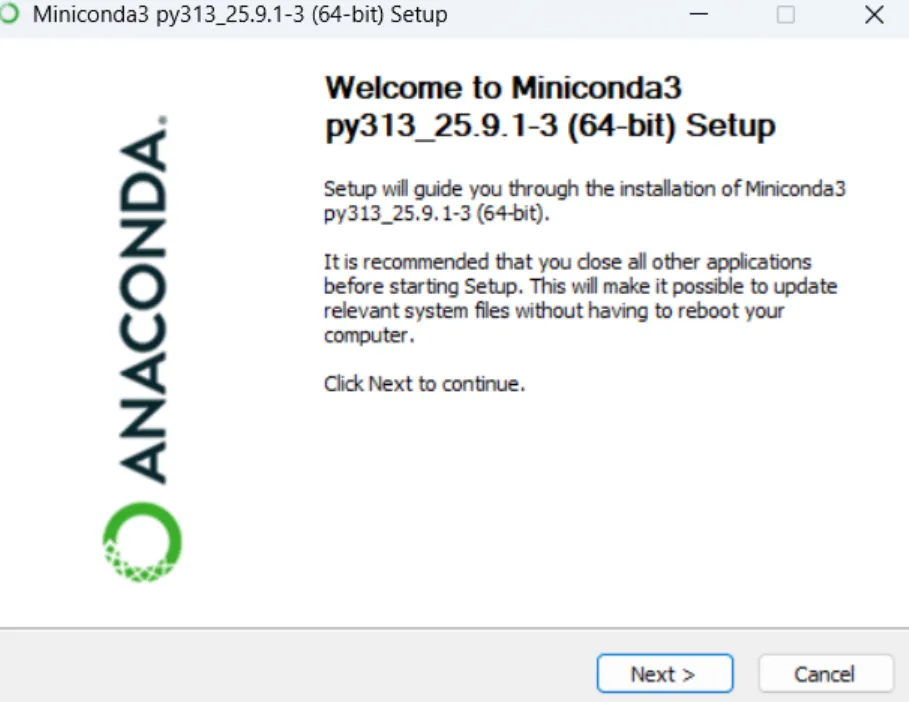
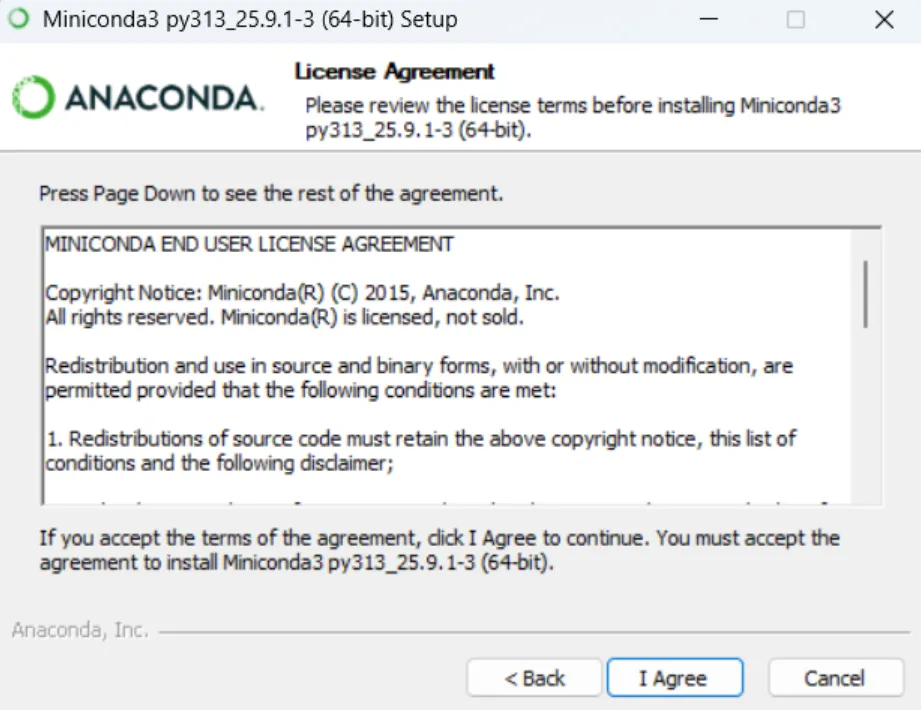
2、同意License Agreement
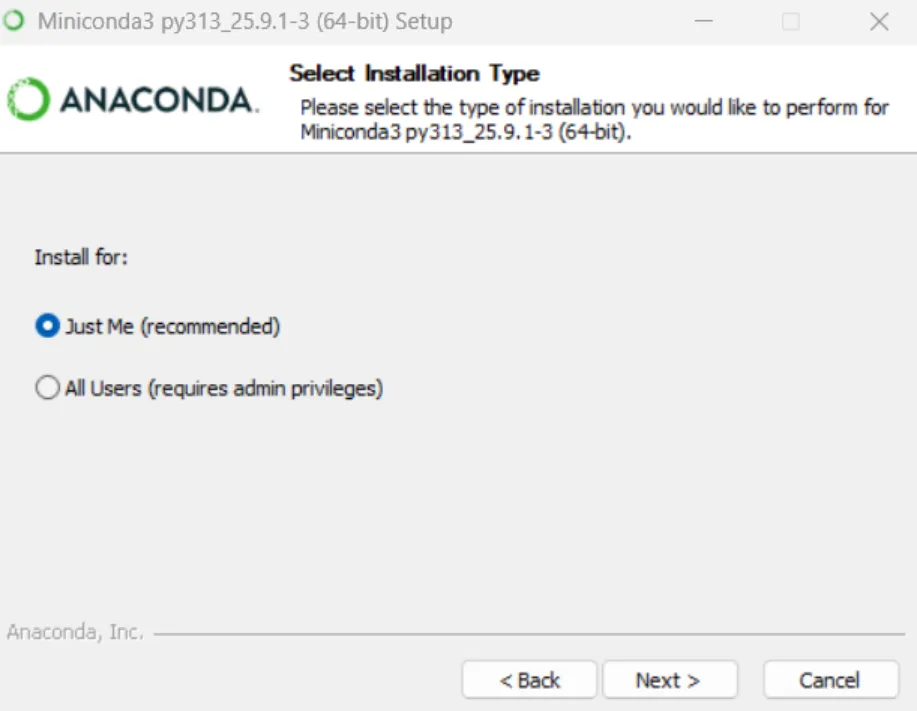
3、仅为自己安装(推荐),然后下一步
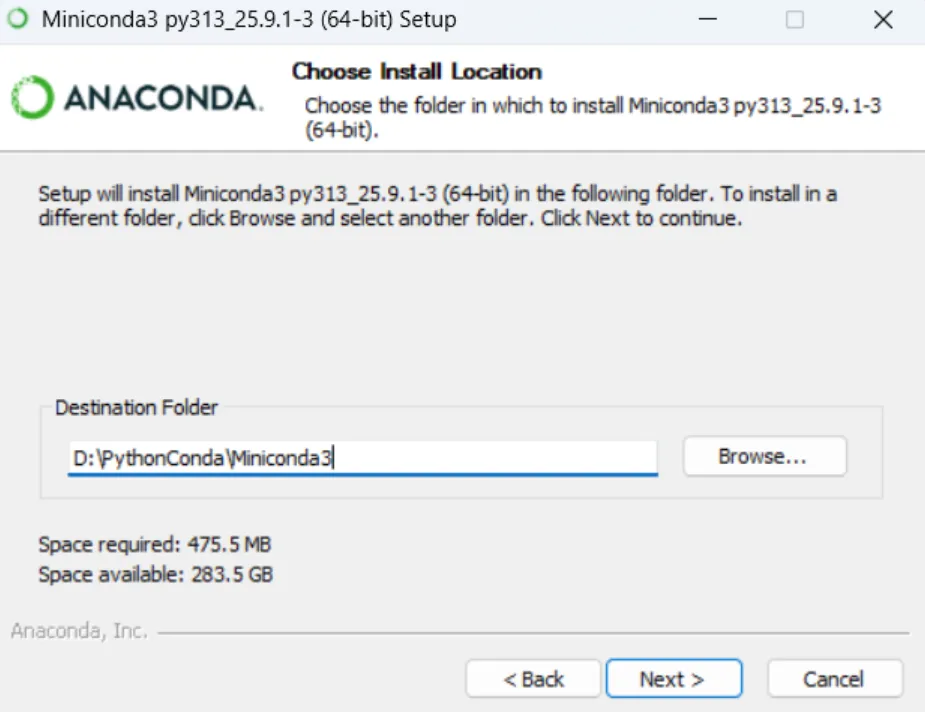
4、更改安装目录,建议改到非系统盘D:\PythonConda\Miniconda3(避免中文、空格、特殊字符),然后下一步
5、勾选高级选项,然后安装
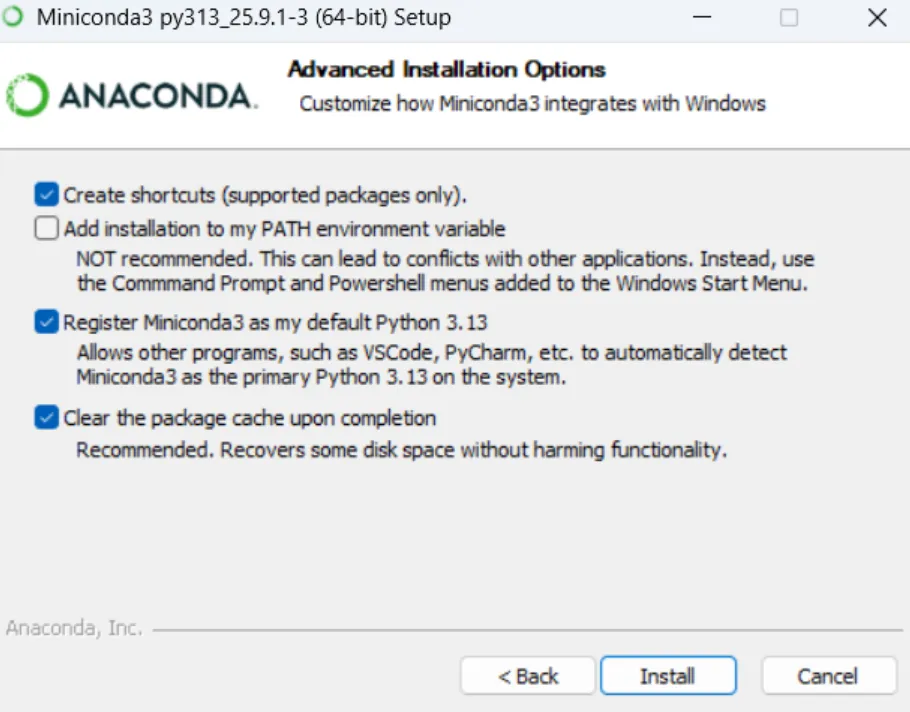
根据自己实际需求勾选,按照以上截图勾选也可以
| Advanced Options | 高级选项 |
|---|---|
| Create shortcuts (supported packages only). | 创建快捷方式(仅支持安装包)【仅演示】 |
| Add installation to my PATH environment variable | 将安装添加到我的PATH环境变量【建议手动配置】 |
| NOT recommended. This can lead to conficts with other applications. Instead,use the Commmand Prompt and Powershell menus added to the Windows Start Menu. | 不推荐。这可能导致与其他应用程序的冲突。相反,使用命令提示符和Powershell菜单添加到Windows开始菜单。 |
| Register Miniconda3 as my default Python 3.13 | 将Miniconda3注册为默认的Python 3.13 |
| Allows other programs,such as VSCode,PyCharm,etc. to automatically detect Miniconda3 as the primary Python 3.13 on the system. | 允许其他程序,如VSCode,PyCharm等。自动检测 Miniconda3作为系统上的主Python 3.13。 |
| Clear the package cache upon completion | 完成后清除安装包缓存 |
| Recommended. Recovers some disk space without harming functionality. | 推荐。恢复部分磁盘空间而不损害功能。 |
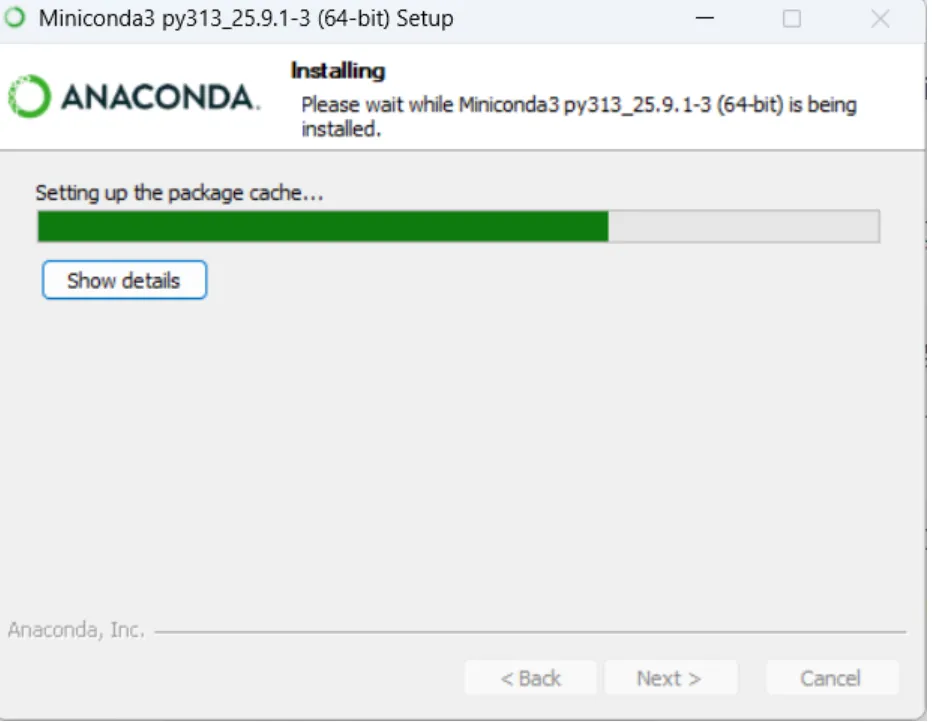
6、安装完成,然后下一步完成
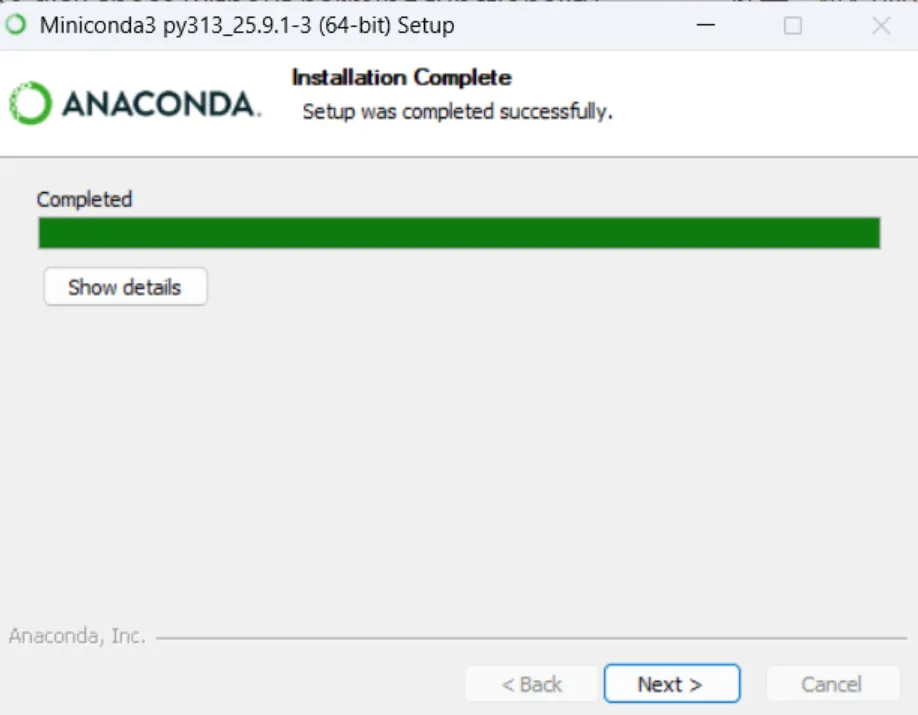
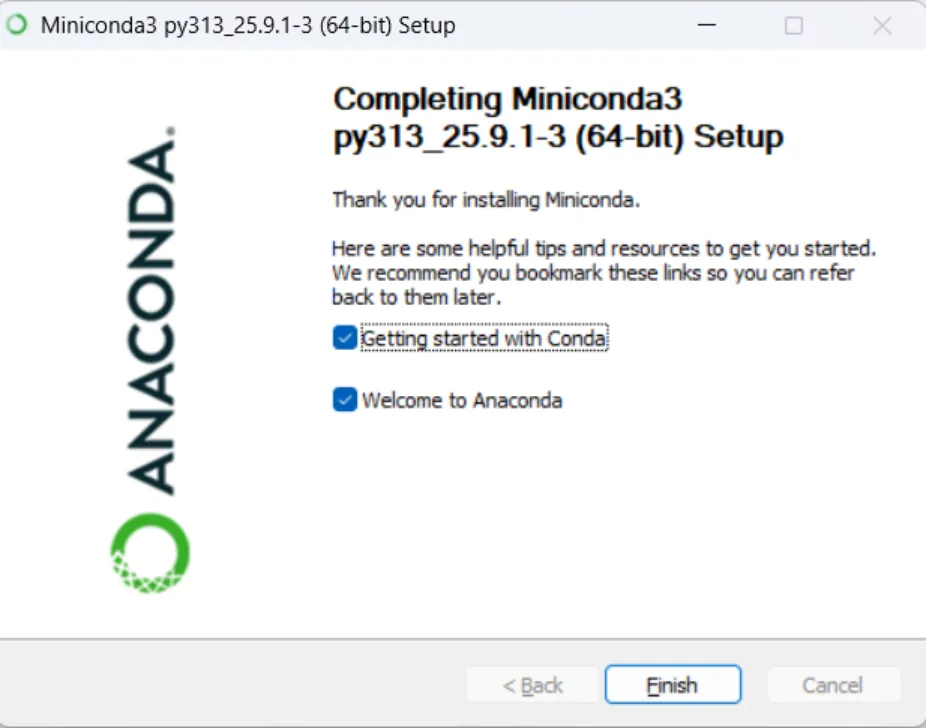
可以取消以下勾选避免跳转到网页
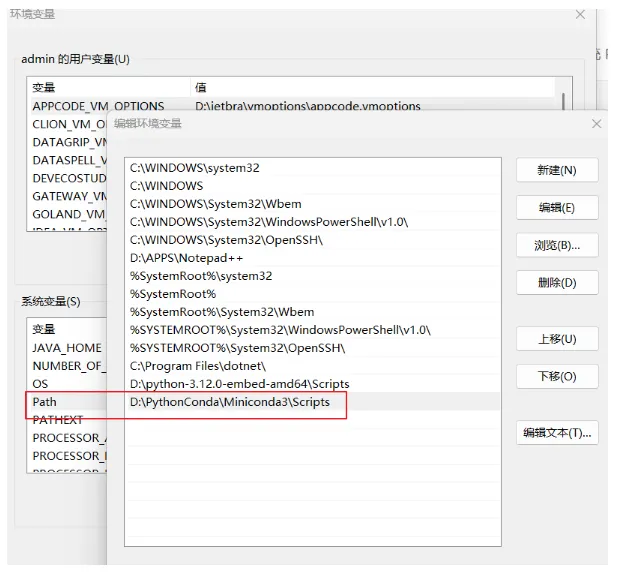
7、验证是否安装成功及手动添加环境变量
若提示找不到 conda,重启终端或手动把
D:\PythonConda\Miniconda3\Scripts加到系统 PATH。set PATH=%PATH;D:\PythonConda\Miniconda3\Scripts
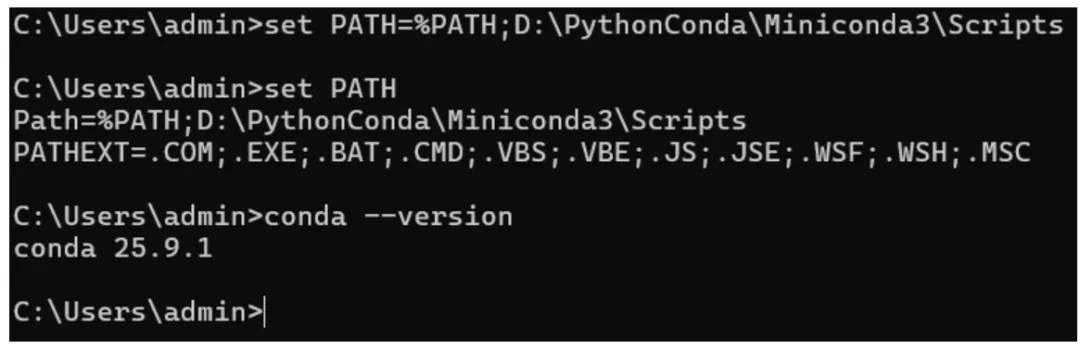
永久配置,可能需重启电脑才生效
8、激活python虚拟环境
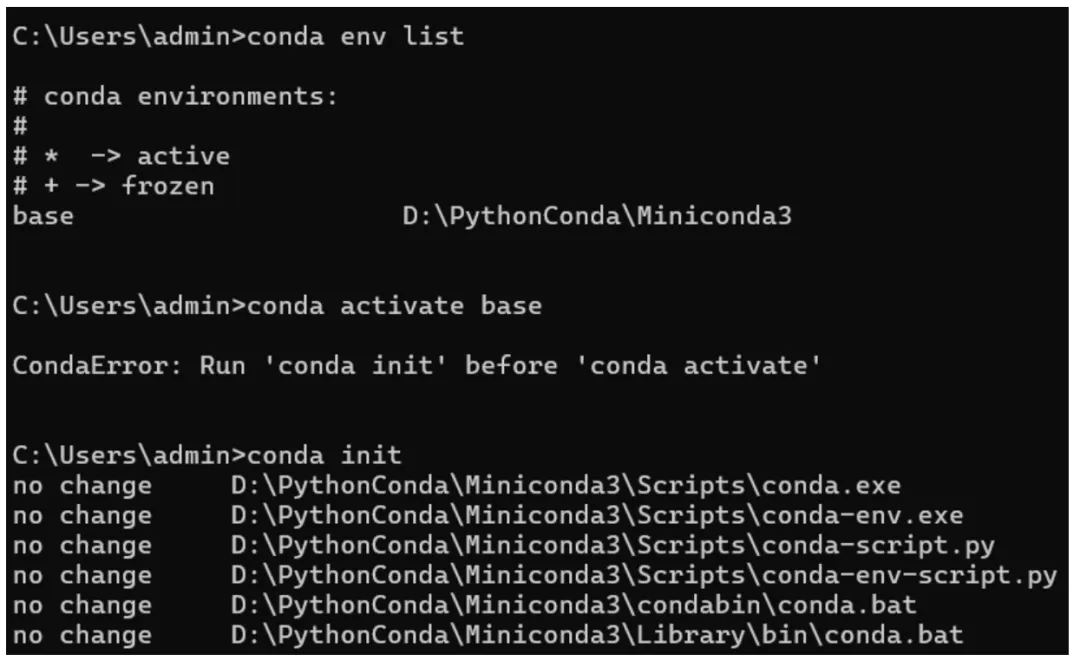
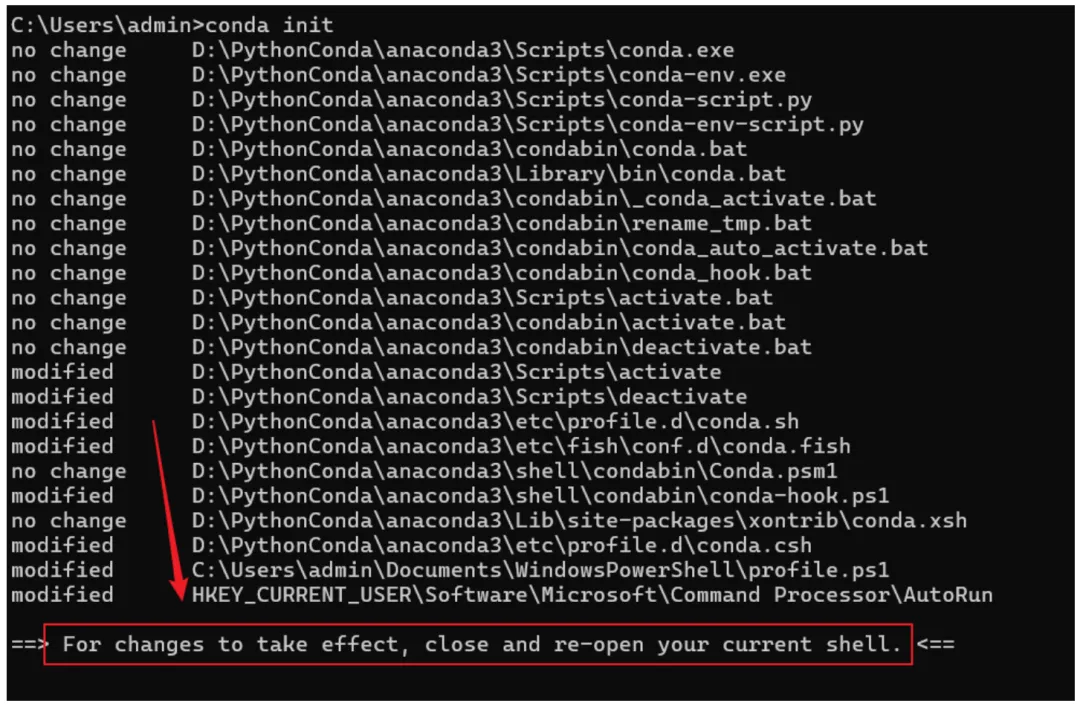
# 查看python环境conda env list# 激活python默认环境conda activate base# 第一次激活需要初始化conda,初始化后需要重启命令窗口才生效conda init
For changes to take effect,close and re-open your current shell
译:要使更改生效,请关闭并重新打开当前的Shell
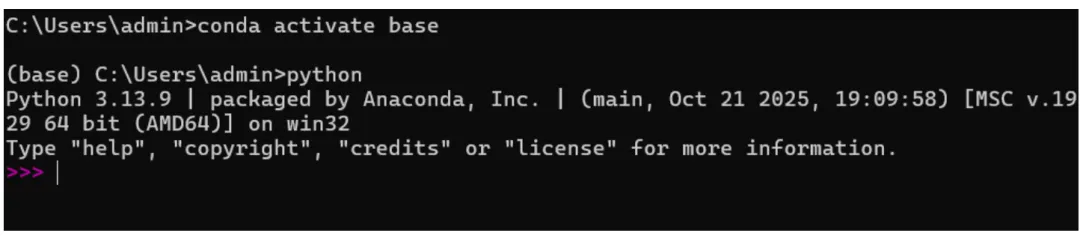
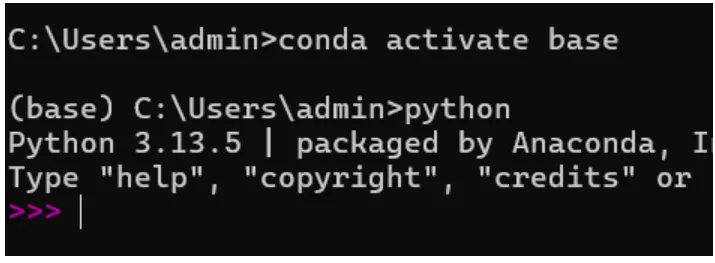
重启命令窗口,初始化才生效,再激活python默认环境
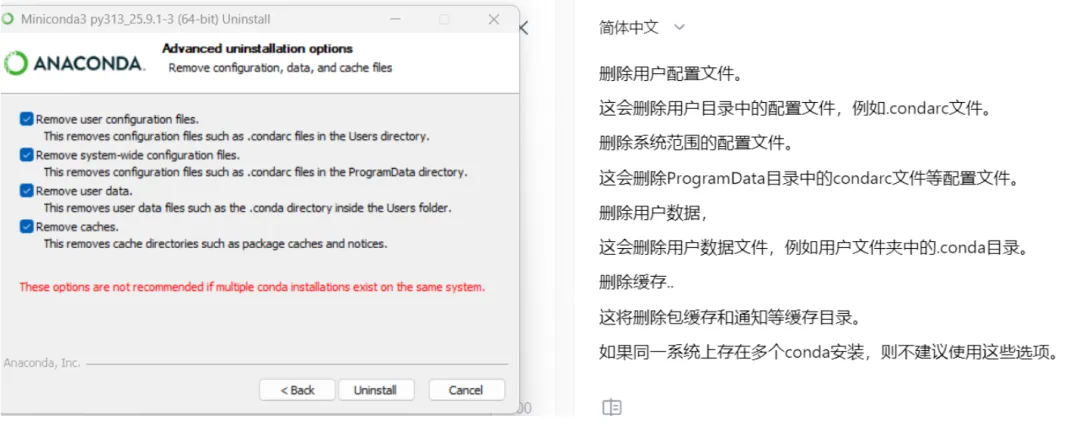
卸载miniconda
(二) anaconda
镜像地址:https://repo.anaconda.com/archive/
下载地址:https://repo.anaconda.com/archive/Anaconda3-2025.12-1-Windows-x86_64.exe
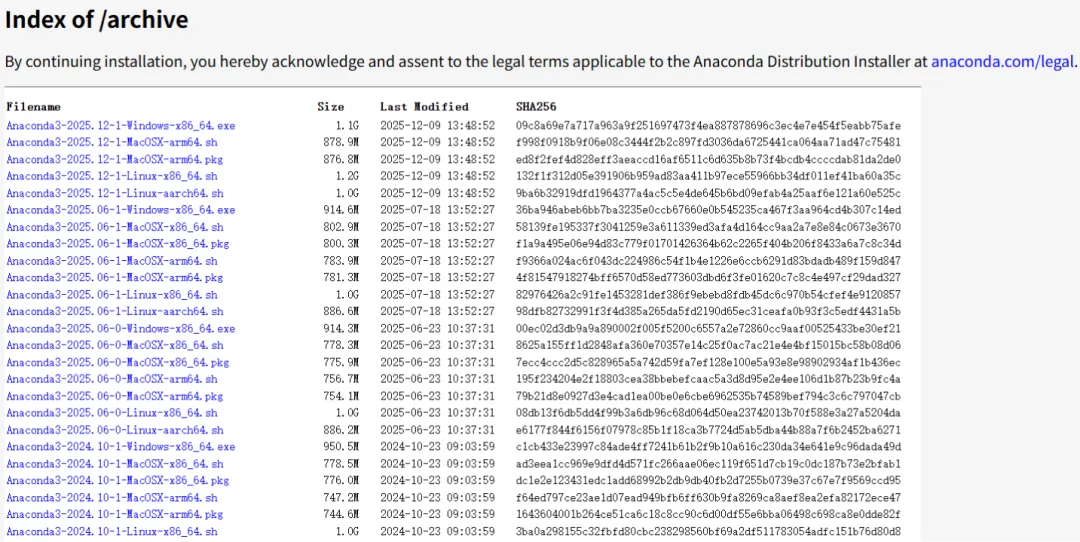
安装步骤
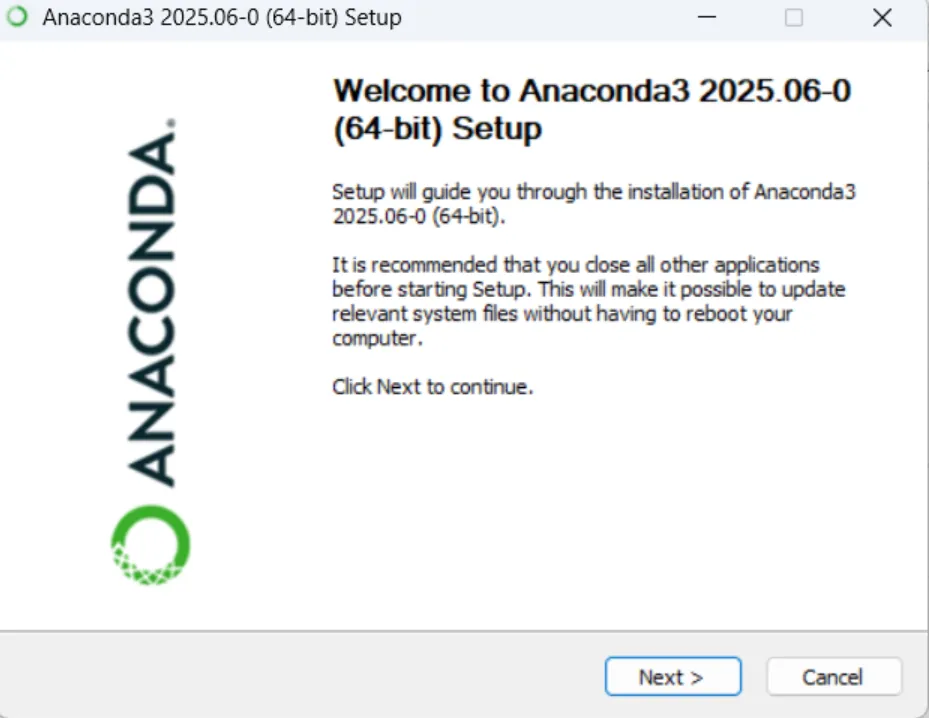
1、双击安装包,然后下一步
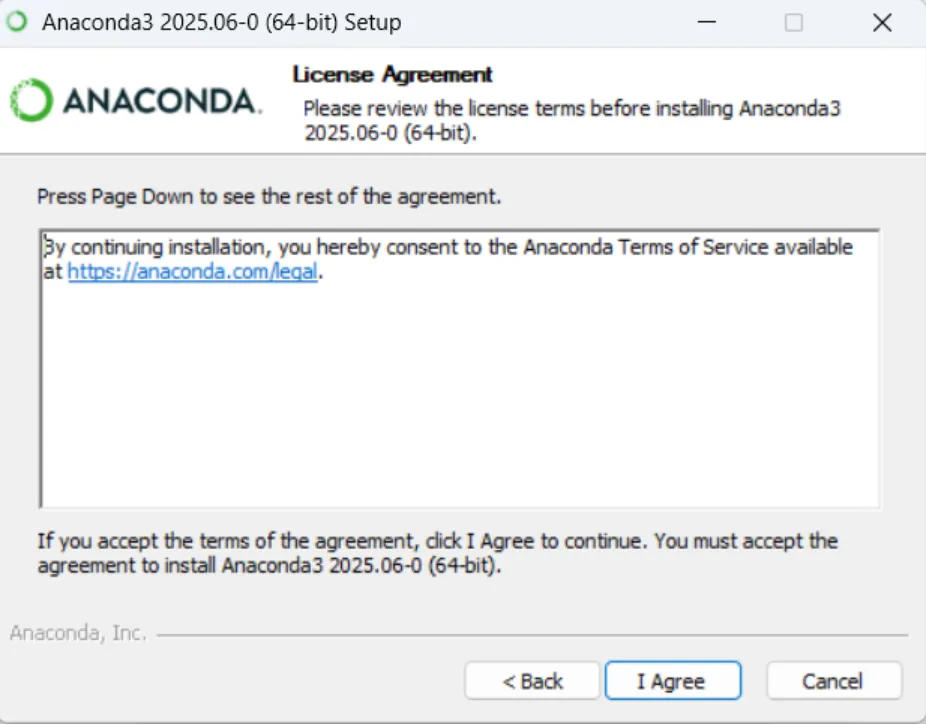
2、同意License Agreement
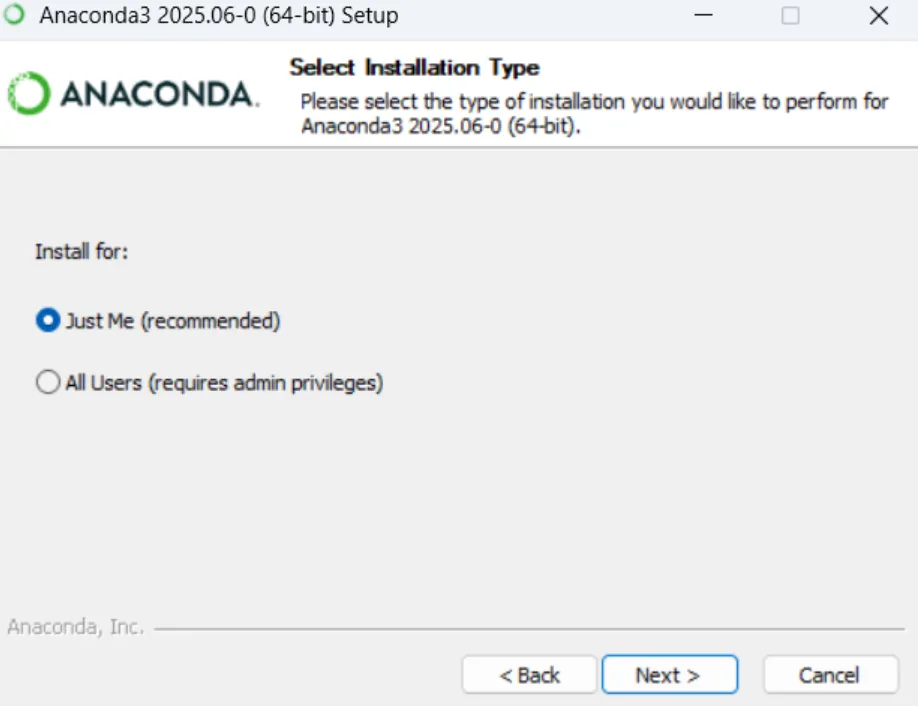
3、仅为自己安装(推荐),然后下一步(如果不考虑电脑多个用户可以勾选所有用户)
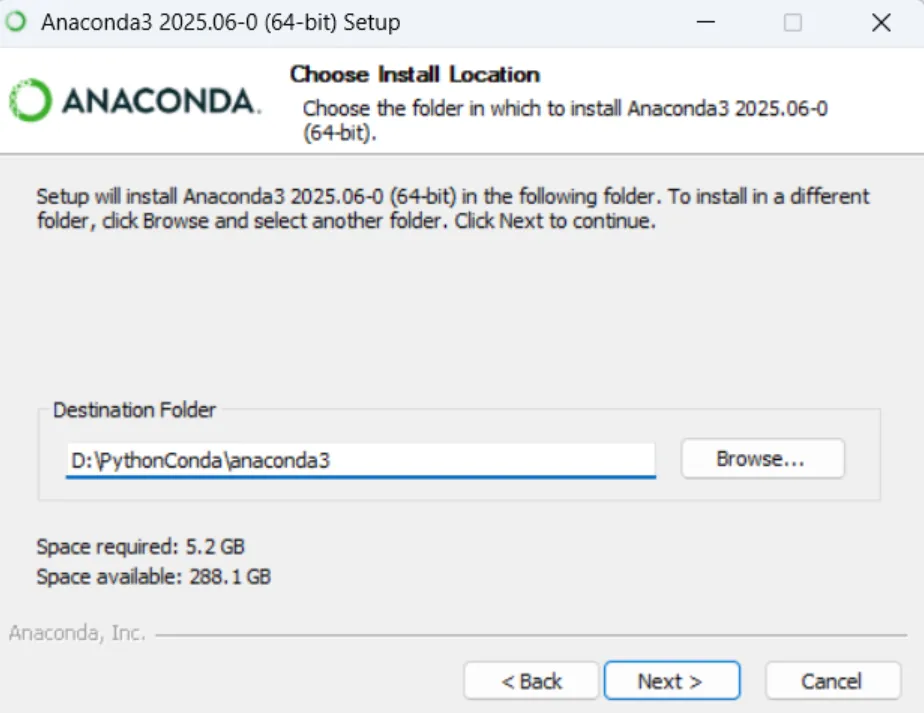
4、更改安装目录,建议改到非系统盘D:\PythonConda\anaconda3(避免中文、空格、特殊字符),然后下一步
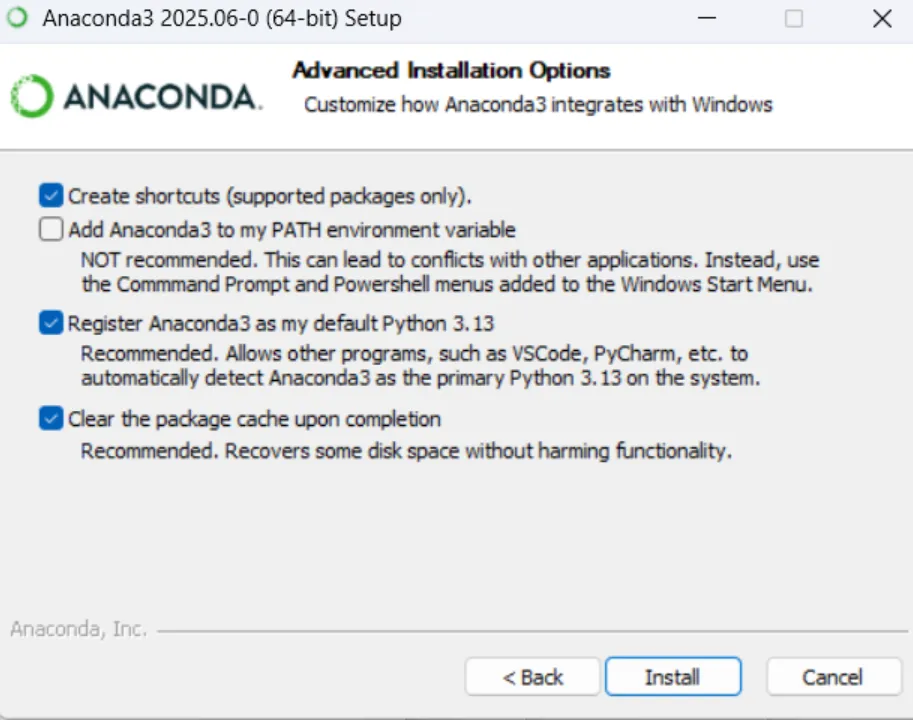
5、勾选高级选项,然后安装
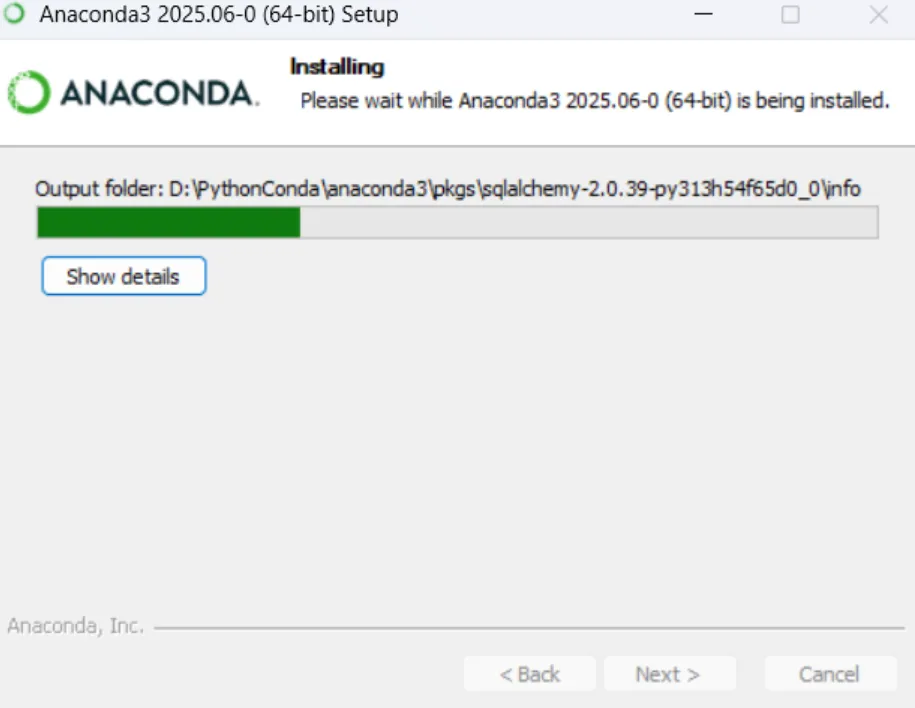
6、安装完成,然后下一步完成
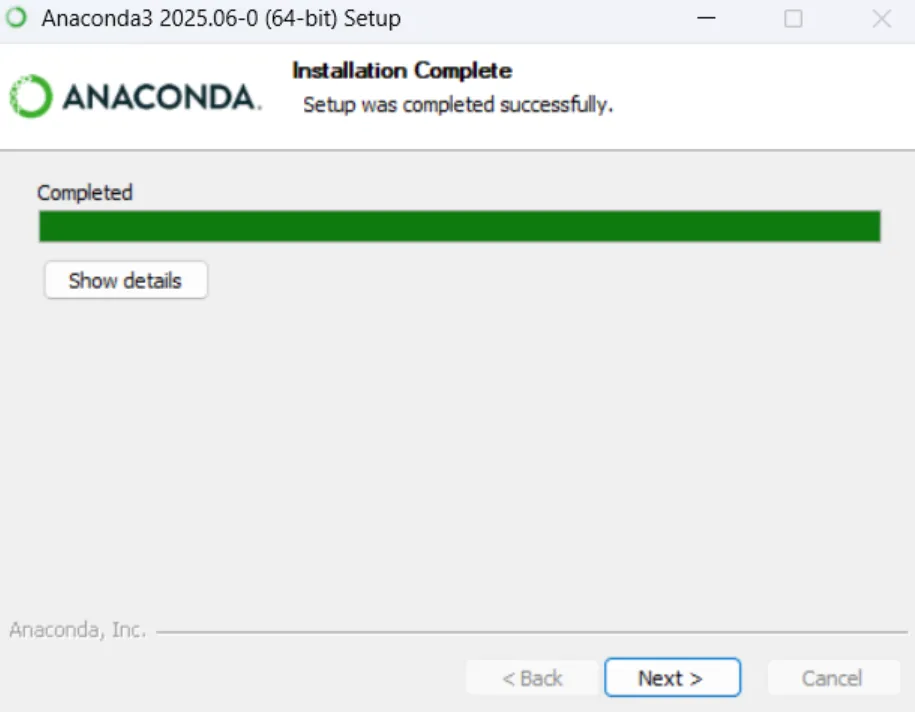
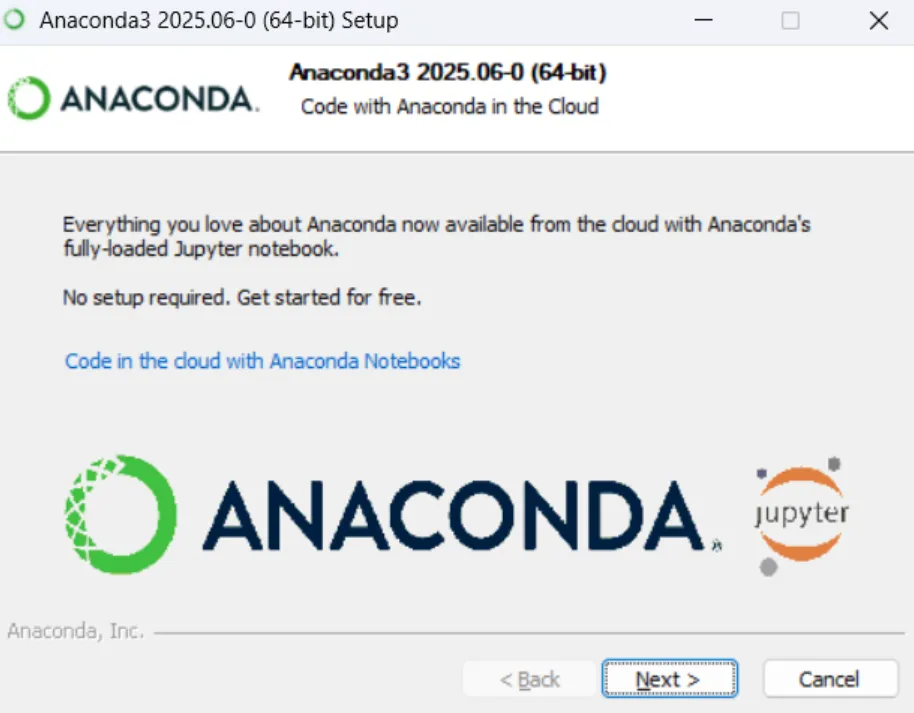
可以取消以下勾选避免跳转到网页
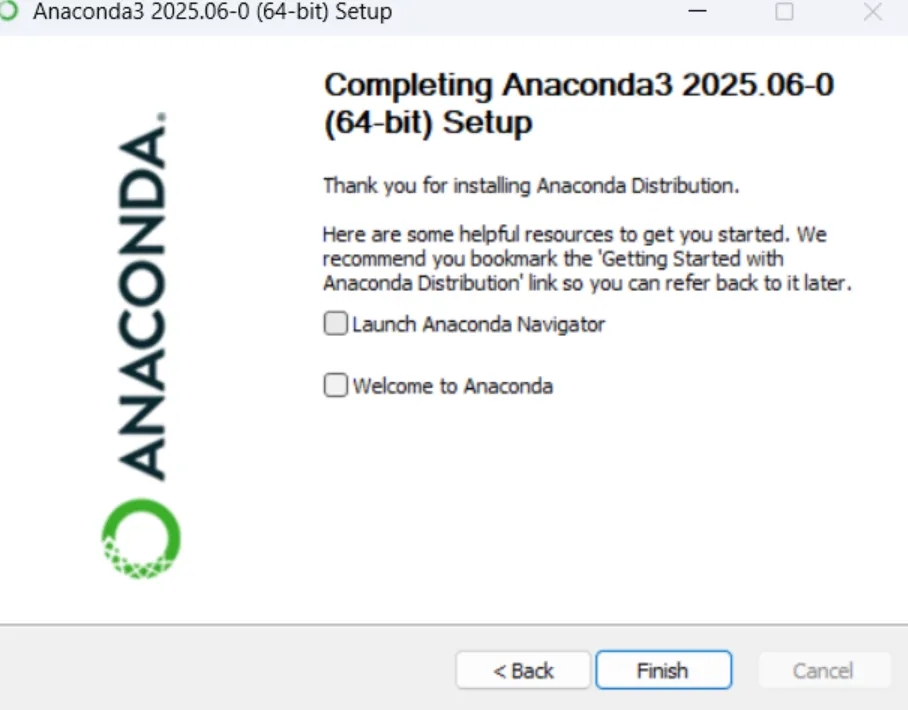
7、验证是否安装成功及手动添加环境变量
| 变量名 | 路径(示例) | 作用 | 是否可删 |
|---|---|---|---|
| PATH | C:\Users\<Name>\Anaconda3 | Conda 可执行文件conda.exe 所在目录 | ❌ 必须保留 |
| PATH | C:\Users\<Name>\Anaconda3\Scripts | Python 可执行文件python.exe + Jupyter 等脚本 | ❌ 必须保留 |
| PATH | C:\Users\<Name>\Anaconda3\Library\bin | Anaconda 自带动态库(DLL、libz、openssl、ffi 等) | ❌ 必须保留 |
| PATH | C:\Users\<Name>\Anaconda3\Library\usr\bin | MSYS2 残留工具(git、bash、ssh 等) | ✅ 可删(若不用 Git in Conda) |
| PATH | C:\Users\<Name>\Anaconda3\Library\mingw-w64\bin | MinGW 编译器(gcc、g++、make 等) | ✅ 可删(若不用 Conda GCC) |
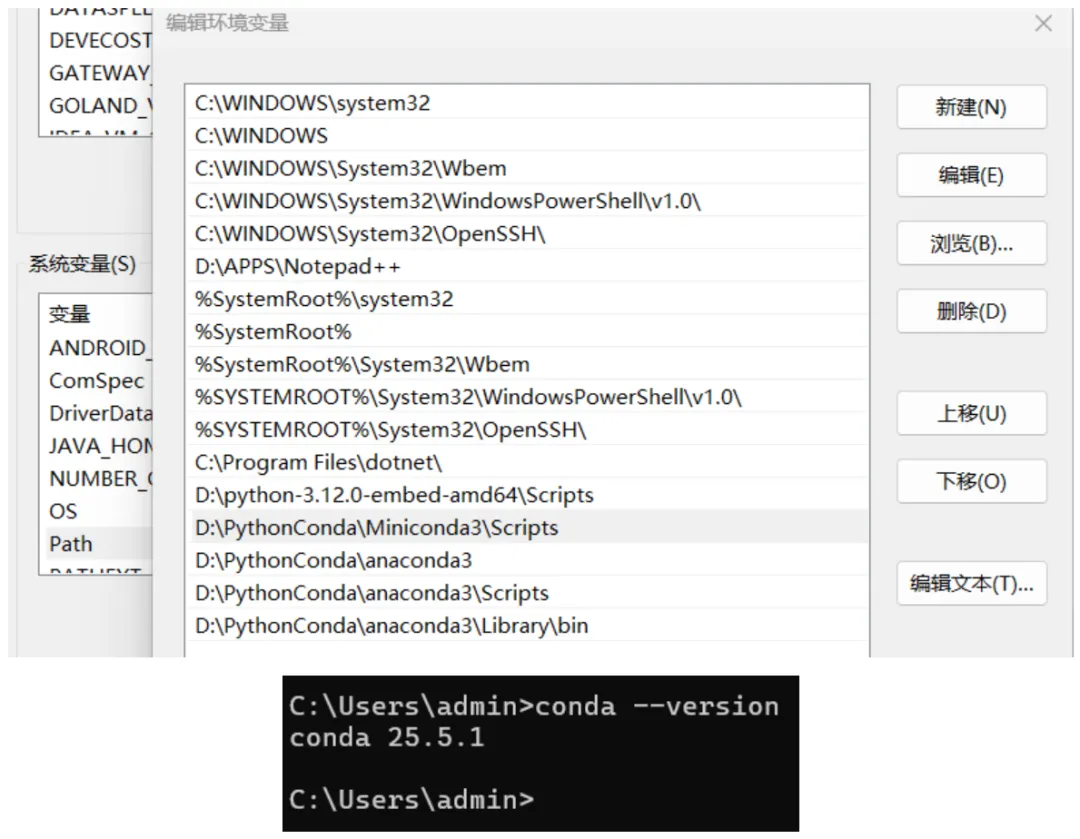
永久配置,可能需重启电脑才生效
D:\PythonConda\anaconda3
D:\PythonConda\anaconda3\Scripts
D:\PythonConda\anaconda3\Library\bin
8、激活python虚拟环境
# 查看python环境condaenvlist# 激活python默认环境condaactivatebase# 第一次激活需要初始化conda,初始化后需要重启命令窗口才生效condainit
第一次激活需要初始化conda
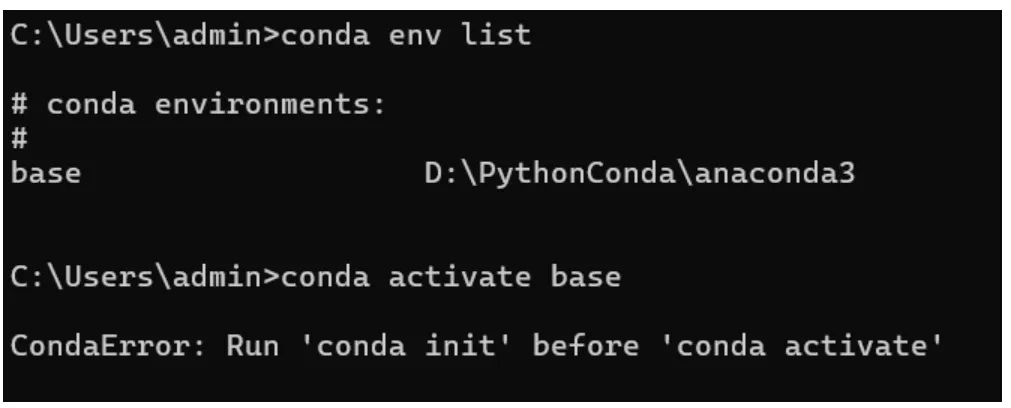
conda init,最后需要关闭这个命令窗口才可以生效
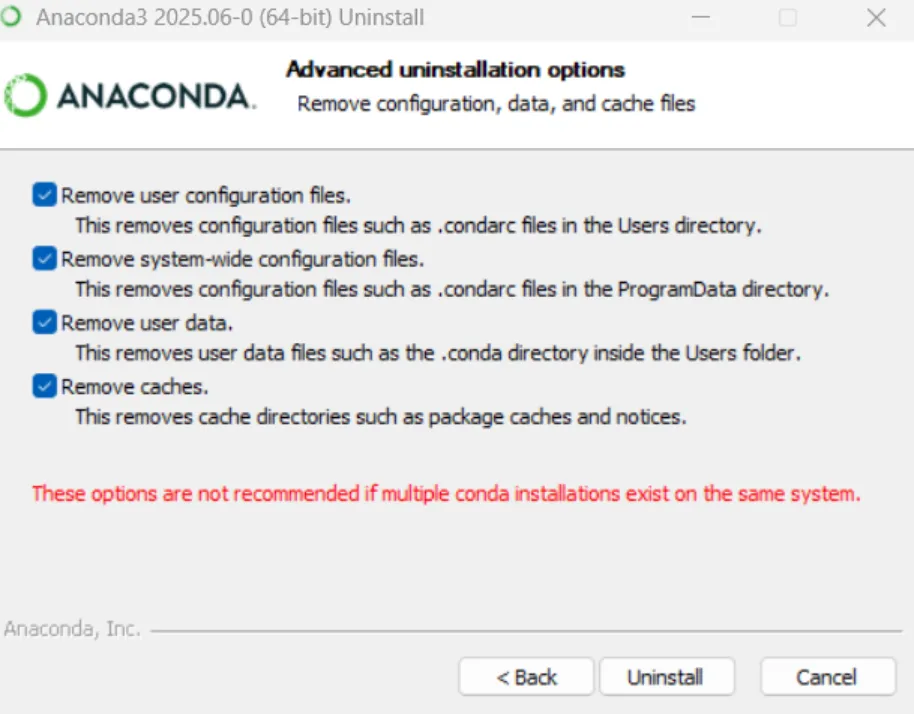
卸载anaconda(与miniconda同理)
(三) Anaconda3
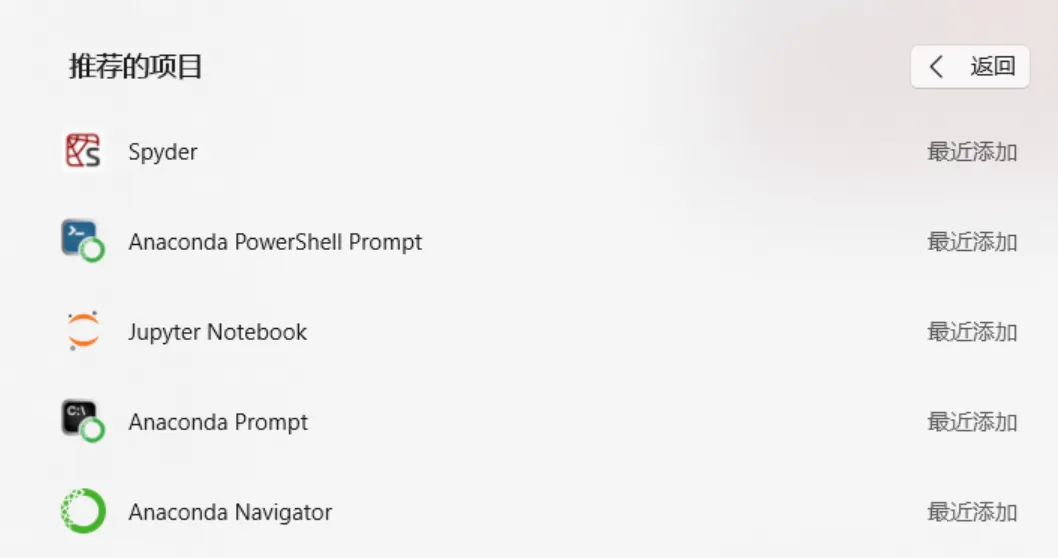
安装成功会有以下项目
1. 主界面
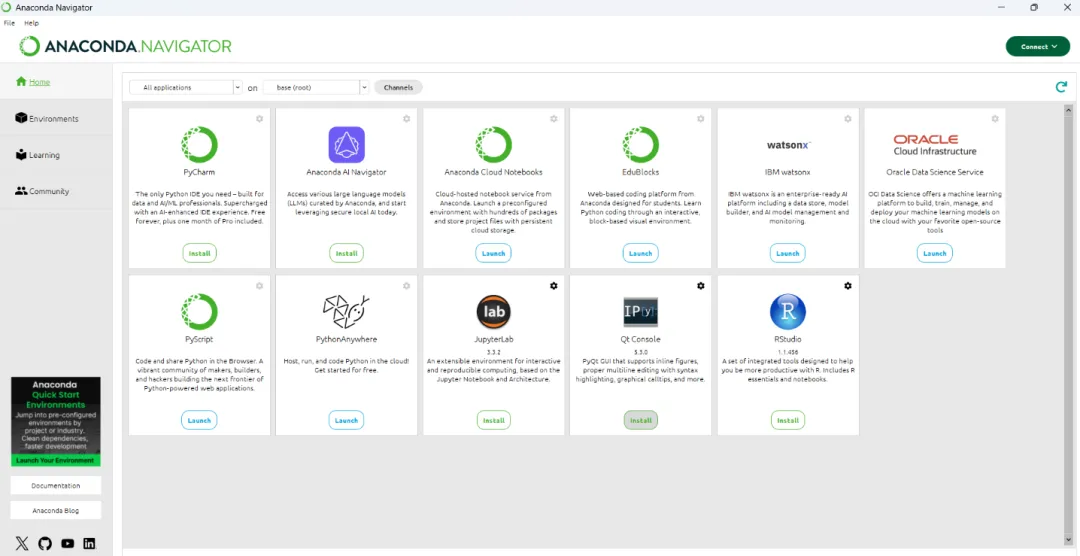
Anaconda操作的可视化界面,比如启动工具或创建环境
2. Spyder界面
方法一:在anaconda主界面点击spyder
方法二:cmd输入spyder,即可启用spyder工具
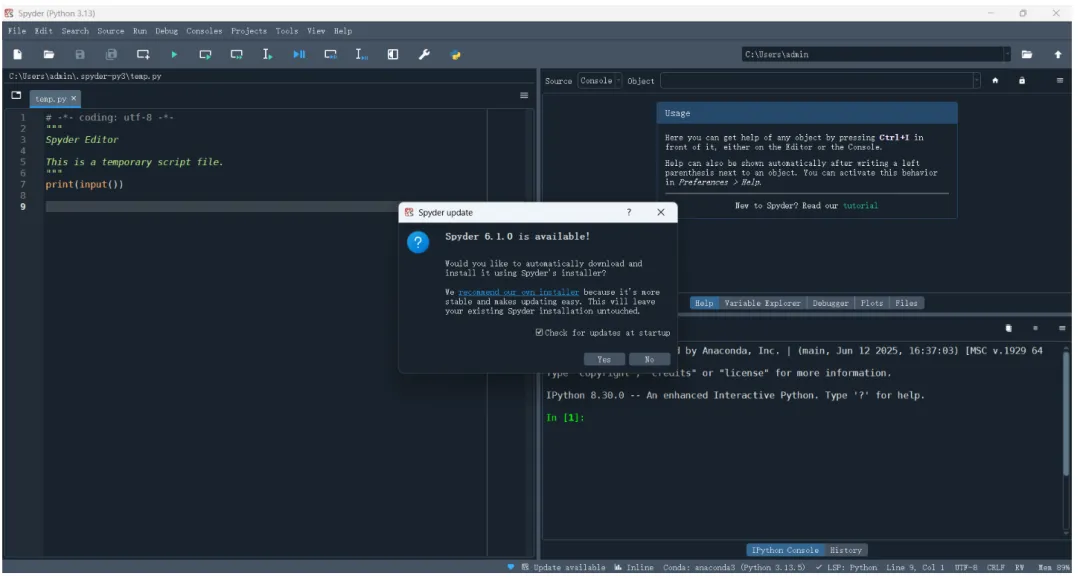
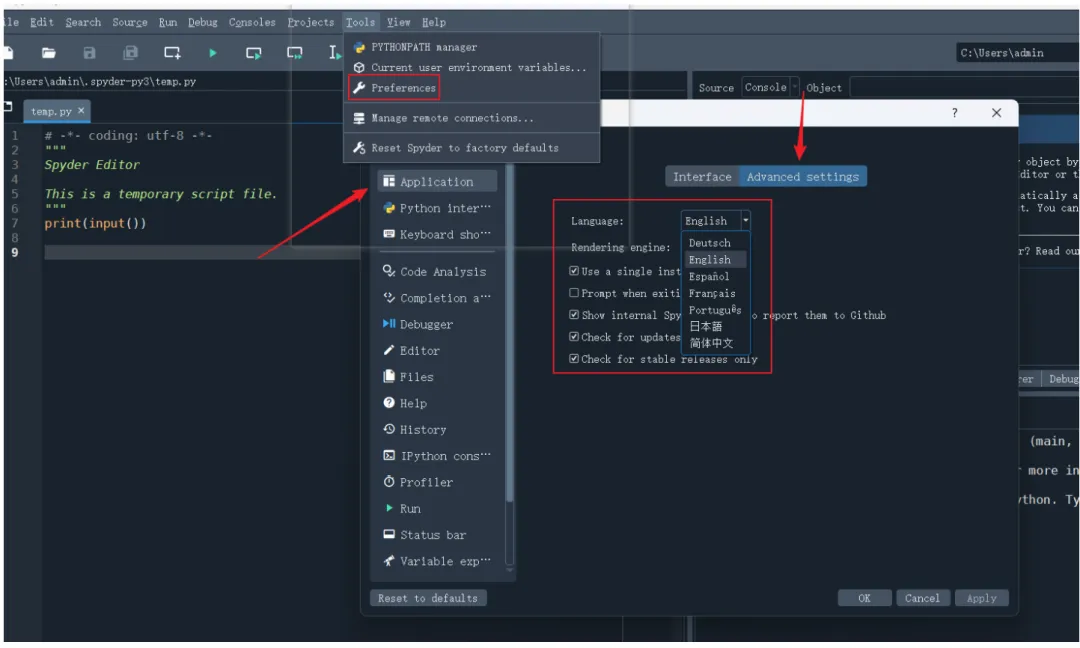
中间的弹窗yes即可,检查更新并自动安装,如果需要汉化就通过以下步骤设置即可,确定应用后会重启spyder
汉化后的spyder界面
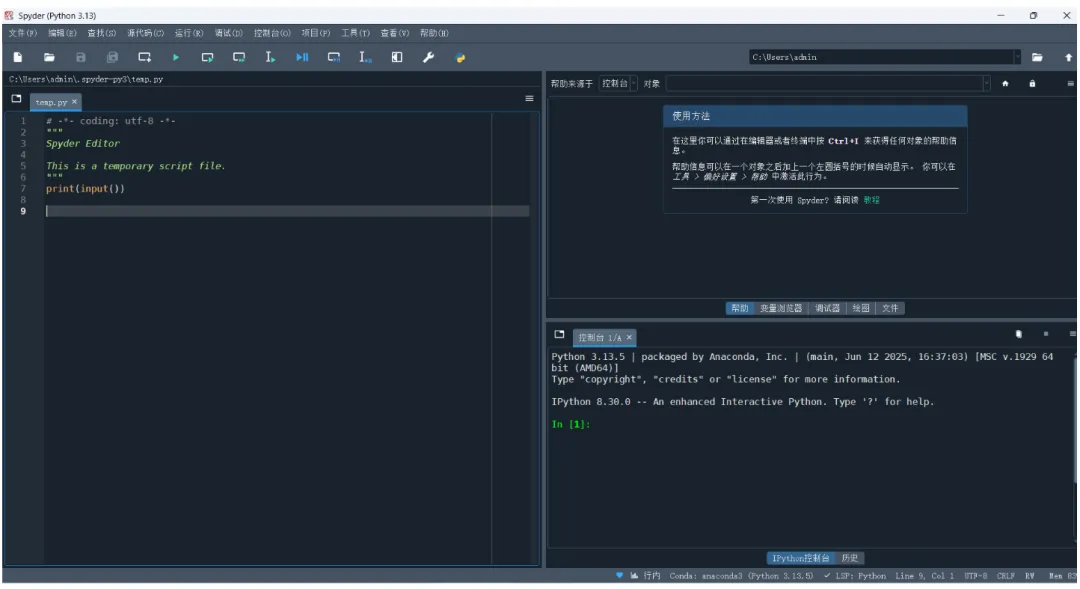
3. Jupyter notebook
方法一:在anaconda主界面点击jupyter
方法二:cmd输入jupyter notebook,即可启用jupyter notebook工具
注:脚本在哪个目录就在哪个目录打开cmd输入jupyter notebook
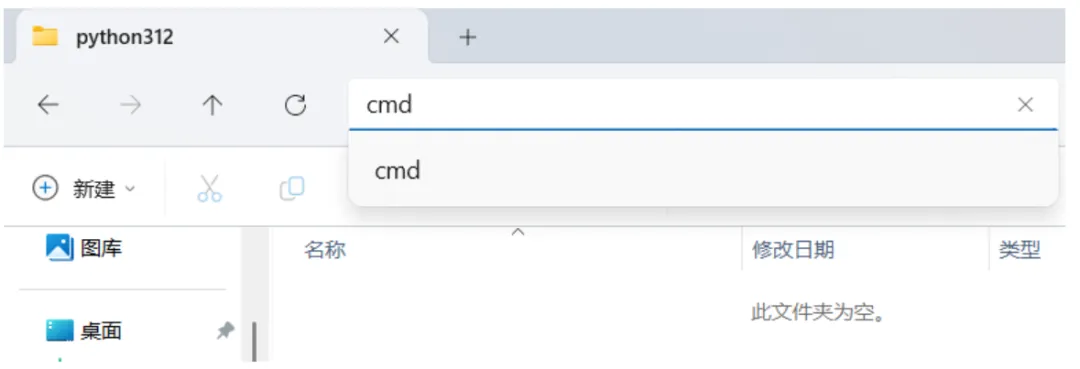
然后输入jupyter notebook

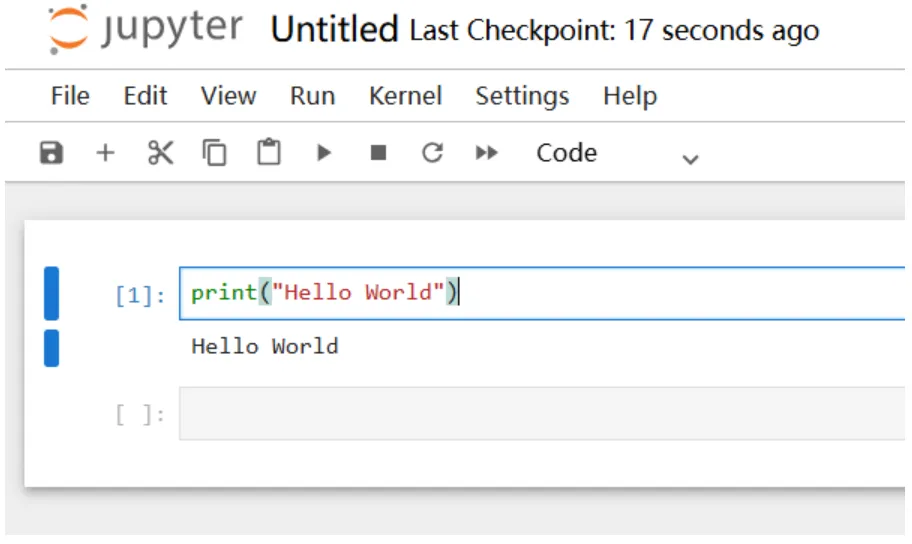
Jupyter界面
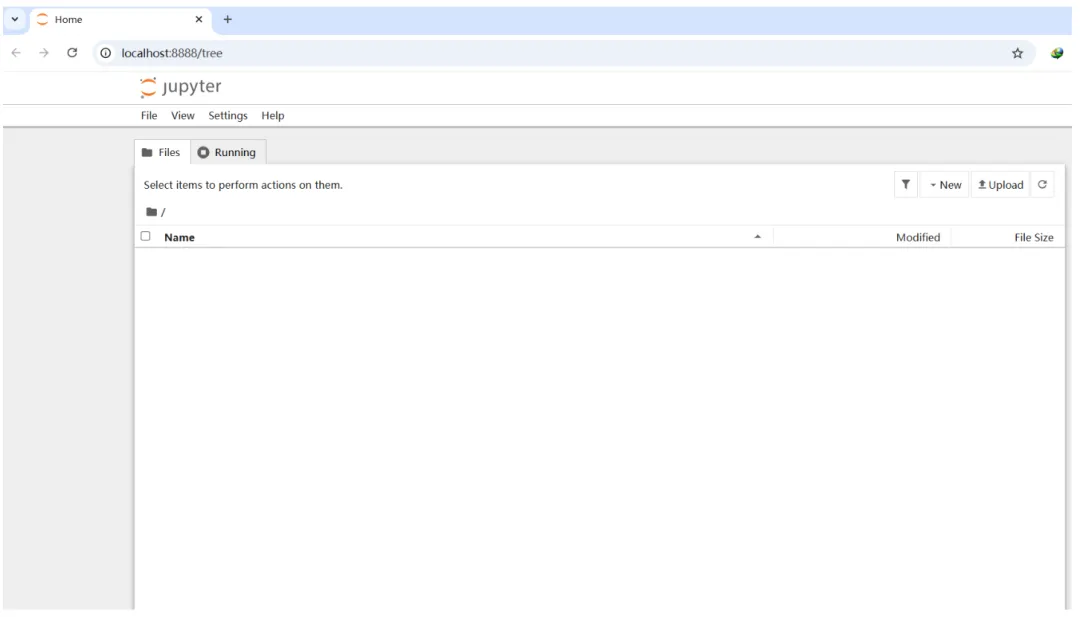
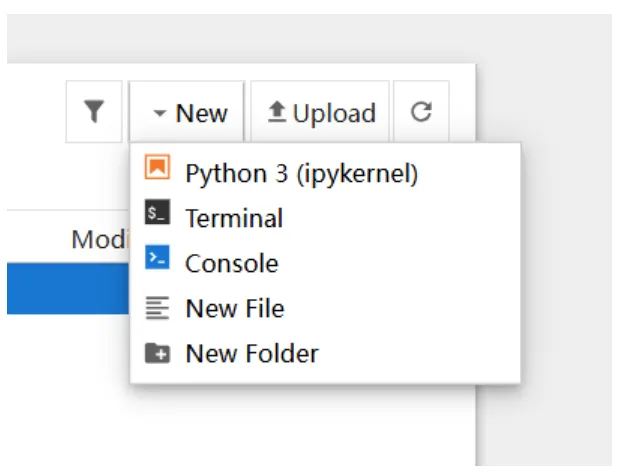
新建界面
代码块类型
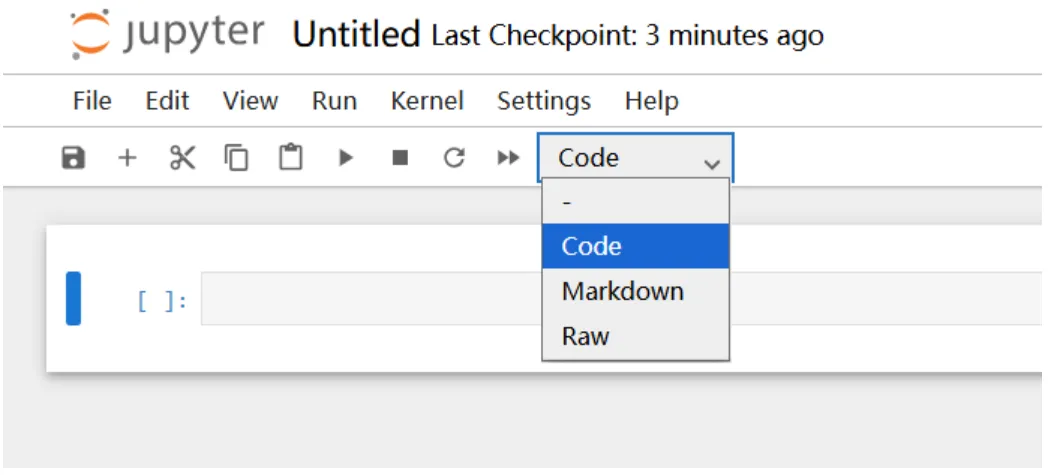
快捷键运行:enter + shift
(三) 更改镜像源
Anaconda的下载源默认是国外,如果不配置国内源的话,下载速度会很慢,而且会导致网络错误而下载失败,配置方法如下:
# 查看所有配置conda config --show# 查看默认镜像源conda config --show default_channels
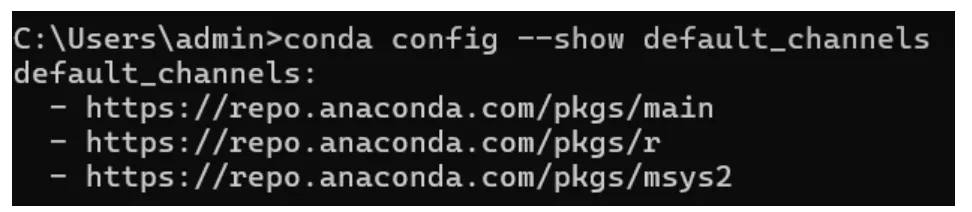
这三个“默认通道地址”其实就是 conda 在“裸装”状态下,官方为不同操作系统/语言生态准备的二进制包来源。它们都托管在 Anaconda 自己 CDN(repo.anaconda.com)上,只是按“包集合”做了物理隔离,方便分级维护、权限控制和镜像同步。下面逐条拆开说:
https://repo.anaconda.com/pkgs/main‑ 地位:官方“主仓库”,也是默认优先级最高的通道。‑ 内容:Anaconda 公司编译、测试、签名的 所有平台(win-64、linux-64、osx-64/arm64) 的通用包。‑ 特点: – 版本相对保守,以“稳定、可复现”为目标;同版本号不会二次覆盖。 – 许可证最严格,其中很多包带“Anaconda 额外条款”(BSD-Alike + Anaconda EULA),商业用途>200 台或服务器场景需要付费授权。 – 同步到国内镜像站时通常只镜像 main,因此国内用户最容易命中。
https://repo.anaconda.com/pkgs/r‑ 地位:R 语言专用“副仓库”。‑ 内容:CRAN、Bioconductor 里常用 R 包(含 R 本体)的 conda 二进制版本,同样由 Anaconda 重新编译并签名。‑ 特点: – 与 main 完全隔离,避免 R 生态与 Python 生态的依赖冲突。 – 版本策略与 main 一致:一旦发布,同一 build string 不会重建。 – 同样受 Anaconda 商业授权条款约束。
https://repo.anaconda.com/pkgs/msys2‑ 地位:Windows 平台“编译工具链”仓库。‑ 内容:MSYS2 项目里抽取的
m2-*系列包(bash、gcc、make、git、perl 等)以及m2w64-*交叉编译工具链。‑ 特点: – 仅 Windows 安装时才会真正用到;Linux/macOS 用户即使列出也几乎不会下载。 – 作用是给那些 需要在 Windows 上源码编译 R/Python 扩展(如 Rcpp、Cython) 的用户提供“类 Unix”编译环境。 – 包名全部带m2/m2w64前缀,不会与普通包混淆。 – 许可证以 MSYS2 上游为主(BSD/GPL),Anaconda 只做了打包,不额外收费。
总结一句话:main → “人人都会用”的官方核心包;r → “R 用户”的独立后花园;msys2 → “Windows 编译党”的袖珍工具箱。
1. conda更换镜像源
添加清华源
# 1. 添加清华 Conda 主通道,一般前两个就够了conda config --add channels https://mirrors.tuna.tsinghua.edu.cn/anaconda/pkgs/mainconda config --add channels https://mirrors.tuna.tsinghua.edu.cn/anaconda/pkgs/freeconda config --add channels https://mirrors.tuna.tsinghua.edu.cn/anaconda/cloud/conda-forge# 2. 设为优先 + 显示 urlconda config --set channel_priority flexibleconda config --set show_channel_urls yes# 3. 验证conda config --show channels
注意:可以看到添加清华镜像只是添加,官方默认的依然在
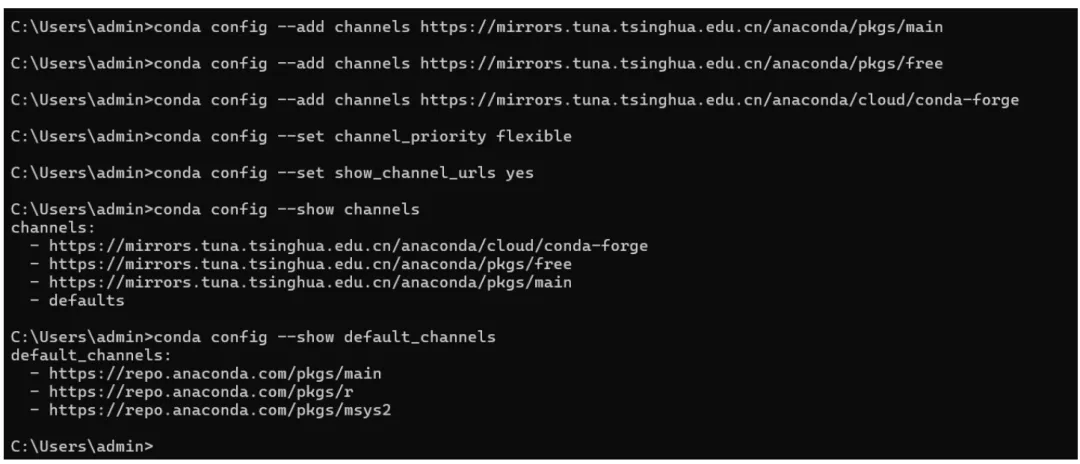
这三条清华镜像通道分别对应 Anaconda 官方生态里的三大“包集合”,只是被清华 TUNA 镜像站完整搬了一份到国内,解决“repo.anaconda.com 抽风”和下载慢的问题。下面逐条拆开说:
https://mirrors.tuna.tsinghua.edu.cn/anaconda/pkgs/main‑ 镜像的是官方 pkgs/main。‑ 内容:Anaconda 自己编译、签名、带商业授权条款的那批“核心包”。‑ 用途:日常 conda install numpy 之类默认就会落到这个通道,优先级最高。‑ 特点: – 版本保守,同版本号一旦发布就不会重建,保证可复现。 – 清华每天凌晨增量同步,国内速度最快、命中最高。
https://mirrors.tuna.tsinghua.edu.cn/anaconda/pkgs/free‑ 镜像的是官方 pkgs/free(老命名,现在官网已合并显示为 main 的一部分,但路径仍独立)。‑ 内容:早年 Anaconda 完全开源、无额外商业条款的那部分包,以及历史版本。‑ 用途: – 当你显式需要某个“老版本”且 main 里已经下架时,conda 会退而到 free 找。 – 国内镜像站保留它,是为了兼容老环境复现(老论文、老 Docker 镜像)。‑ 特点: – 包数量比 main 少,更新已冻结;新包不会再往里放。 – 许可证宽松(基本是 BSD/MIT),商业使用无额外限制。
https://mirrors.tuna.tsinghua.edu.cn/anaconda/cloud/conda-forge‑ 镜像的是 Anaconda Cloud 上的 conda-forge 组织,也即“社区源”。‑ 内容:由 GitHub 自动化编译、十万量级的开源包(Python/R/C/C++…),版本通常比 main 新。‑ 用途: – 当你需要“最新 feature”或“main 里没有的小众包”时,就会装 conda-forge 的版本。‑ 特点: – 完全开源(BSD/MIT 为主),商业场景无 Anaconda 额外条款。 – 清华镜像每小时同步一次,但仍是“cloud”通道,优先级要低于 main/free,所以安装时显式加
-c conda-forge或把 conda-forge 放到最上面才能优先命中。
一句话记忆:main → 官方稳定核心(镜像提速);free → 老开源遗产(兼容复现);conda-forge → 社区新包大全(版本最新)。
通道优先级机制
| 模式 | 搜索顺序 | 冲突解决 | 适用场景 |
|---|---|---|---|
| strict | 按配置顺序 | 第一个找到的版本 | 生产环境 |
| flexible | 全部搜索 | 选最高版本 | 开发环境 |
| disabled | 全部搜索 | 选最新版(忽略通道) | 实验环境 |
show_channel_urls的作用
# 安装时显示包来源conda install numpy# 显示效果:#numpy-1.24.3-py39h7a0a035_0#---------------------------#channel:https://mirrors.tuna.tsinghua.edu.cn/anaconda/pkgs/main
高级通道管理
# 查看包在哪些通道conda search numpy --info# 指定通道搜索conda search -c conda-forge tensorflow# 通道带宽测试time conda search numpy --channel https://mirrors.tuna.tsinghua.edu.cn/anaconda/pkgs/main
阿里云镜像源
# 1. 添加阿里 Conda 主通道conda config --add channels https://mirrors.aliyun.com/anaconda/pkgs/mainconda config --add channels https://mirrors.aliyun.com/anaconda/pkgs/freeconda config --add channels https://mirrors.aliyun.com/anaconda/cloud/conda-forgeconda config --add channels https://mirrors.aliyun.com/anaconda/cloud/msys2# 2. 设为优先 + 显示 urlconda config --set channel_priority flexibleconda config --set show_channel_urls yes# 3. 验证conda config --show channels
中国科学技术大学镜像源
# 1. 添加 USTC Conda 主通道conda config --add channels https://mirrors.ustc.edu.cn/anaconda/pkgs/mainconda config --add channels https://mirrors.ustc.edu.cn/anaconda/pkgs/freeconda config --add channels https://mirrors.ustc.edu.cn/anaconda/cloud/conda-forgeconda config --add channels https://mirrors.ustc.edu.cn/anaconda/cloud/msys2# 2. 设为优先 + 显示 urlconda config --set channel_priority flexibleconda config --set show_channel_urls yes# 3. 验证conda config --show channels
华为云镜像源
# 1. 添加华为云 Conda 主通道conda config --add channels https://mirrors.huaweicloud.com/anaconda/pkgs/mainconda config --add channels https://mirrors.huaweicloud.com/anaconda/pkgs/freeconda config --add channels https://mirrors.huaweicloud.com/anaconda/cloud/conda-forgeconda config --add channels https://mirrors.huaweicloud.com/anaconda/cloud/msys2# 2. 设为优先 + 显示 urlconda config --set channel_priority flexibleconda config --set show_channel_urls yes# 3. 验证conda config --show channels
网易云镜像源
# 1. 添加网易云 Conda 主通道conda config --add channels https://mirrors.163.com/anaconda/pkgs/mainconda config --add channels https://mirrors.163.com/anaconda/pkgs/freeconda config --add channels https://mirrors.163.com/anaconda/cloud/conda-forgeconda config --add channels https://mirrors.163.com/anaconda/cloud/msys2# 2. 设为优先 + 显示 urlconda config --set channel_priority flexibleconda config --set show_channel_urls yes# 3. 验证conda config --show channels
百度云镜像
# 1. 添加百度云 Conda 主通道conda config --add channels https://mirrors.bce.baidu.com/anaconda/pkgs/mainconda config --add channels https://mirrors.bce.baidu.com/anaconda/pkgs/freeconda config --add channels https://mirrors.bce.baidu.com/anaconda/cloud/conda-forgeconda config --add channels https://mirrors.bce.baidu.com/anaconda/cloud/msys2# 2. 设为优先 + 显示 urlconda config --set channel_priority flexibleconda config --set show_channel_urls yes# 3. 验证conda config --show channels
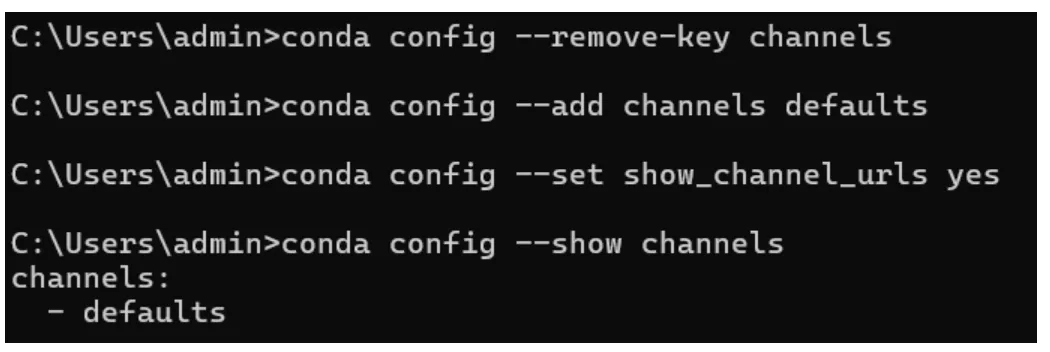
一键回退
# 删除所有自定义通道conda config --remove-key channels# 重新添加默认conda config --add channels defaultsconda config --set show_channel_urls yes# 验证conda config --show channels
2. pip更换镜像源
添加清华源,其他源以此类推
# 1. 全局换源(当前用户)pip config set global.index-url https://pypi.tuna.tsinghua.edu.cn/simple# 2. 验证pip config list

# pip安装第三方库添加镜像源(临时)pipinstallflask-ihttps://pypi.tuna.tsinghua.edu.cn/simple/
| 镜像源名称 | 镜像地址 | 特点 |
|---|---|---|
| 清华大学镜像源 | https://pypi.tuna.tsinghua.edu.cn/simple/ | 国内最热门,更新及时 |
| 阿里云镜像源 | https://mirrors.aliyun.com/pypi/simple/ | 企业级支持,速度极快 |
| 中国科学技术大学镜像 | https://pypi.mirrors.ustc.edu.cn/simple/ | 稳定高效,适合科研场景 |
| 腾讯云镜像源 | https://mirrors.cloud.tencent.com/pypi/simple/ | 高速、可靠的云支持 |
| 华为云镜像源 | https://repo.huaweicloud.com/repository/pypi/simple/ | 华为生态强力支持 |
| 网易镜像源 | https://mirrors.163.com/pypi/simple/ | 速度较快,但部分包可能不同步 |
| 豆瓣镜像源 | https://pypi.douban.com/simple/ | 速度较快,但部分包可能不同步 |
| 百度云镜像源 | https://mirror.baidu.com/pypi/simple/ | 速度较快,但部分包可能不同步 |
三、UV安装
cmd直接执行powershell -ExecutionPolicy ByPass -c "irm https://astral.sh/uv/install.ps1 |iex",再根据提示执行命令添加环境变量set Path=C:\Users\admin\.local\bin;%Path%
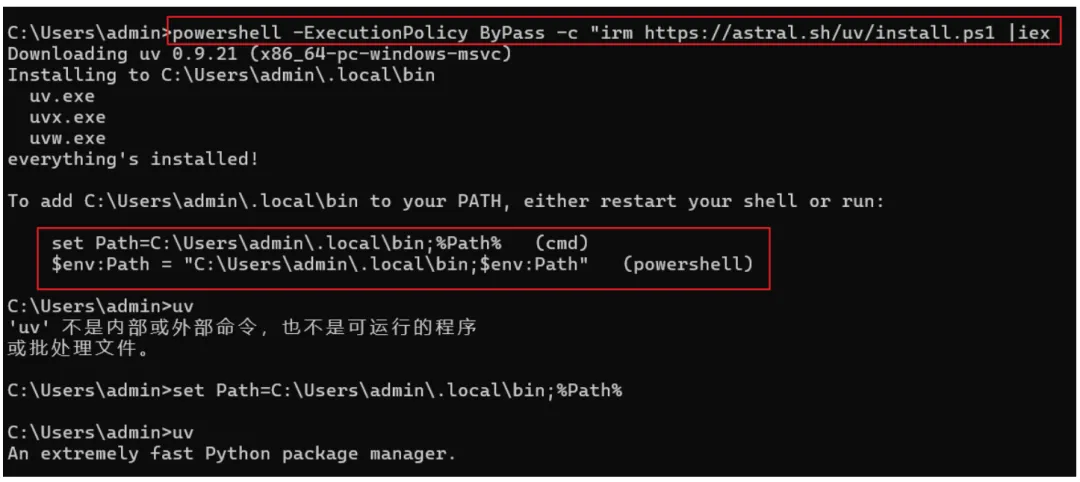
uv安装的目录就是添加环境变量里面的路径C:\Users\admin\.local\bin
uv常用命令
uv python list:查看有哪些python版本
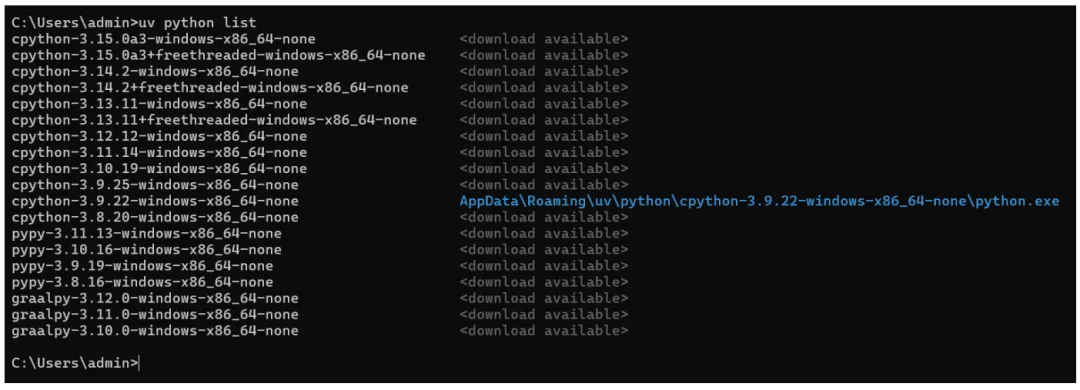
uv --version:查看uv的版本

uv python install 3.12:安装python版本,也可以直接输入list里面的版本名称

uv python find:查看已安装的python

uv python uninstall python版本名:卸载指定python版本
uv python uninstall cpython-3.12.12-windows-x86_64
创建虚拟环境
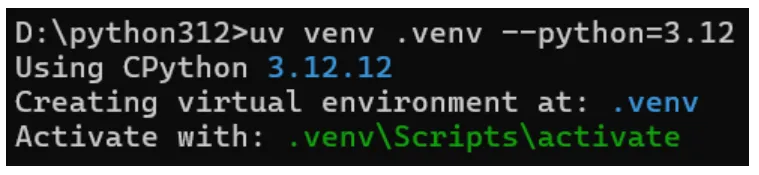
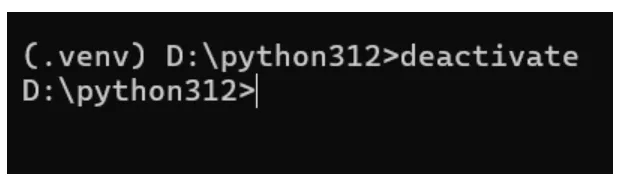
uv venv .venv --python=3.12或者uv venv --python 3.12,如果没有安装过python版本,uv会先安装下载python

创建项目,注意项目名不能有中文
前面创建好虚拟环境后,这里只需要初始化项目uv init
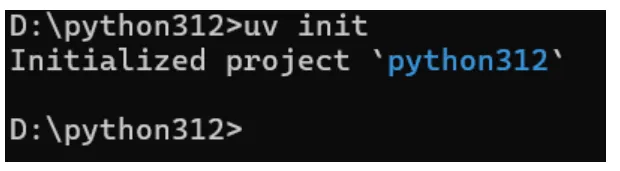
初始化后是以下目录
|-- .python-version|-- main.py|-- pyproject.toml|-- README.md
安装第三方库
uv add flaskuv add flask==3.0.0uv add -r requirements.txt# 查看安装的第三方库,类似于pip listuv tree
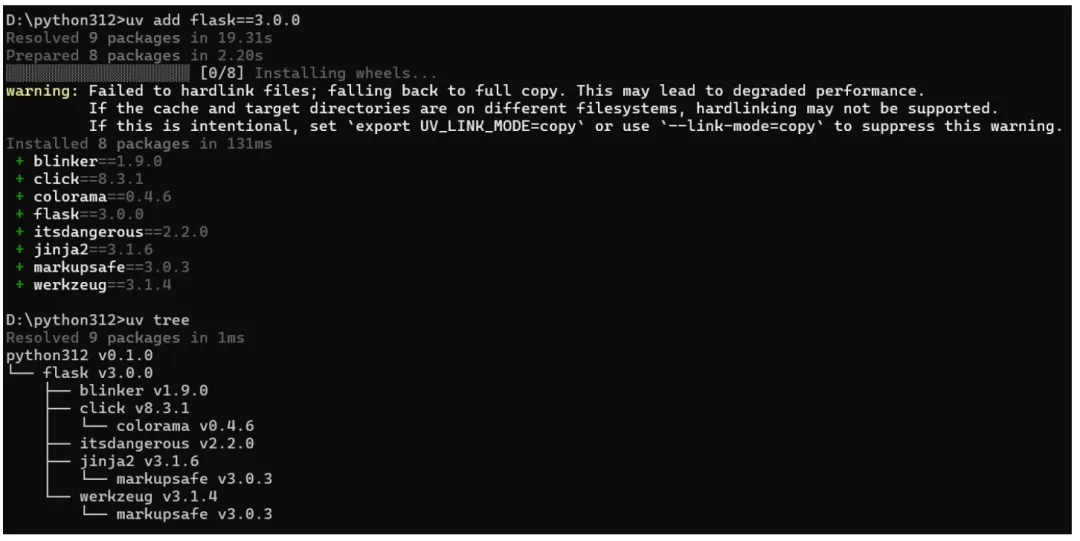
添加镜像源
| 镜像源名称 | 镜像地址 | 特点 |
|---|---|---|
| 清华大学镜像源 | https://pypi.tuna.tsinghua.edu.cn/simple/ | 国内最热门,更新及时 |
| 阿里云镜像源 | https://mirrors.aliyun.com/pypi/simple/ | 企业级支持,速度极快 |
| 中国科学技术大学镜像 | https://pypi.mirrors.ustc.edu.cn/simple/ | 稳定高效,适合科研场景 |
| 腾讯云镜像源 | https://mirrors.cloud.tencent.com/pypi/simple/ | 高速、可靠的云支持 |
| 华为云镜像源 | https://repo.huaweicloud.com/repository/pypi/simple/ | 华为生态强力支持 |
| 网易镜像源 | https://mirrors.163.com/pypi/simple/ | 速度较快,但部分包可能不同步 |
| 豆瓣镜像源 | https://pypi.douban.com/simple/ | 速度较快,但部分包可能不同步 |
| 百度云镜像源 | https://mirror.baidu.com/pypi/simple/ | 速度较快,但部分包可能不同步 |
# 1. 临时指定清华源(最简)【常用】uv add requests==2.31.0 --default-index https://pypi.tuna.tsinghua.edu.cn/simple# 2. 全局永久换源(推荐) uv config set--global default-index https://pypi.tuna.tsinghua.edu.cn/simpleuv add requests==2.31.0
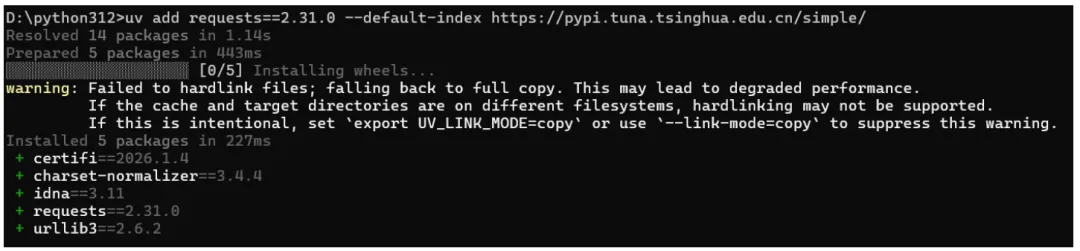
四、开发工具安装
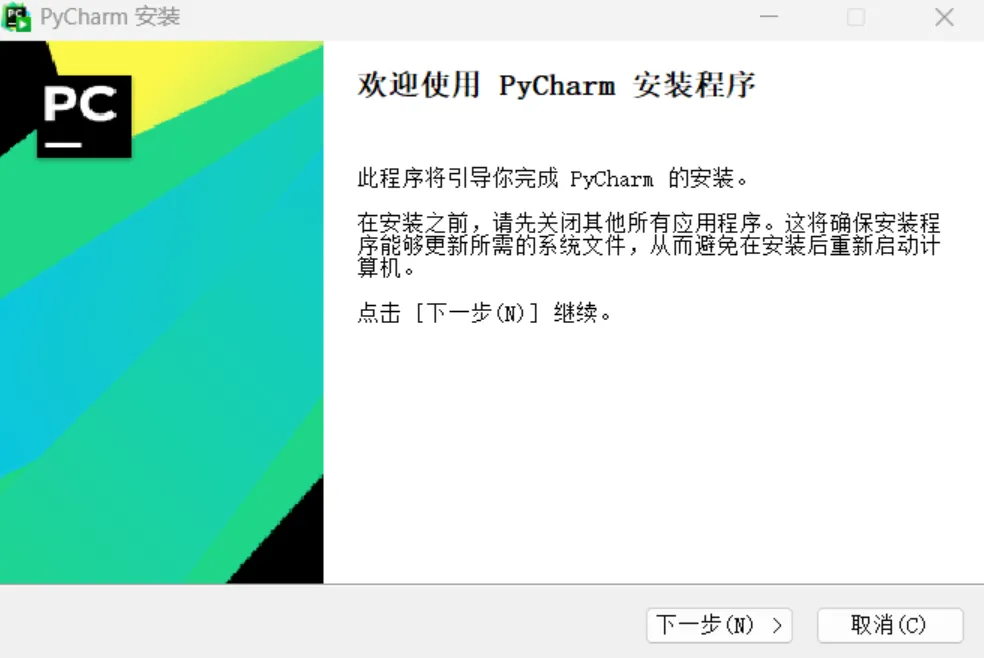
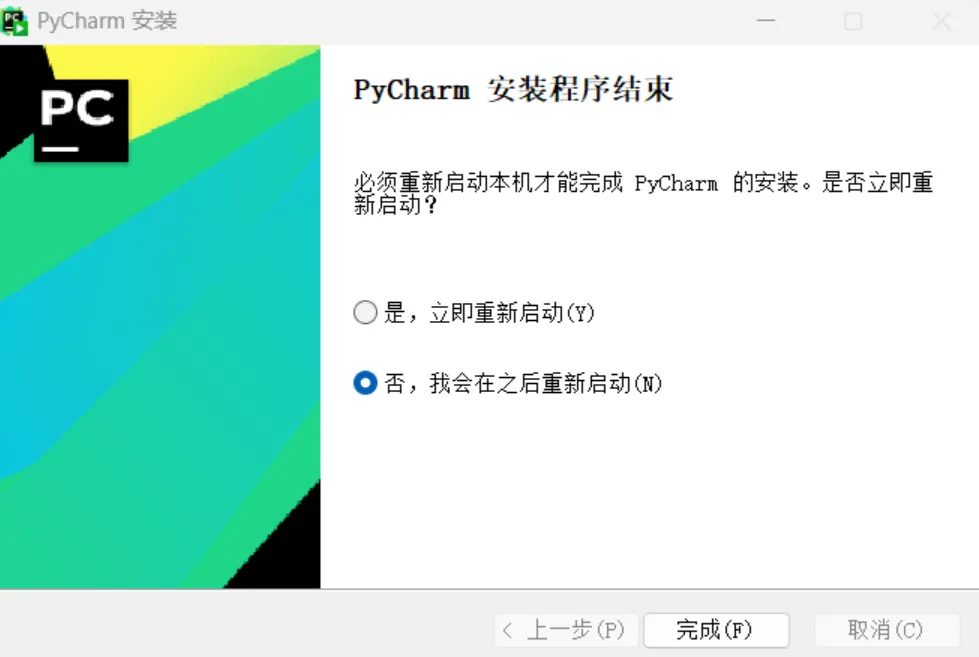
双击安装包,下一步
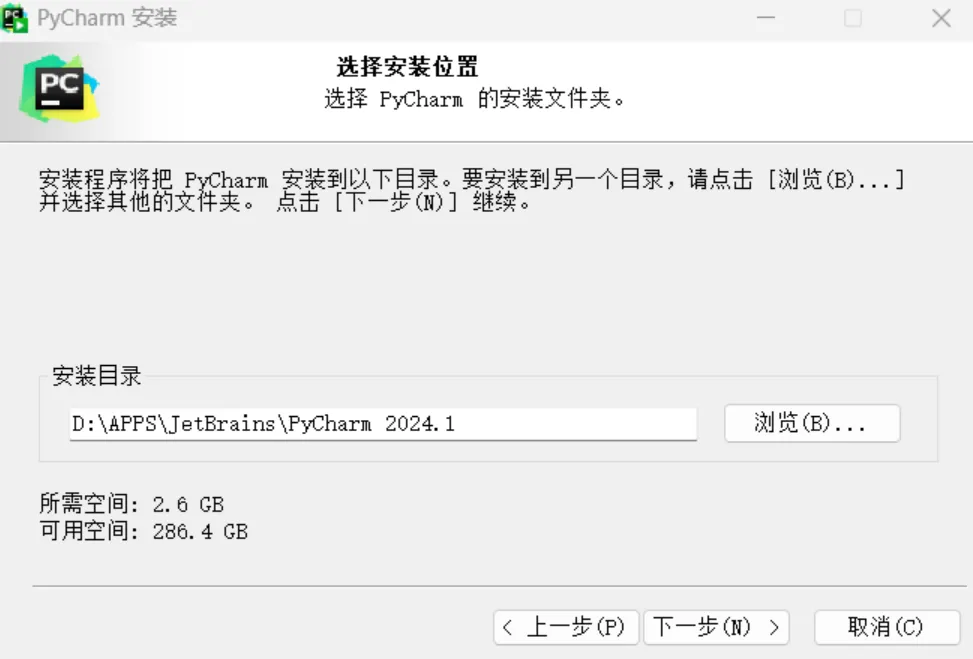
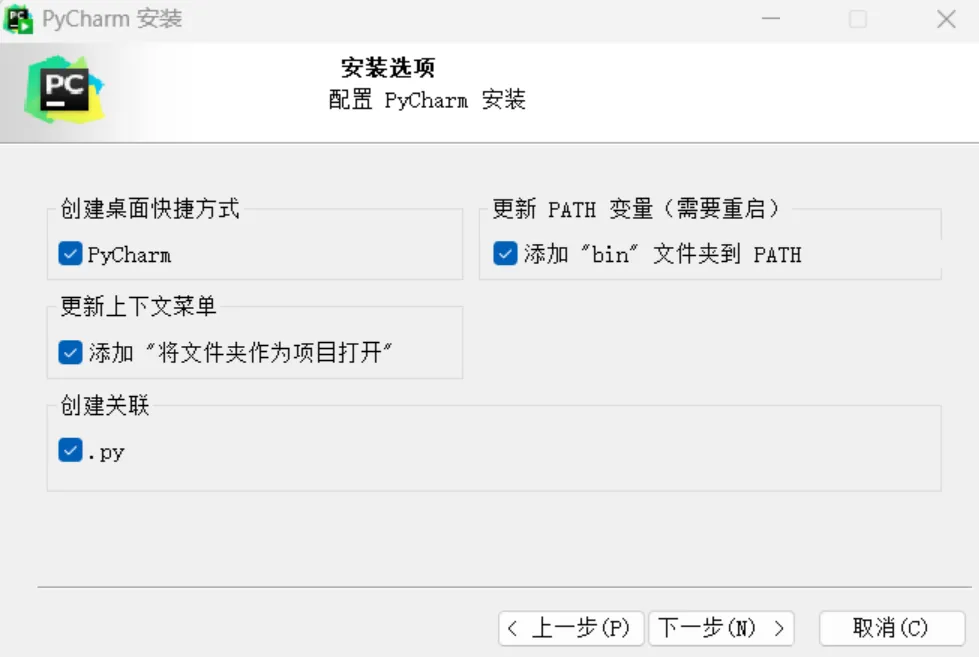
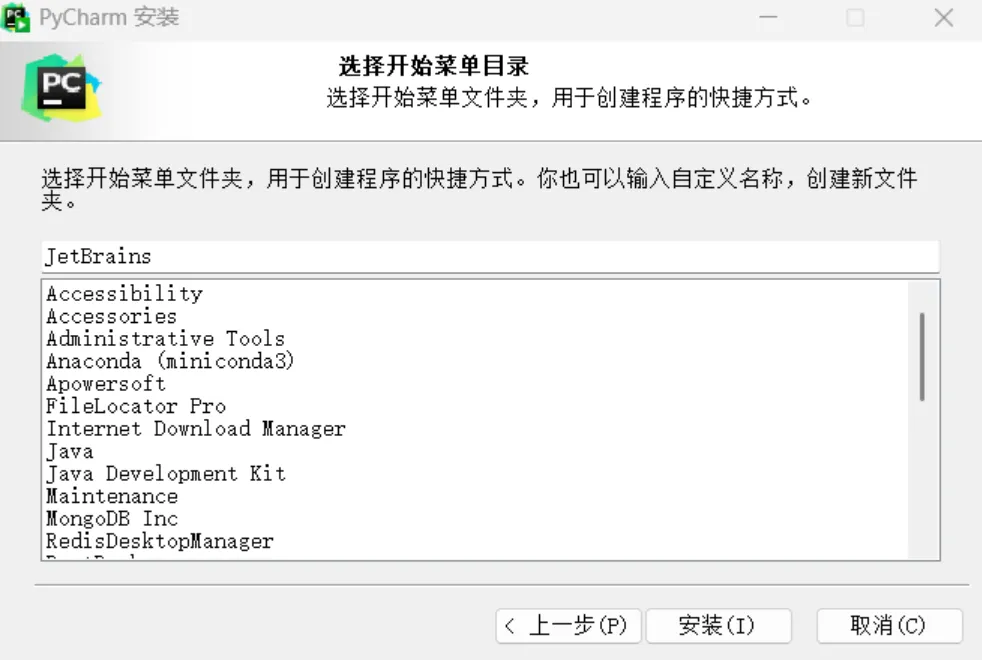
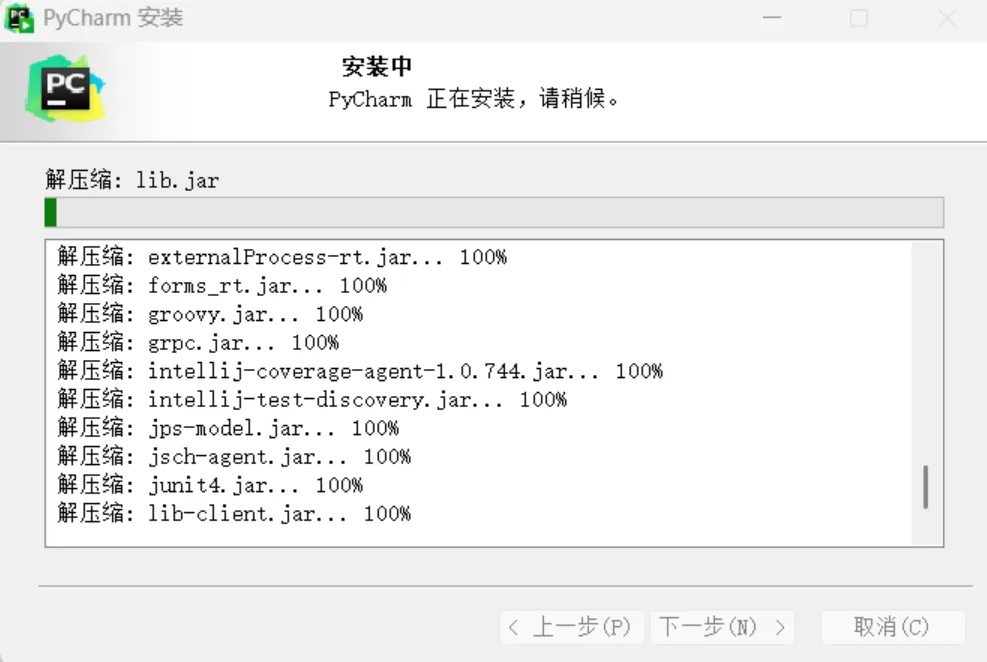
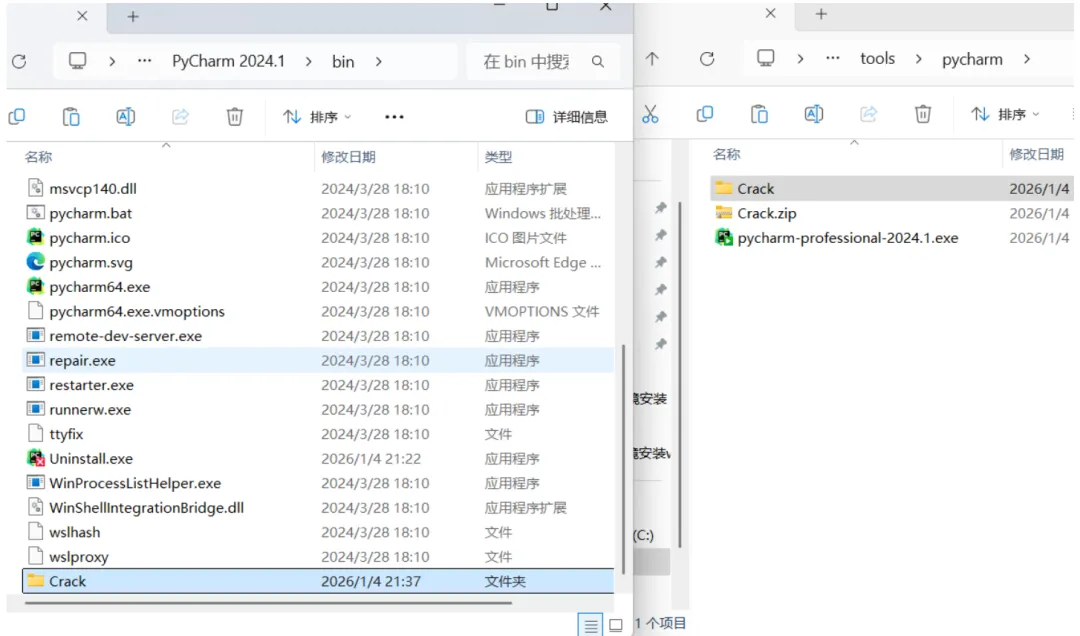
Crack.zip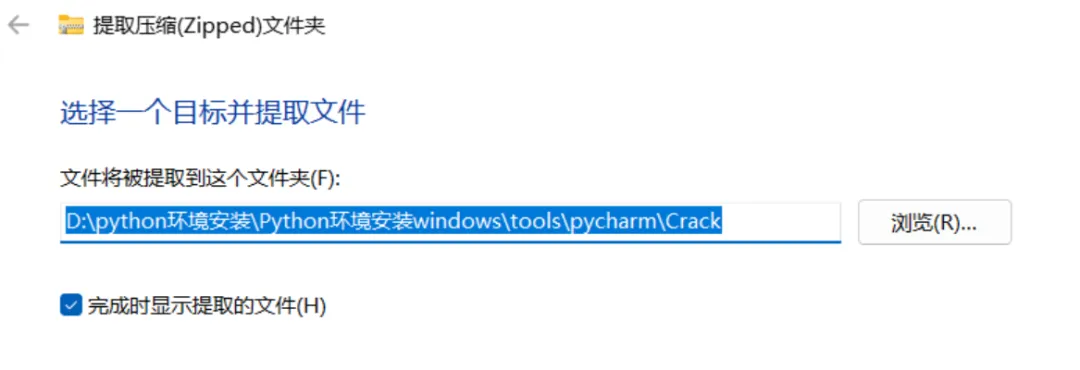
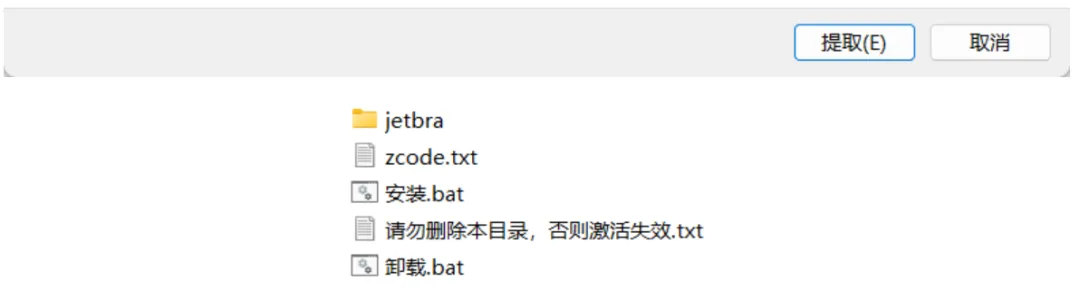
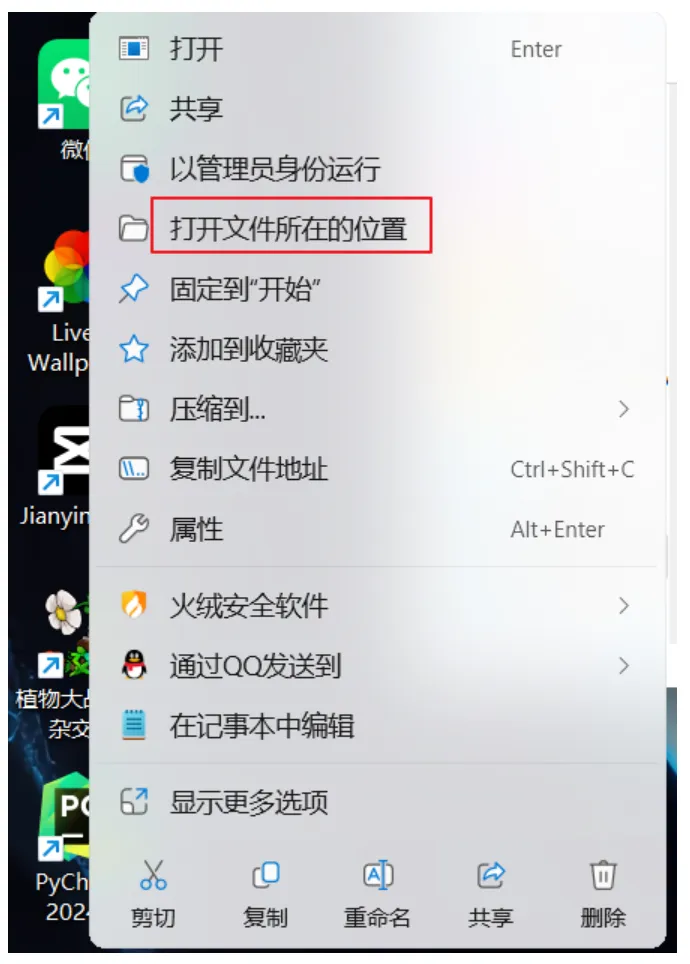
然后把解压的目录复制一份到bin目录
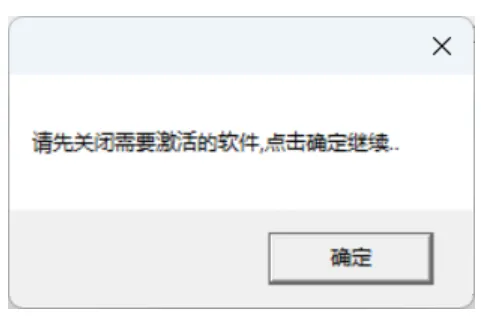
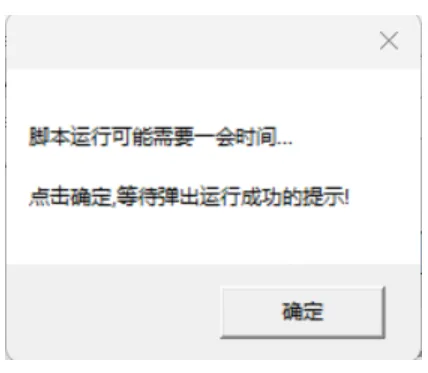
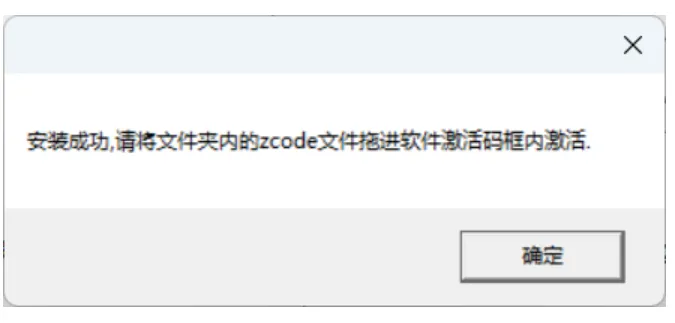
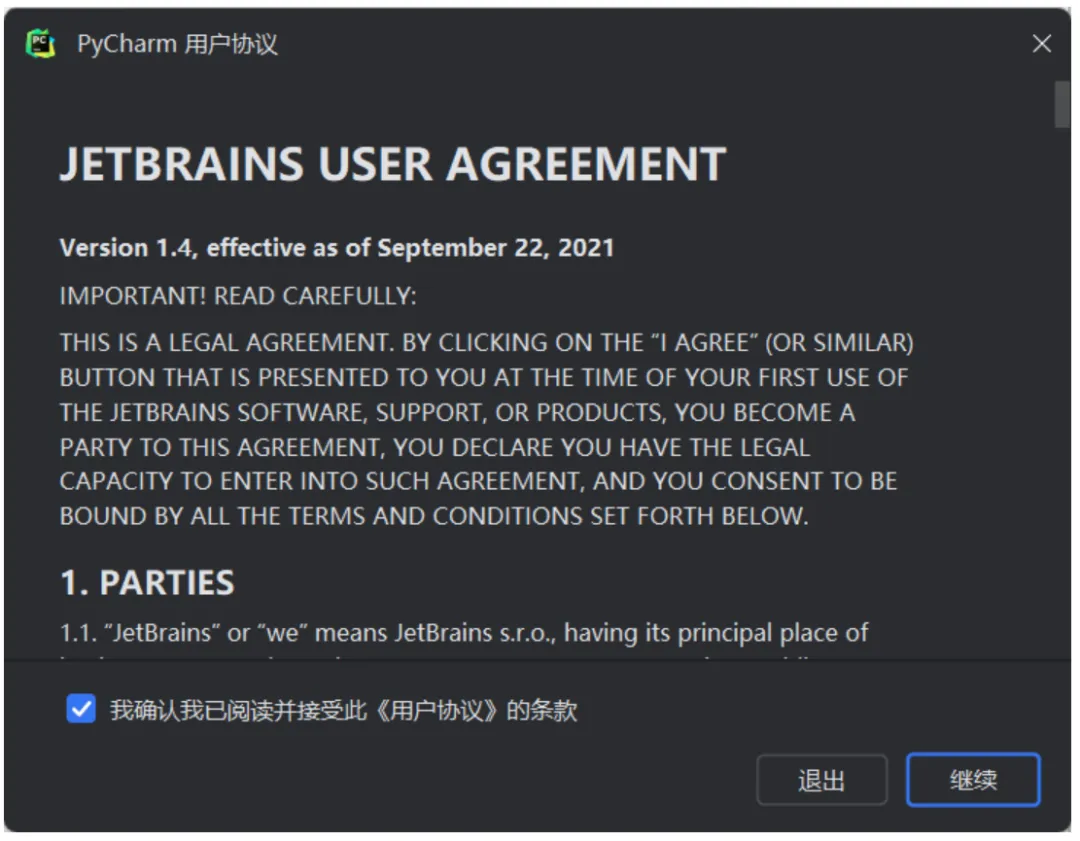
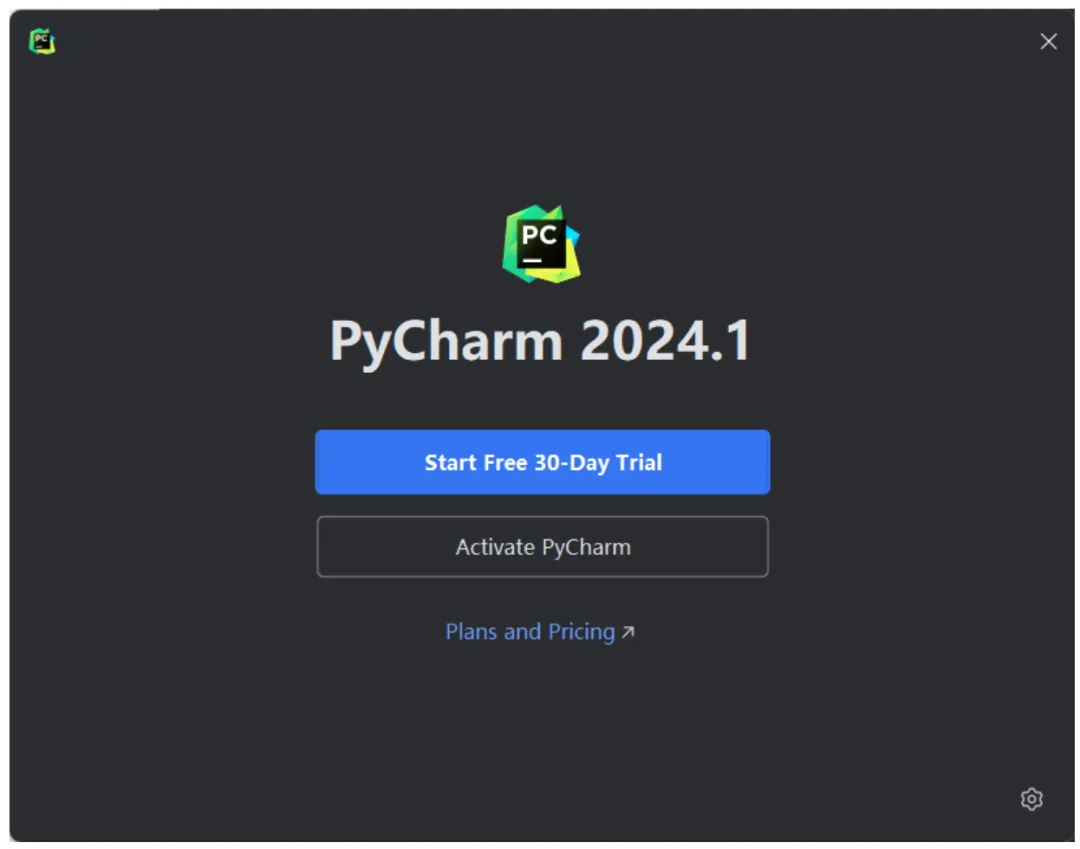
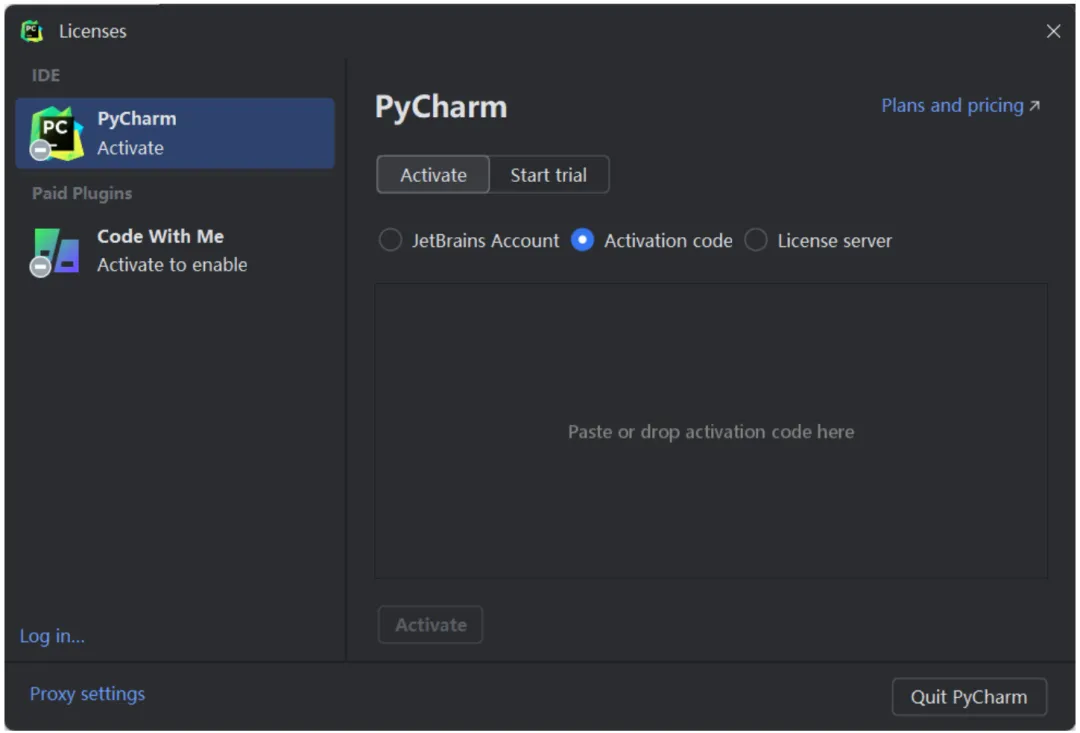
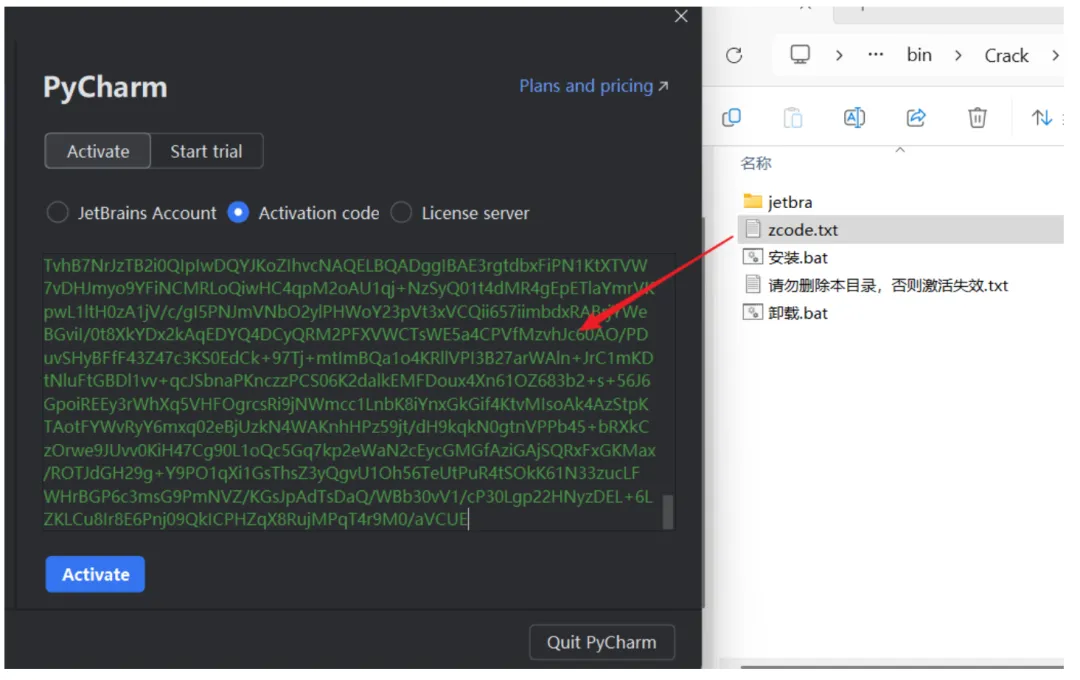
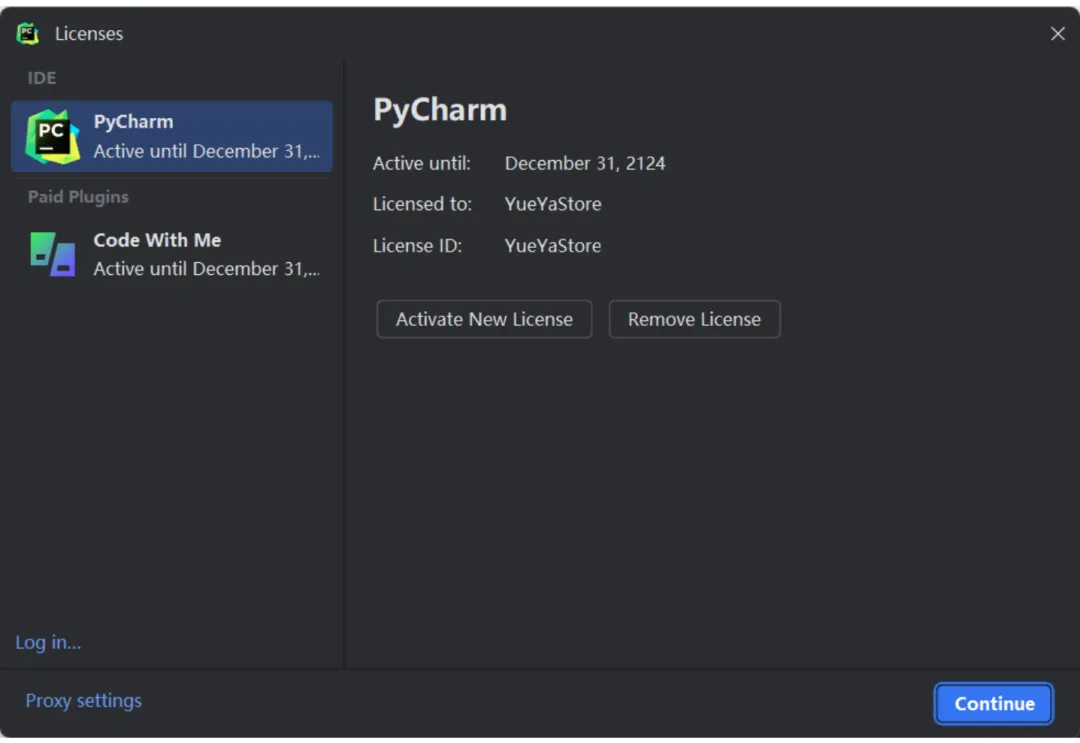

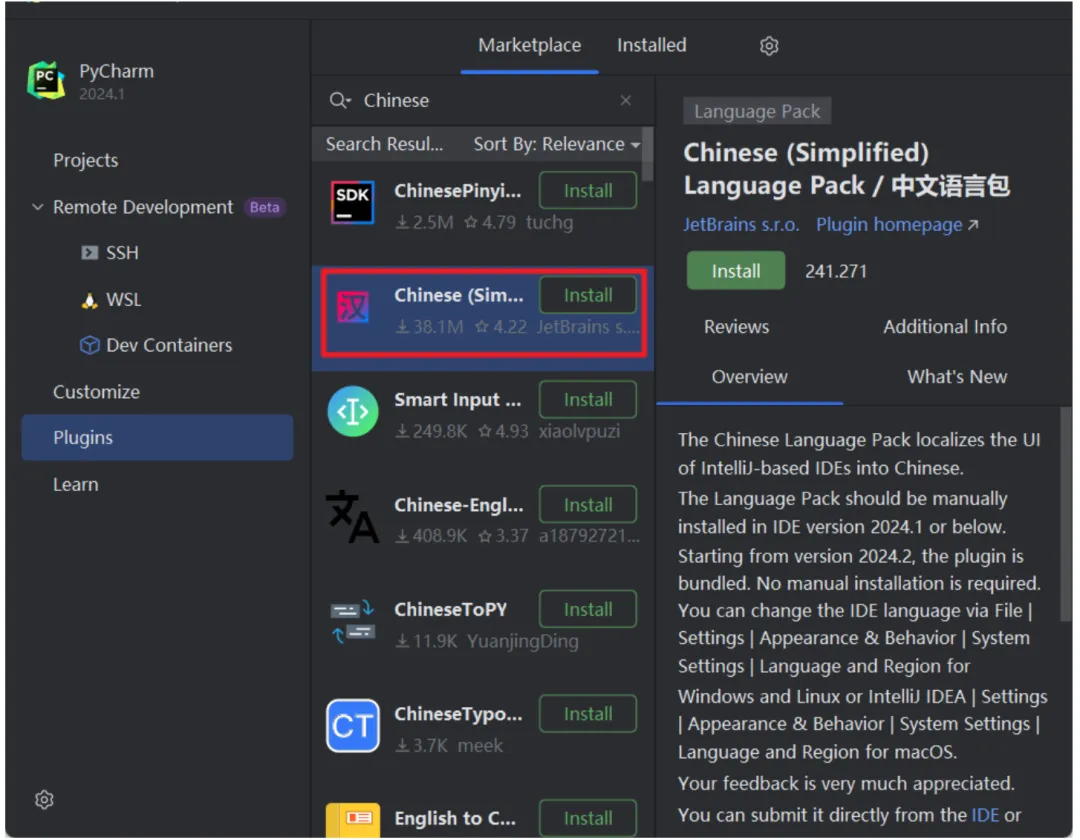
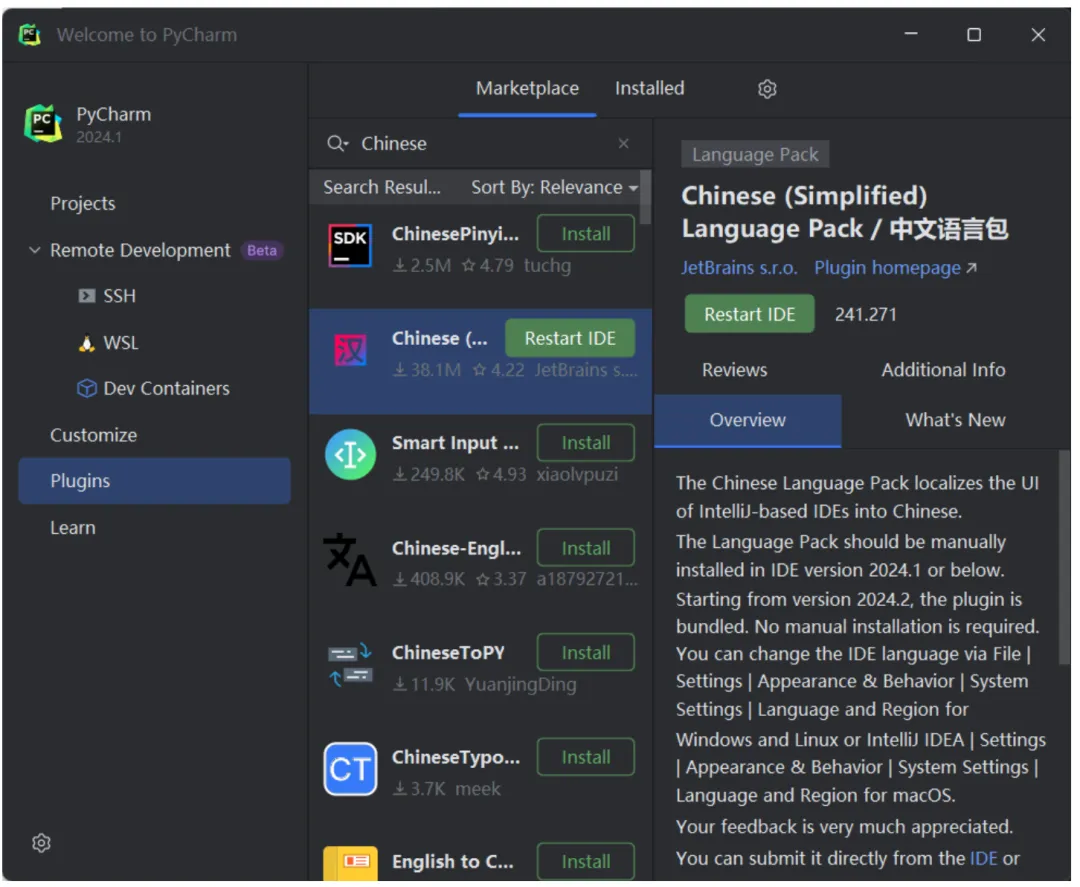
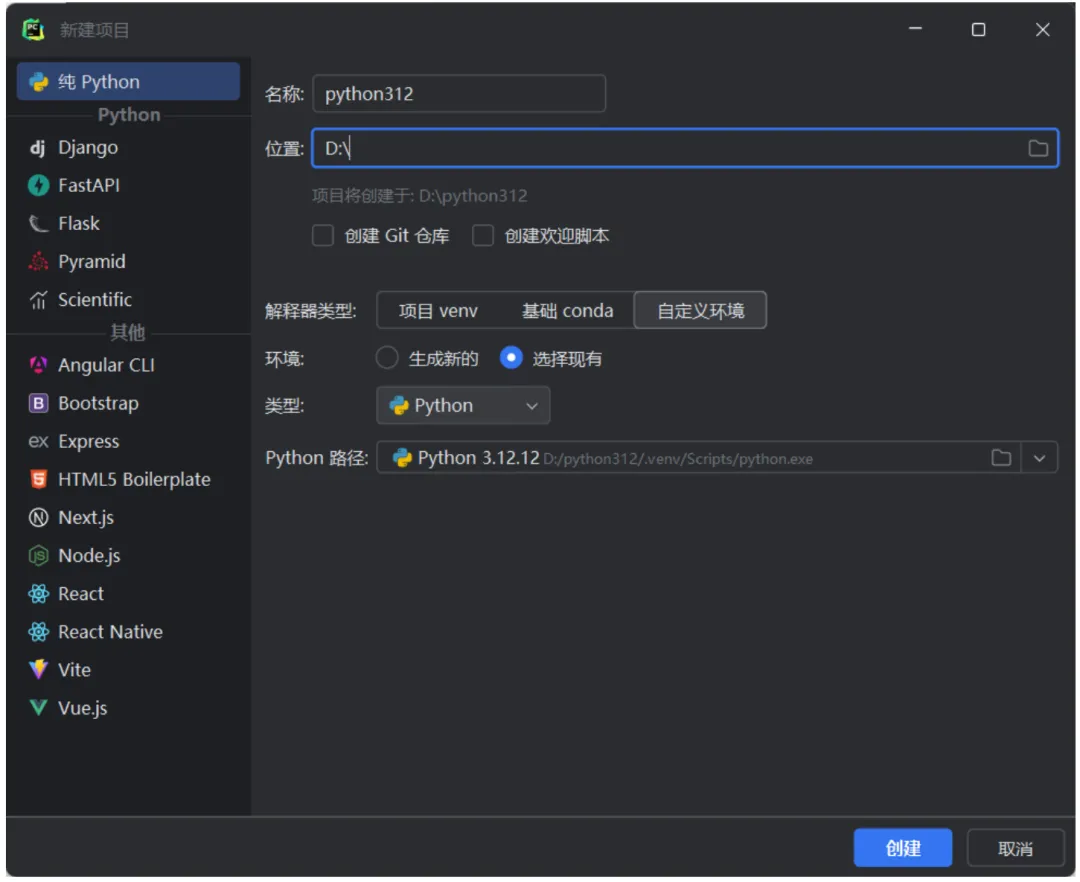
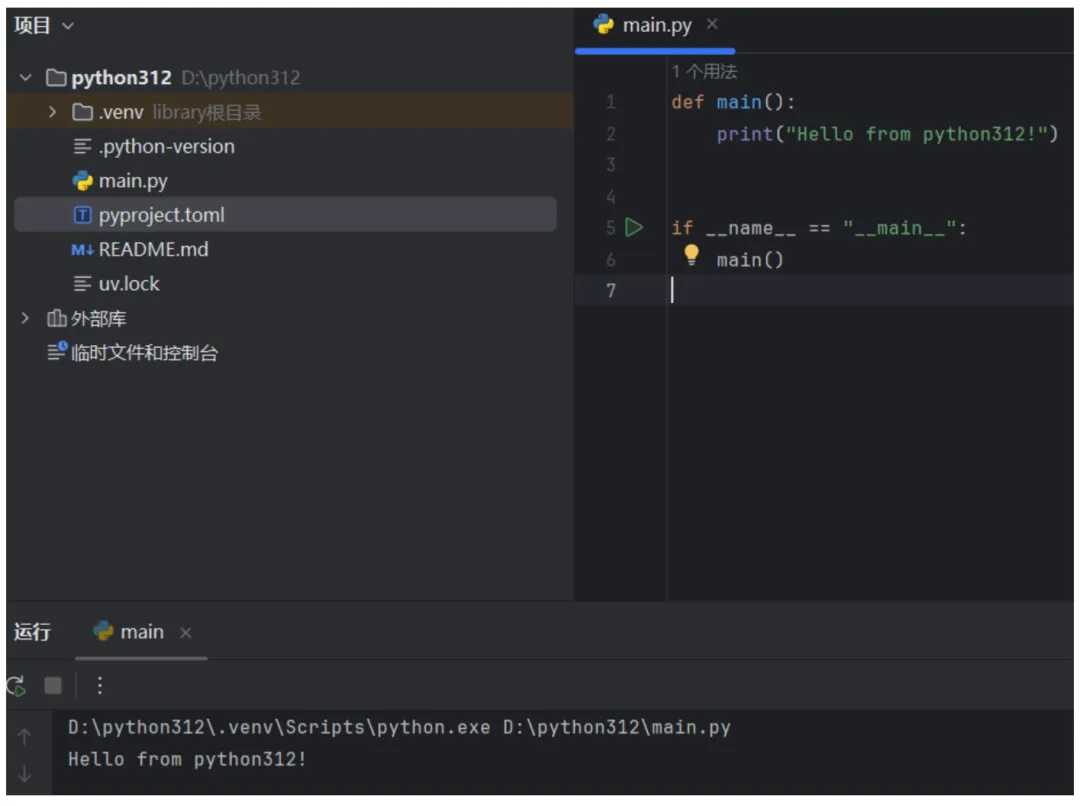
点击新建项目,创建项目并信任此项目
建议解释器环境选择:自定义环境
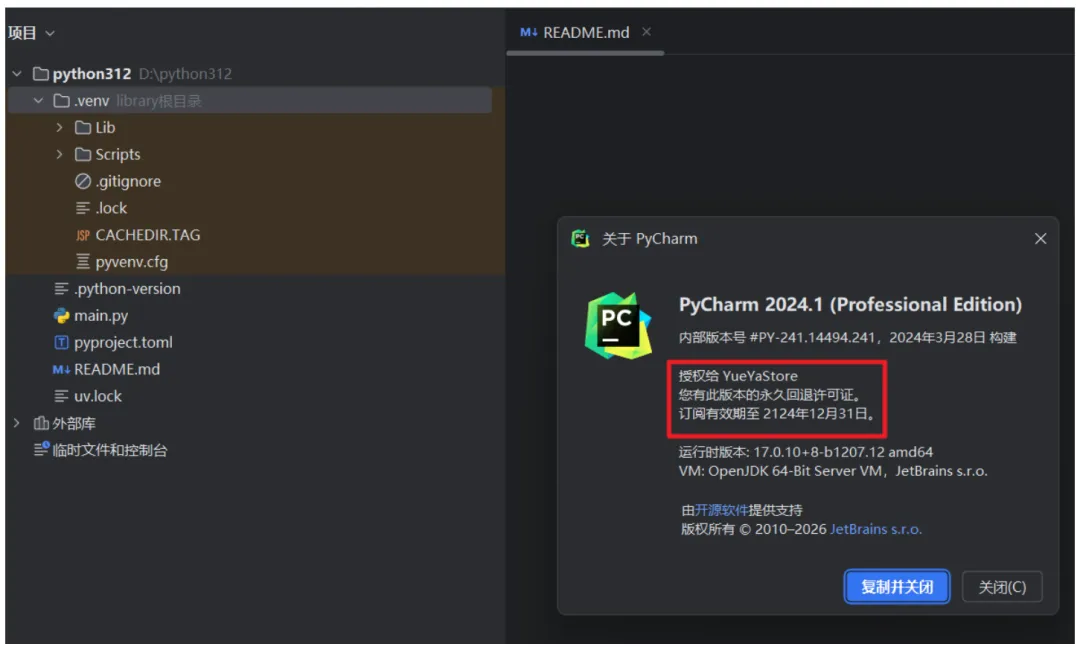
打开关于查看是否激活成功
随机文章
-
 10个月宝宝每天需要喝多少奶粉?
- Python & MATLAB 到 光学生成模型(1)
- 中篇Python(ODOO)篇 第一章 Python基础(六)基础部分 19.装饰器
- 效率提升10倍!AI生成Python脚本检查RTL代码问题
- 用几张图彻底掌握Python!中文版Python题库
- 【Python】第十六天:终极实战!AB 测试全流程 Python 实现,把统计学用在真实业务里
- Python从入门到精通的8个小项目!(附代码)
- GESP Python 考试中无调试功能,如何现场变通实现代码调试.
- python常用62个内置函数(初学必备
- 3月22日周日 | Python热门项目
- 嵌入式Linux--wirelesstools详解