Linux入门必学|cut命令:精准提取文本的“万能剪刀”
- 2026-09-03 00:09:52
Linux入门必学|cut命令:精准提取文本的“万能剪刀”cut是Linux运维必备基础命令,像一把精准的“文本剪刀”,能快速从文件、管道输出中提取内容,不用复杂操作,新手也能快速上手。 一、核心认知:cut命令作用 核心作用:按“列”或“字符”截取文本,默认以制表符(Tab)为分隔符,可自定义单个分隔符(空格、逗号、冒号等)。一般用于提取配置/日志关键信息、格式化命令输出。 基本语法: 二、3个核心参数 cut常用选项仅3个,搭配使用可覆盖绝大多数场景: -d:指定单个分隔符(默认Tab,不可直接用空格); -f:指定提取列(单个/多个/连续列)。 1.提取/etc/passwd的用户名(第1列)、用户名+家目录(1、6列)。 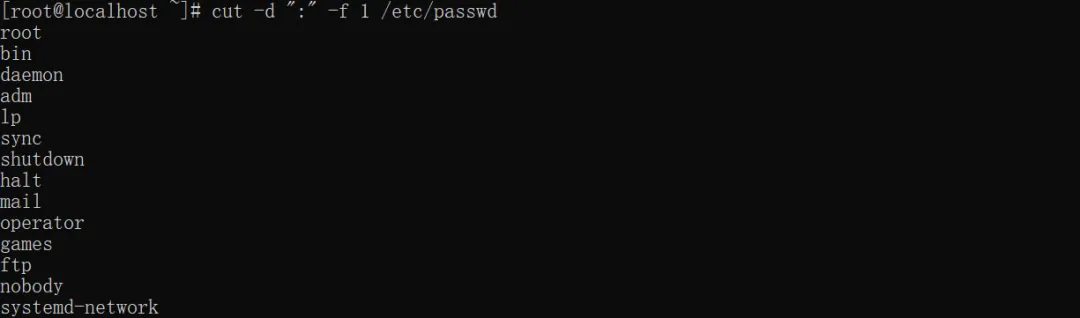
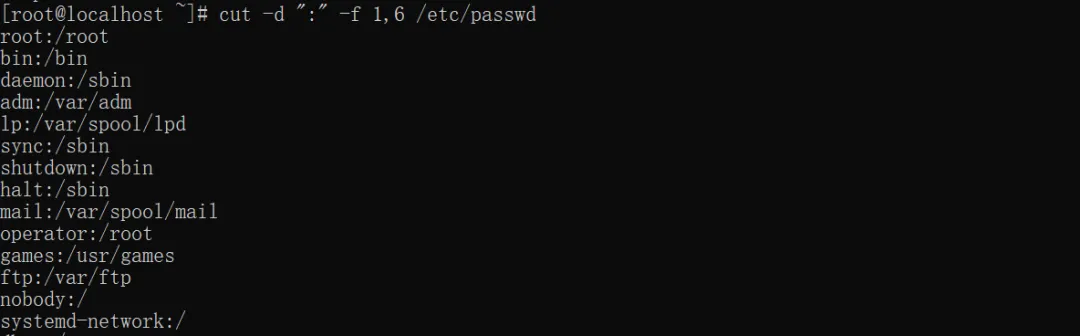
2. 按字符提取:-c 按字符位置提取,不看分隔符,适合文本格式固定的场景。 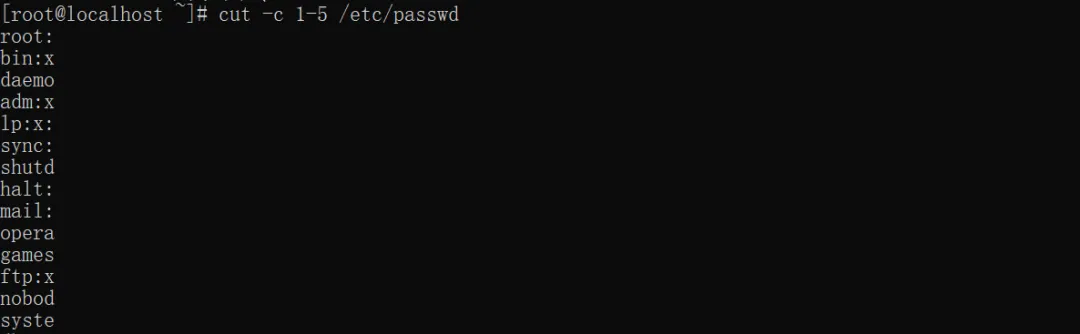
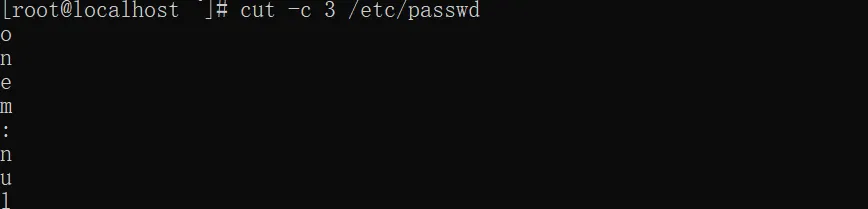
3. 补充选项:--complement(反向提取) 排除指定列/字符,实用且高效。 
三、3个避坑选项 空格分隔正确示例(提取ls -l文件名): 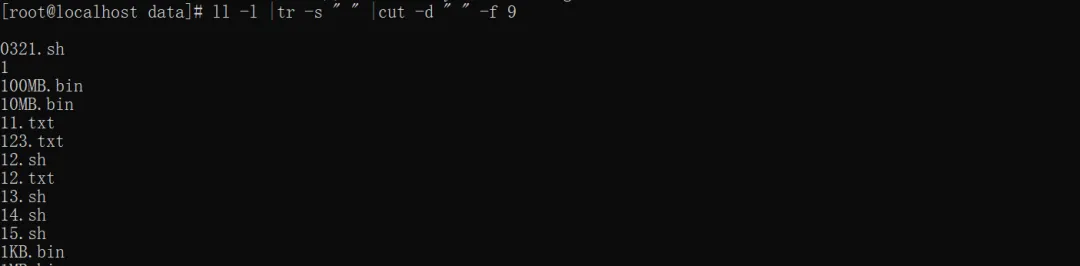
四、3个高频实战场景 场景1:提取日志IP(空格分隔,第2列) 
场景2:提取普通用户(ID>1000) 
grep -E 后面命令的核心作用是匹配包含冒号后紧跟 4 位及以上数字(且首位非 0)的行。 场景3:格式化ps输出(提取进程ID+进程名) 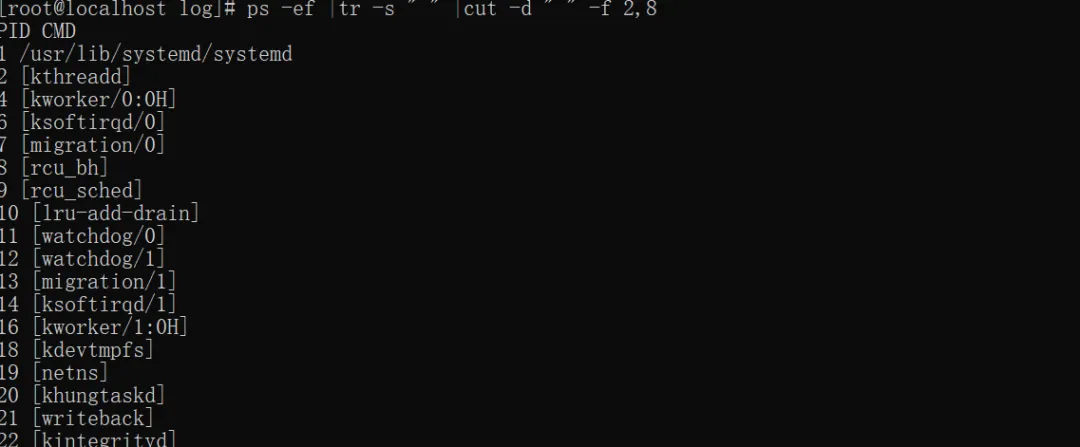
五、cut与awk对比 很多人会混淆cut和awk,其实两者都能提取文本,但定位不同,用对场景更高效: 场景选择:基础提取(单分隔符、固定字符)用cut;多分隔符、需过滤/处理文本用awk。 多分隔符提取,cut做不到,awk可实现: 
六、总结 cut核心是精准、简单,记住3个核心选项(-d/-f/-c),避开3个坑,就能应对日常80%的文本提取需求。它的优点是轻量高效,缺点是不支持多字符分隔符,此时可切换到awk。建议动手用/etc/passwd实操,记得更牢! #运维#linux运维#cut截取
cut [选项] 文件名/管道输入按“列”提取:-d 和-f
cut -d ":" -f 1 /etc/passwd # 第1列(用户名)cut -d ":" -f 1,6 /etc/passwd # 第1、6列(用户名+家目录)
cut -c 1-5 /etc/passwd #提取每行前5个字符cut -c 3 /etc/passwd #提取每行第3个字符
cut -d ":" -f 2 --complement /etc/passwd # 排除第2列(密码列)1:不可直接用空格当分隔符,需用tr -s " " 压缩空格后再提取; 2:分隔符只能是单个字符,不可用“::”“,-”等多字符; 3:提取列数超出范围不报错,仅输出空行,需先确认文件列数。
ls -l | tr -s " " | cut -d " " -f 9cat log.log | tr -s " " | cut -d " " -f 2cat /etc/passwd |cut -d ":" -f 1,3 |grep -E ":([1-9][0-9]{3,})"grep -E ":([1-9][0-9]{3,})" #启用正则匹配 ,冒号后面地位非0,后面0-9中连续匹配三次 ps -ef |tr -s " " |cut -d " " -f 2,8cut:专注“简单截取”,仅按“列(单个分隔符)”或“字符”提取,语法简单、执行高效,适合基础提取场景; awk:功能更强大,支持多字符分隔符、条件过滤、文本修改,可实现“提取+处理”一站式操作,但语法稍复杂。
文本分隔符是“::”,提取第1列awk -F "::" '{print $1}' 222.txt
本文来自网友投稿或网络内容,如有侵犯您的权益请联系我们删除,联系邮箱:596563534@qq.com 。
随机文章
-
 10个月宝宝每天需要喝多少奶粉?
- 小白必学:Python 数据文件读取
- 在 Linux 下,你喜欢用什么编辑器?
- python老师必看的2026年信息素养新规则
- 在 Linux 编译一个虚幻引擎给小龙虾(openclaw)使用
- 交换机异常还在人工排查?用 Python 实现批量自动诊断 + 一键生成诊断报告(附源码)
- 别再复制粘贴了!用这个Python库,PDF表格秒变Excel
- Python 环境搭建:AI 学习的第一步
- OpenAI 收购 Python 工具链 uv 和 Ruff
- yrb 1.5.0 正式发布:Python 极简国内下载加速与全景可视化终端体验!
- 用python写了一个MySQL 备份管理系统,真好用啊