Python 环境搭建:AI 学习的第一步
99% 的人卡在第一步。
不是因为他们笨。
而是因为他们陷入了"教程地狱"——收藏了一堆视频,下载了一堆软件,然后...什么都没发生。
你也是这样吗?
你想学 AI。想用 Python 写点有用的东西。想跟上这波浪潮。
但你打开电脑,搜索"Python 安装教程",结果看到 17 种不同的安装方法。用哪个?选哪个版本?为什么每个人说的都不一样?
然后你关掉浏览器,心想"算了,改天再说"。
改天永远不会来。
真相是:搭建 Python 环境只需要 10 分钟
我来告诉你一个秘密。
那些写了几千字教程的人,大部分都在过度解释。他们把简单的事情复杂化了。
Python 环境搭建本质上就三件事:
就这些。真的。
你不需要理解什么是"环境变量"(虽然等下会提到一个关键选项)。你不需要知道"包管理器"是什么。你只需要跟着做,一步一步,不要跳步骤。
做,而不是只学。
这是学会任何技能的唯一方式。
下面我会分别讲 Mac 和 Windows 的安装方法。你只需要看你对应系统的部分就好。
Mac 用户:4 步搞定
第 1 步:检查你有没有 Python
Mac 很多时候自带 Python。
打开终端(按 Command + 空格,输入 Terminal,回车)。
输入:
python3 --version
按回车。
三种可能的结果:
Python 3.13.x 或更高 → 跳到第 4 步,你已经装好了Python 2.x.x → 继续往下看,你需要装 Python 3command not found → 继续往下看
第 2 步:安装 Homebrew
Homebrew 是什么?
你可以把它理解成 Mac 的"应用商店",只不过它用命令行操作。
在终端里粘贴这行命令:
/bin/bash -c "$(curl -fsSL https://raw.githubusercontent.com/Homebrew/install/HEAD/install.sh)"
按回车。
安装过程中可能要输入你的电脑密码。输入时屏幕上不会显示任何字符(不是坏了,是安全设计),输完直接按回车。
第 3 步:安装 Python
终端里输入:
brew install python
按回车,等几分钟。
终端会显示一堆文字,不用管它。等它停下来,光标重新出现,就装好了。
第 4 步:验证
输入:
python3 --version
如果显示 Python 3.13.x 或类似版本号,恭喜你。
再试一个:
python3 -c "print('Hello, AI!')"
如果终端输出 Hello, AI!——
你的 Python 环境搭好了。
跳过 Windows 部分,直接看"然后呢"。
Windows 用户:3 步搞定
第 1 步:下载安装包
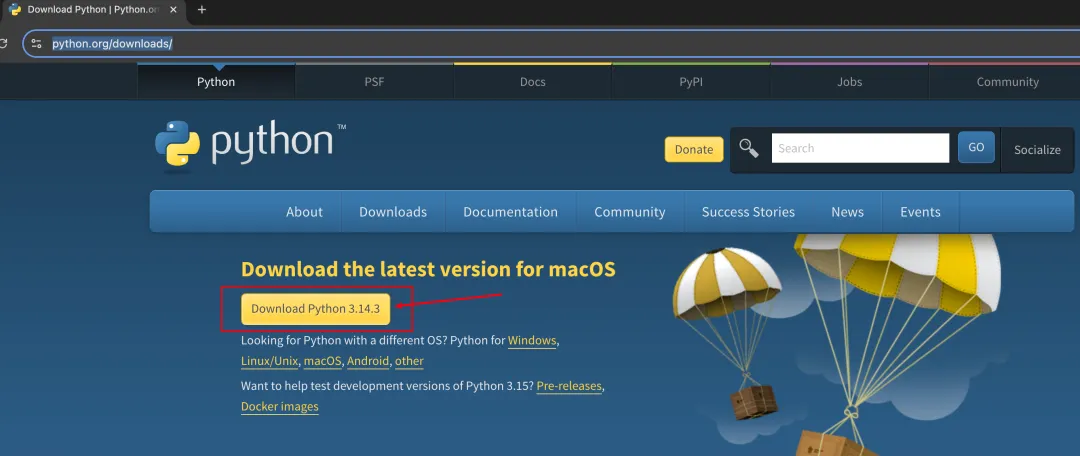
打开浏览器,访问:
https://www.python.org/downloads/
页面会自动检测你的系统。点击那个黄色的 Download Python 3.x.x 按钮。
下载完成后,找到安装包(通常在"下载"文件夹),文件名类似 python-3.x.x-amd64.exe。
第 2 步:安装(这里有一个致命陷阱)
双击运行安装包。
现在,看仔细了。
在安装界面底部,你会看到一个选项:
★✅ Add Python 3.x.x to PATH
一定要勾选这个选项。
我再说一遍:一定要勾选。
不勾选会怎样?你以后每次输入 python 命令,电脑都会告诉你"找不到这个命令"。然后你会去搜索解决方案,花半小时配置环境变量,最后还是不行,然后你会想"Python 真难,算了"。
别问我是怎么知道的。
勾选之后,点击 Install Now。等待安装完成,看到 "Setup was successful",点 Close。
第 3 步:验证
按 Win + R,输入 cmd,按回车。
在命令提示符里输入:
python --version
按回车。
如果显示 Python 3.x.x,说明安装成功。
再试一个:
python -c "print('Hello, AI!')"
如果输出 Hello, AI!——
你的 Python 环境搭好了。
如果提示"python 不是内部或外部命令":
你在第 2 步没有勾选 "Add to PATH"。
没关系。关闭命令提示符,重新打开一个新的再试一次。如果还是不行,重新安装 Python,这次记得勾选那个选项。
环境搭好了,然后呢?
这是最关键的部分。
很多人走到这一步,接下来做的事是——
打开 B 站,搜索"Python 教程",收藏 20 个视频。
打开知乎,搜索"Python 学习路线",收藏 10 篇文章。
打开微信,把这篇文章转发到"文件传输助手",想着"以后有时间看"。
然后,就没有然后了。
收藏不等于学会。
看教程不等于会写代码。
转发不等于行动。
你想想,你学骑自行车的时候,是看视频学会的吗?
不是。你是骑上去,摔了几次,然后学会的。
编程也一样。
现在,写你的第一行代码
打开终端或命令提示符。
输入 python 或 python3,按回车。
你会看到 >>> 这个符号。这叫"交互式环境"——你可以直接在这里写代码。
试着输入这几行(每行按一次回车):
name = input("你叫什么名字?")print("你好," + name + "!")
它会问你名字,然后跟你打招呼。
这就是你的第一行代码。
你已经是一个程序员了。(好吧,至少开始了)
不需要等到"学完基础"才开始写项目。
边写边学,遇到问题再查——这才是学编程最快的方式。
最后说一句
Python 环境搭建,说难不难,说简单也不简单。
难的是你一直在看教程,却从不动手。
简单的是你照着这篇文章,一步一步操作,10 分钟就能搞定。
现在,关掉这篇文章,打开终端或命令提示符,开始吧。
如果你 10 分钟后还在看这篇文章,那你就成了那 99% 的人。
别做那 99%。