Python Tkinter 多线程与界面响应不卡顿
- 2026-09-30 14:42:57
🤯 你的GUI为什么像个"死鱼"?
做过桌面应用的朋友,十有八九踩过这个坑——按下按钮,界面直接冻住,鼠标转圈圈,用户狂点没反应。等任务跑完,窗口才"活"过来。这不是玄学,是Tkinter的主线程机制在作怪。
说白了:Tkinter的事件循环和你的业务逻辑,默认跑在同一条线上。 你在主线程里跑耗时操作,事件循环就被堵死了,界面自然动弹不得。
我在做一个本地文件批处理工具的时候,第一版就是这个问题。用户点"开始处理",整个窗口白屏,进度条纹丝不动——客户直接以为程序崩了。那次之后,我把多线程+Tkinter这套组合反复研究了一遍,今天把核心方法整理出来,帮你少走弯路。
🔍 先搞清楚:Tkinter为什么天生"单线程"
Tkinter底层封装的是Tcl/Tk,而Tcl/Tk本身的GUI渲染是非线程安全的。这意味着什么?你不能在子线程里直接操作任何Tkinter控件。 一旦你在子线程里调用label.config(text="xxx"),轻则界面错乱,重则程序直接崩溃——而且有时候崩得毫无规律,复现都难。
这是Tkinter最让人头疼的地方,也是很多人绕了一大圈、最后放弃Tkinter的原因。但其实,解法是有的,而且不复杂。
核心思路只有一句话:子线程干活,主线程管界面,两者通过队列或after()方法通信。
🛠️ 方法一:threading + queue 经典组合
这是最稳定、最通用的方案。逻辑清晰,适合绝大多数场景。
原理拆解
• 子线程执行耗时任务,把结果/状态放进 queue.Queue• 主线程用 root.after()定时轮询队列,取出数据后更新UI
这样两条线完全隔离,互不干扰。
完整代码示例
import tkinter as tkfrom tkinter import ttkimport threadingimport queueimport timeclassTaskApp:def__init__(self, root):self.root = rootself.root.title("多线程任务示例")self.root.geometry("400x200")self.msg_queue = queue.Queue() # 线程通信队列self.label = tk.Label(root, text="点击按钮开始任务", font=("微软雅黑", 12))self.label.pack(pady=15)self.progress = ttk.Progressbar(root, length=300, mode="determinate")self.progress.pack(pady=5)self.btn = tk.Button(root, text="开始任务", command=self.start_task, bg="#4CAF50", fg="white", padx=10)self.btn.pack(pady=10)# 启动队列轮询self.root.after(100, self.check_queue)defstart_task(self):"""按钮点击:禁用按钮,启动子线程"""self.btn.config(state="disabled", text="运行中...")self.progress["value"] = 0 t = threading.Thread(target=self.heavy_task, daemon=True) t.start()defheavy_task(self):"""耗时任务跑在子线程里——绝对不碰任何UI控件"""for i inrange(1, 11): time.sleep(0.5) # 模拟耗时操作# 把进度和状态消息放进队列self.msg_queue.put(("progress", i * 10))self.msg_queue.put(("label", f"正在处理第 {i}/10 步..."))self.msg_queue.put(("done", "任务完成!"))defcheck_queue(self):"""主线程定时检查队列,安全更新UI"""try:whileTrue: msg_type, value = self.msg_queue.get_nowait()if msg_type == "progress":self.progress["value"] = valueelif msg_type == "label":self.label.config(text=value)elif msg_type == "done":self.label.config(text=value)self.btn.config(state="normal", text="开始任务")except queue.Empty:pass# 持续轮询,100ms检查一次self.root.after(100, self.check_queue)if __name__ == "__main__": root = tk.Tk() app = TaskApp(root) root.mainloop()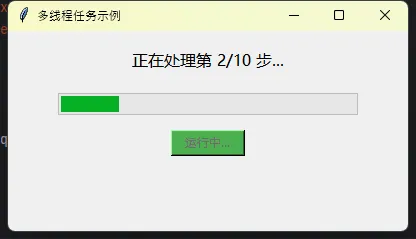
⚠️ 踩坑预警:子线程里千万别直接写
self.label.config(...)。哪怕看起来"能跑",在某些平台(尤其Windows的某些Tk版本)下会随机崩溃,debug起来怀疑人生。
🚀 方法二:用 after() 配合生成器,实现"伪并发"
有些场景不需要真正的多线程——任务本身可以分片执行,比如逐行读取文件、逐条处理数据。这时候可以用Python生成器+after(),在主线程内实现非阻塞的分步执行。
为什么这个方案值得一提?
它完全不涉及线程安全问题,代码更简单,而且对于IO密集型的轻量任务,效果相当不错。
import tkinter as tkfrom tkinter import ttkclassGeneratorApp:def__init__(self, root):self.root = rootself.root.title("生成器分步执行")self.root.geometry("400x180")self.label = tk.Label(root, text="准备就绪", font=("微软雅黑", 12))self.label.pack(pady=15)self.progress = ttk.Progressbar(root, length=300, mode="determinate", maximum=100)self.progress.pack(pady=5) tk.Button(root, text="开始", command=self.start, bg="#2196F3", fg="white", padx=10).pack(pady=10)deftask_generator(self):"""把任务拆成小步骤,用yield暂停""" data = list(range(20)) # 模拟20条数据for idx, item inenumerate(data):# 模拟处理单条数据(实际可换成文件读取、数据解析等) result = item ** 2 progress_val = (idx + 1) / len(data) * 100yield idx + 1, len(data), progress_val, f"处理第{idx+1}条:{item}² = {result}"defstart(self):self.gen = self.task_generator()self.root.after(0, self.step)defstep(self):try: current, total, progress, msg = next(self.gen)self.label.config(text=msg)self.progress["value"] = progressself.root.after(50, self.step) # 50ms后处理下一步except StopIteration:self.label.config(text="全部处理完毕!")if __name__ == "__main__": root = tk.Tk() app = GeneratorApp(root) root.mainloop()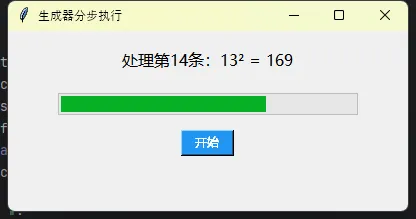
这个方案的妙处在于——after(50, self.step)把控制权还给事件循环,界面在每两步之间都有机会刷新、响应鼠标点击,完全不卡。
⚡ 方法三:concurrent.futures + 队列,处理批量并发任务
如果你的场景是同时跑多个任务(比如批量下载、并发API请求),ThreadPoolExecutor是更合适的工具。配合队列回调,同样可以做到界面不卡顿。
import tkinter as tkfrom tkinter import ttk, scrolledtextimport threadingimport queueimport timefrom concurrent.futures import ThreadPoolExecutor, as_completedclassBatchApp:def__init__(self, root):self.root = rootself.root.title("批量并发任务")self.root.geometry("450x350")self.log = scrolledtext.ScrolledText(root, height=12, font=("Consolas", 10))self.log.pack(padx=10, pady=10, fill="both", expand=True)self.progress = ttk.Progressbar(root, length=420, mode="determinate")self.progress.pack(pady=5) tk.Button(root, text="启动批量任务", command=self.start_batch, bg="#FF5722", fg="white", padx=10).pack(pady=8)self.msg_queue = queue.Queue()self.root.after(100, self.check_queue)defsimulate_task(self, task_id):"""模拟单个任务(子线程执行)"""import random duration = random.uniform(0.5, 2.0) time.sleep(duration)return task_id, durationdefrun_batch(self):"""在独立线程中管理线程池""" tasks = list(range(1, 9)) # 8个任务 completed = 0with ThreadPoolExecutor(max_workers=4) as executor: futures = {executor.submit(self.simulate_task, tid): tidfor tid in tasks}for future in as_completed(futures): task_id, duration = future.result() completed += 1self.msg_queue.put(("log", f"任务 {task_id} 完成,耗时 {duration:.2f}s"))self.msg_queue.put(("progress", completed / len(tasks) * 100))self.msg_queue.put(("done", f"全部 {len(tasks)} 个任务已完成!"))defstart_batch(self):self.progress["value"] = 0self.log.delete(1.0, tk.END) threading.Thread(target=self.run_batch, daemon=True).start()defcheck_queue(self):try:whileTrue: msg_type, value = self.msg_queue.get_nowait()if msg_type == "log":self.log.insert(tk.END, value + "\n")self.log.see(tk.END)elif msg_type == "progress":self.progress["value"] = valueelif msg_type == "done":self.log.insert(tk.END, f"\n✅ {value}\n")except queue.Empty:passself.root.after(100, self.check_queue)if __name__ == "__main__": root = tk.Tk() app = BatchApp(root) root.mainloop()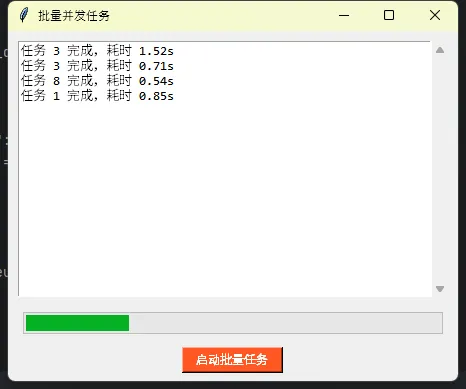
🧱 三种方案怎么选?
threadingqueue | |
after() | |
ThreadPoolExecutorqueue |
🪤 高频踩坑汇总
坑一:子线程直接操作控件。 前面说了,不要这样做。哪怕在Windows上偶尔能跑,也是在走钢丝。
坑二:忘记设置daemon=True。 子线程如果不是守护线程,关闭窗口后程序不会真正退出,进程还在后台挂着。加上daemon=True,主线程结束时子线程自动销毁。
坑三:after()轮询间隔设太短。 比如after(1, check_queue),每1毫秒检查一次,反而会让主线程忙于轮询,界面响应变慢。100ms是个比较合适的起点,根据实际需要调整。
坑四:队列里堆积大量消息未消费。 如果子线程往队列里疯狂塞数据,主线程来不及消费,内存会悄悄涨上去。可以给队列设置maxsize,或者在子线程里控制发送频率。
💡 一句话总结三个核心原则
• 子线程只干活,不碰UI——这是铁律,没有例外 • 队列是最安全的通信桥梁——比回调、比全局变量都稳 • after()是Tkinter的心跳——善用它,界面永远活着
Tkinter虽然在UI能力上比不过Qt或wxPython,但对于内部工具、自动化脚本的前端界面来说,它足够轻量、足够够用。掌握好多线程这套组合拳,绝大多数卡顿问题都能解决。
欢迎在评论区聊聊你在Tkinter开发中遇到过的奇葩问题——多线程、内存泄漏、还是跨平台显示异常?一起讨论。
