作为运维小白的第一课,我们不学复杂的,就学 4 个最基础、最常用、学完立刻能用的命令,帮你建立对 Linux 的第一手感 —— 学完这一课,你就能清晰回答「我是谁」「我在哪」「我周围有什么」这三个新手灵魂拷问。第一个命令:whoami—— 搞懂「我是谁」
命令作用:
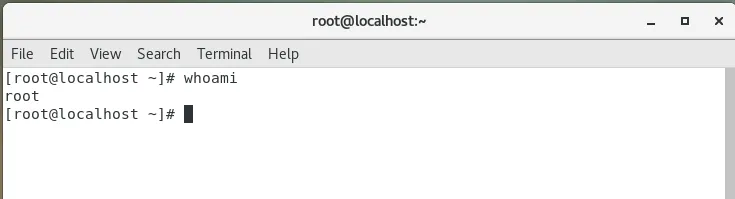
查看当前登录的用户是谁。就像你进了一个房间,先确认一下自己的身份。输入指令:
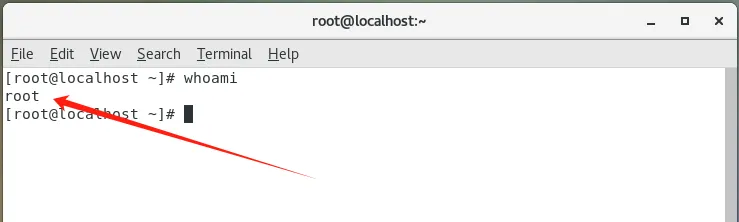
输出解读:
如果显示root:说明你当前是超级管理员登录,权限最大,可以做任何操作;如果显示其他名字(比如lmode):说明你是普通用户登录,权限有限第二个命令:pwd—— 搞懂「我在哪」
命令作用:
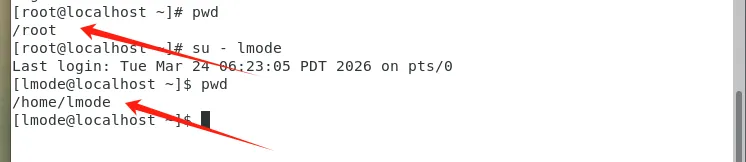
查看当前所在的目录(文件夹)的完整路径。就像你在陌生的城市里,打开地图看自己的经纬度。输入指令:
输出解读:
/root:超级管理员root的家目录
/home/lmode:普通用户lmode的「家目录」
小白必知
Linux 的路径是用/分隔的,而不是 Windows 的\,这点要记牢!
Linux 命令严格区分大小写!比如ls和LS是完全不同的,输错了系统会报错,一定要注意!
第三个命令:ls —— 搞懂「我周围有什么」
命令作用:
查看当前目录下有哪些文件和文件夹。就像你进了房间,环顾四周看看有什么东西。
输入指令:(3 个常用用法)
用法 1:最简单的ls
输出解读
你会看到当前目录下的文件和文件夹名字,比如:
蓝色的是文件夹,白色的是文件(如果终端可以看见颜色的情况下可以这么分辨。当然你的终端命令背景是白色,文件就是黑的,你要是背景为黑,文件将是白色。当然这些不用重点在意)输出解读:
第一列第一个字符:-是文件,d是文件夹;
第五列:文件的大小(字节)。
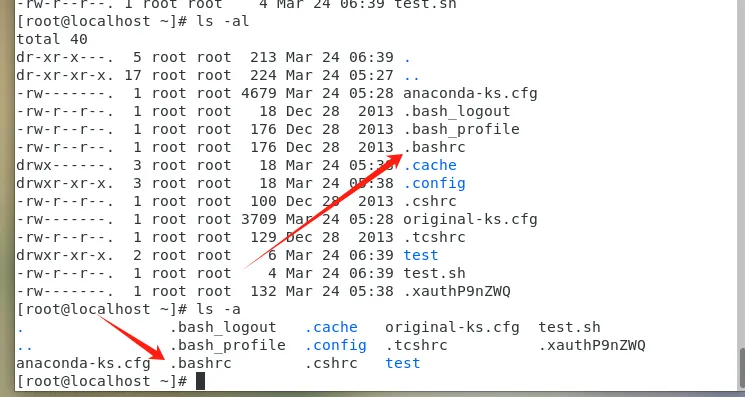
用法 3:看隐藏文件ls -la
输出解读:
你会看到很多以.开头的文件,这些是隐藏文件(相当于 Windows 里的隐藏文件),Linux 里很多配置文件都是隐藏的。
这边也是结合了ls -al 和ls -a两种,ls -al是更加详细的,可以查看当前目录的文件的类型、权限、字节大小、修改时间等。ls -a则是直接展示当前目录下所有文件的文件名
第四个命令:cd —— 移动位置 「想去哪就去哪!当然是需要使用root用户,因为他是大哥是管理员,是这个系统的主宰。普通用户就不能挑战主宰的权威。普通用户无法进入到root用户的任何文件下。当然这些权限问题后面我会详细讲解,下面使用root用户做一个介绍」
命令作用:
切换目录(文件夹)。就像你从一个房间走到另一个房间。
输入指令:
场景 1:切换到根目录
根目录是 Linux 最顶层的目录,用/表示,输入:
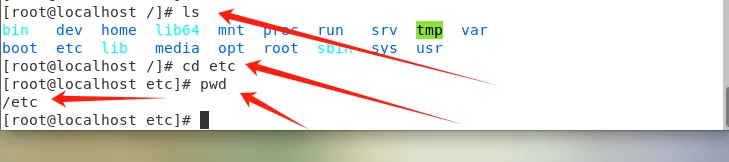
然后在使用pwd查看是否进入了/下路径
说明当前已经进入到了/目录下,可以在使用ls查看/目录下有哪些文件
/目录下面很多都是系统文件。比如我们在进入到/etc目录下。可以直接使用cd etc
另外也可以使用绝对路径 cd /etc
这样也是进入到我们的etc目录下
注意!!!我们的命令cd和后面的目录之间一定要有空格!比如cd/etc是错的,cd /etc才是对的!
绝对路径其实就是一个完整的路径地址比如/home/lmode/test 我们可以直接使用cd 进入 这样我们也就进入到test的目录下。当你在test目录下的时候也可以使用cd /home 那么你就回到home目录
OK!!今天我们就学到这,这四个命令其实就是非常非常简单,只是简单了解一下基本的使用,等于打开了一台WIN系统。咱们在电脑的桌面点点点,看看C盘看看D盘。看看C盘的属性等等












 10个月宝宝每天需要喝多少奶粉?