一、学前花絮
在日常使用智能设备(手机、智能手表、健康手环等)时,我们常会有监控设备蓝牙传输数据的需求:比如查看手环上传的健康数据、记录手机发送的调试指令、备份设备传感器信息等。
但 Windows 系统对蓝牙底层套接字有严格权限限制,直接用 Python 操作蓝牙极易触发权限错误。本文提供一套稳定、易落地、无权限门槛的解决方案:
核心链路:智能设备(手机 / 手表)→ 蓝牙串口 App → 电脑端蓝牙服务端 → 日志文件 → Python 实时读取
优势:绕开 Windows 蓝牙权限问题,代码极简、稳定性拉满,可扩展至数据存储、告警等场景。
今天我们了解一下如何用python程序实时监听个人智能设备,本文仅以手机为例进行说明。
二、Python实现蓝牙数据实时采集
2.1 电脑端准备:SerialTest 蓝牙服务端配置
1. 软件下载
SerialTest 是开源免费的串口 / 蓝牙调试工具,支持 Windows 系统级蓝牙监听,完美解决 Python 权限问题。
下载地址:https://github.com/wh201906/SerialTest/releases
选择对应版本:
64 位系统:V0.2-win64.7z
32 位系统:V0.2-win32.7z
解压后直接运行 SerialTest.exe(无需安装)。
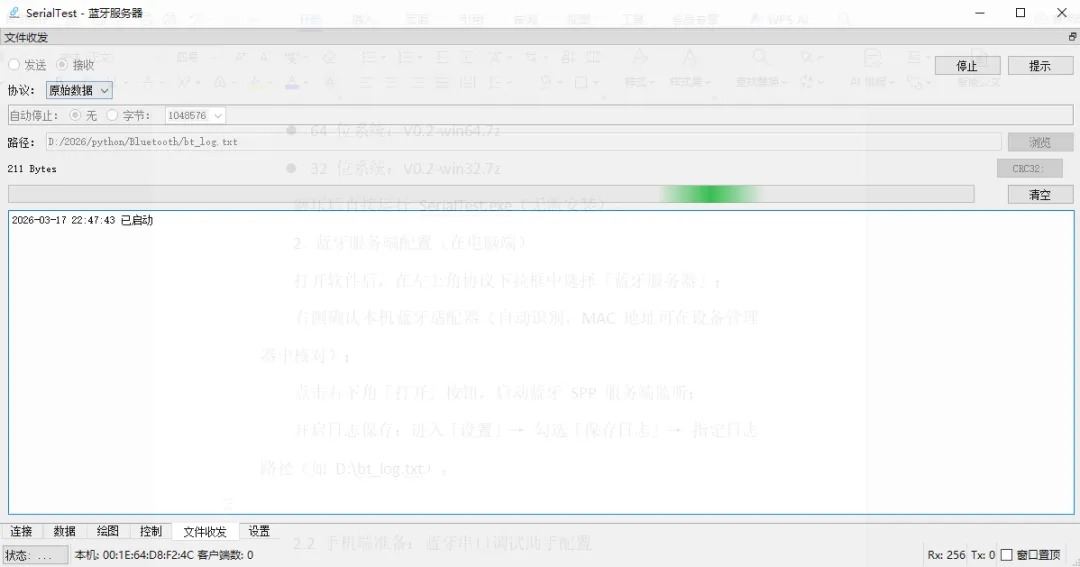
2. 蓝牙服务端配置(在电脑端)
打开软件后,在左上角协议下拉框中选择「蓝牙服务器」;
右侧确认本机蓝牙适配器(自动识别,MAC 地址可在设备管理器中核对);
点击右下角「打开」按钮,启动蓝牙 SPP 服务端监听;
开启日志保存:进入「设置」→ 勾选「保存日志」→ 指定日志路径(如 D:\bt_log.txt)。
电脑端界面如下:
以上界面包括日志保存路径及本机mac地址等信息,实时监控手机端发送的信息并存储到日志文件中。
2.2 手机端准备:蓝牙串口调试助手配置
1. App 安装
在手机应用商店搜索以下任意一款 App(支持 SPP 蓝牙串口数据收发):
2. 蓝牙连接与数据发送
打开 App → 开启手机蓝牙,搜索并配对电脑蓝牙设备;
选择电脑设备后,自动协商 SPP 协议(无需手动选择服务列表);
连接成功后,在输入框输入字符(如 测试消息),点击「发送」;
电脑端 SerialTest 会实时显示接收的数据,并自动写入日志文件。
2.3 Python 实时监控程序(极简版)
Python 仅需实时读取日志文件,即可实现蓝牙数据监控,代码极简、无卡顿、易维护:
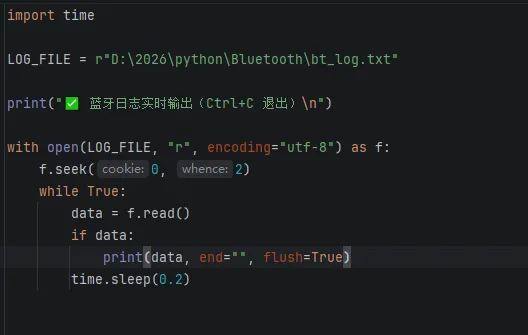
输出如下:

以上信息,是手机端发送的文字,通过serialTest软件保存到日志文件中。Python程序读取该文件实现监听。
运行说明:
2.4 方案扩展与应用场景
1. 核心功能落地
个人设备监控:监听智能手表上传的心率、步数等健康数据;
调试开发:测试蓝牙设备的指令收发,记录调试日志;
数据备份:自动保存设备传输的信息,避免数据丢失。
2. 进阶扩展(可选)
消息解析:修改 Python 代码,按空格 / 逗号 / 换行分割数据,提取关键信息;
数据存储:将日志内容写入数据库(如 SQLite、MySQL),实现长期存储;
告警通知:添加关键词判断,当收到特定内容时触发邮件 / 微信告警。
2.5 以上内容的总结
电脑端:SerialTest 以系统级权限接管蓝牙监听,避免 Python 权限限制;
手机端:通过通用蓝牙串口 App 完成数据发送,无需复杂配置;
Python:极简代码实现日志实时读取,核心需求落地且可灵活扩展。
该方案不仅适用于手机,还可扩展至智能手表、传感器等各类支持 SPP 协议的蓝牙设备,是个人设备数据监控的理想技术方案。
三、小结
本文提供的方案完美解决了 Windows 环境下蓝牙数据监控的权限难题,通过「成熟蓝牙工具 + Python 读日志」的组合,实现了稳定、高效、易维护的实时监控。
让我们保持学习的热情,2026年一马当先、马到成功!