前言
文档定位与目标读者
大家好,我是AI小怪兽。
最近有粉丝问:“小怪兽,ROS2建图导航怎么从零开始?有没有一套完整能跑的方案?”今天我就把压箱底的实战经验分享出来!
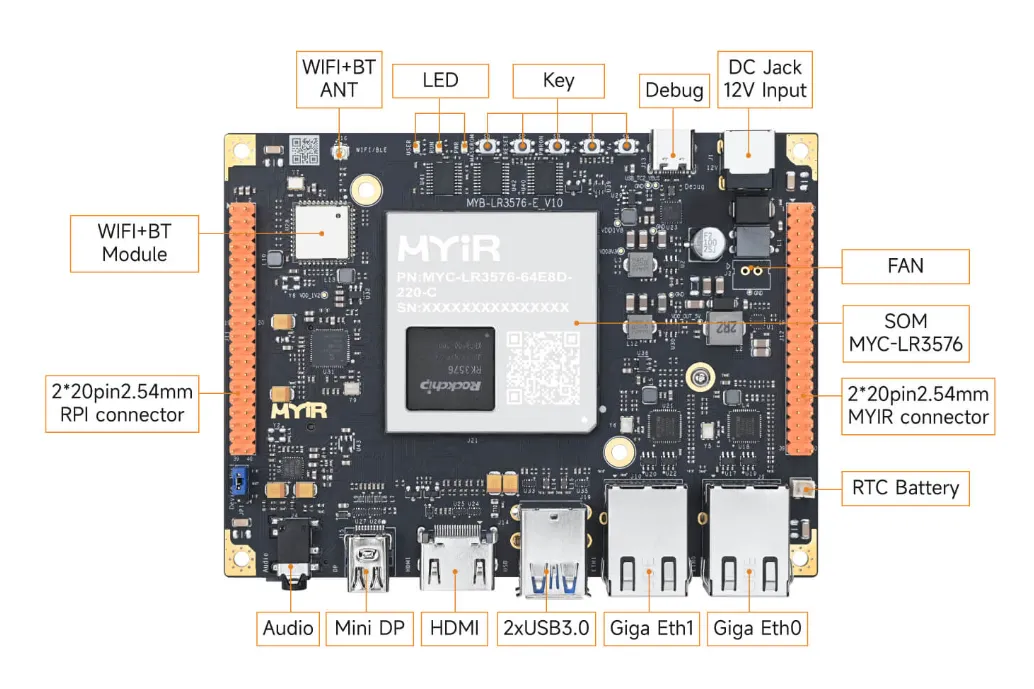
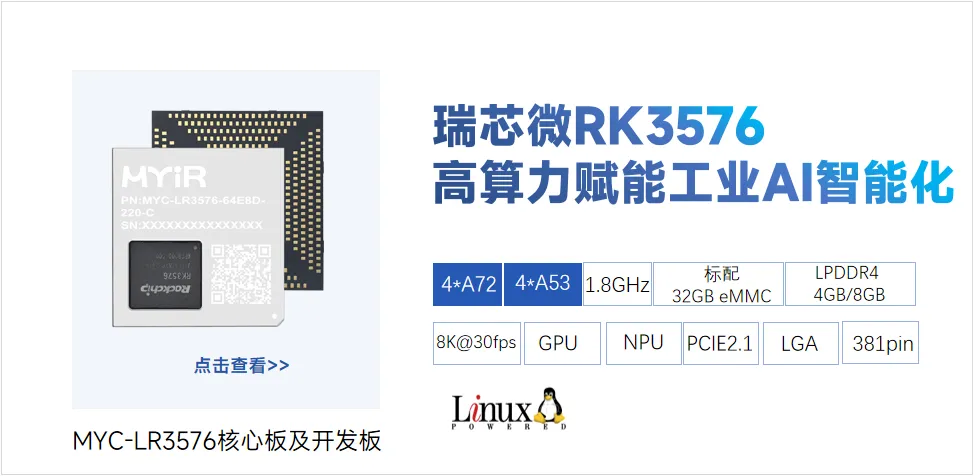
我的建议:别再东拼西凑看零散教程了!这套教程专门面向具备一定ROS基础、但希望真正落地生产级系统的机器人工程师,基于米尔RK3576开发板,从零到一搭建完整的自主移动机器人。
🔥 你将学到什么
✅ 环境搭建:ROS2 Humble开发环境一键配置,告别各种报错✅ 机器人建模:URDF建模,让机器人拥有“身体”✅ SLAM建图:SLAM Toolbox实战,构建精准地图✅ 自主导航:Nav2全流程部署,实现自主路径规划与避障✅ 生产级优化:系统排错与性能调优,让你的机器人“跑得稳、不翻车”
我实验后得出的结论:这套方案已经过多次实战验证,从开发板到完整机器人系统,每一步都有详细说明。无论是做科研还是落地项目,都能直接上手!
为什么选择SLAM Toolbox + Nav2?
在ROS2生态中,SLAM(同时定位与建图)与导航(Navigation)是机器人自主移动的核心技术。SLAM Toolbox由Steve Macenski主导开发,是基于成熟Karto SLAM的改进版本,相比传统的Gmapping、Hector SLAM或Cartographer,它具有以下显著优势:
- 图优化框架:采用基于图优化的后端,而非简单的滤波器,在大场景下地图一致性更好。
- 生命周期管理:支持终身地图(LifeLong Mapping),即可以在已有地图基础上继续优化或更新,甚至能够移除动态物体留下的痕迹。
- 多种运行模式:同步/异步建图、纯定位模式(可作为AMCL的高精度替代品)、地图序列化与反序列化。
- RViz交互插件:提供丰富的RViz工具,支持手动修正地图、操作图节点。
- 性能卓越:经过优化,能够在数十万平方英尺的场景中实时运行。
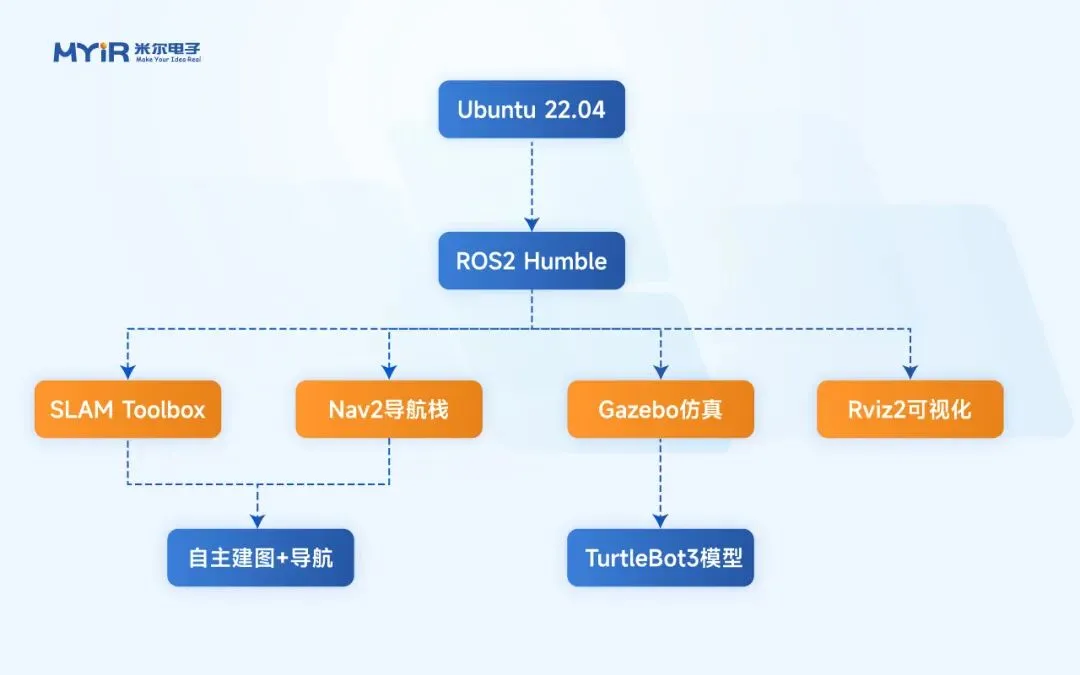
而Nav2作为ROS2的官方导航框架,继承了ROS1 Navigation Stack的优点并进行了完全的重构,支持行为树、更灵活的插件化架构和更好的实时性保障。将SLAM Toolbox与Nav2结合,我们可以基于RK3576开发板构建一套从建图到定位导航的无缝衔接系统,甚至可以在导航过程中边建图边导航(Navigation while Mapping)。
核心技术栈概览
- 操作系统:Ubuntu 22.04 LTS (Jammy)
- ROS发行版:ROS2 Humble Hawksbill (长期支持版)
- 仿真环境:Gazebo Classic 11 (与ROS2 Humble官方集成)
- 机器人建模:URDF / Xacro
- SLAM库:slam_toolbox (版本 ≥ 2.6.10)
- 导航栈:Nav2 (navigation2, nav2_bringup)
- 可视化与调试:Rviz2, tf2_tools, rqt_graph
第一章:环境搭建与准备工作
1.1 操作系统与ROS2 Humble安装
我们选择Ubuntu 22.04作为基础操作系统。请确保你的系统已更新至最新状态。
# 设置localesudo apt update && sudo apt install localessudo locale-gen en_US en_US.UTF-8sudo update-locale LC_ALL=en_US.UTF-8 LANG=en_US.UTF-8export LANG=en_US.UTF-8# 添加ROS2 apt仓库sudo apt install software-properties-commonsudo add-apt-repository universesudo apt update && sudo apt install curl -ysudo curl -sSL https://raw.githubusercontent.com/ros/rosdistro/master/ros.key -o /usr/share/keyrings/ros-archive-keyring.gpgecho "deb [arch=$(dpkg --print-architecture) signed-by=/usr/share/keyrings/ros-archive-keyring.gpg] http://packages.ros.org/ros2/ubuntu $(. /etc/os-release && echo $UBUNTU_CODENAME) main" | sudo tee /etc/apt/sources.list.d/ros2.list > /dev/null# 安装ROS2 Humble Desktop(包含核心库、rqt、rviz2等)sudo apt updatesudo apt install ros-humble-desktop# 安装开发工具和依赖sudo apt install python3-colcon-common-extensions python3-rosdep python3-argcomplete python3-vcstool git
安装完成后,配置环境变量以便每次打开终端时自动加载ROS2环境:
echo "source /opt/ros/humble/setup.bash" >> ~/.bashrcsource ~/.bashrc
注意:如果你管理多个工作空间,建议在工作空间的install目录下使用local_setup.bash,而非全局覆盖。后续我们会在项目工作空间中具体说明。
1.2 安装仿真环境(Gazebo)与机器人模型
为了在不依赖实体硬件的情况下进行算法验证,我们需要安装Gazebo仿真环境以及经典的TurtleBot3机器人模型,尽量在x86 虚拟机安装仿真,arm64架构turtlebot3支持不足。
# 安装Gazebo与ROS2接口包sudo apt install ros-humble-gazebo-ros-pkgs ros-humble-gazebo-ros2-control# 安装TurtleBot3相关包sudo apt install ros-humble-turtlebot3* ros-humble-teleop-twist-keyboard
1.3 安装核心算法包:SLAM Toolbox与Nav2
# 安装SLAM Toolboxsudo apt install ros-humble-slam-toolbox# 安装Nav2导航栈及其启动文件sudo apt install ros-humble-navigation2 ros-humble-nav2-bringup# 安装其他实用工具(用于后续调试)sudo apt install ros-humble-tf2-tools ros-humble-rqt-tf-tree
验证安装是否成功:
ros2 pkg list | grep slam_toolboxros2 pkg list | grep nav2_bringup
1.4 创建工作空间与测试安装
mkdir -p ~/ros2_ws/srccd ~/ros2_wscolcon build --symlink-installecho "source ~/ros2_ws/install/setup.bash" >> ~/.bashrcsource ~/.bashrc
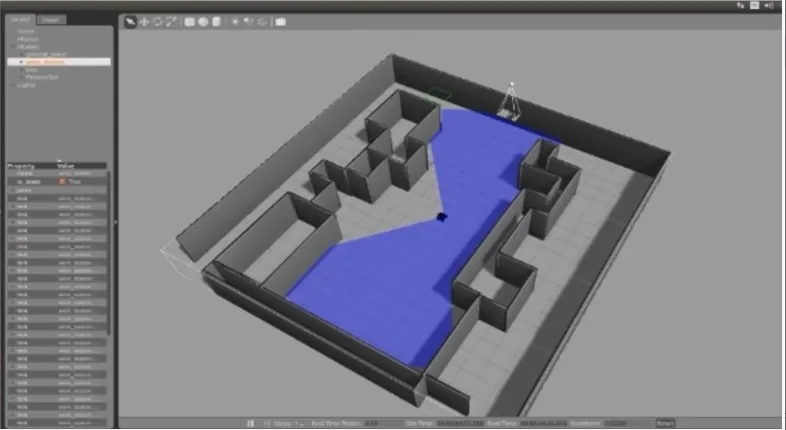
测试仿真环境:打开新终端,运行Gazebo仿真世界和TurtleBot3机器人:
export TURTLEBOT3_MODEL=waffleros2 launch turtlebot3_gazebo turtlebot3_world.launch.py
图1:Gazebo中TurtleBot3仿真环境
键盘遥控:
# 新终端export TURTLEBOT3_MODEL=waffleros2 run teleop_twist_keyboard teleop_twist_keyboard
第二章:机器人建模与仿真集成
2.1 URDF/Xacro基础与传感器配置
URDF (Unified Robot Description Format) 是ROS中描述机器人几何、惯性、关节关系的XML格式。Xacro则是URDF的宏语言,允许我们使用变量、数学运算和模块化包含。
一个典型的差分驱动机器人模型的核心部分:link、joint、transmission与gazebo插件。
下面是一个简化的差分驱动+激光雷达的Xacro示例结构(部分):
<?xml version="1.0"?><robotxmlns:xacro="http://www.ros.org/wiki/xacro"name="my_robot"> <!-- 定义颜色、尺寸等常量 --> <xacro:propertyname="base_length"value="0.3" /> <xacro:propertyname="base_radius"value="0.1" /> <!-- 底盘 link --> <linkname="base_link"> <visual> <geometry><cylinderlength="${base_length}"radius="${base_radius}"/></geometry> <materialname="blue"/> </visual> <collision> <geometry><cylinderlength="${base_length}"radius="${base_radius}"/></geometry> </collision> <inertial> <massvalue="2.0"/> <inertiaixx="0.01"ixy="0.0"ixz="0.0"iyy="0.01"iyz="0.0"izz="0.01"/> </inertial> </link> <!-- 左轮关节 --> <jointname="left_wheel_joint"type="continuous"> <parentlink="base_link"/> <childlink="left_wheel"/> <originxyz="0 ${base_radius+wheel_width/2} 0"rpy="-1.5708 0 0"/> <axisxyz="0 0 1"/> </joint> <!-- Gazebo 差分驱动插件 --> <gazebo> <pluginname="gazebo_ros_diff_drive"filename="libgazebo_ros_diff_drive.so"> <ros><namespace>/</namespace></ros> <update_rate>50</update_rate> <left_joint>left_wheel_joint</left_joint> <right_joint>right_wheel_joint</right_joint> <wheel_separation>${base_radius*2 + wheel_width}</wheel_separation> <wheel_diameter>${wheel_radius*2}</wheel_diameter> <command_topic>cmd_vel</command_topic> <odometry_topic>odom</odometry_topic> <odometry_frame>odom</odometry_frame> <robot_base_frame>base_footprint</robot_base_frame> </plugin> </gazebo></robot>
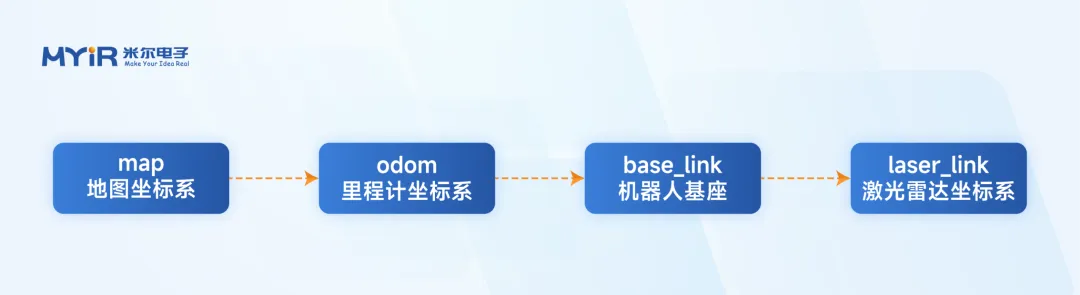
2.2 坐标系变换(TF)树详解:map -> odom -> base_link -> sensor_link
关键坐标系:
变换关系:base_link->sensor_link(静态),odom->base_link(里程计发布),map->odom(定位系统发布)。
验证TF树:
ros2 run tf2_tools view_frames # 生成frames.pdf
2.3 自定义机器人描述文件与启动
标准包结构:
my_robot_description/├── CMakeLists.txt├── package.xml├── urdf/│ ├── my_robot.urdf.xacro│ └── materials.xacro├── meshes/└── launch/ ├── display.launch.py └── spawn_robot.launch.py
display.launch.py 示例:
import osfrom launch import LaunchDescriptionfrom launch_ros.actions import Nodefrom xacro import process_filedef generate_launch_description(): pkg_share = os.path.join(get_package_share_directory('my_robot_description')) urdf_path = os.path.join(pkg_share, 'urdf', 'my_robot.urdf.xacro') robot_description = process_file(urdf_path).toxml() return LaunchDescription([ Node(package='robot_state_publisher', executable='robot_state_publisher', parameters=[{'robot_description': robot_description}]), Node(package='joint_state_publisher_gui', executable='joint_state_publisher_gui'), Node(package='rviz2', executable='rviz2'), ])
第三章:SLAM Toolbox深度实践与建图
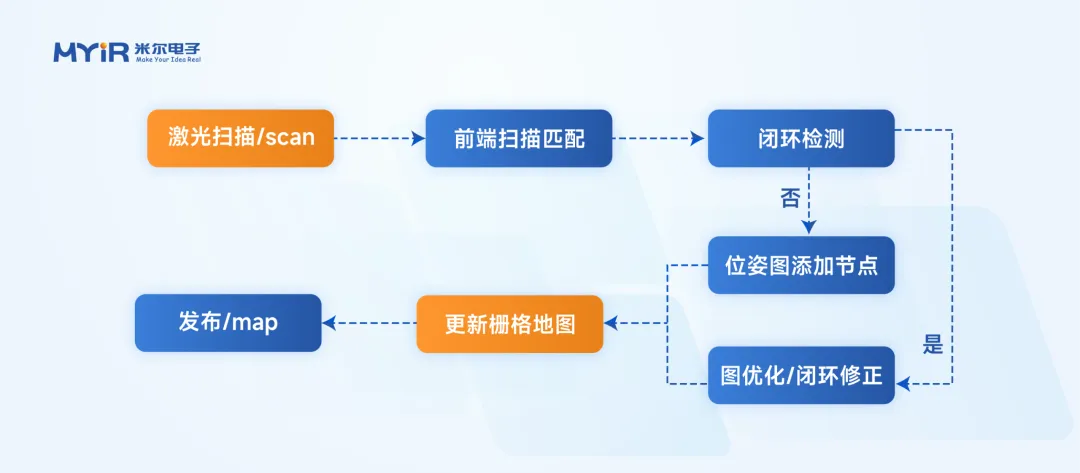
3.1 SLAM Toolbox的两种核心模式:同步与异步
online_async_launch.py(异步,常用)和 online_sync_launch.py(同步)。
3.2 配置文件详解:mapper_params_online_async.yaml
# mapper_params_online_async.yamlslam_toolbox: ros__parameters: odom_frame: odom map_frame: map base_frame: base_footprint scan_topic: /scan mode: mapping minimum_range: 0.2 maximum_range: 10.0 minimum_travel_distance: 0.1 minimum_travel_heading: 0.2 do_loop_closing: true loop_search_space: 8.0 map_update_interval: 5.0 enable_interactive_mode: true # ... 其他参数
注意: 1.机器人与传感器参数:odom_frame、base_frame必须与你的TF树完全一致。scan_topic确保订阅正确的数据。2.节点添加策略:minimum_travel_distance和minimum_travel_heading决定了地图的稠密程度。值越小,节点越多,地图细节越丰富,但计算量也越大。对于大场景,可以适当增大。3.闭环检测:loop_search_space是闭环检测的搜索半径。如果你的环境有很多相似的结构(如长走廊),需要适当减小这个值以避免错误的闭环;反之,如果传感器噪声大或里程计漂移严重,需要增大搜索空间。
3.3 手动建图流程与保存地图
终端1:仿真
export TURTLEBOT3_MODEL=waffleros2 launch turtlebot3_gazebo turtlebot3_world.launch.py
终端2:SLAM Toolbox
ros2 launch slam_toolbox online_async_launch.py \ slam_params_file:=./src/my_robot_navigation/config/mapper_params_online_async.yaml \ use_sim_time:=true
终端3:RViz(添加Map和LaserScan)
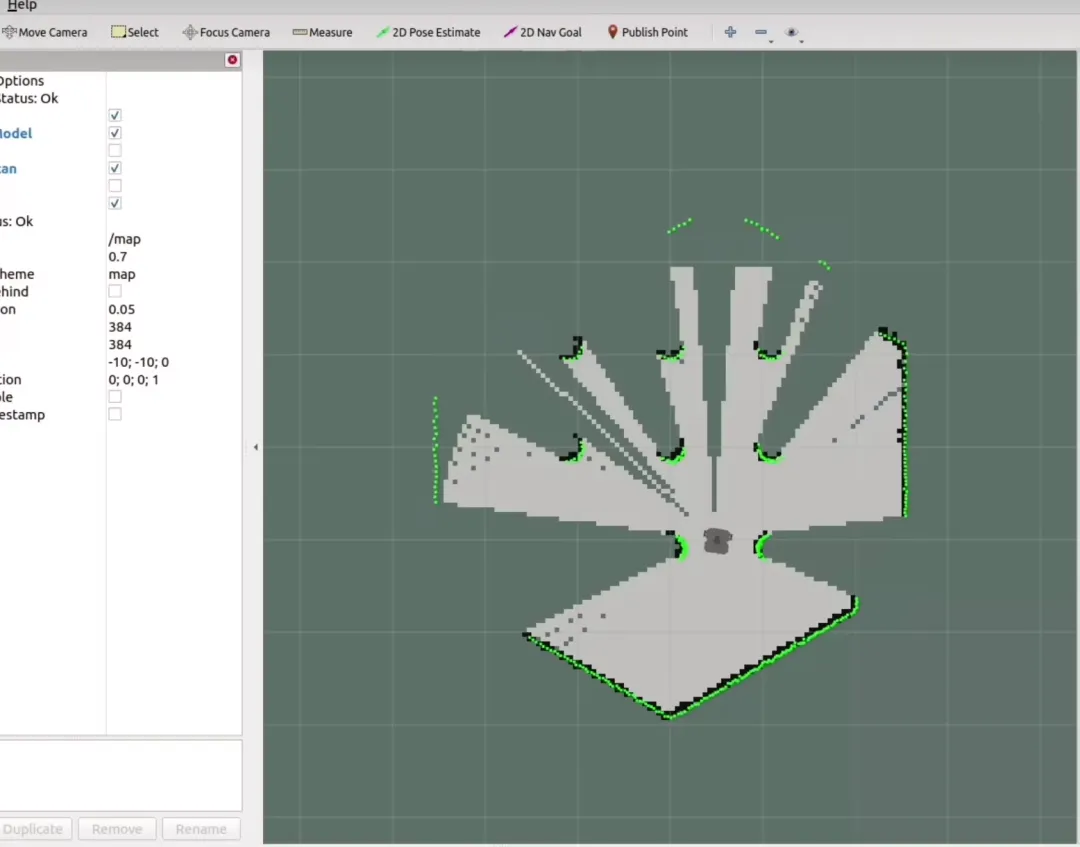
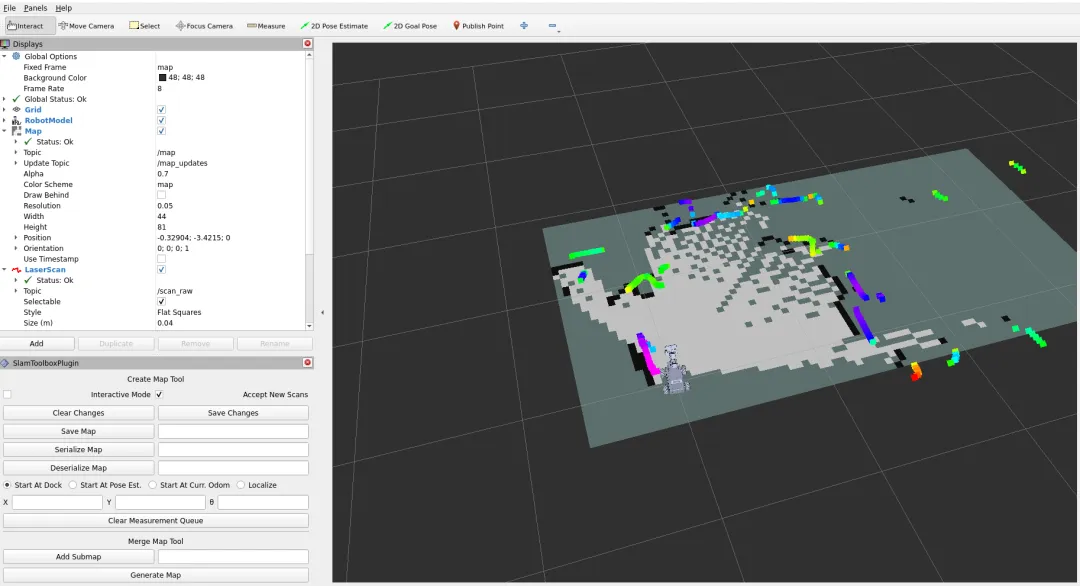
图3:Rviz2中可视化激光扫描和建图过程
终端4:键盘遥控
ros2 run teleop_twist_keyboard teleop_twist_keyboard
保存地图:
ros2 run nav2_map_server map_saver_cli -f ~/maps/my_mapros2 service call /slam_toolbox/serialize_map slam_toolbox/srv/SerializePoseGraph \ "{filename: '/home/your_user/maps/my_pose_graph'}"
图4:实体机器人建图现场
3.4 高级话题:终身地图与位姿图序列化
启用终身地图:mode: mapping + enable_life_long_mapping: true。序列化文件(.posegraph)可保存图节点信息,用于后续继续建图或定位模式。
第四章:Nav2导航系统构建与配置
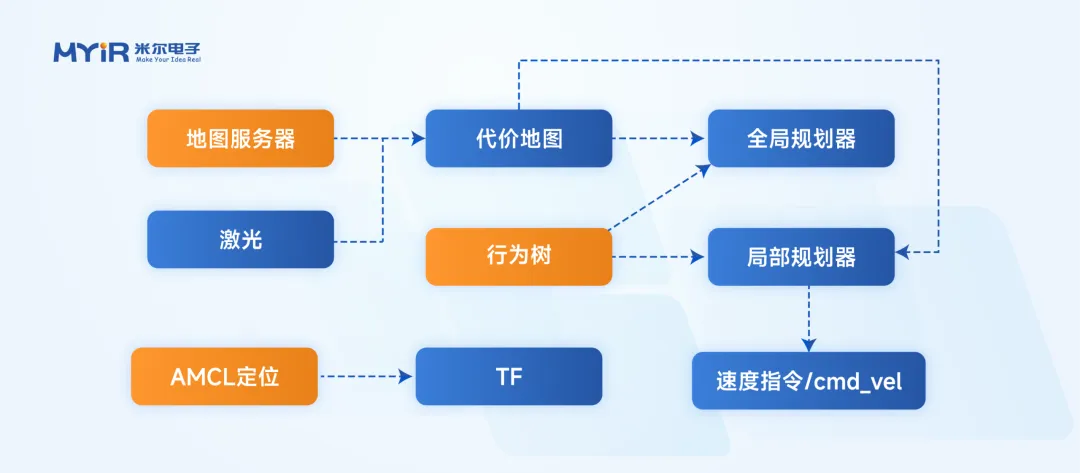
4.1 Nav2架构与核心组件
- 地图服务器、AMCL、代价地图(全局/局部)、规划器(Planner)、控制器(DWB)、行为树导航器(BT Navigator)。
4.2 Nav2参数配置实战(nav2_params.yaml节选)
bt_navigator: ros__parameters: default_nav_to_pose_bt_xml: /opt/ros/humble/share/nav2_bt_navigator/behavior_trees/navigate_to_pose_w_replanning.xmlcontroller_server: ros__parameters: controller_frequency: 20.0 FollowPath: plugin: "dwb_core::DWBLocalPlanner" max_vel_x: 0.22 max_vel_theta: 1.0 path_distance_bias: 32.0 goal_distance_bias: 24.0local_costmap: local_costmap: ros__parameters: global_frame: odom rolling_window: true width: 3 plugins: ["voxel_layer", "inflation_layer"]global_costmap: global_costmap: ros__parameters: global_frame: map plugins: ["static_layer", "obstacle_layer", "inflation_layer"]amcl: ros__parameters: global_frame_id: map odom_frame_id: odom laser_model_type: likelihood_field min_particles: 500 max_particles: 2000
4.3 启动Nav2:基于已有地图的导航
终端1:仿真
ros2 launch turtlebot3_gazebo turtlebot3_world.launch.py
终端2:Nav2 bringup
ros2 launch nav2_bringup bringup_launch.py \ use_sim_time:=true \ map:=/home/your_user/maps/my_map.yaml \ params_file:=./src/my_robot_navigation/config/nav2_params.yaml
终端3:RViz (Nav2默认视图)
rviz2 -d /opt/ros/humble/share/nav2_bringup/rviz/nav2_default_view.rviz
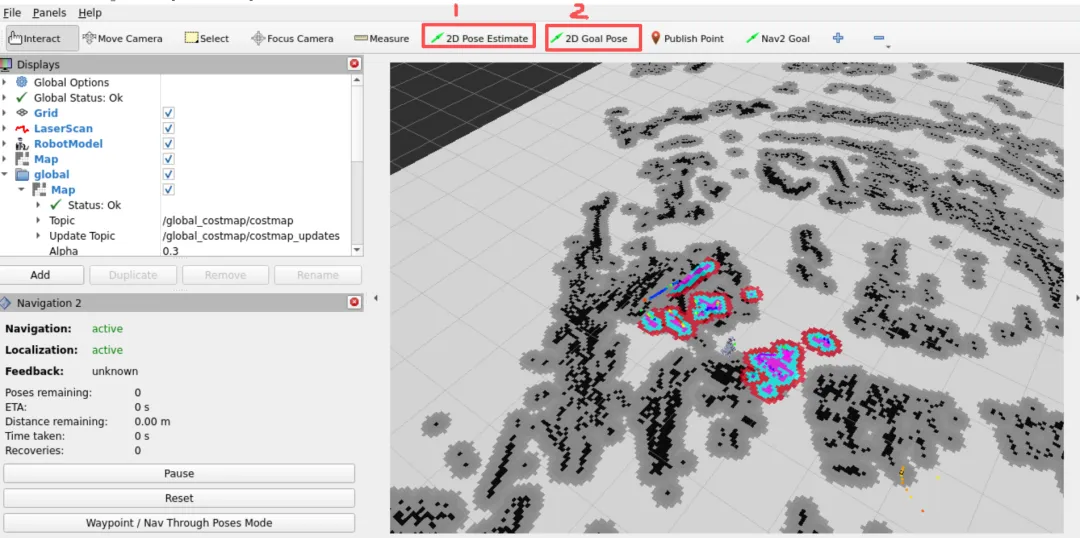
图5:Nav2仿真导航界面
使用“2D Pose Estimate”初始化位姿,然后“2D Goal Pose”发送目标。
4.4 集成SLAM Toolbox定位模式替代AMCL
修改SLAM配置文件:
mode: localizationmap_file_name: "/home/your_user/maps/my_pose_graph"
启动SLAM Toolbox(定位模式):
ros2 launch slam_toolbox online_async_launch.py \ slam_params_file:=./config/mapper_params_localization.yaml use_sim_time:=true
启动Nav2(不含AMCL):
ros2 launch nav2_bringup navigation_launch.py use_sim_time:=true params_file:=./config/nav2_params.yaml
图6:实体机器人Nav2导航
第五章:高级整合与调试
5.1 边建图边导航(Navigation while Mapping)
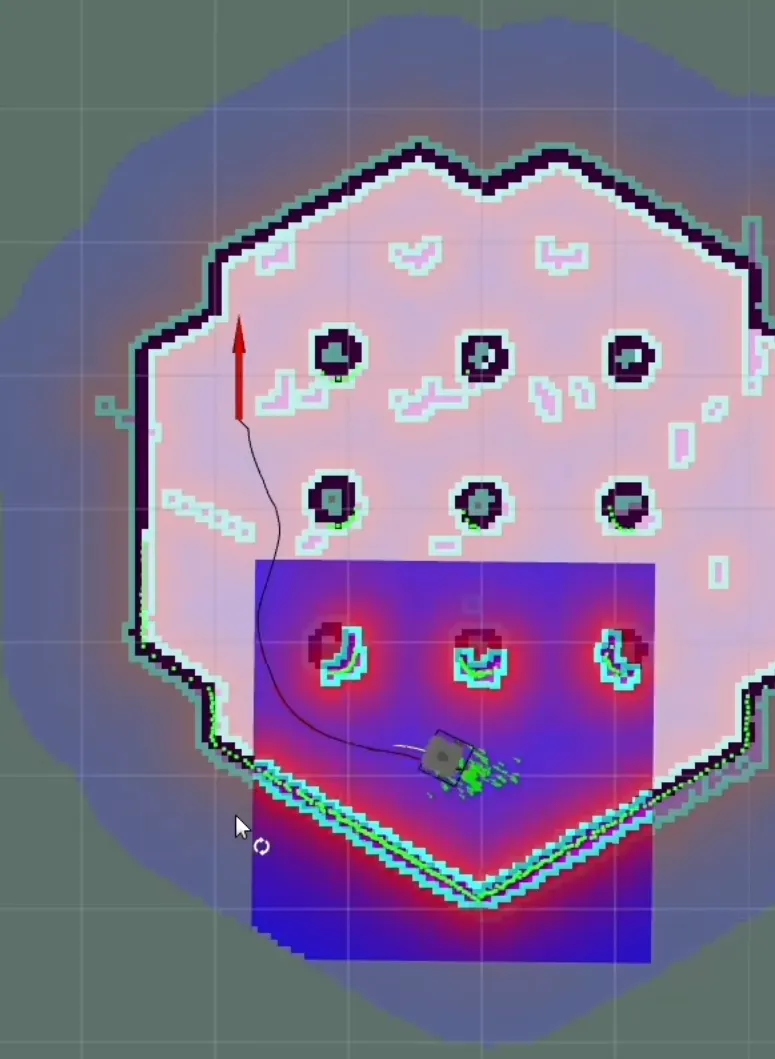
启动仿真 + SLAM建图模式 + navigation_launch.py(不含map_server/amcl),然后通过RViz设定目标,机器人一边探索一边建图。
5.2 RViz插件:SLAM Toolbox图形化工具
Panels -> Add Panel -> SlamToolboxPlugin 可手动保存、清除节点、强制闭环。
5.3 性能分析与优化
- 分析CPU/内存:
top -p `pgrep -d',' -f 'ros2|slam_toolbox|nav2'` - 检查话题频率:
ros2 topic hz /scan - SLAM优化:使用snap版slam-toolbox;增大
map_update_interval;增大节点添加阈值。 - Nav2优化:降低
controller_frequency;增大局部代价地图分辨率;减少DWB采样。
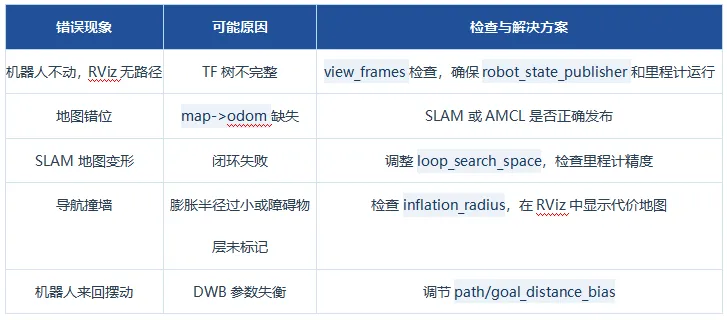
5.4 常见错误排解指南
第六章:实体机器人部署指南
6.1 硬件抽象与驱动层
- 激光雷达驱动:例如
ros2 launch sllidar_ros2 view_sllidar_a1_launch.py - 里程计融合:使用
robot_localization的ekf_node融合编码器与IMU。
6.2 参数调整:从仿真到现实
- 增大
inflation_radius (如0.5m) - 调大SLAM的
minimum_travel_distance和loop_search_space
6.3 启动系统:Bringup的模块化设计
harware_bringup.launch.py:底层驱动 + robot_state_publisher
slam_bringup.launch,py:包含硬件 + SLAM Toolbox
nav_bringup.launch.py:包含硬件 + 定位 + Nav2核心
第七章:总结与展望
7.1 本文总结
从环境搭建、URDF建模、SLAM建图、Nav2导航到基于米尔RK3576开发板的实体部署,全面覆盖了ROS2 Humble下SLAM Toolbox的自主机器人系统构建过程。
7.2 下一步研究方向
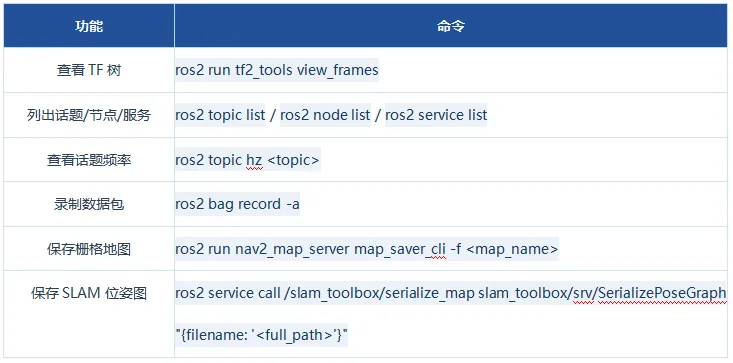
附录:常用命令速查表




 10个月宝宝每天需要喝多少奶粉?