概念
当我们在终端或控制台工作时,可能不希望由于运行一个作业而占住了屏幕,因为可能还有更重要的事情要做,比如阅读电子邮件。对于密集访问磁盘的进程,我们更希望它能够在每天的非负荷高峰时间段运行(例如凌晨)。为了使这些进程能够在后台运行,也就是说不在终端屏幕上运行,有几种选择方法可供使用。
&方法
使用[shell] &可以使进程在后台运行,但是用户终端退出时,进程结束,也就是当你连接的终端断开时,你后台运行的服务、命令等自动停止例如:
|| || --- | --- ||| # ping www.baidu.com的返回信息会输出到ping.log日志文件中,最后输出的jobnumber和PID ||| root@master-01:~# ping www.baidu.com &>> ping.log & ||| [1] 1254658 || |||| # 查看运行进程 ||| root@master-01:~# jobs ||| [1]+ Running ping www.baidu.com &>> ping.log & || | root@master-01:~# ps -aux \| grep ping || | root 1254658 0.0 0.0 9048 1344 pts/0 S 19:10 0:00 ping www.baidu.com ||| || |||| # 结束job,使用kill %jobid方式杀死job ||| root@master-01:~# kill %1 |
nohup方法,推荐使用!!!
使用&命令后,作业被提交到后台运行,当前控制台没有被占用,但是当前控制台关闭后,作业就会停止运行。nohup命令可以在你退出帐户之后继续运行相应的进程。nohup就是不挂起的意思( no hang up / ignoring hangup signals) 即 忽略挂起信号一直在后台执行。
语法:
| | || --- | --- || | nohup Command [ Arg … ][& ] |
示例:
|| || --- | --- ||| # 后台运行ping 作业,作业会将信息默认输出到当前目前下的nohup.out文件中 ||| root@master-01:~# nohup ping www.baidu.com & ||| [1] 1266070 || | root@master-01:~# nohup: ignoring input and appending output to 'nohup.out' ||| # 这里要按一下回车 ||| || |||| # 查看作业 ||| root@master-01:~# jobs ||| [1]+ Running nohup ping www.baidu.com & || |||| # 查看nohup.out文件 ||| root@master-01:~# ll nohup.out ||| -rw------- 1 root root 1745Apr2119:23 nohup.out || |||| # 杀死作业 ||| root@master-01:~# kill %1 ||| || | # 查看作业是否退出 ||| root@master-01:~# jobs ||| [1]+ Terminated nohup ping www.baidu.com || ||
nohup将信息输出到指定文件
语法:
| | || --- | --- || | nohupcommand >> myout.file 2>&1 & |
解析:
- • command>>out.file是将command的输出重定向到out.file文件,即输出内容不打印到屏幕上,而是追加输出到out.file文件中。
- • 2>&1 是将标准出错 重定向到标准输出,这里的标准输出已经重定向到了out.file文件,即将标准出错也输出到out.file文件中。最后一个&, 是让该命令在后台执行。
示例:
| | || --- | --- || | # ping命令输出到ping.log日志文件中 || | root@master-01:~# nohup ping www.baidu.com >> ping.log 2>&1 & || | [1] 1270295 || | || | # 查看ping.log文件 || | root@master-01:~# tail -f ping.log || | 64 bytes from 182.61.200.110 (182.61.200.110): icmp_seq=1 ttl=48time=6.03 ms || | 64 bytes from 182.61.200.110 (182.61.200.110): icmp_seq=2 ttl=48time=5.99 ms || | 64 bytes from 182.61.200.110 (182.61.200.110): icmp_seq=3 ttl=48time=6.01 ms || | 64 bytes from 182.61.200.110 (182.61.200.110): icmp_seq=4 ttl=48time=6.01 ms || | 64 bytes from 182.61.200.110 (182.61.200.110): icmp_seq=5 ttl=48time=6.00 ms || | || | # 杀掉作业进程 || | root@master-01:~# jobs || | [1]+ Running nohup ping www.baidu.com >> ping.log 2>&1 & || | root@master-01:~# kill %1 || | root@master-01:~# jobs || | [1]+ Terminated nohup ping www.baidu.com >> ping.log 2>&1 |
前后台进程的切换和控制
键盘组合键可以使一个正在前台执行的命令放到后台,并且处于暂停状态bg可以将一个后台运行的命令变成在后台运行,如果后台有多个命令,可以用bg %jobnumber将选中的命令调出运行fg可以将后台的命令调至前台继续运行,如果后台有多个命令,可以用fg %jobnumber将选中的命令调出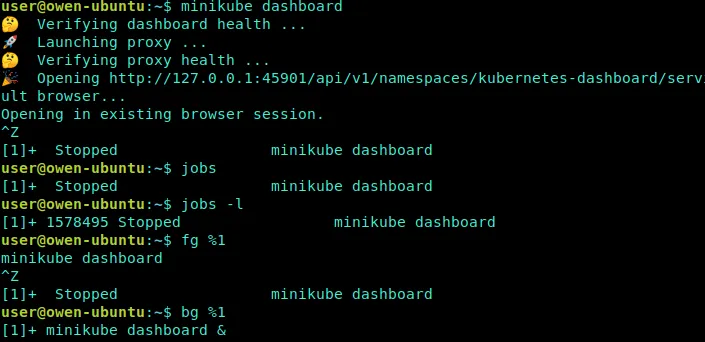 image
imagescreen方式
Screen是一个全屏窗口管理器,它在多个进程(通常是交互式shell)之间多路传输物理终端。
安装screen
| ||| --- | --- || |# centos安装screen || | yum install -y screen ||| || |# 在Ubuntu上安装并使用screen || | sudo apt update -y # 更新包列表 || | sudo apt install screen -y # 安装screen工具 |
使用方式
| | || --- | --- || | # 创建一个新的窗口 || | screen -S test || | || | # 进入窗口后 执行文件 || | python test.py || | || | # 退出当前窗口 || | ctrl+a+d (方法1:保留当前窗口) || | screen -d (方法2:保留当前窗口) || | exit (方法3:退出程序,并关闭窗口) || | || | # 查看窗口 || | screen -ls || | || | # 重新连接窗口 || | screen -r id或窗口名称 |
相关快捷键
| | || --- | --- || | Ctrl+a c :创建窗口 || | Ctrl+a w :窗口列表 || | || | Ctrl+a n :下一个窗口 || | Ctrl+ap :上一个窗口 || | || | Ctrl+a0-9 :在第0个窗口和第9个窗口之间切换 || | || | Ctrl+a K(大写) :关闭当前窗口,并且切换到下一个窗口 || | (当退出最后一个窗口时,该终端自动终止,并且退回到原始shell状态) || | || | exit :关闭当前窗口,并且切换到下一个窗口 || | (当退出最后一个窗口时,该终端自动终止,并且退回到原始shell状态) || | || | Ctrl+a d :退出当前终端,返回加载screen前的shell命令状态 |
 10个月宝宝每天需要喝多少奶粉?