环境配置:把Python、Anaconda、PyCharm、MySQL一次讲明白
前面三篇,分别讲了系统开发思路、数据库底层设计、PDF报告生成。后台收到最多的提问“环境怎么配?我连Python都没装过。”说实话,最开始学习Python时,确实对这些基础工具配置很疑惑,也是刷了不少网上的视频,慢慢就有了自己的配置方法;这篇把这几款核心工具的作用、关系、安装步骤、避坑要点简单介绍下,按我实际操作的流程,新手也能照着抄作业(Python的程序开发,都可以用这个方法)。
一、这四个东西,到底是什么关系
Python= 基础的编程语言,没有它,什么代码都跑不起来;Anaconda=环境管家,隔离出专属空间,不同项目互不干扰;PyCharm=项目管理界面,写代码、调试、运行全靠它;配置顺序也很清晰:先装Python,再装Anaconda,接着装PyCharm,最后配置MySQL,一步步来,绝不会乱。
二、Python:编程语言
Python是一门编程语言,我们写的所有代码,最终都要靠它来执行。它最大的优势就是语法简单、生态完善,几乎所有想要实现的功能,都有现成的库可以直接调用,不用从零开始写代码。Python能做什么
数据处理、Excel自动化、图表绘制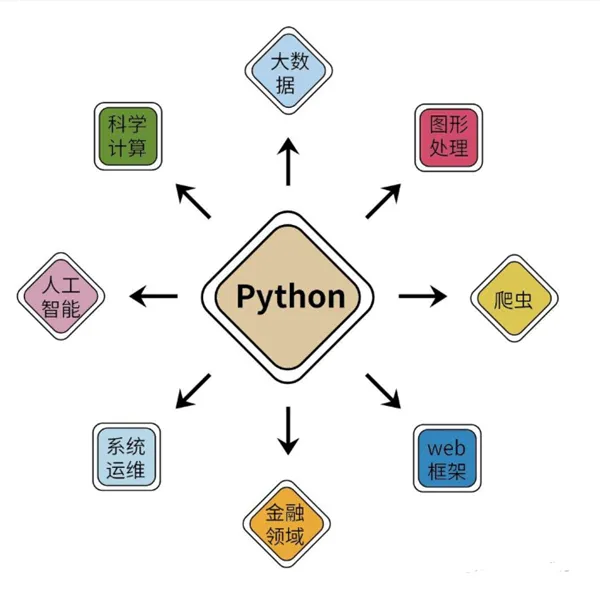 我们这套试验数据管理系统,属于数据分析+轻量Web应用,处理数据用pandas、画交互图表用plotly、做界面用Streamlit,全是Python的强项。
下载安装步骤
打开官网https://www.python.org/下载即可双击安装,务必勾选“Add Python to PATH”,不勾选后续命令行会无法识别Python指令
三、Anaconda:环境管家
Python安装完成后,理论上可以直接写代码,但会遇到一个致命问题:库版本冲突。比如同时做两个项目,一个需要pandas 1.5版本,另一个需要pandas 2.0版本,共用一个Python环境,两个版本会互相冲突,装了新版旧版就失效。Anaconda就是解决这个问题的,它能创建多个完全隔离的Python环境,每个环境的库独立安装、互不干扰下载安装要点
官网https://www.anaconda.com/download/success安装路径改到D盘,不要放在C盘,避免占用系统盘空间什么是库
库就是别人写好的成熟功能包,不用自己从零开发,直接调用即可。比如想处理Excel,装pandas库就行,不用手动写读写逻辑。项目常用库及作用
库名 | 作用 |
|---|
pandas | 处理Excel、CSV数据,数据清洗整理 |
numpy | 科学计算、数组运算 |
matplotlib | 绘制基础数据图表 |
plotly | 绘制交互式图表,支持缩放、悬停查看 |
streamlit | 快速搭建网页界面,无需编写前端代码 |
reportlab | 生成PDF试验报告 |
mysql-connector-python | 连接MySQL数据库 |
openpyxl | 读写Excel文件 |
pyinstaller | 打包代码成exe可执行文件 |
创建专属环境(关键步骤)
打开Anaconda Prompt,依次执行以下命令:创建环境,指定存放路径
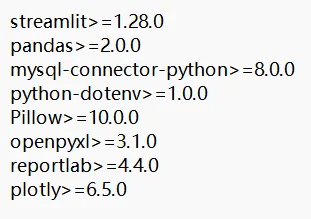
conda create -p D:\myenvs\car_test python=3.13conda activate D:\myenvs\car_test命令行前方出现(car_test)字样,说明已进入该专属环境。在本地的项目目录,新件一个txt文本,内容直接输入需要安装所有的程序包安装所需库,利用阿里云镜像源,提升下载速度:
pip install -r requirements.txt -i https://mirrors.aliyun.com/pypi/simple/ --trusted-host mirrors.aliyun.com安装后,部分可能安装不成功,很正常,后面缺少的库,我们在pycharm中直接选择安装就好。重要提醒:不要改动base环境,这是Anaconda自带的基础环境,一旦损坏,整个Anaconda都需要重装。
四、PyCharm:IDE开发工具
环境和库都配置好了,不能用记事本写代码,需要一款专业的开发工具,PyCharm就是目前最适合Python的IDE,操作便捷、功能齐全。目前PyCharm社区版和专业版已合并,免费版完全满足项目开发需求,无需付费。PyCharm核心功能
下载安装
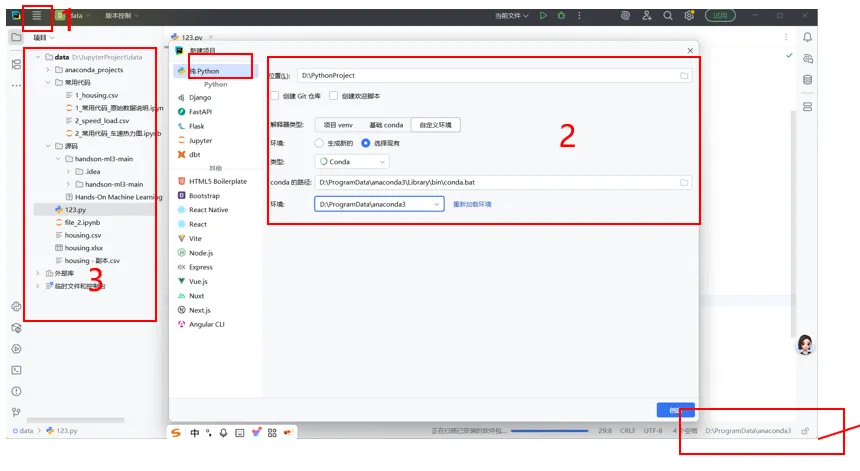
官网https://www.jetbrains.com/zh-cn/pycharm/配置Conda环境(最易出错步骤)
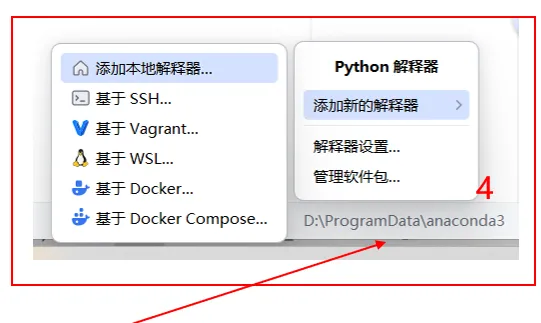
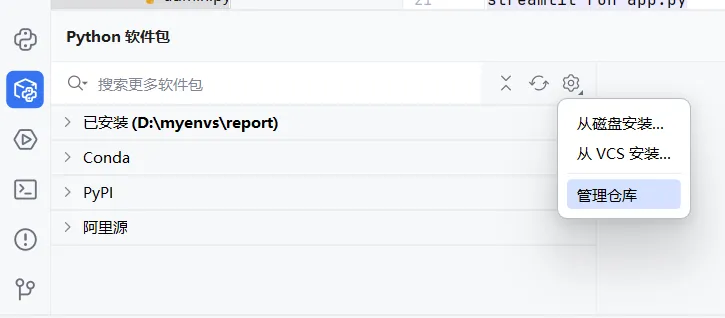
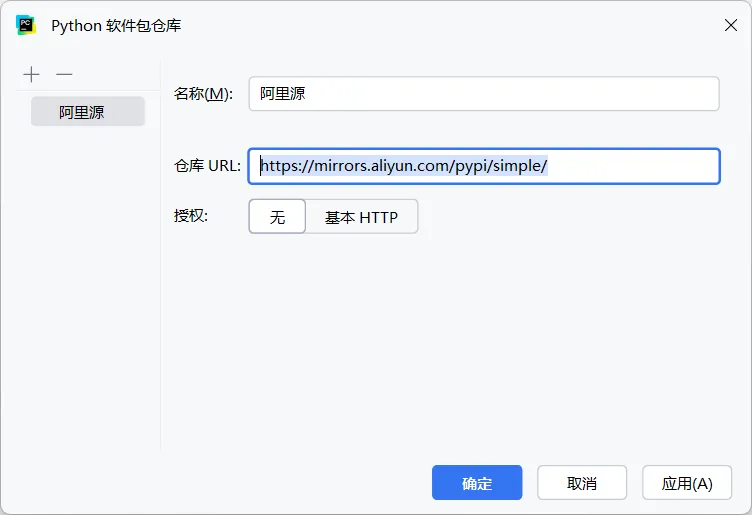
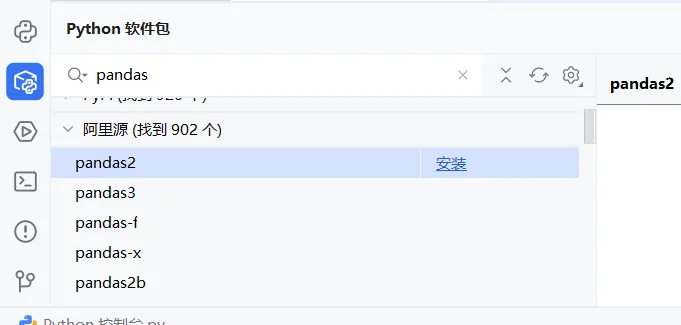
2,位置:选择后续软件开发的目录/自定义环境/选择现有/conda/路径输入D:\ProgramData\anaconda3\Library\bin\conda.bat/重新加载环境/下拉键选择想要的环境即可(如果此处报红,则路径调整为D:\ProgramData\anaconda3\Scripts\conda.exe,该现象为pycharm与conda不同版本兼容出现的问题),完成创建;3,在设计目录下,右键/新建python文件,即可在右侧代码编辑区域进行代码编辑调试工作了;4,如果要调整环境运行,或者切换环境运行,点击右下角/添加新的解释器/添加本地解释器/后续与2操作相同;在左下角的软件包模块,进入库的下载,输入库的名称后,默认从pypi下载库,但是采用的是国外的源非常慢,经常安装失败,所以第一步,先把阿里源加上点击齿轮/管理仓库/添加阿里源https://mirrors.aliyun.com/pypi/simple/搜索的库,比如pandas,通过阿里源安装就会很快
五、MySQL:数据库
Excel存储数据,多人同时操作会崩溃、数据覆盖,我们需要一款稳定的数据库来存放试验数据,MySQL是最主流的开源关系型数据库,完全适配项目需求。(并不是每个项目都需要数据库)下载安装
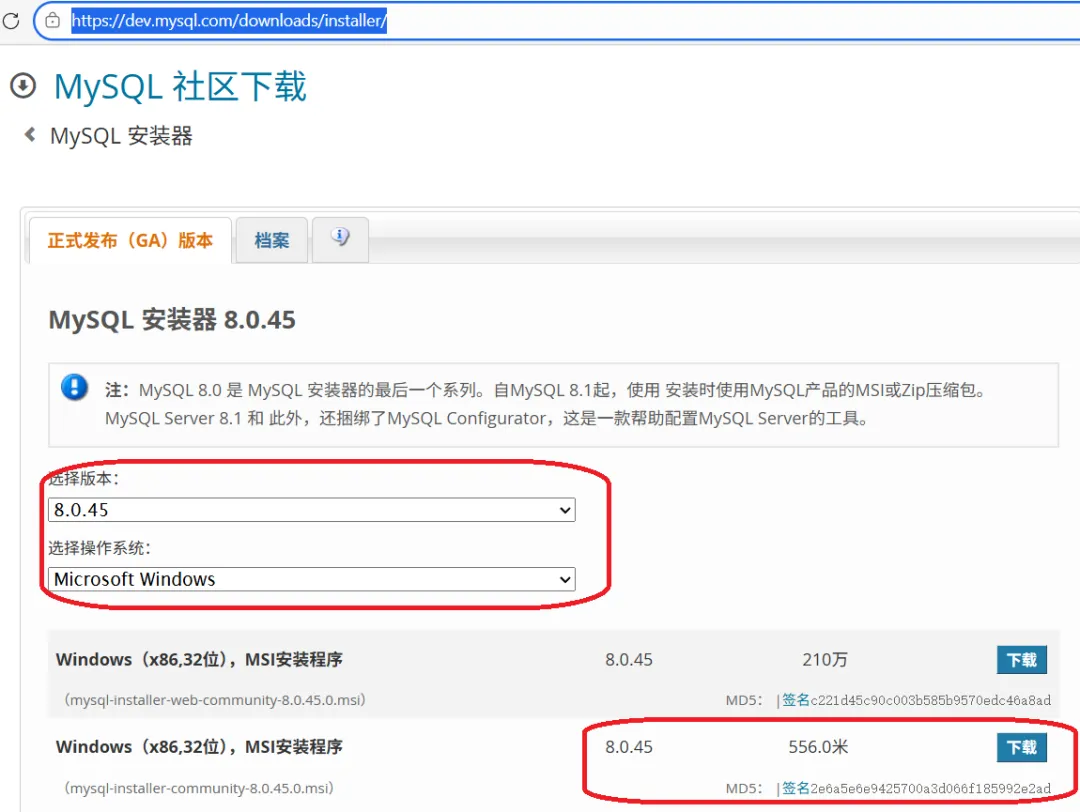
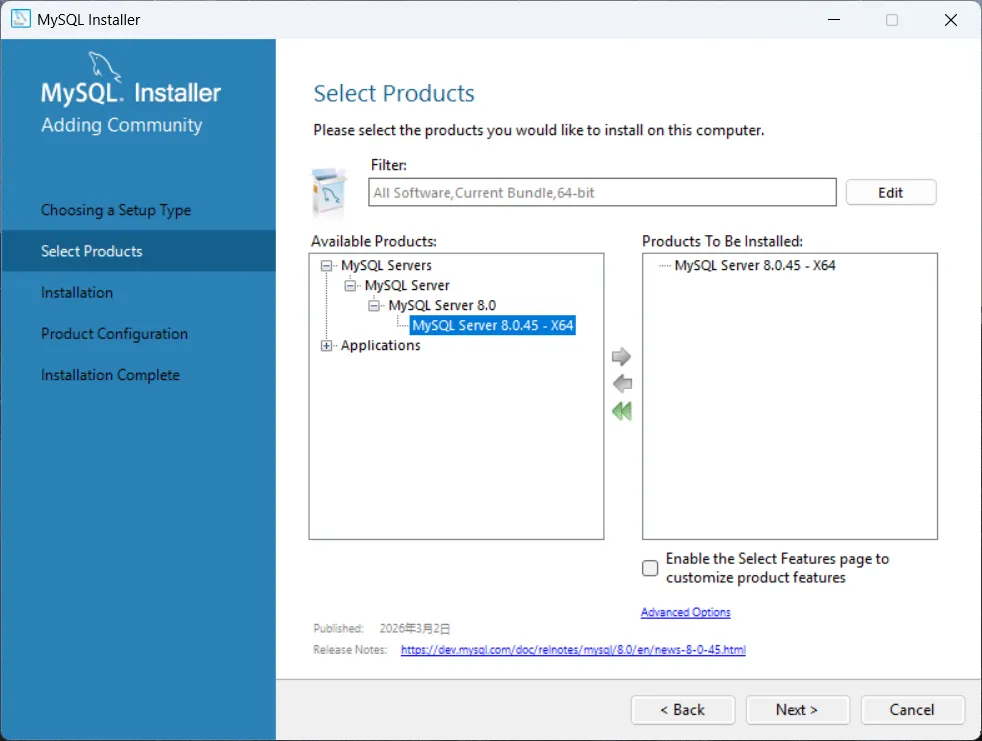
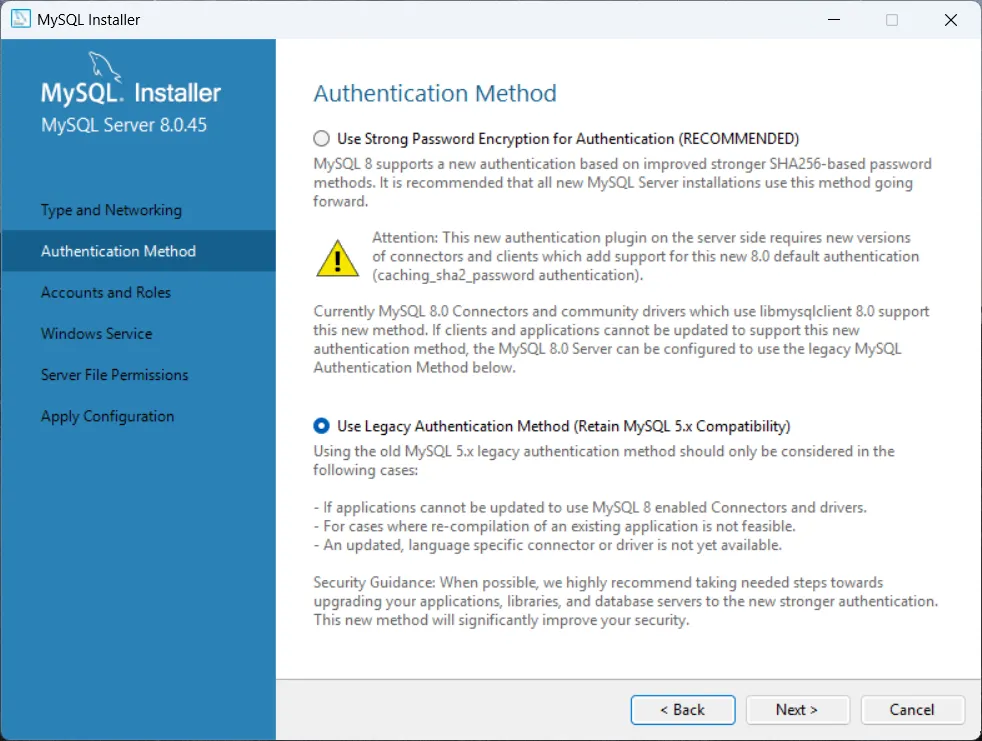
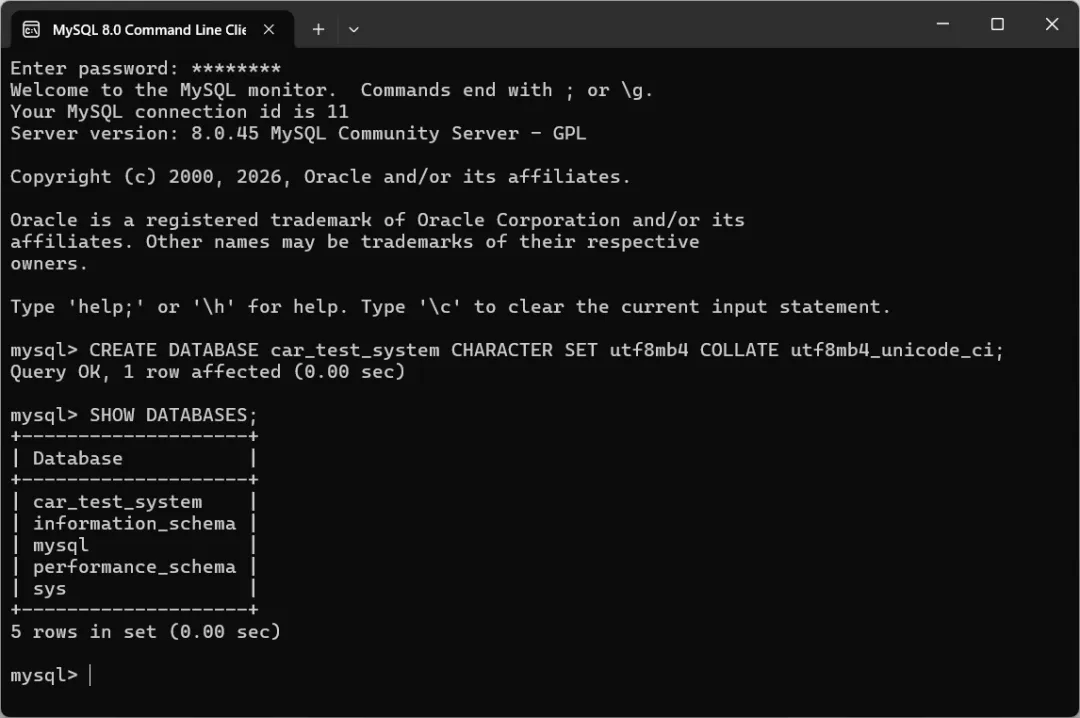
官网https://dev.mysql.com/downloads/installer/,下载Windows版本MSI安装包(32位安装包包含64位程序)1,选择“custom”/选中MySQL server 8.0.45/点击右下角的advanced options,将安装目录调整为E盘,next/点击execute,完成服务安装2,配置mysql,默认next/认证方式,选择 Use Legacy Authentication Method(兼容性更好)next/输入root密码“这个密码很重要是进入数据库的钥匙,请牢记!”next/然后一直下一步或者安装就结束了,其它设置全部默认,需要修改的部分,见下面两张图的界面。设置root账号密码,务必牢记,后续连接数据库需要安装完成后,开始菜单找到MySQL 8.0 Command Line Client,输入密码,能正常进入即为安装成功。后续根据程序需要,可以创建多个用户,每个用户都可以和Python链接,分区存储,比如性能/耐久/评价/其它等等,各个库互不影响,可设置单独的密码,这个很实用。
六、内网部署:让其他人也能用
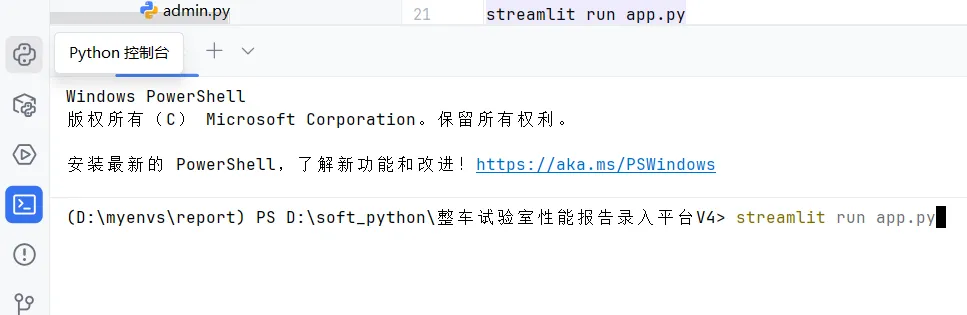
代码开发完成后,需要部署到公司内网,供同事们共同使用,步骤如下:准备一台公司Windows服务器,按前文步骤装好Python、Anaconda、MySQL,配置好环境启动项目,执行命令:streamlit run app.py 其他同事,连接公司网络,通过浏览器,输入http://服务器IP:8501,即可访问系统
七、常用下载链接汇总
软件 | 下载地址 |
|---|
Python | https://www.python.org/downloads |
Anaconda | https://www.anaconda.com/download |
PyCharm | https://www.jetbrains.com/pycharm/download |
MySQL | https://dev.mysql.com/downloads/installer/ |
八、写在最后
环境配置这件事,说难不难,说简单也不简单,全是细节。当初我开发时,也在这一步反复折腾,库版本冲突、路径配置错误、环境无法识别,各种问题层出不穷。但只要静下心,按步骤一步步来,不跳步、不瞎改,一定能顺利跑通。这篇就是给想动手开发的同行,准备的一份抄作业指南,后续遇到问题,翻出来对照解决即可。系列小结
四篇文章下来,从项目启动、数据库设计、报告生成,到本篇的环境配置,系统核心内容已经全部讲完。这套系统如今已经投入日常使用,零散的数据不再散落各处,查询数据、生成报告效率大幅提升,再也不用忍受翻找Excel、手动整理数据的痛苦。如果你也被低效的数据整理、混乱的文件存储困扰,不妨动手试试,哪怕是零基础,跟着教程一步步做,也能做出实用的工具。
互动话题:你装环境时遇到过什么奇葩坑?评论区聊聊,让大家一起避雷。