1、系统要求:
a、Window 10 64位系统
b、版本号14316以上
c、安装前做基本设置
2、开启流程:
a、查看系统版本号
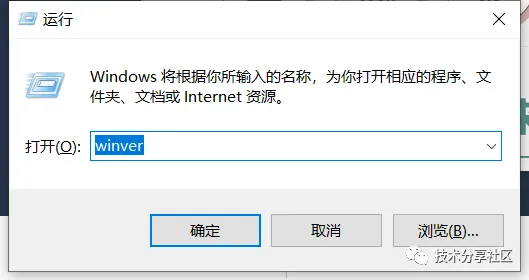
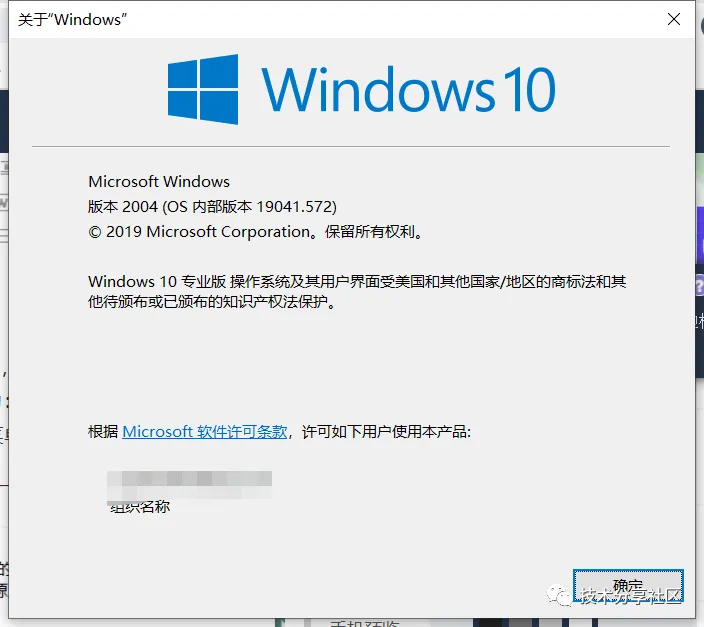
按win(键盘窗口键)+R,输入winver命令,出现系统版本号信息,我的系统版本号为:19041.572
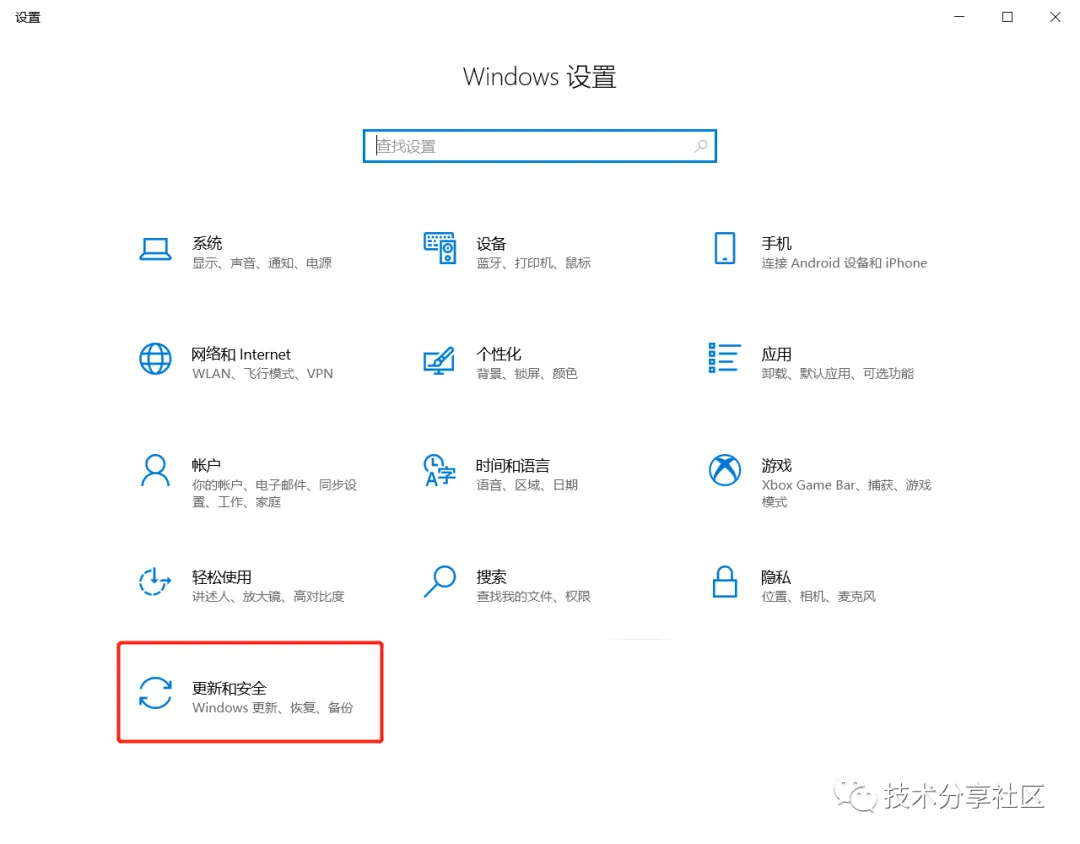
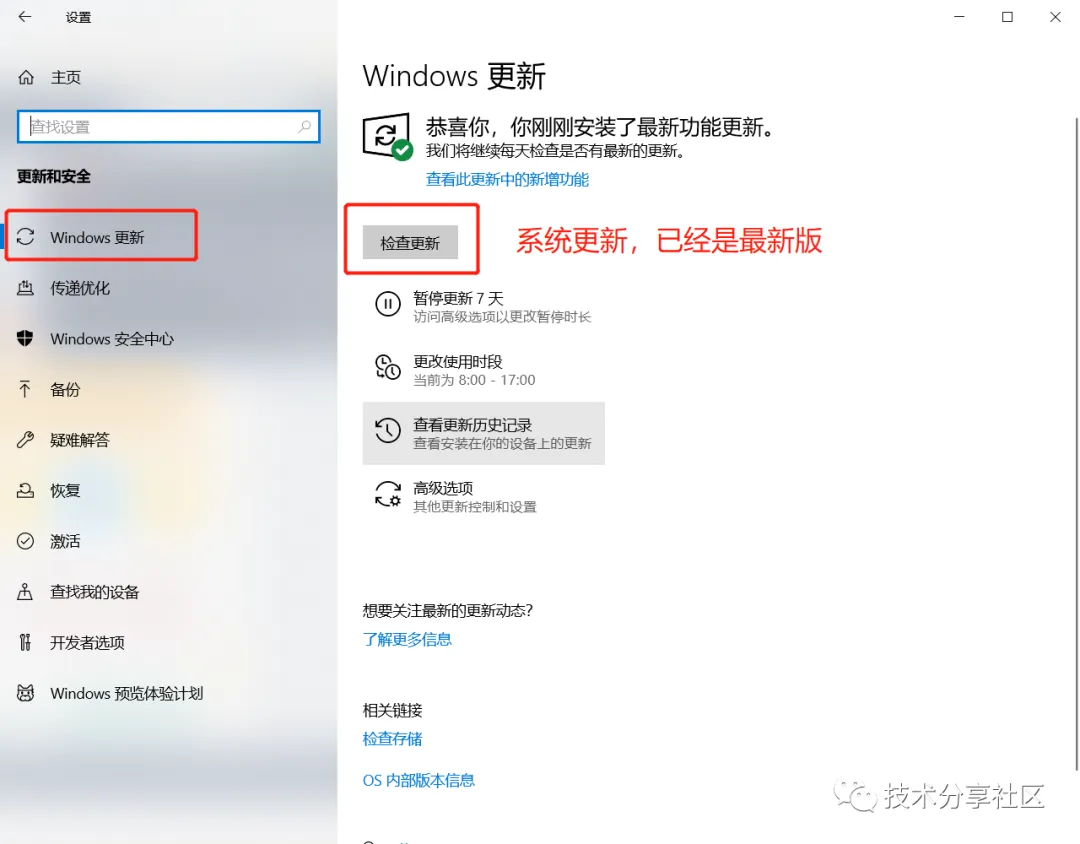
若版本号较低,可在开始菜单----设置-----更新和安全-----Windows更新中更新一下版本。
b、安装前系统设置
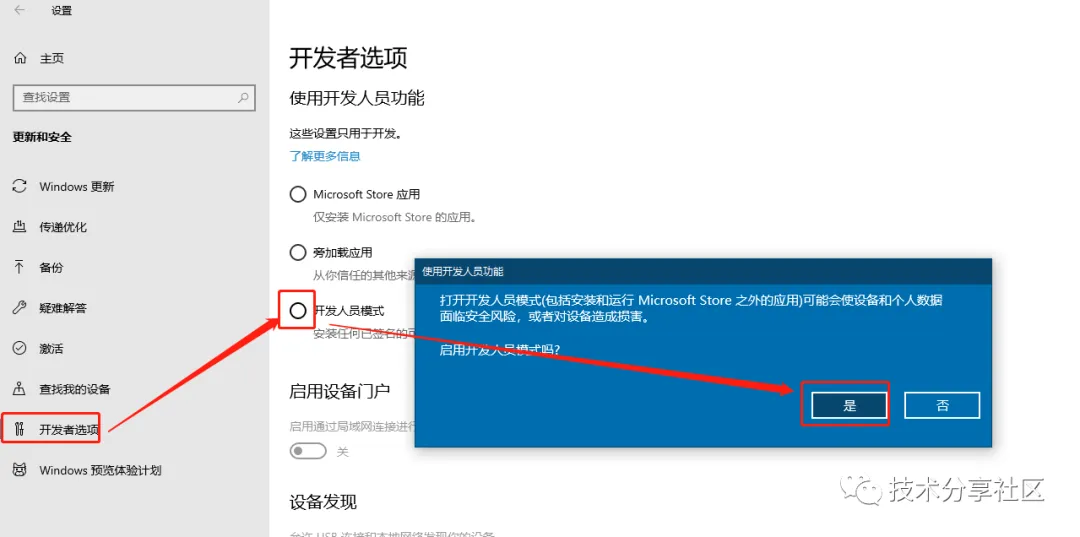
开始---->设置------>更新和安全------->开发者选项------>开发人员模式,出来确认对话框时选择《是》
c、启用适用于Linux的windows子系统设置
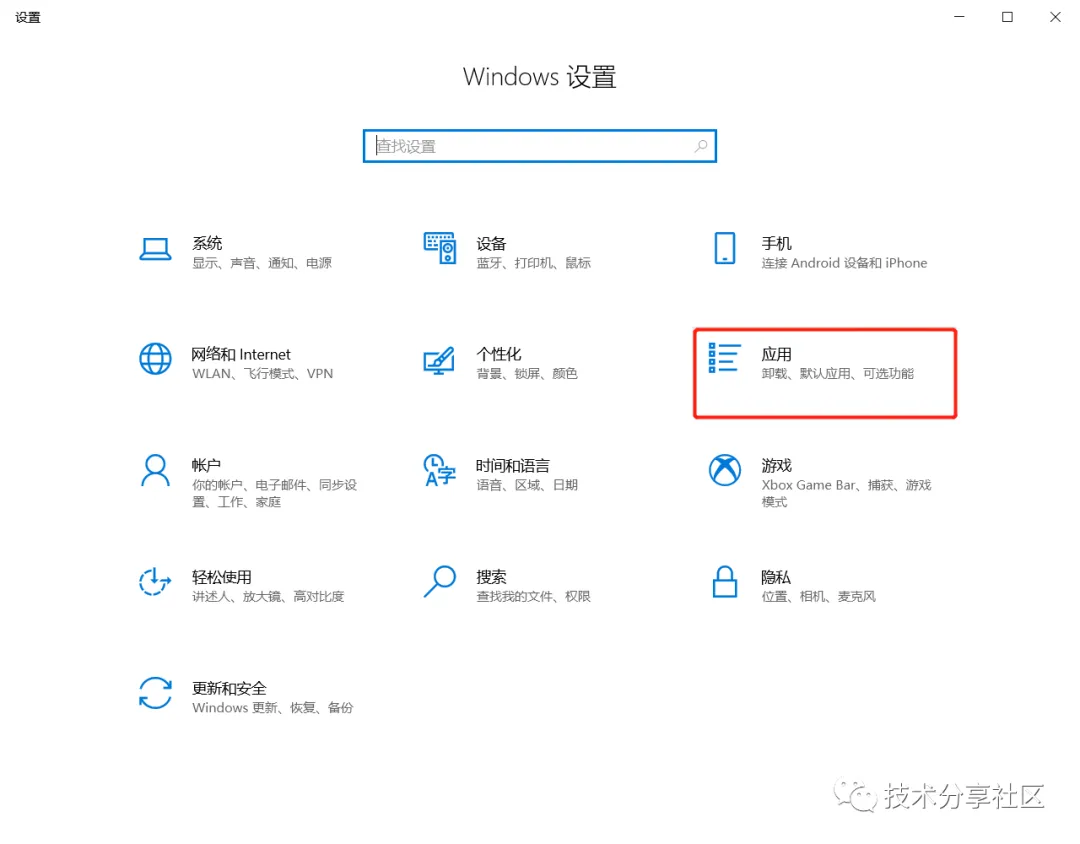
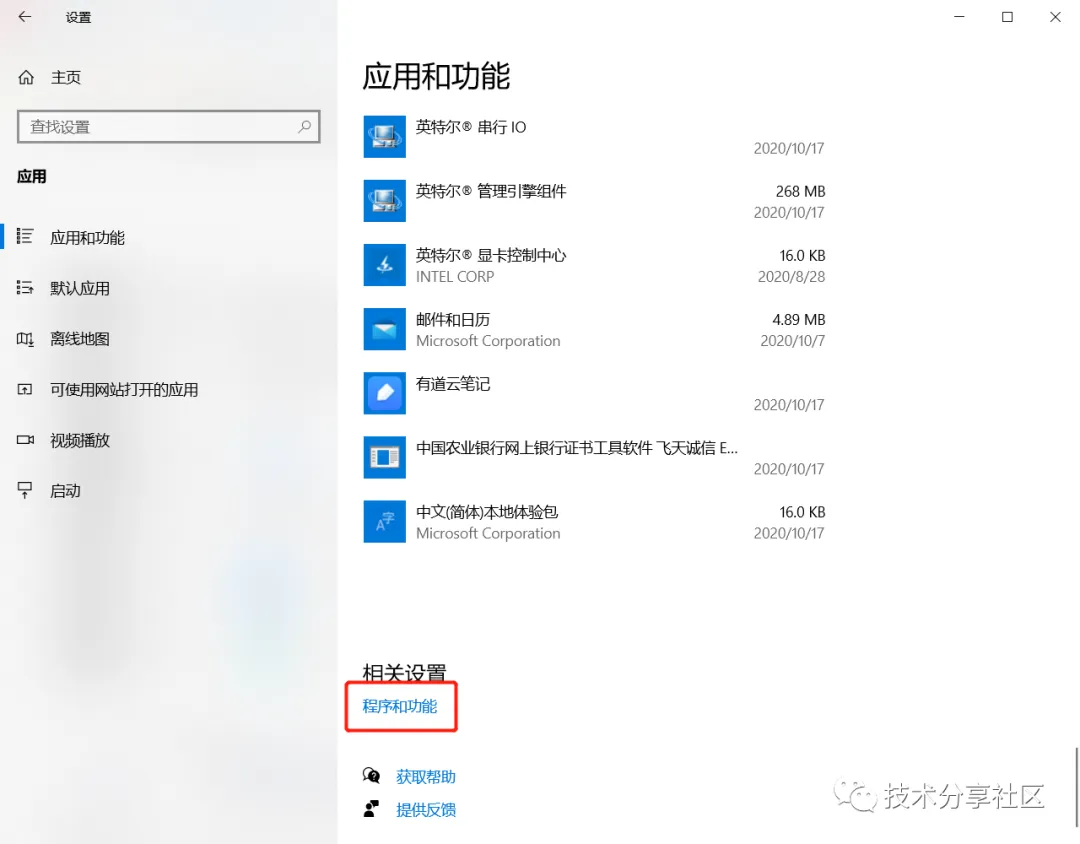
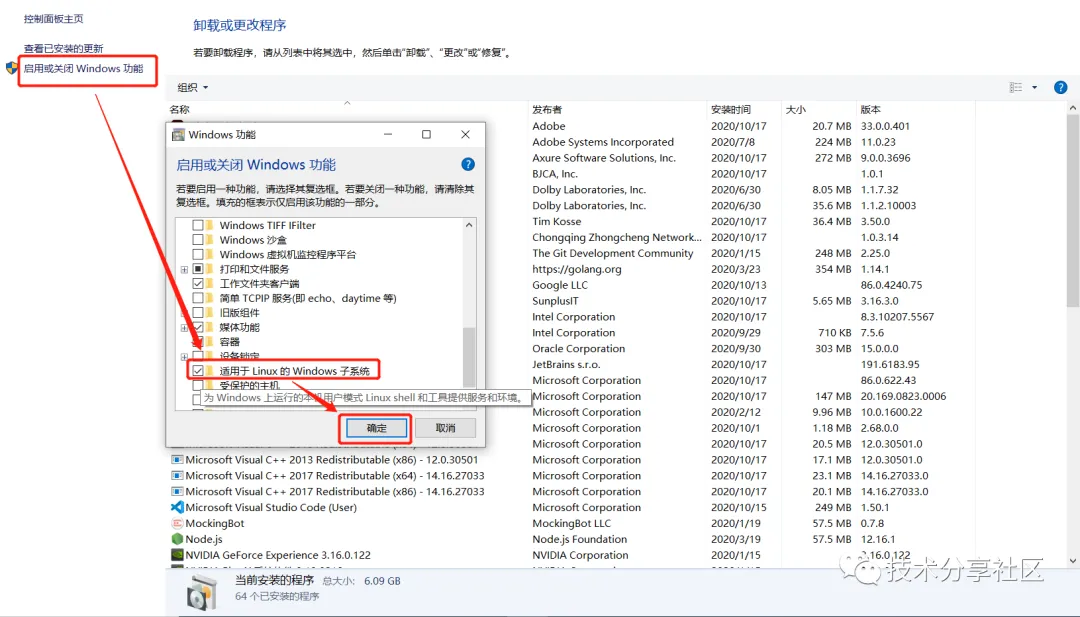
返回Windows设置,选择:应用--->程序和功能------>启用或关闭windows功能------>在出来的对话框中选择适用于Linux的Windowszi系统设置需要一小会时间。
d、下载Linux系统并安装
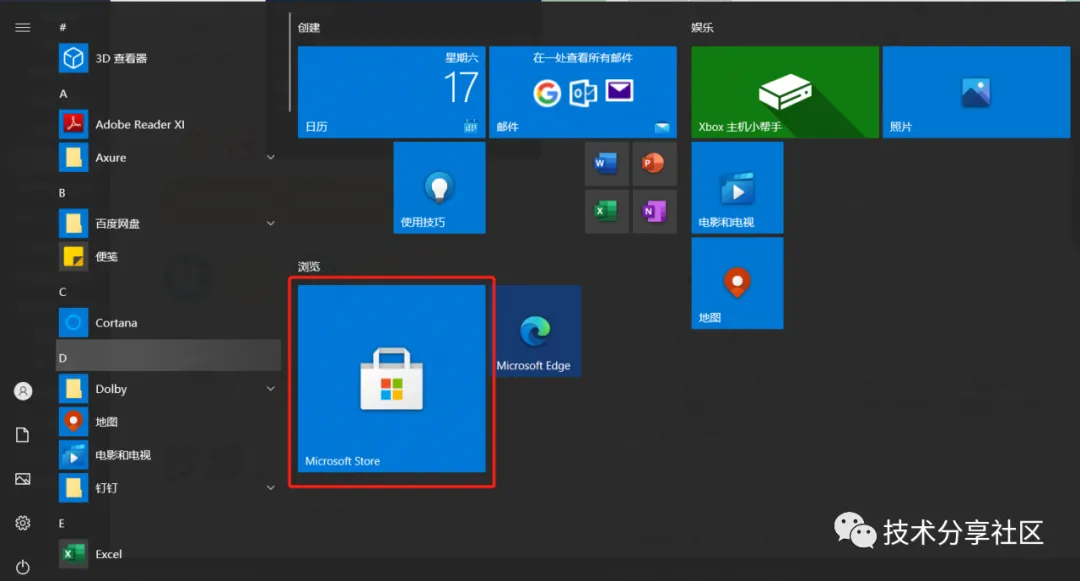
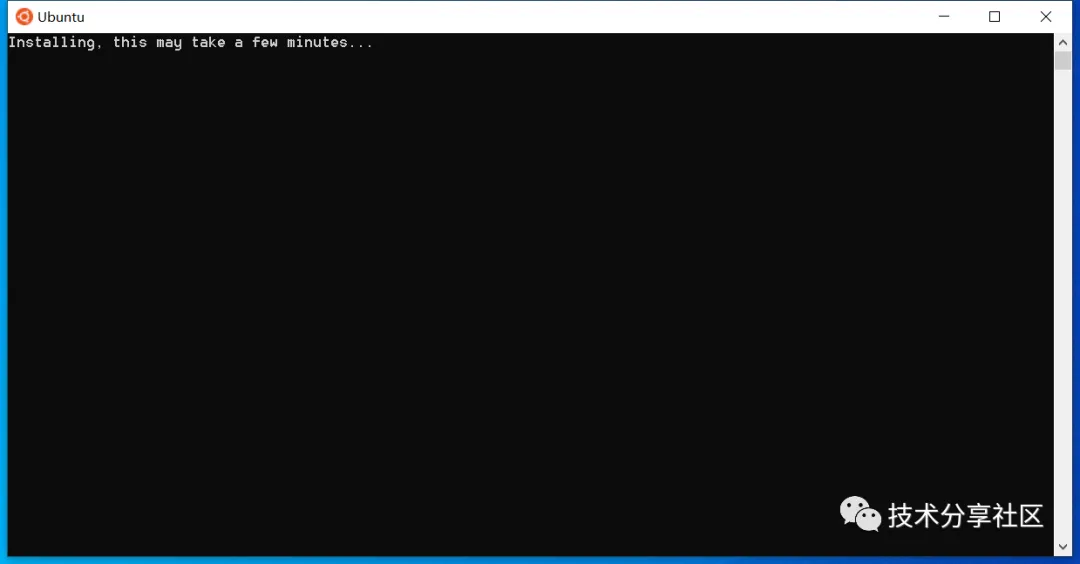
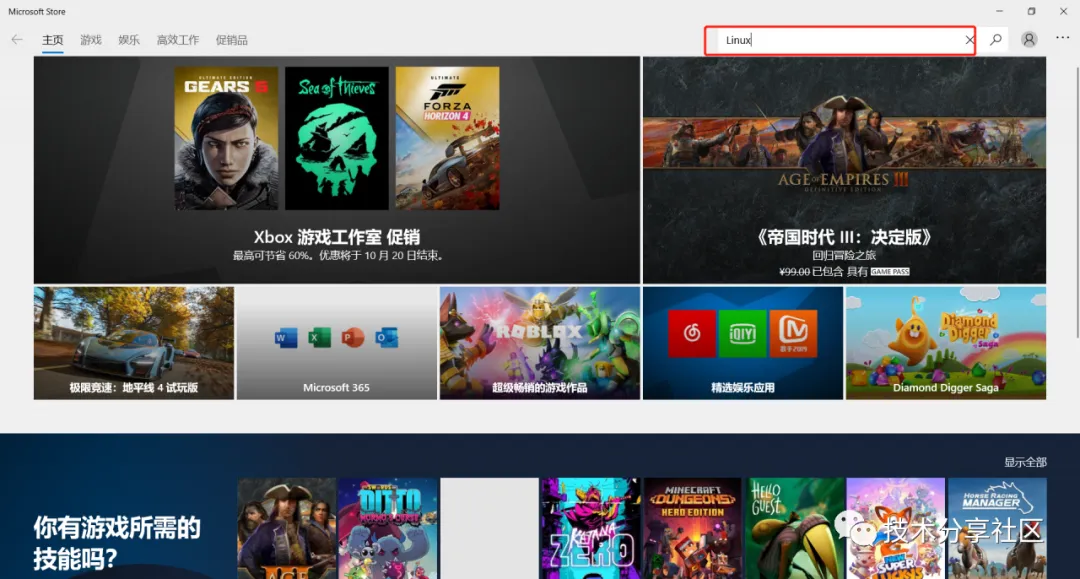
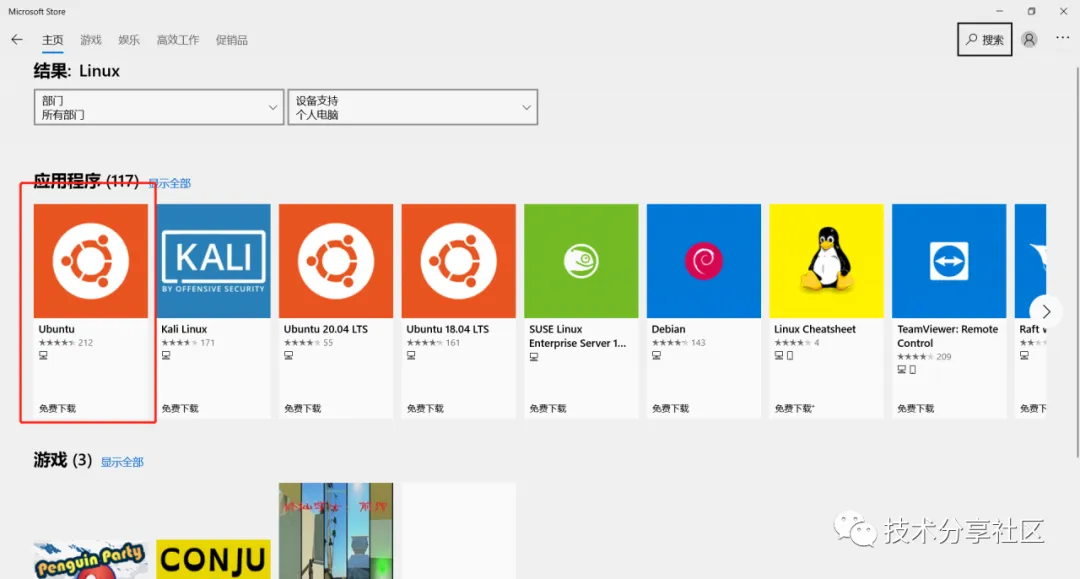
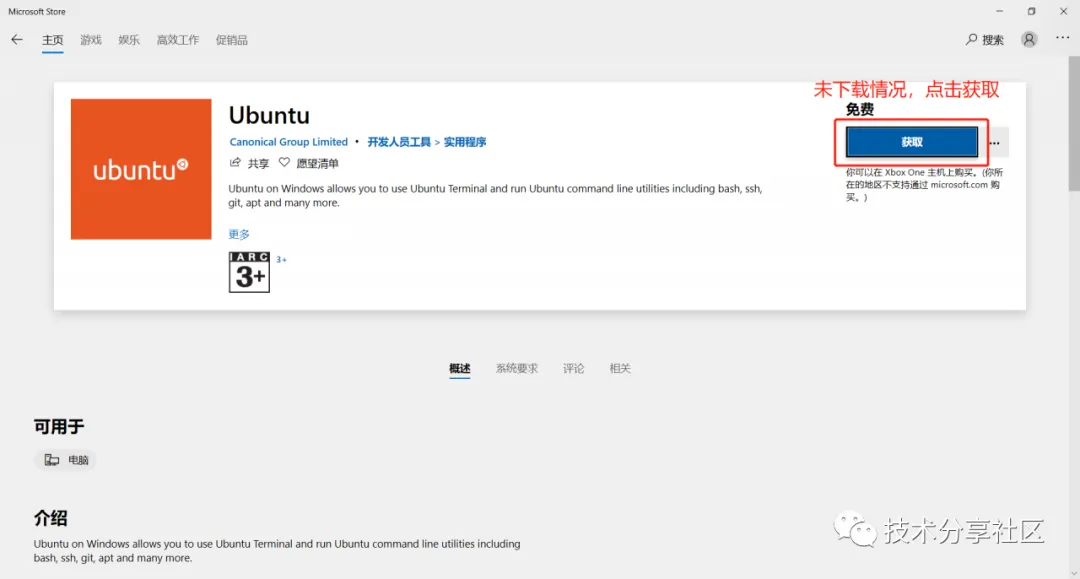
开始菜单--->打开Microsoft Store-------在搜索框中输入Linux-----查找-----选择Ubuntu-----安装(下载和安装需要一定时间)-安装完成后启动即可
3、Ubuntu系统的设置(借用一个老师的设置教程)
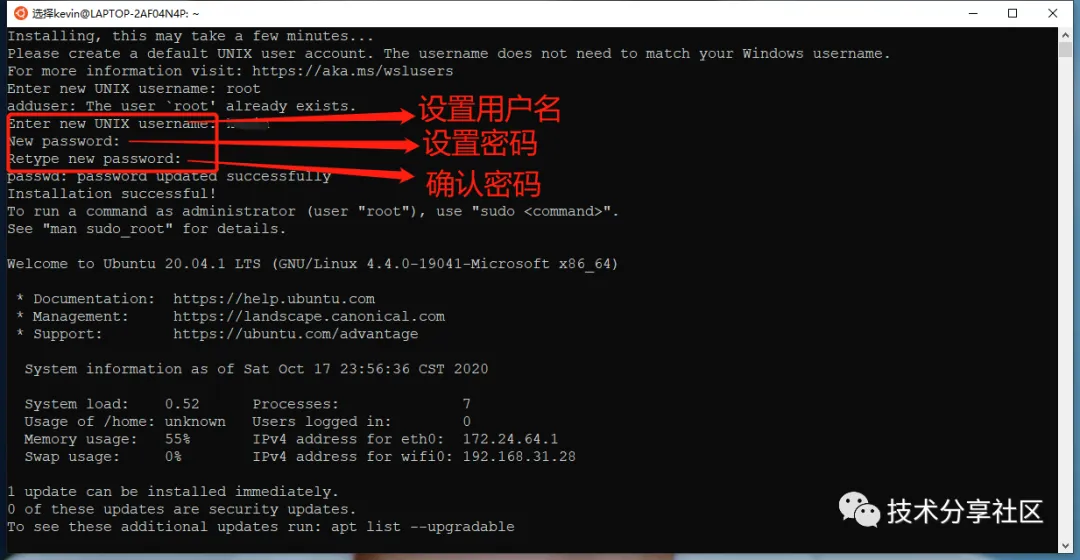
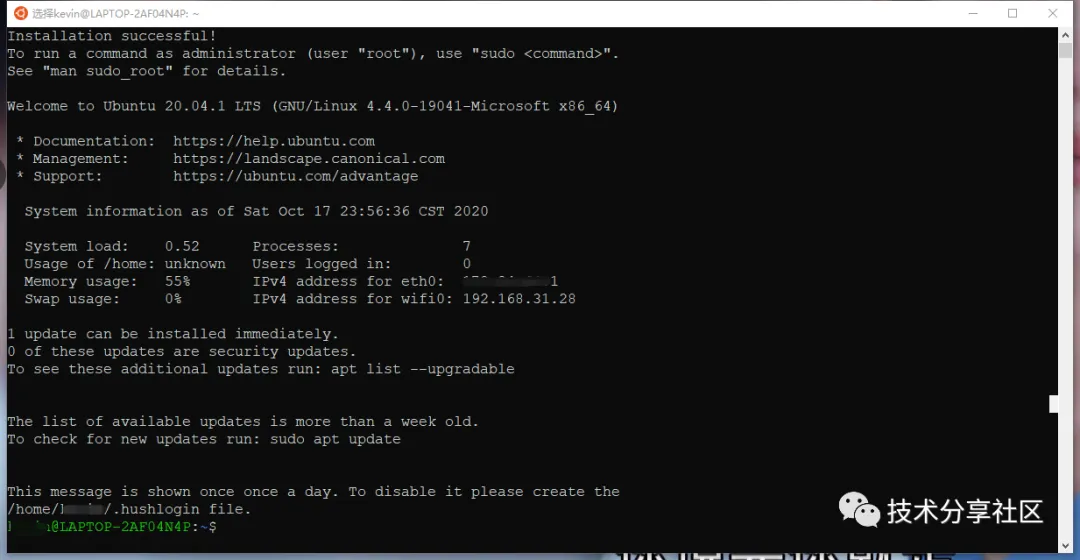
系统启动后会先设置用户名和密码,注意:密码在输入过程中不会有任何显示,实际已经输入成功,输入完成后回车即可
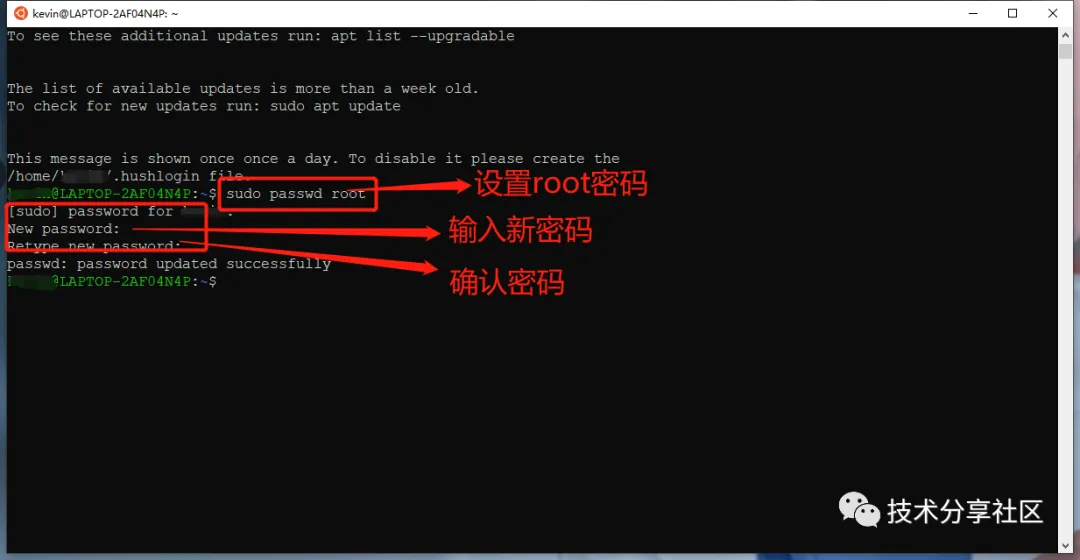
随后设置root用户的密码。最好是:数字及大小写字母组合
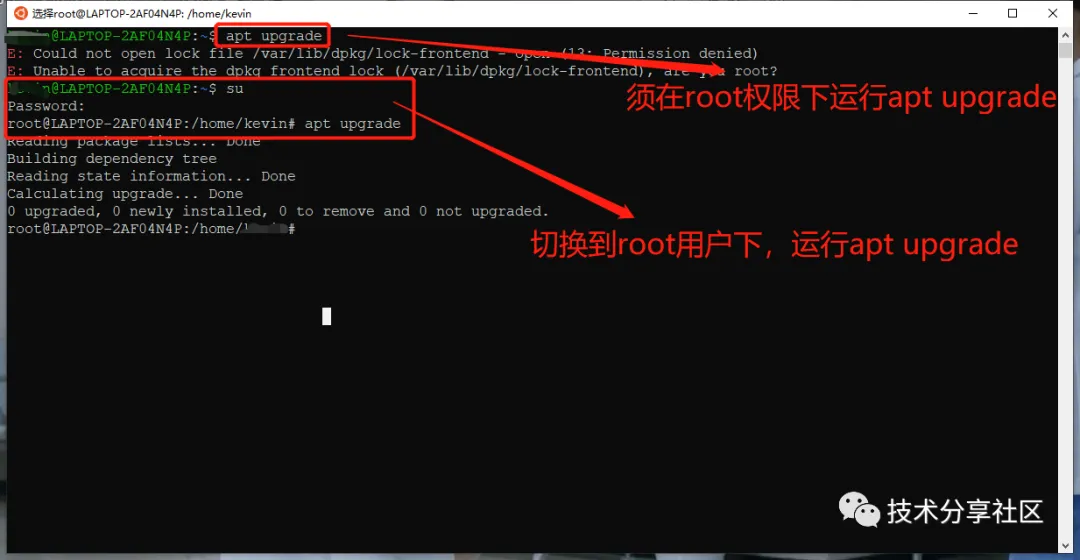
然后输入su并输入密码,切换到root用户下,升级apt
到这一步Linux已经启用成功了,后续是设置优化操作步骤
需要等待几分钟
4、Linux系统的操作界面优化(基本设置)
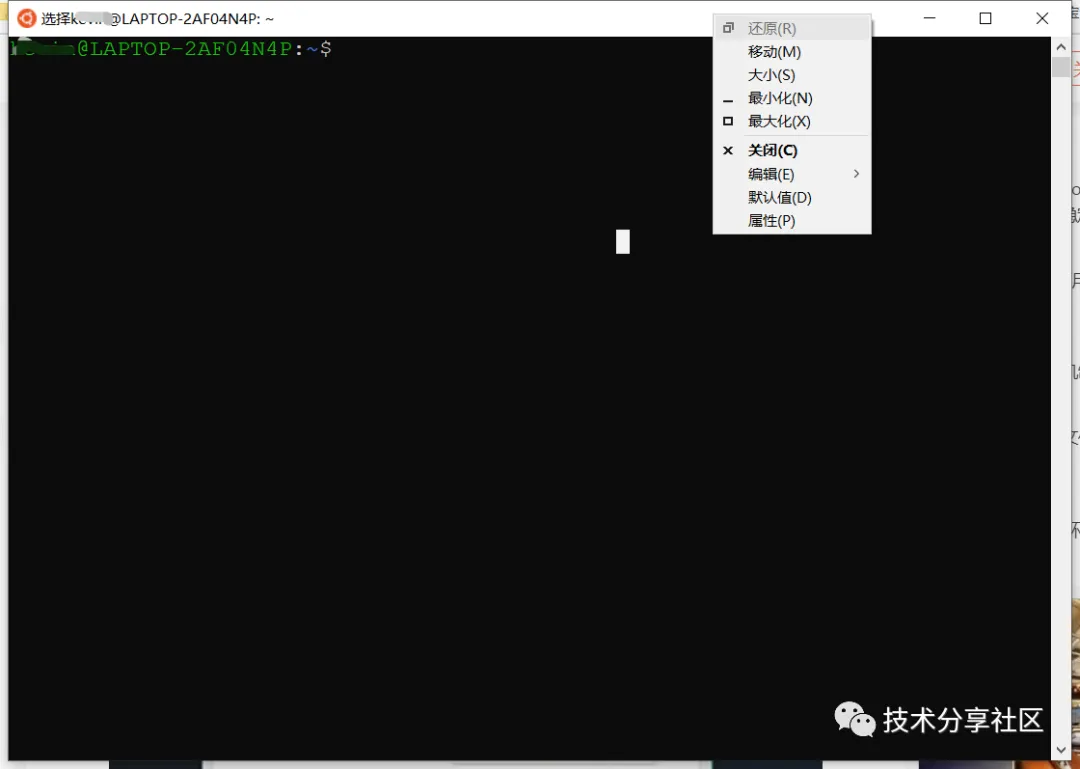
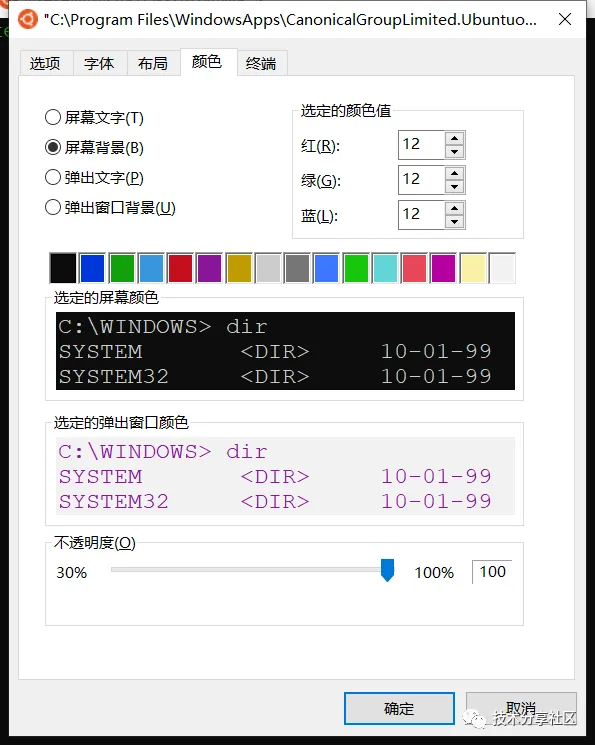
基本设置:在Linux的操作界面边框处点击鼠标右键,在出来的菜单中选择属性进行设置,可设置字体、光标大小、界面透明度等。
5、Linux系统使用优化
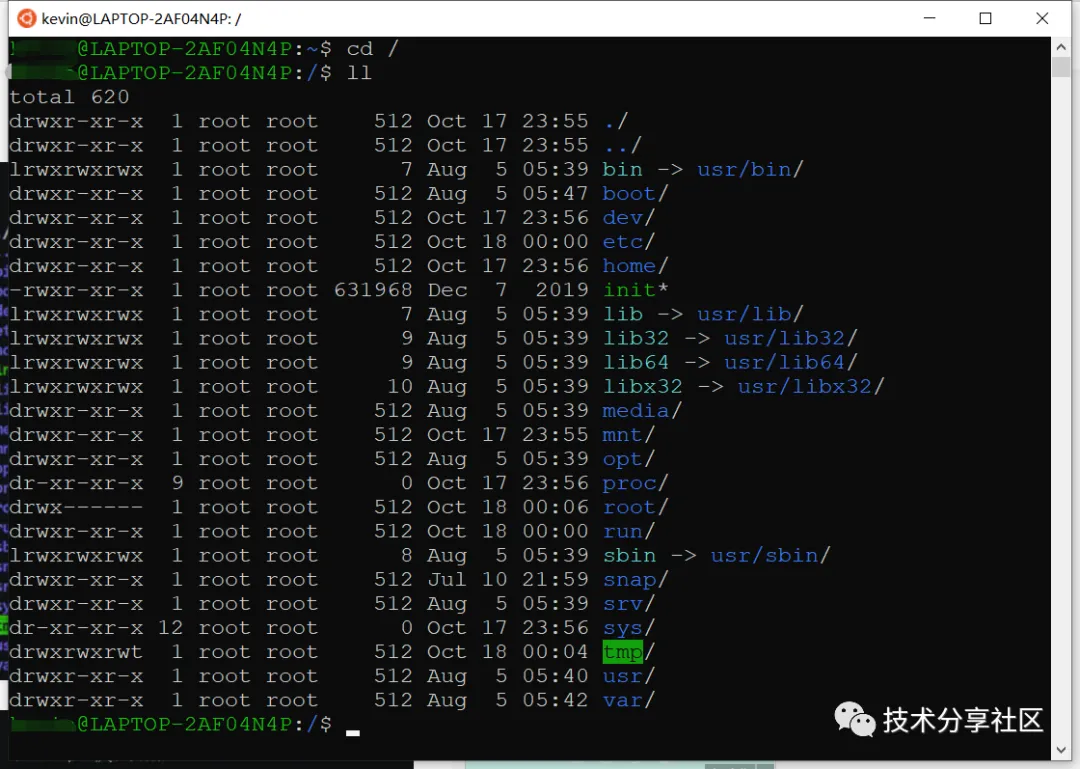
cd / 进入根目录
windows系统磁盘挂载在 /mnt/ 目录下
cd /mnt/ 然后ll 一下可以看到挂载的磁盘
其余操作同Linux,为方便进入桌面,可创建到桌面的软连接
ln -s /mnt/Users/(替换为你的路径)/Desktop (注意 在home目录下执行此命令)
新建文件夹mkdir或文件touch,操作同Linux
sudo cp /etc/apt/sources.list /etc/apt/sources.list.bak # 备份
sudo vim /etc/apt/sources.list # 修改修改内容如下:deb http://mirrors.aliyun.com/ubuntu/ trusty main restricted universe multiversedeb http://mirrors.aliyun.com/ubuntu/ trusty-security main restricted universe multiversedeb http://mirrors.aliyun.com/ubuntu/ trusty-updates main restricted universe multiversedeb http://mirrors.aliyun.com/ubuntu/ trusty-proposed main restricted universe multiversedeb http://mirrors.aliyun.com/ubuntu/ trusty-backports main restricted universe multiversedeb-src http://mirrors.aliyun.com/ubuntu/ trusty main restricted universe multiversedeb-src http://mirrors.aliyun.com/ubuntu/ trusty-security main restricted universe multiversedeb-src http://mirrors.aliyun.com/ubuntu/ trusty-updates main restricted universe multiversedeb-src http://mirrors.aliyun.com/ubuntu/ trusty-proposed main restricted universe multiversedeb-src http://mirrors.aliyun.com/ubuntu/ trusty-backports main restricted universe multiverse
sudo apt-get update #更新列表
 10个月宝宝每天需要喝多少奶粉?