很多零基础小白刚准备学Python,一听到环境搭建就犯怵,总觉得是技术活,老是怕自己操作下错。
其实真的没必要怕,环境搭建就是给电脑装两个东西:
一个让电脑能认出Python代码、能运行代码的工具,另一个是方便我们写代码、改代码的软件。
全程都是点击下一步,不用懂任何技术,跟着我走,零失败搞定。
今天就以Windows系统为例,一步步教大家操作,Mac和Linux系统的操作差不多,照着步骤稍作调整就能完成,不用额外查教程。
首先要装的是核心工具,就是让电脑能识别Python的那个,这一步是基础,必须先做。
这里提醒大家一个关键要点,下载任何软件都要去官网,别去乱七八糟的网站,不然会装一堆捆绑软件(懂的都懂),甚至带病毒,清理起来特别麻烦。
第一步,下载Python安装包。
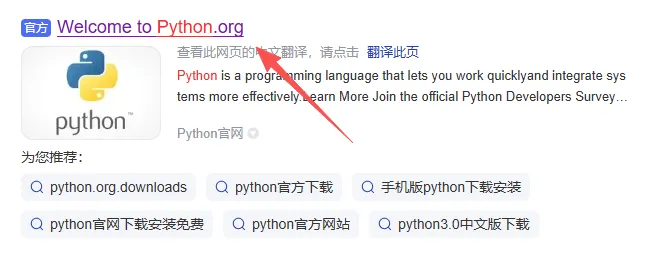
打开浏览器,在搜索框里搜Python,找到带官方标识的结果,点进去就对了。
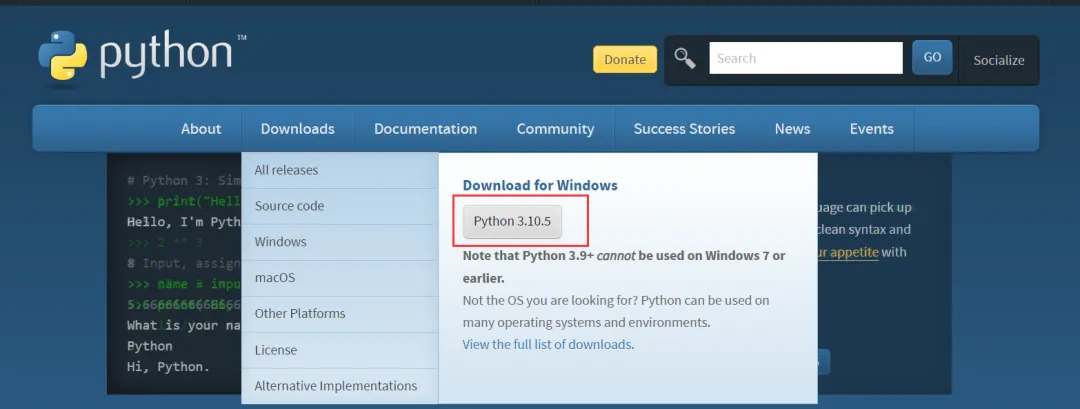
进入官网后,点击顶部的Downloads,再选择Download for Windows,就能看到最新的Python版本。
下载最新版就行(版本会持续更新,大家下载最新版即可,我这里的举例可能是老版本,但是不影响学习)
但要注意,Windows7系统的电脑不能装3.9及以上版本,得下载3.8及以下版本,不然装不上,这是很多老电脑用户容易踩的坑。
还有一个重点,别下错版本。
Python分2和3两个系列,Python2是老版本,2020年就停止更新了,相当于淘汰的旧工具,没人维护也没人用了。
我们学的都是Python3,它更规范、更好用,所有教程也都是基于Python3,所以一定要选3开头的版本,别手滑下成Python2。
下载完成后,会得到一个exe格式的安装包,双击打开就进入安装界面了。
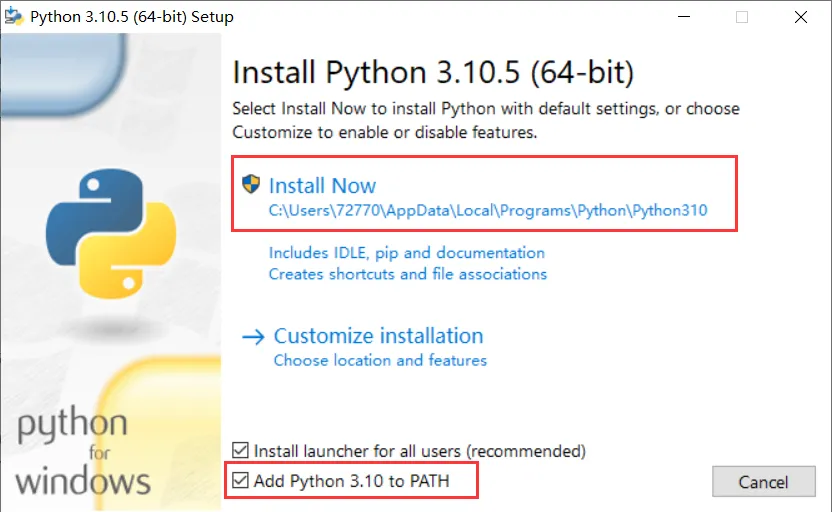
界面上会有两个选项,一个是Install Now默认安装,一个是Customize installation自定义安装,新手直接选默认安装就好,不用瞎折腾。
这里有两个绝对不能错的操作,第一个是一定要勾选界面上的Add Python 3.14 to PATH,不管你的版本是多少,后面都会跟着这个选项。
勾选它,后续打开电脑就能直接用Python,不勾选的话,还要手动设置,特别麻烦,很多小白就是栽在这一步。
第二个是记住安装目录,默认路径一般是:C:\Users\你的用户名\AppData\Local\Programs\Python\Python310,不用刻意去改,记下来就行,后续可能会用到。
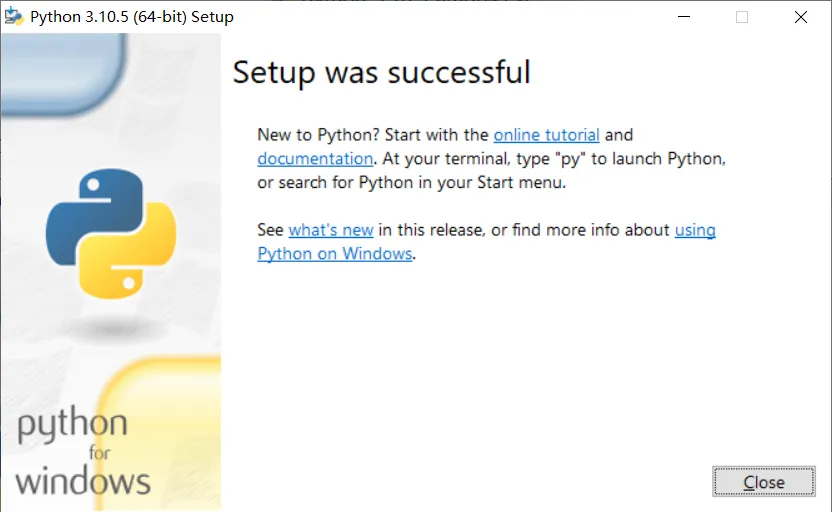
勾选完成后,点击Install Now,然后等着就好,几分钟就能安装完成,安装成功后会显示Setup was successful的提示,到这一步,核心工具就装好了。
装完之后,我们得检查一下是不是真的装好了,避免后续写代码的时候出问题。
操作很简单,按下键盘上的Win+R键,就是带Windows图标的那个键和R键一起按,然后输入cmd,按下回车,就会打开一个黑窗口,这就是命令提示符,就输两个简单指令就行。
在黑窗口里输入python --version,注意中间是两个短横线,输入完成后按下回车,如果显示Python后面跟着版本号,比如Python3.11.4,就说明安装成功了。
也可以直接输入python,按下回车,会进入一个能直接写代码的窗口,界面上会显示Python的版本信息,还有三个大于号的提示符,这时候就可以直接写代码了。
接下来,我们就写第一行Python代码,特别简单,。在三个大于号后面输入print(hello world),输入完成后按下回车,会立即显示hello world,这就说明你的Python环境已经完全搭建好了,是不是很简单?
这里再提醒一个小白高频踩坑点,很多人会不小心用中文的括号、单引号,这样输入后会报错,电脑识别不了。
一定要记住,写Python代码时,所有的标点符号都必须是英文的,刚开始一定要养成这个习惯,不然会浪费很多时间找错误。
如果想退出这个能直接写代码的窗口,有两种方法
一种是输入exit(),按下回车;
另一种是直接按下Ctrl+Z键,都能快速退出,怎么方便怎么来。
总结一下,整个环境搭建全程没有复杂操作,就是下载、安装、验证三步。
重点就两个:下载官网的Python3版本,安装时勾选Add Python到PATH。
很多小白觉得难,只是被环境搭建这几个字吓住了,实际操作起来比装微信、QQ还简单。
按照我这个步骤来,不用求助别人,自己就能搞定,搞定环境搭建,接下来,我们就安装 Python 开发工具 ——PyCharm。


 10个月宝宝每天需要喝多少奶粉?