当你在UOS或Linux系统中遇到特定网站(尤其是政务、内网或专用系统)无法访问时,即使网络正常,也常常是域名解析环节出了问题。此时,配置系统的Hosts文件是最直接有效的解决方案。本文将提供一份详尽的保姆级教程,帮助你轻松完成配置。

一、 为什么需要配置Hosts文件?
在访问网站时,系统需要通过DNS(域名系统)将我们输入的域名(如 www.example.com)转换为服务器IP地址。然而,对于某些内网系统、政务平台或特定受限网站,公共DNS服务器可能无法正确解析其域名,或者解析出的IP地址无法连通,导致访问失败。
Hosts文件是操作系统上一个本地的、静态的域名解析映射文件。系统在查询DNS服务器之前,会优先读取此文件。通过手动将域名与其正确的IP地址写入Hosts文件,可以强制系统使用你指定的IP进行连接,从而绕过有问题的DNS解析,立即解决访问问题。
二、 银河麒麟或UOS/Linux系统配置Hosts文件的两种方法
重要提示:编辑Hosts文件需要管理员(root)权限,否则无法保存更改。
方法一:图形界面操作(适合新手)
对于统信UOS或银河麒麟等国产桌面系统,可以使用图形化工具进行编辑,操作直观。
1.打开编辑工具:在UOS系统中,你可以右键点击桌面,选择“在终端中打开”。对于麒麟系统V10SP1,可以依次点击开始菜单 -> “麒麟管家” -> “百宝箱” -> “自定义本地域名解析文件”工具来启动专门的Hosts编辑器。
2.以管理员权限打开文件:在文本编辑器(如系统自带的编辑器)中,通过“文件”->“打开”菜单,或直接在终端使用带sudo的命令(如 sudo nano /etc/hosts)来打开 /etc/hosts 文件。
3.添加映射记录:在打开的文件末尾,另起一行,按照“IP地址 域名”的格式添加新的映射。例如,若要将 example.com 指向IP 192.168.1.100,则添加一行:192.168.1.100 example.com。如果需要为同一IP指定多个域名(别名),可以在同一行用空格隔开,如 192.168.1.100 example.com www.example.com。
4.保存并退出:在图形化编辑器中直接按Ctrl+S保存;在终端编辑器nano中,按Ctrl+O保存,再按Ctrl+X退出;在vi/vim编辑器中,按Esc键后输入:wq并回车保存退出。
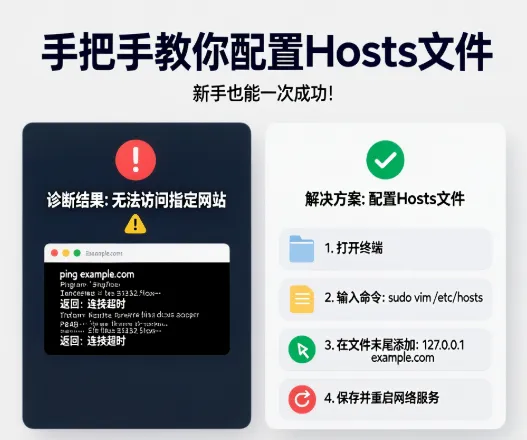
方法二:终端命令行操作(快捷高效多用于UOS系统)
这是Linux系统中最通用和高效的方法,适用于所有发行版,包括UOS。
1.打开终端:在桌面按快捷键 Ctrl + Alt + T 即可打开终端。
2.编辑Hosts文件:在终端中输入以下命令之一,使用你熟悉的文本编辑器:
o使用 nano 编辑器(推荐新手):sudo nano /etc/hosts
o使用 vi 编辑器:sudo vi /etc/hosts 输入命令后,系统会提示你输入当前用户密码(输入时屏幕无显示,输完直接回车)。
3.添加映射记录:与图形界面方法相同,在文件末尾按格式添加所需的IP 和域名映射。
4.保存并退出:根据你使用的编辑器,按照上述保存方法操作即可。
三、 配置后不生效?三步快速排查
完成编辑后,如果访问仍然失败,可以按以下步骤排查:
1.检查格式:确保IP地址和域名之间使用空格或制表符分隔,一行只写一条映射,不要添加任何多余的符号、中文或注释。错误的格式会导致解析失败。
2.刷新DNS缓存:在大多数情况下,修改Hosts文件会立即生效。但如果系统使用了DNS缓存服务,可能需要手动刷新。可以尝试在终端执行以下命令之一:
osudo systemctl restart systemd-resolved
osudo systemd-resolve --flush-caches
osudo /etc/init.d/networking restart
3.重启应用:关闭并重新打开你的浏览器或需要访问该域名的应用程序。有时应用程序会缓存旧的DNS记录,重启后才会读取新的Hosts配置。
四、 实用技巧与注意事项
·应用场景:此方法特别适用于解决内网办公系统、政务服务平台、开发测试环境等无法通过公网DNS解析的域名访问问题。
·安全修改:编辑时切勿随意删除文件原有的内容,尤其是 127.0.0.1 localhost 等默认条目,只需在文件末尾追加新内容即可。
·错误恢复:如果因配置错误导致网络问题,只需重新用编辑器打开 /etc/hosts 文件,删除或修正你添加的错误行,保存后即可恢复。
·主机名关联:有时修改了系统主机名后,也需要同步更新Hosts文件中指向本机IP(如127.0.1.1)的记录,以确保本地解析正常。
通过以上步骤,你可以轻松解决UOS/Linux系统中因域名解析导致的网站访问问题。系统运维中的许多“难题”,往往只需掌握像配置Hosts这样的小技巧便能迎刃而解。
谢谢您的耐心审阅,我们真诚地希望您能支持并赞同我们的工作方案,让我们携手共创信息技术美好的未来。
 10个月宝宝每天需要喝多少奶粉?