Windows / Linux 下用 Anaconda 搭建 YOLO 运行环境
分类:YOLOv11 魔改指南 · 环境配置 更新时间:2026-04-01
本文说明在 Windows 与 Linux 上使用 Anaconda(或 Miniconda) 创建独立环境,并安装可运行 Ultralytics YOLO(含 YOLO11)的常见依赖。CPU 与 NVIDIA GPU(CUDA)两种情形都会提到。
一、准备事项
- • Anaconda 与 Miniconda 任选其一:Miniconda 体积更小,仅带
conda 与 Python,其余用 pip/conda 安装即可。下文命令以 Miniconda 为例,Anaconda 同样适用。 - • 显卡(可选): 若需 GPU 训练/加速推理,请先在系统中安装 NVIDIA 驱动;CUDA 版本需与后续安装的 PyTorch 构建一致(见第四节)。
- • 磁盘与网络: 仅仅yolo环境就会占用20 GB(含 PyTorch 时更大),建议安装在D盘非系统盘。
二、安装 Conda
Windows
- 1. 打开 Miniconda 或 Anaconda Distribution 下载页,选择 Windows 64-bit 安装包。
- 2. 运行安装程序:建议勾选 “Add Miniconda3 to my PATH” 仅在你清楚 PATH 风险时勾选;否则安装完成后用 “Anaconda Prompt” 或 “Miniconda Prompt” 执行下文命令。
- 3. 打开 PowerShell 或 CMD,验证:
conda --version
Linux(以 x86_64 为例)
wget https://repo.anaconda.com/miniconda/Miniconda3-latest-Linux-x86_64.shbash Miniconda3-latest-Linux-x86_64.sh
- 2. 按提示同意协议、选择安装路径;安装结束后按提示
conda init 对应 shell(如 bash)。
conda --version
若命令未找到,执行 source ~/.bashrc(或你使用的 rc 文件)后再试。
三、创建环境并安装基础包
建议单独为 YOLO 建环境,避免与系统或其它项目冲突。Python 3.10 或 3.11 与当前 Ultralytics / PyTorch 生态兼容较好。
conda create -n yolo python=3.11 -yconda activate yolo
国内镜像(可选): 若 conda create 较慢,可配置清华或 conda-forge 镜像后再创建环境;pip 可配置 PyPI 镜像加速 torch 等大包下载。
四、安装 PyTorch 与 Ultralytics YOLO
4.1 CPU only(无 NVIDIA GPU 或先跑通流程)
在已激活的 yolo 环境中:
pip install torch torchvision --index-url https://download.pytorch.org/whl/cpupip install ultralytics
4.2 NVIDIA GPU(CUDA)
- 1. 到 PyTorch 官网 根据 操作系统、CUDA 版本 复制官方给出的
pip 命令(会指定正确的 --index-url)。
pip install ultralytics
说明: 不要混用多个来源的 PyTorch 轮子;以 PyTorch 官方安装页生成的命令为准。驱动过旧会导致 GPU 不可用,可用 nvidia-smi 查看驱动与显卡状态。
五、验证安装
在 已 conda activate yolo 的终端执行:
python -c "import torch; print('torch', torch.__version__, 'cuda', torch.cuda.is_available())"yolo predict model=yolo11n.pt source=https://ultralytics.com/images/bus.jpg
- • 若
cuda 为 True 且预测正常,说明 GPU 链路可用。 - • 若为
False,多为未装 GPU 版 PyTorch 或驱动/CUDA 不匹配,可回到第四节对照官网命令重装 torch。
首次运行会自动下载 yolo11n.pt;需指定其它权重时,将 model= 换成对应名称或本地路径即可。
六、常用命令备忘
| |
|---|
| conda activate yolo |
| conda deactivate |
| conda env list |
| conda env remove -n yolo |
| conda list |
七、常见问题
1. conda 不是内部或外部命令(Windows)使用 Anaconda Prompt / Miniconda Prompt,或在「开始菜单」找到对应快捷方式;若需全局 PATH,需在安装时或系统环境变量中手动添加 conda 所在目录(注意与系统 Python 冲突)。
2. Linux 下 conda activate 报错先执行 conda init bash(或 zsh),重启终端;或使用 source $(conda info --base)/etc/profile.d/conda.sh 后再 conda activate yolo。
3. pip 安装 torch 极慢或超时换时段、使用镜像,或分步下载 wheel;企业网络需配置代理。
4. 只想用 pip 虚拟环境,不用 conda可以,但本文面向 Anaconda 用户:python -m venv .venv 后 pip install 第四节同样适用。
八、总结
- 1. Windows / Linux 分别安装 Miniconda(或 Anaconda),验证
conda --version。 - 2.
conda create -n yolo python=3.11 并 conda activate yolo。 - 3. 按 CPU 或 GPU 安装 PyTorch,再
pip install ultralytics。 - 4. 用
yolo predict 与 torch.cuda.is_available() 做端到端验证。
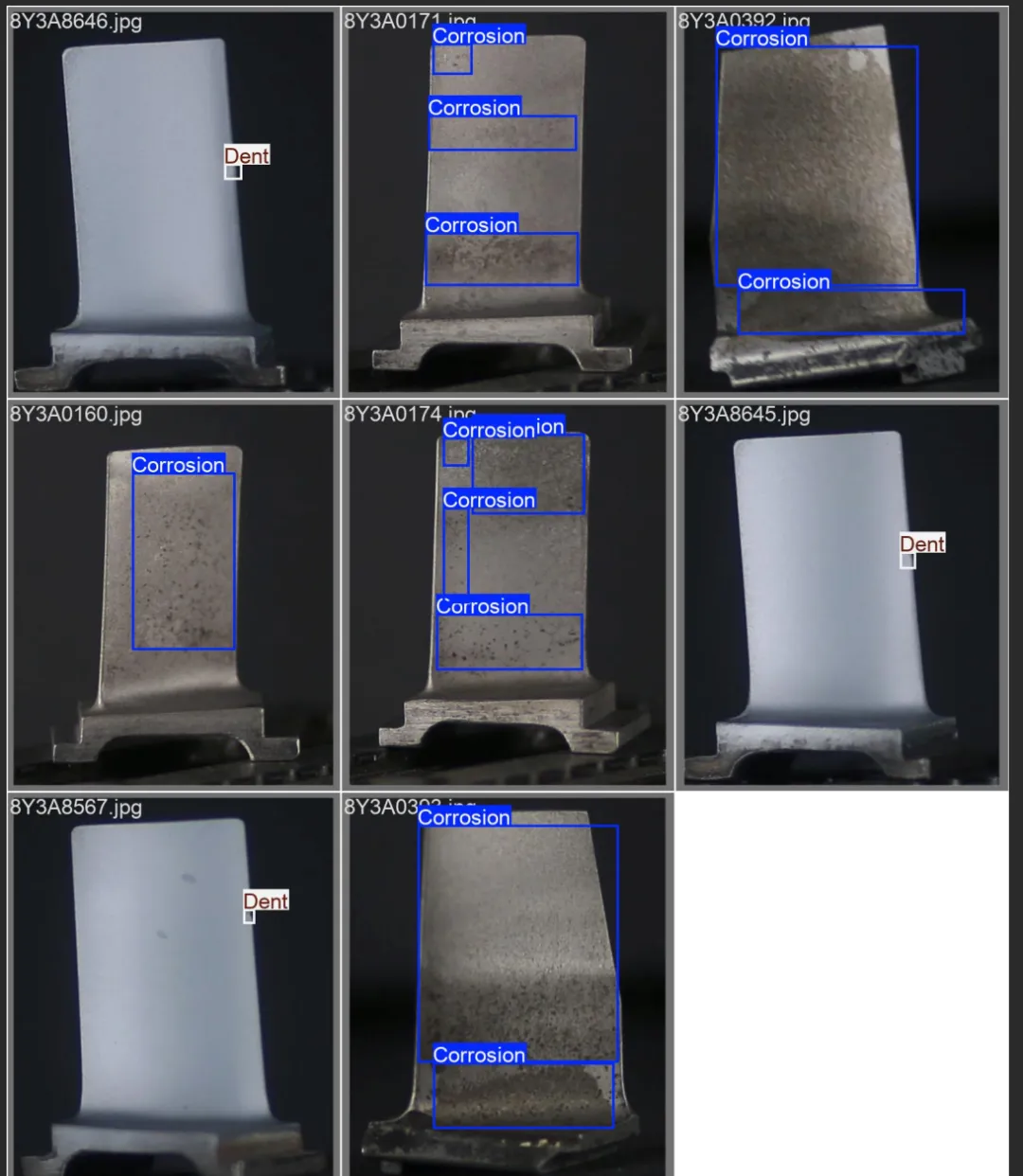
下一步可以尝试: 准备自己的数据集做 yolo train。私信可发练手数据集《金属缺陷数据集》
如果这篇文章对你有帮助,欢迎点赞、收藏、转发!想要深入学习更多 YOLOv11 改进技巧,欢迎关注我的微信公众号“探物 AI”。
 10个月宝宝每天需要喝多少奶粉?