中篇Python(ODOO)篇 第二章 ODOO基础(四)配置ODOO
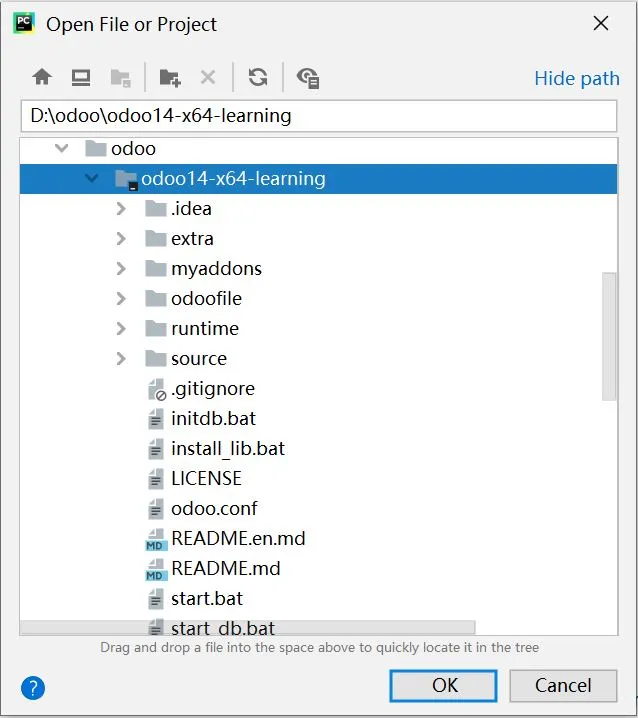
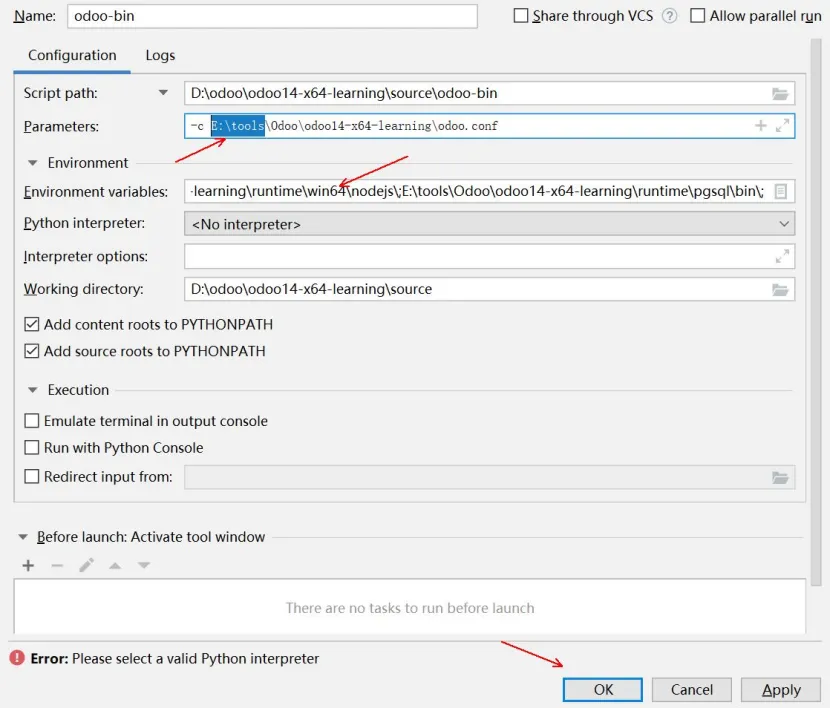
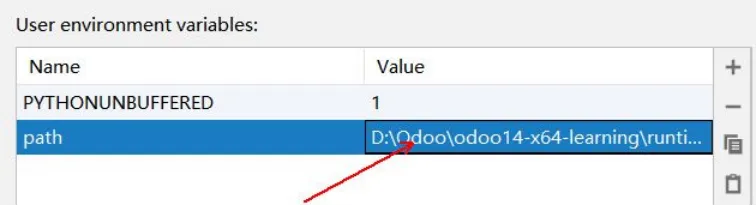
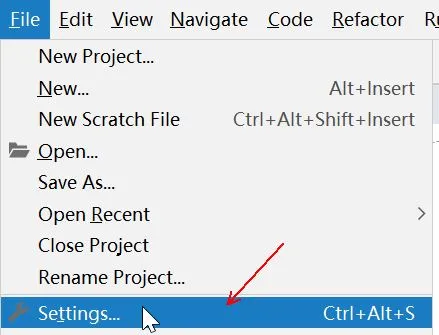
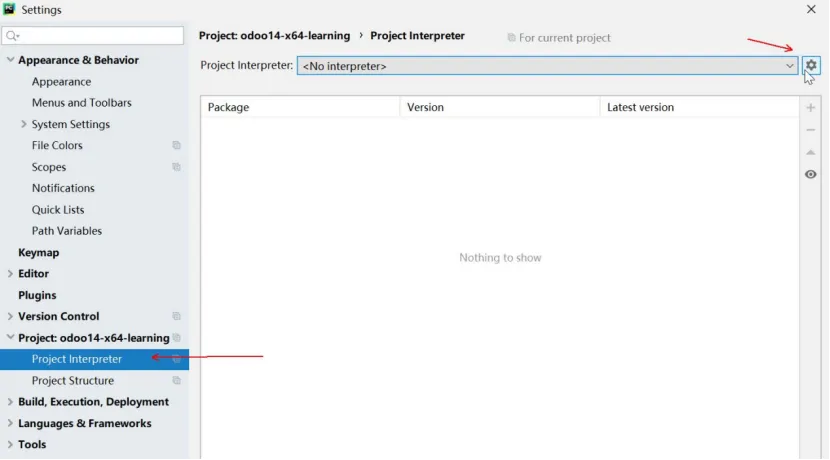
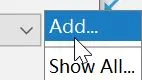
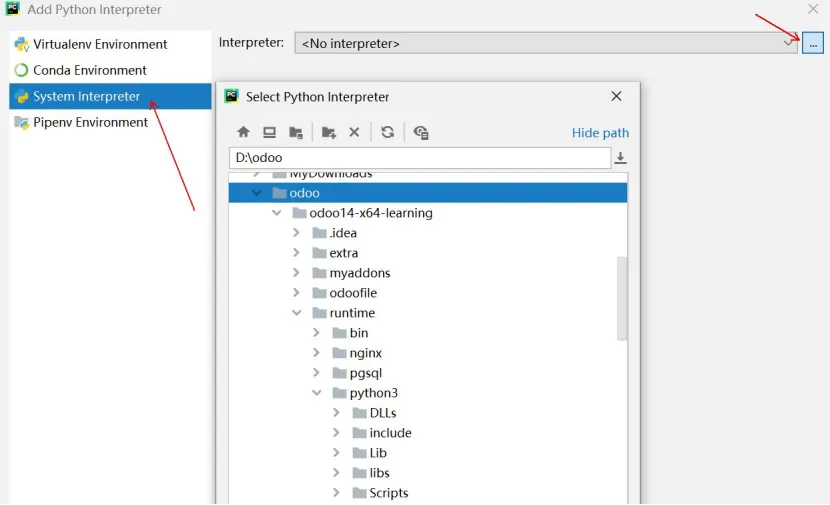
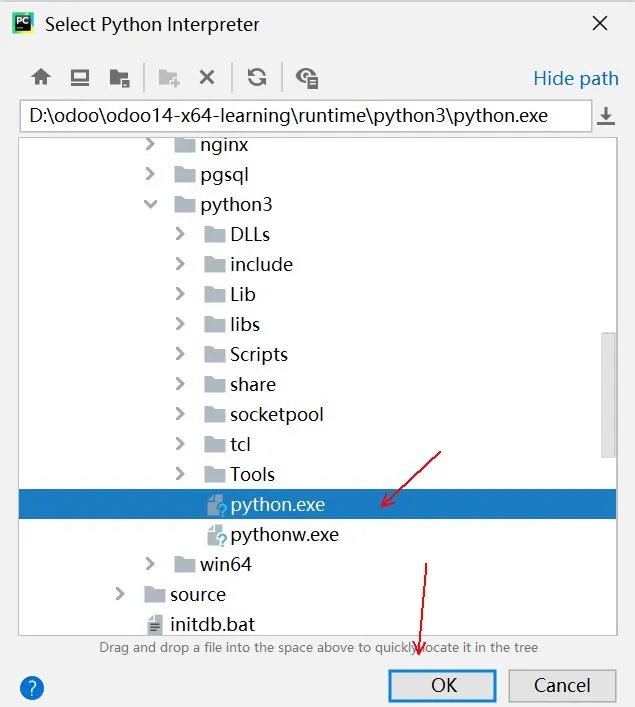
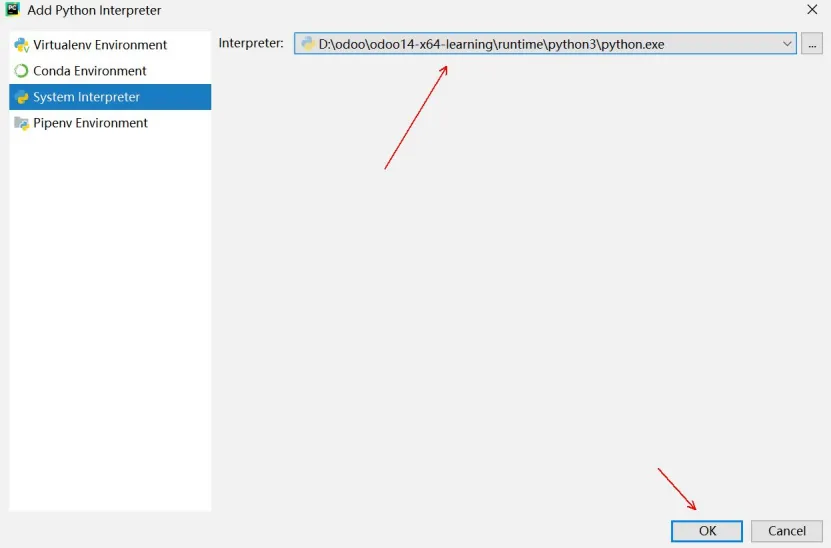
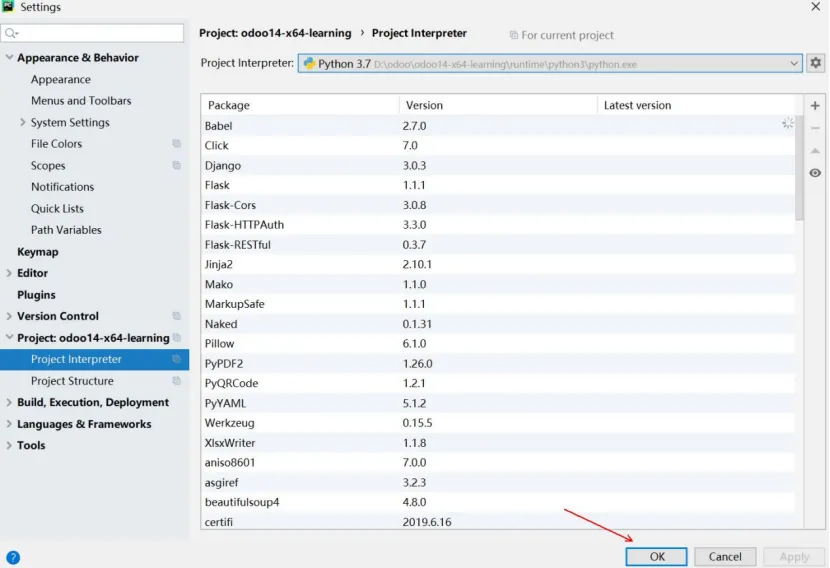
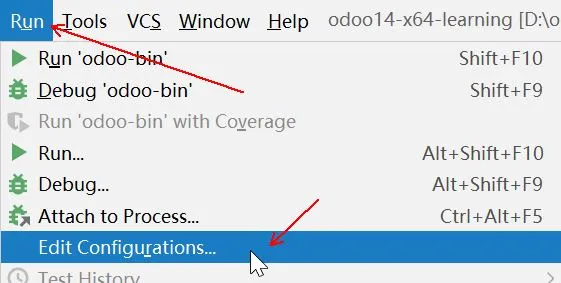
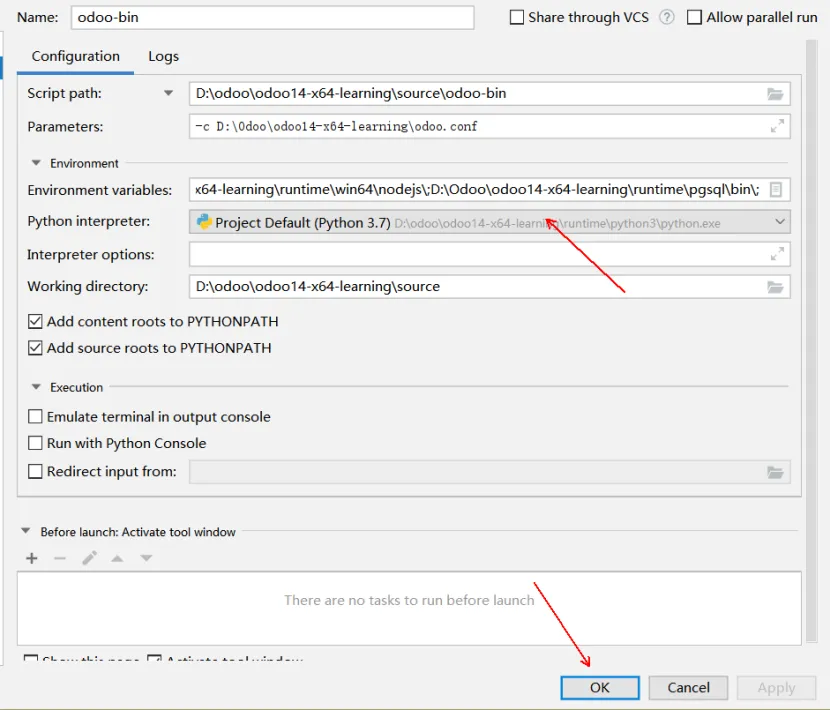
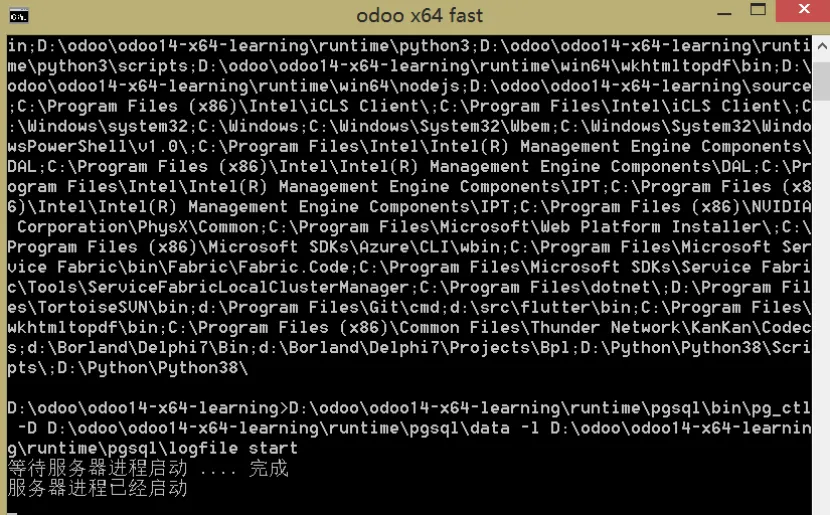
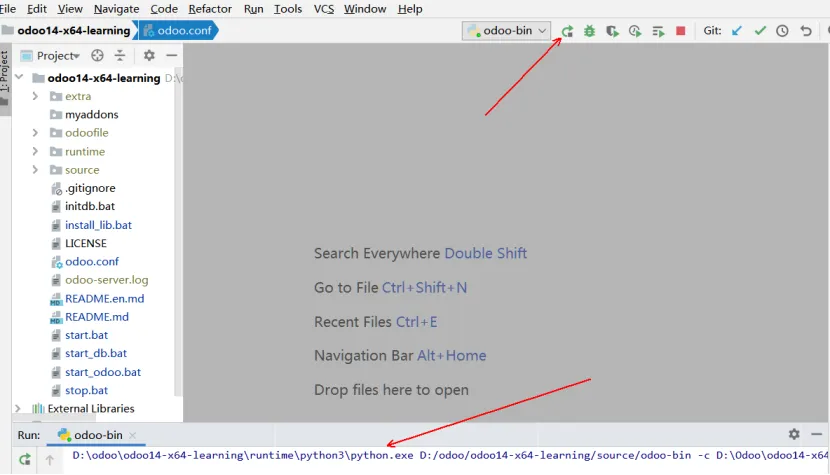
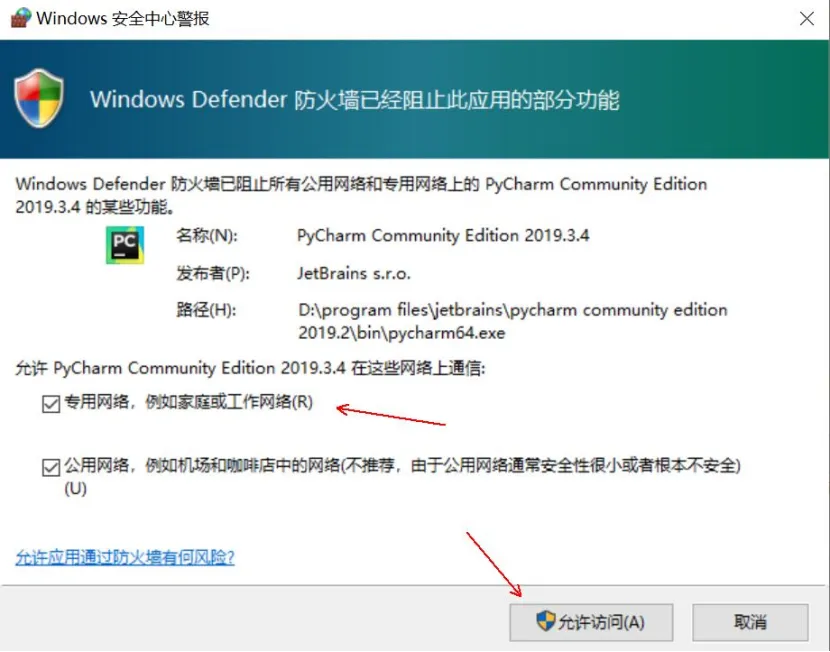
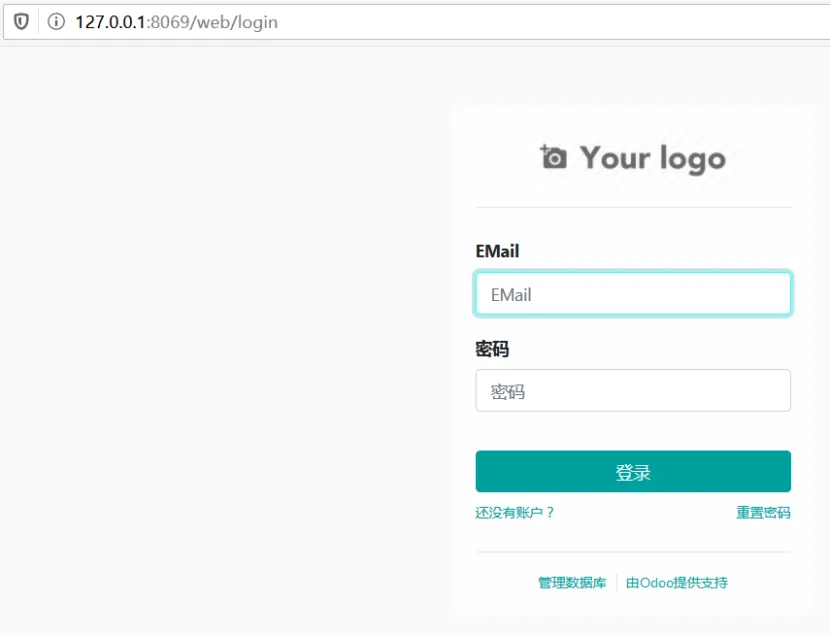
在PyCharm启动后,点击Open打开ODOO项目选择窗口,定位到ODOO14绿色版位置。编辑或配置PyCharm参数。如果有odoo-bin配置文件则点击obdd-bin的下拉列表,点击Edit Configurations...。如果没有,点击add Configuration...,点击加号,点击Python,name输入obdd-bin,然后参数同下:Script Path:项目启动文件,一般会自动获取。或选择source\odoo-bin。Parameters:配置参数,改成正确的路径,-c D:\Odoo\odoo14-x64-learning\odoo.conf,具体可以看启动文件是用的哪个配置文件,有可能是bin下的odoo.conf文件。Environment Variables:环境变量,点击右侧的小图标可进入设置,建议在桌面上新建一个文本文件,将path重新编辑,因为在这个输入框里编辑起来很不方便,其内容如下:d:\Odoo\odoo14-x64-learning\runtime\win64\wkhtmltopdf;d:\Odoo\odoo14-x64-learning\runtime\win64\nodejs;D:\odoo\odoo14-x64-learning\runtime\pgsql\bin;D:\odoo\odoo14-x64-learning\runtime\python3;D:\odoo\odoo14-x64-learning\runtime\win32\libsass;设置Pycharm里面Python interperter的Python编译器。File菜单,选择Settings。选择Project:项目名称下的Project interpreter,点击Project Interpreter右侧的齿轮。设置完Python运行环境,继续设置运行环境,点击Run菜单,再点击Edit Configurations设置。我们在Python interpreter下拉列表选择刚才设置的编译环境,再点击OK按钮,结束设置。现在开始测试odoo是否正常,后期开发也同样操作,先点击ODOO14绿色版下的start_db.bat,运行odoo需要的数据库。再点击PyCharm上的运行按钮,开始运行odoo。首次启动ODOO,Windows安全中心会提示是否允许访问,点击允许访问。稍定片刻后,我们打开火狐或谷歌浏览器,在地址栏输入127.0.0.1:8069,出现以下界面,表示odoo已经启动了,127.0.0.1表示是本机IP,8069是ODOO端口号,至此ODOO绿色版已经准备好了。

 10个月宝宝每天需要喝多少奶粉?