点一下关注,AI不迷路
用Linux的朋友应该都懂那种痛——明明系统跑得飞快,开发环境也顺手,但偶尔要用个Photoshop改个图,或者跑个Office处理个表格,就得开始折腾Wine。
结果呢?字体糊成一片,功能各种残缺,保存个文件还得祈祷别崩溃。
虚拟机倒是能解决问题,可那占用的资源、那启动速度,还有那仿佛隔着一层毛玻璃的操作体验,真的让人很劝退。
更别提双系统切换时那漫长的重启等待了,灵感往往就在那几分钟里跑没了。
直到我遇见了WinBoat,才发现原来这事儿可以这么优雅。
 WinBoat Logo
它不是兼容层,而是"隐形"的Windows
WinBoat的思路特别有意思。
它不像Wine那样试图翻译Windows的API调用,而是直接在Docker容器里跑一个完整的Windows虚拟机,然后通过微软自家的RemoteApp协议,把单个应用窗口"投射"到你的Linux桌面上。
听起来好像跟虚拟机差不多?但实际体验完全是两码事。
当你启动WinBoat后,Windows应用会显示为独立的Linux窗口,有原生的标题栏和边框,能正常最小化最大化,甚至会出现在你的Alt+Tab切换器里。你可以直接从Nautilus文件管理器拖拽文件到Photoshop里,剪贴板也是互通的,复制粘贴毫无违和感。
最妙的是,你完全看不到Windows桌面——除非你想看,不然它就是后台默默干活的存在。
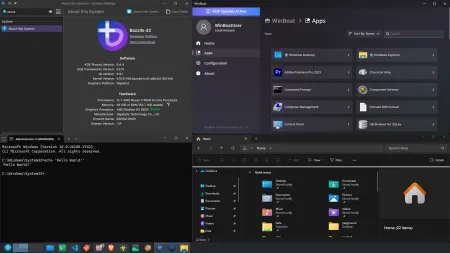 WinBoat应用列表界面
上手简单,不用啃文档
很多类似的工具光是配置就能劝退一大批人,但WinBoat在这方面做得相当贴心。
它提供了一个基于Electron的图形化管理界面,整个安装过程几乎是傻瓜式的。
你只需要下载对应系统的安装包(支持AppImage、.deb、.rpm等多种格式),安装后运行,它会自动检查前置条件——比如有没有开启KVM虚拟化、Docker装没装好、FreeRDP版本对不对。
如果缺了什么,界面上会直接给出安装指引的链接,不用你去翻半天GitHub Issues。
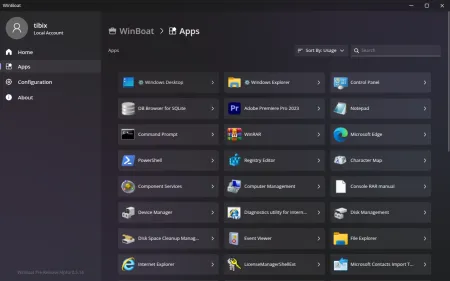 WinBoat主界面
配置Windows环境时,你只需要在界面上选择想要的Windows版本(从Win10到Win11都支持)、分配CPU核心数和内存大小,剩下的下载、配置、容器化这些脏活累活,WinBoat全帮你自动搞定。大概喝杯咖啡的功夫,一个完整的Windows环境就在后台准备就绪了。
文件互通,告别来回倒腾
以前用虚拟机最烦的就是传文件,要么得挂共享文件夹,要么靠U盘来回倒腾。WinBoat直接把Linux的主目录挂载进了Windows系统里,你在Windows资源管理器的"网络"位置能看到host.lan,点进去就是你的Linux家目录。
这意味着什么?你在GIMP里修了一半的图,可以直接用Photoshop打开继续处理;在Windows版微信里收到的文件,直接就能保存在Linux的下载文件夹里。两边完全是打通的,不用考虑路径转换,也没有格式兼容的麻烦。
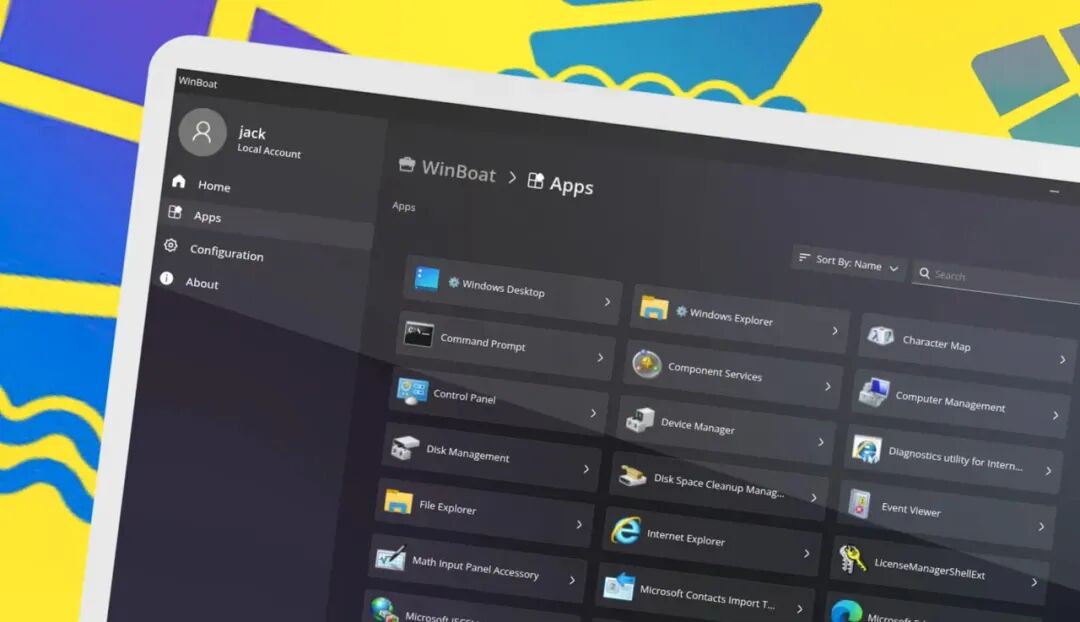 WinBoat在Linux上运行Windows应用
那些让人惊喜的细节
用了一段时间后,我发现WinBoat在一些小地方做得挺用心。
比如它支持USB设备直通(从0.8.0版本开始),如果你需要刷个固件或者用特定的硬件调试工具,可以直接把USB设备透传给Windows应用。音频也是通过RDP协议无缝传输的,看视频听个响完全没问题。
资源监控面板也很实用,能实时看到容器占用的CPU、内存和磁盘情况,心里有数。
最近更新的0.9.0版本还加入了对Podman的支持(虽然USB直通暂时还不支持),以及对UWP应用的兼容,微软商店里的应用也能跑了。
当然,它也不是完美的。
毕竟还是基于虚拟机,对硬件有一定要求——至少需要4GB内存、2核CPU和32GB硬盘空间,而且目前还不支持GPU加速,玩大型游戏或者跑重度的3D渲染还是有点吃力。另外像带有内核级反作弊的游戏,因为会检测虚拟化环境,所以也没法运行。
适合谁用?
如果你是个设计师,离不开Adobe全家桶但又想主力用Linux;或者你是个办公族,必须得用某些只有Windows版的行业软件;又或者你只是想偶尔用用Windows版的微信、QQ,不想为此装个双系统——那WinBoat真的值得一试。
它把"在Linux上跑Windows应用"这件事,从一种技术挑战变成了一种日常体验。你不需要懂Docker,不需要会配KVM,甚至不需要知道RemoteApp是什么,点几下鼠标就能搞定。
GitHub项目地址: https://github.com/TibixDev/winboat
专注分享 GitHub知识,分享AI 资讯和AI搞米经验。
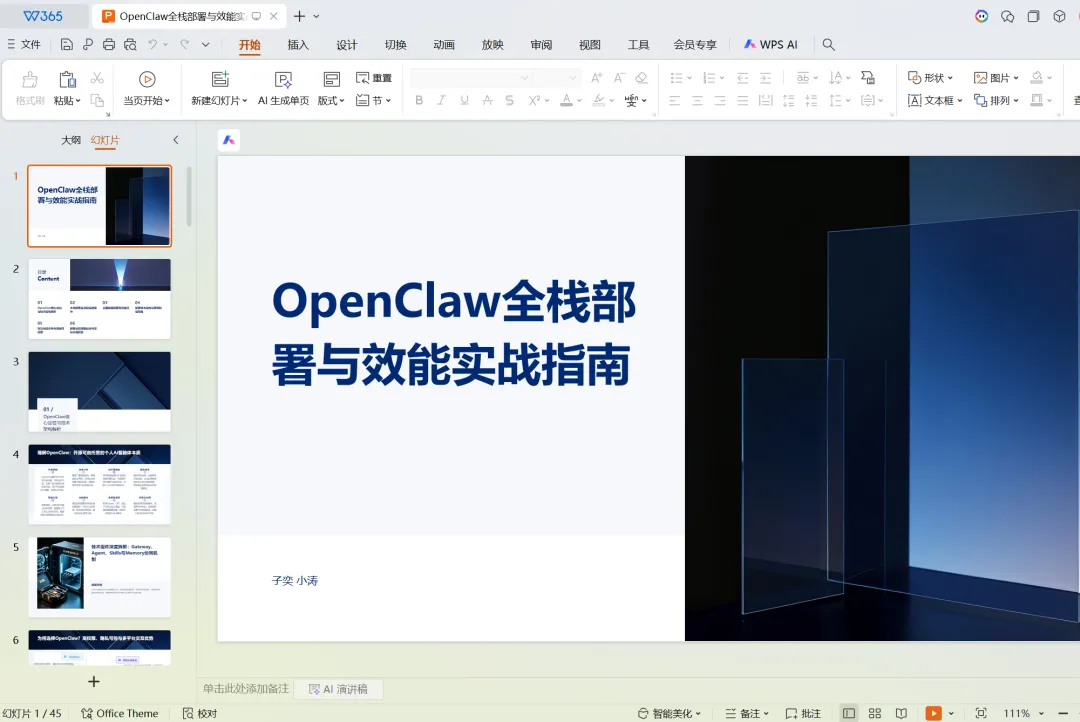
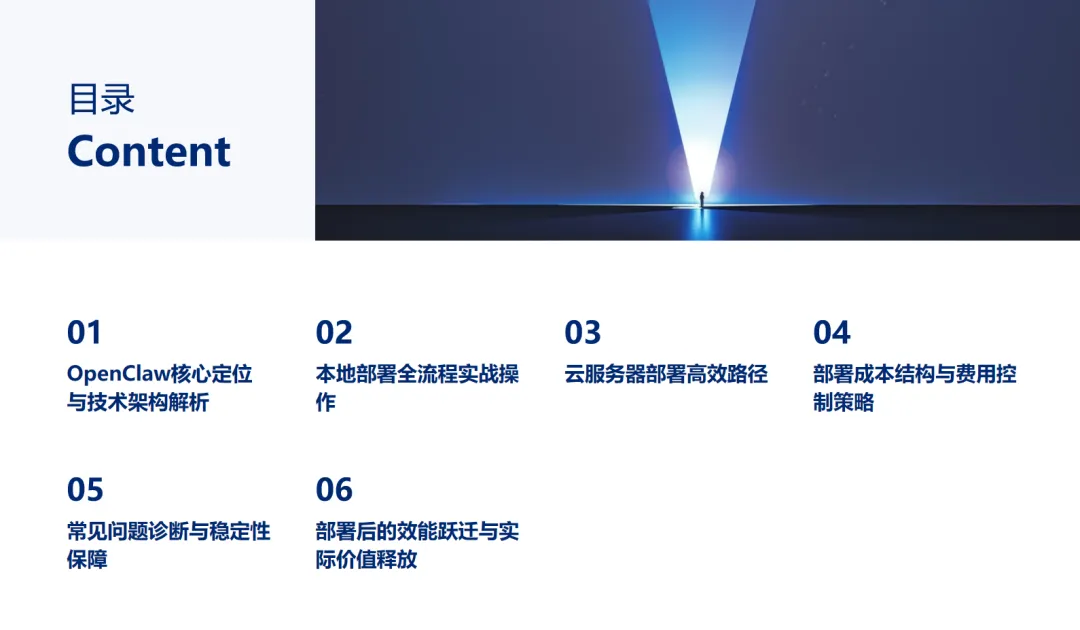
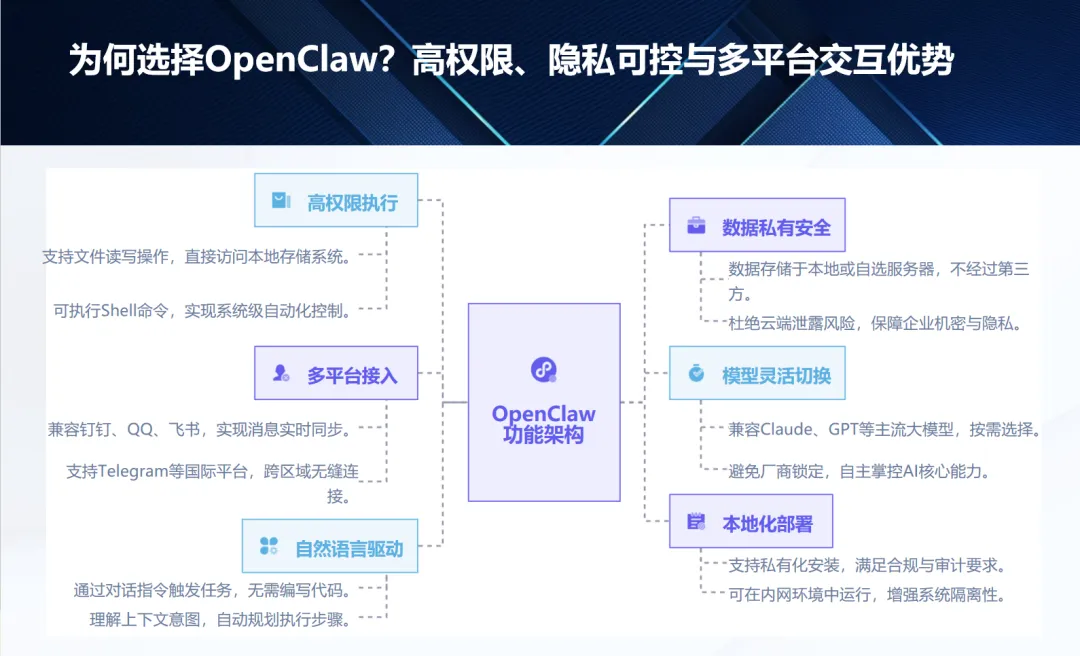
点关注,后台回复"OpenClaw",可领取OpenClaw全栈部署与效能实战指南。
想围观朋友圈,一起交流AI的,可加我VX,备注“AI"。