如果你已经会用 ls、cd、grep 这些基础命令,却总感觉自己还停留在“会用但不够强”的阶段,那问题很可能就出在——你还没有真正掌握 Linux 的“数据流”思维。
为什么别人一行命令就能完成日志分析、批量处理、自动化运维,而你却要反复复制粘贴、手动处理?为什么明明写了重定向,报错却还在屏幕上乱飞?为什么一堆命令连在一起就“失灵”,完全看不懂发生了什么?
答案其实很简单:你还没有搞懂 标准输入、输出,以及管道与重定向的底层逻辑。
这篇文章不会讲晦涩的理论,也不会堆砌概念。你将用最短时间,彻底搞懂:
更重要的是:所有内容都配有可直接复制的实战案例,看完就能用,上手就见效。
如果你想从“会用命令”进阶到“掌控命令行”,这一篇,就是关键分水岭。
前置说明
- 本文所有命令完全适配 Ubuntu 18.04+/Debian 10+、CentOS 7+/Anolis OS/Rocky Linux等所有主流Linux发行版。
- 本文命令大多为普通用户可执行,仅部分涉及系统文件的操作需要
sudo 提权; - 文中所有代码块均标注「可直接复制」,实操时注意替换文件名、路径等占位符;
一、先搞懂核心基础:标准输入与输出
Linux的3个标准输入输出流,在Linux中,一切皆文件,就连终端的输入、输出、报错,也被系统当作文件来处理,每个流都有唯一的文件描述符,重定向的本质,就是改变这些流的默认去向。
用人话讲透3个核心流,新手不用记学术概念,看懂通俗解释就够了:
| | | | |
|---|
| | | | 命令接收数据的入口,你在终端敲的内容,就是传给命令的标准输入 |
| | | | |
| | | | |
举个最简单的例子:
- 你在终端执行
ls -l,命令执行成功,文件列表会通过标准输出打印到屏幕上; - 如果你执行
ls /不存在的目录,命令报错,错误信息会通过标准错误打印到屏幕上; - 你执行
read name,命令会等待你从键盘(标准输入)输入内容,赋值给name变量。
而重定向,就是改变这些默认去向:把本该打印到屏幕的内容,写到文件里;把本该从键盘读取的内容,改成从文件里读取。管道符,则是把前一个命令的输出,直接变成后一个命令的输入,实现命令的链式组合。
二、重定向详解:改变数据的输入与输出
重定向分为3大类,按新手使用频率从高到低排序,逐个讲解,每个符号都搭配可直接复制的实战案例。
2.1 输出重定向:> 与 >>(最常用,新手必背)
输出重定向是新手日常用得最多的功能,核心作用是:把本该打印到屏幕上的命令执行结果,写入到文件中,而不是显示在终端。
它分为两个核心符号,新手必须先分清两者的核心区别,避免踩坑:
1. 覆盖重定向 >
语法:命令 > 文件名
核心作用:如果文件不存在,就自动创建文件;如果文件已存在,先清空文件原有内容,再写入新内容。
实战示例(可直接复制)
# 1. 把当前目录的文件列表,写入到file_list.txt文件中(最常用)ls -l > file_list.txt# 2. 把系统内核信息写入到system_info.txtuname -a > system_info.txt# 3. 快速清空一个大文件的内容(不用删除重建,运维高频用法)> test.txt# 4. 把命令的成功结果单独保存,报错依然显示在屏幕cat /etc/passwd > user_list.txt
⚠️ 致命避坑提醒!
> 会不可逆地清空文件原有内容,千万不要用它操作重要的系统配置文件(如/etc/passwd、/etc/nginx/nginx.conf),一旦覆盖,原有内容在大多数情况下无法恢复!操作重要文件前,务必先备份。
2. 追加重定向 >>
语法:命令 >> 文件名
核心作用:如果文件不存在,就自动创建文件;如果文件已存在,在文件末尾追加新内容,不会覆盖原有内容,完美解决>的覆盖风险。
特别适合日志记录、累计多个命令结果的场景。
实战示例(可直接复制)
# 1. 把当前时间追加到time_log.txt,不会覆盖之前的记录,适合定时任务date >> time_log.txt# 2. 把ping的测试结果追加到ping_log.txt,持续记录网络连通性ping -c 4 baidu.com >> ping_log.txt# 3. 把多个系统状态命令的结果,依次写入同一个系统日志文件ls -l /home >> system_status.logdf -h >> system_status.logfree -h >> system_status.logtop -b -n 1 | head -5 >> system_status.log
> 与 >> 核心区别对照表
2.2 输入重定向:< 与 <<
输入重定向的核心作用是:改变命令输入的来源,把本该从键盘输入的内容,改成从文件或多行文本中读取,不用手动敲键盘输入,特别适合脚本自动化场景。
1. 标准输入重定向 <
语法:命令 < 文件名
核心作用:把文件的内容,作为命令的标准输入,传给命令执行。
实战示例(可直接复制)
# 1. 统计test.txt文件的行数、单词数、字节数(最常用)wc -l < test.txt# 等价于 wc -l test.txt,但原理不同:前者是把文件内容传给wc,后者是wc直接读取文件# 2. 把SQL备份文件导入到MySQL数据库(运维高频场景)mysql -u root -p your_database < backup.sql# 3. 用sort命令对文件内容进行排序sort < user_list.txt# 4. 把邮件内容文件发送给指定用户mail -s "服务器告警" admin@example.com < alert_content.txt
2. 这里文档(Here Document)<<
输入重定向的进阶用法,也是写Shell脚本的高频技巧,核心作用是给命令一次性传入多行内容,不用创建临时文件,也不用反复调用命令。
语法:
命令 << 结束标记多行输入内容结束标记
关键规则:
- 结束标记可以自定义,最常用
EOF(End Of File),也可以用其他字符; - 开头和结尾的结束标记必须完全一致,不能有拼写错误;
- 结尾的结束标记必须顶格写,前后不能有任何空格、制表符,否则会报错。
实战示例(可直接复制)
# 1. 一次性写入多行内容到文件,不用vim编辑(脚本里批量写配置必用)cat > test.txt << EOF这是第一行内容这是第二行内容这是第三行内容EOF# 执行后,test.txt里会直接写入这三行内容,无需手动打开编辑器
# 2. 给MySQL传入多行SQL语句,无需进入MySQL交互界面mysql -u root -p your_database << EOFSELECT * FROM user WHERE id=1;UPDATE user SET name='test' WHERE id=1;DELETE FROM log WHERE create_time < '2024-01-01';EOF
# 3. Shell脚本里打印多行帮助信息,不用反复echocat << HELP用法:./backup.sh [选项]选项: -h 显示帮助信息 -v 显示版本号 -d 指定备份目录HELP
2.3 错误重定向:2> 与 2>>(新手最容易踩坑)
这是新手最常遇到的问题:明明用了>重定向,报错信息还是打印到了屏幕上,没有写入文件。
核心原因是:默认情况下,> 等价于 1>,只会重定向标准输出(成功的结果),而报错信息属于标准错误(文件描述符2),必须用**2>**单独重定向。
1. 错误覆盖重定向 2>
语法:命令 2> 错误日志文件
核心作用:把命令执行的报错信息,覆盖写入到文件中,成功的结果依然打印到屏幕上。
实战示例
# 执行一个不存在的命令,把报错信息写入error.log,屏幕不显示报错ls /root/this_file_not_exist 2> error.log# 执行脚本,把报错信息单独保存到错误日志./backup_script.sh 2> /var/log/backup_error.log
2. 错误追加重定向 2>>
语法:命令 2>> 错误日志文件
核心作用:把报错信息追加到文件末尾,不覆盖原有内容,适合长期记录程序、脚本的错误日志。
实战示例
# 定时执行任务,把每次的报错追加到错误日志,不会覆盖之前的记录./monitor.sh 2>> /var/log/monitor_error.log# 定时备份数据库,把报错信息长期记录mysqldump -u root -p database > backup.sql 2>> /var/log/mysql_backup_error.log
2.4 进阶必学:同时重定向标准输出与标准错误
写Shell脚本、定时任务时,我们经常需要把命令的成功结果和报错信息,都写入到同一个日志文件里,这就需要组合重定向符号。
1. 分别重定向到不同文件(推荐,日志分类清晰)
# 成功结果写入success.log,报错信息写入error.log,互不干扰command > success.log 2> error.log# 示例:备份数据库,成功和报错分开记录mysqldump -u root -p'your_password' database > /data/backup.sql 2> backup_error.log \&& echo"备份成功 $(date)" >> backup_success.log \|| echo"备份失败 $(date)" >> backup_error.log
2. 合并重定向到同一个文件(最常用,写脚本必背)
这是Linux最经典的重定向写法,把标准输出和标准错误合并,写入同一个文件。
# 写法1:标准写法,所有Shell都兼容command > all.log 2>&1# 解读:先把标准输出写入all.log,再把标准错误(2)重定向到标准输出(1)的去向,最终所有内容都写入all.log# 写法2:bash/zsh简写,效果和上面完全一致command &> all.log
3. 丢弃不需要的输出:/dev/null 黑洞设备
/dev/null是Linux的「黑洞设备」,所有写入它的内容都会被永久丢弃,不占用磁盘空间,也不会显示在屏幕上,特别适合定时任务、静默执行命令的场景。
# 1. 只丢弃成功输出,报错信息依然显示在屏幕command > /dev/null# 2. 只丢弃报错信息,成功结果依然显示在屏幕command 2> /dev/null# 3. 所有输出全部丢弃,屏幕上什么都不显示(定时任务必用)command > /dev/null 2>&1# 简写:command &> /dev/null# 示例:静默执行定时备份脚本,不产生任何输出./backup.sh > /dev/null 2>&1
三、管道符 | 详解:Linux命令行的灵魂
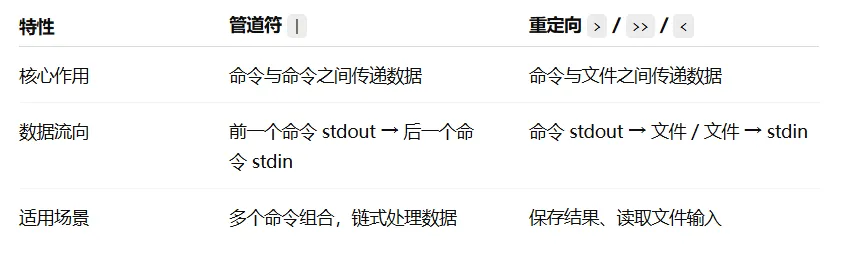
如果说重定向是命令与文件之间的数据桥梁,那管道符|就是命令与命令之间的数据流水线,也是Linux命令行最强大的功能之一。
3.1 核心作用与语法
语法:命令1 | 命令2 | 命令3 | ...
核心作用:把前一个命令的标准输出,直接作为后一个命令的标准输入,实现命令的链式组合,把复杂的操作拆成多个简单命令,一步一步处理。
通俗类比:就像工厂的生产流水线,前一个工序加工完的产品,直接传给下一个工序继续加工,不用先把产品放到仓库,再拿出来,大幅提升效率。
⚠️ 关键提醒:
管道符只能传递标准输出,无法传递标准错误。如果想让报错信息也被管道处理,需要先把标准错误重定向到标准输出,写法:command 2>&1 | 命令2。
3.2 高频实战示例(从简单到进阶)
管道符几乎可以搭配所有Linux命令使用,这里只讲新手日常用得最多的场景,所有代码可直接复制。
1. 基础用法:内容过滤(搭配grep,最常用)
这是管道符最高频的用法,把前一个命令的输出传给grep,只过滤出我们需要的内容,之前学的ps、ss命令都离不开它。
# 1. 查看系统所有进程,只过滤出nginx相关的进程ps aux | grep nginx# 2. 查看系统监听的端口,只过滤出80端口ss -tulnp | grep 80# 3. 查看系统用户列表,只过滤出root相关的行cat /etc/passwd | grep root# 4. 查看历史命令,只显示用过的ls相关命令history | grep ls
2. 进阶用法:统计、排序、去重
管道符搭配wc、sort、uniq命令,能快速实现文本统计、排序、去重,日志分析必备。
# 1. 统计当前系统正在运行的进程总数ps aux | wc -l# 2. 查看系统磁盘占用,按磁盘使用率从高到低排序df -h | sort -k 5 -hr# 3. 统计user_list.txt里不重复的用户名数量cat user_list.txt | sort | uniq | wc -l# 4. 查看系统内存占用前10的进程ps aux --sort=-%mem | head -11
3. 高级用法:多管道组合,日志分析实战
多管道组合能实现强大的文本处理能力,是运维分析日志、排查问题的核心技能。
# 1. 统计nginx访问日志中,访问次数最多的前10个IP地址cat /var/log/nginx/access.log | awk '{print $1}' | sort | uniq -c | sort -nr | head -10# 2. 统计nginx日志中,状态码为404的请求数量cat /var/log/nginx/access.log | grep " 404 " | wc -l# 3. 查找系统中大于1G的文件,按大小从高到低排序find / -type f -size +1G -exec du -h {} + 2>/dev/null | sort -hr# 4. 查看系统中所有用户的登录记录,只显示成功登录的IPlast | grep "logged in" | awk '{print $3}' | sort | uniq
3.3 管道符与重定向的核心区别
四、新手高频实战场景合集(直接复制就能用)
整理了新手日常工作中最常用的6个场景,所有代码可直接复制,拿来就能用。
场景1:批量保存系统信息到文件,方便后续排查
# 把系统基础信息、资源占用情况,一次性写入system_info.txtuname -a > system_info.txtlsb_release -a >> system_info.txtecho"=== 磁盘占用 ===" >> system_info.txtdf -h >> system_info.txtecho"=== 内存占用 ===" >> system_info.txtfree -h >> system_info.txtecho"=== 监听端口 ===" >> system_info.txtss -tulnp >> system_info.txt
场景2:Shell脚本全量日志记录
写脚本时,在开头加上这一行,整个脚本的所有输出(成功+报错)都会写入到指定日志文件,方便后续排查问题。
#!/bin/bash# 脚本开头加上这行,所有输出都会重定向到run.logexec > /var/log/script_run.log 2>&1# 后面的脚本内容,无需单独给每个命令加重定向echo"脚本开始执行:$(date)"./backup.shecho"脚本执行完成:$(date)"
场景3:过滤并保存日志中的错误信息
# 把nginx日志里的404错误,单独保存到404_error.logcat /var/log/nginx/access.log | grep " 404 " > 404_error.log# 把nginx日志里的500错误,追加到500_error.log,长期记录cat /var/log/nginx/error.log | grep " 500 " >> 500_error.log
场景4:静默执行定时任务,不产生任何输出
定时任务(crontab)执行命令时,如果有输出,会给系统用户发邮件,用重定向把所有输出丢弃,避免垃圾邮件。
# 编辑定时任务crontab -e# 每天凌晨2点执行备份脚本,静默执行,不产生任何输出0 2 * * * /root/backup.sh > /dev/null 2>&1
场景5:批量写入配置文件,无需打开编辑器
# 给nginx批量写入虚拟主机配置,不用vim手动编辑cat > /etc/nginx/conf.d/test.example.com.conf << EOFserver { listen 80; server_name test.example.com; root /usr/share/nginx/html/test; index index.html index.htm; location / { try_files \$uri \$uri/ =404; }}EOF# 配置写入完成后,重载nginxnginx -t && systemctl reload nginx
场景6:过滤系统日志,只保留今天的报错信息
# 查看系统日志,只过滤今天的error级别报错,保存到today_error.logjournalctl --since today -p err > today_error.log# 查看secure日志,过滤今天的SSH登录失败记录cat /var/log/secure | grep "Failed password" | grep "$(date +'%b %d')" > ssh_failed.log
五、常见问题与避坑指南(新手必看)
整理了新手学习管道与重定向时,最容易踩的8个坑,每个坑都给出原因和解决方法,帮你少走弯路。
1. 用>不小心覆盖了重要文件,内容丢失
- 原因:
>会不可逆地清空文件原有内容,新手手滑写错文件名,覆盖了系统配置文件; - 解决方法&避坑技巧
- 操作重要文件前,务必先备份,比如
cp nginx.conf nginx.conf.bak; - 开启bash的
noclobber保护,禁止>覆盖已存在的文件:# 开启保护,开启后用>覆盖已存在的文件会直接报错set -o noclobber# 如果确实需要覆盖,用>|代替>ls -l >| test.txt# 关闭保护set +o noclobber
2. 重定向后,报错信息还是打印到屏幕上
- 原因:
>默认只重定向标准输出(1),报错信息属于标准错误(2),必须用2>单独重定向; - 解决方法:想把成功和报错都写入文件,用
command > all.log 2>&1。
3. 管道符后面的命令不生效,没有任何输出
- 常见原因1:前一个命令执行报错,错误信息不会被管道传递,比如
ls /不存在的目录 | grep test,报错会直接打印到屏幕,管道里没有任何数据; - 常见原因2:前一个命令没有标准输出,比如
cd、echo -n等命令,没有输出,管道后面的命令自然没有输入; - 解决方法:确保前一个命令有标准输出,想让错误信息也被管道处理,先重定向标准错误:
command 2>&1 | grep 关键词。
4. 用<< Here Document时,提示“here-document delimited by end-of-file”报错
- 原因:结尾的结束标记没有顶格写,前后有空格/制表符,或者开头和结尾的标记不一致;
- 解决方法:结束标记必须顶格写,前后不能有任何空白字符,开头和结尾的标记必须完全一致。
5. 重定向到/dev/null后,还是有输出
- 原因:只重定向了标准输出,没有重定向标准错误,报错信息依然会打印到屏幕;
- 解决方法:用
command > /dev/null 2>&1把所有输出全部丢弃。
6. 用管道符修改原文件,结果文件被清空
- 新手错误写法:
cat test.txt | grep "test" > test.txt,想把过滤后的内容写回原文件,结果文件被直接清空; - 原因:重定向
>会先清空文件,再执行管道命令,等cat读取文件时,文件已经是空的了; - 解决方法:先写入临时文件,再替换原文件:
# 正确写法cat test.txt | grep "test" > temp.txt && mv temp.txt test.txt# 或者用sed/awk直接修改文件sed -i '/test/!d' test.txt
7. 用sudo执行命令,重定向提示权限不足
- 新手错误写法:
sudo echo "test" > /root/test.txt,提示Permission denied; - 原因:重定向是由当前shell执行的,不是sudo,当前用户没有/root目录的写入权限;
- 解决方法:用tee命令,或者用sudo打开shell:
# 方法1:用tee命令,推荐echo"test" | sudo tee /root/test.txt# 追加写入用 tee -aecho"test" | sudo tee -a /root/test.txt# 方法2:用sudo bash执行sudo bash -c 'echo "test" > /root/test.txt'
8. 管道符里的sudo不生效
- 原因:管道符两边的命令是独立的,sudo只作用于前一个命令,后一个命令没有sudo权限;
- 解决方法:给需要提权的命令单独加sudo:
# 正确写法cat /var/log/secure | sudo grep "Failed password"
六、常用符号速查表(建议收藏,日常直接查)
| | | |
|---|
| | | |
| | | |
| | | |
| | | cat > file.txt << EOF 内容 EOF |
| | | |
| | | ./script.sh 2>> error.log |
| | | |
| | | |
| | | |
七、总结
管道与重定向是Linux命令行的灵魂,也是新手从“会敲命令”到“会用命令行”的关键进阶,本文核心要点总结如下:
- 底层基础:先搞懂3个标准流——标准输入(0)、标准输出(1)、标准错误(2),这是所有重定向的核心逻辑;
- 输出重定向:
>是覆盖(高风险),>>是追加(低风险),新手优先用>>,操作重要文件前先备份; - 错误重定向:报错信息必须用
2>单独重定向,写脚本必用2>&1合并标准输出和错误; - 管道符
|是命令间的数据流水线,搭配grep、sort、awk等命令,能实现强大的文本处理、日志分析能力; - 进阶技巧:Here Document批量写入配置、
/dev/null丢弃不需要的输出、tee命令解决sudo重定向权限问题,都是写脚本的高频技能; - 避坑核心:永远不要用
>直接覆盖重要配置文件,管道符不能直接修改原文件,结束标记必须顶格写,sudo重定向需要用tee命令。
学会管道与重定向,你就能把零散的命令组合成强大的自动化操作,大幅提升Linux使用效率,为后续学习Shell脚本打下坚实的基础。
如果你觉得本文对你有帮助,欢迎点赞、推荐、转发,关注我,后续会分享更多Linux入门干货!
文 / 零距技术仓记录每一次真实的折腾 (#^.^#)🚀 想看到更多实用折腾技巧?👉 先关注💬 评论区说说你的经历或想看的内容👍 点赞表示支持🔁 顺手分享给也在折腾的人,让大家都少踩坑 😎
 10个月宝宝每天需要喝多少奶粉?