【Python办公】Python + Tkinter 打造一款批量图片格式转换神器
- 2026-09-02 19:11:25
用 Python + Tkinter 打造一款批量图片格式转换神器
前言
在日常工作和生活中,我们经常需要将图片从一种格式转换为另一种格式。比如:
• 网站开发时需要将 PNG 转换为 WebP 以减小体积 • 某些平台只接受 JPG 格式的图片上传 • 批量处理设计素材时需要统一格式
如果只有一两张图片,用画图工具"另存为"就行了。但如果是几十张、上百张呢?一个个手动转换显然不现实。
今天我们就用 Python + Tkinter 来打造一款批量图片格式转换工具,支持拖拽添加文件、自定义输出路径、实时进度显示,让图片格式转换变得轻松高效!
欢迎大家关注此公众号,后台留言"python书籍"可免费获取【Python办公自动化高清PDF】电子书一本
此外小庄推荐一本适合于新手\小白入手一本 Python基础书籍,欢迎大家订阅
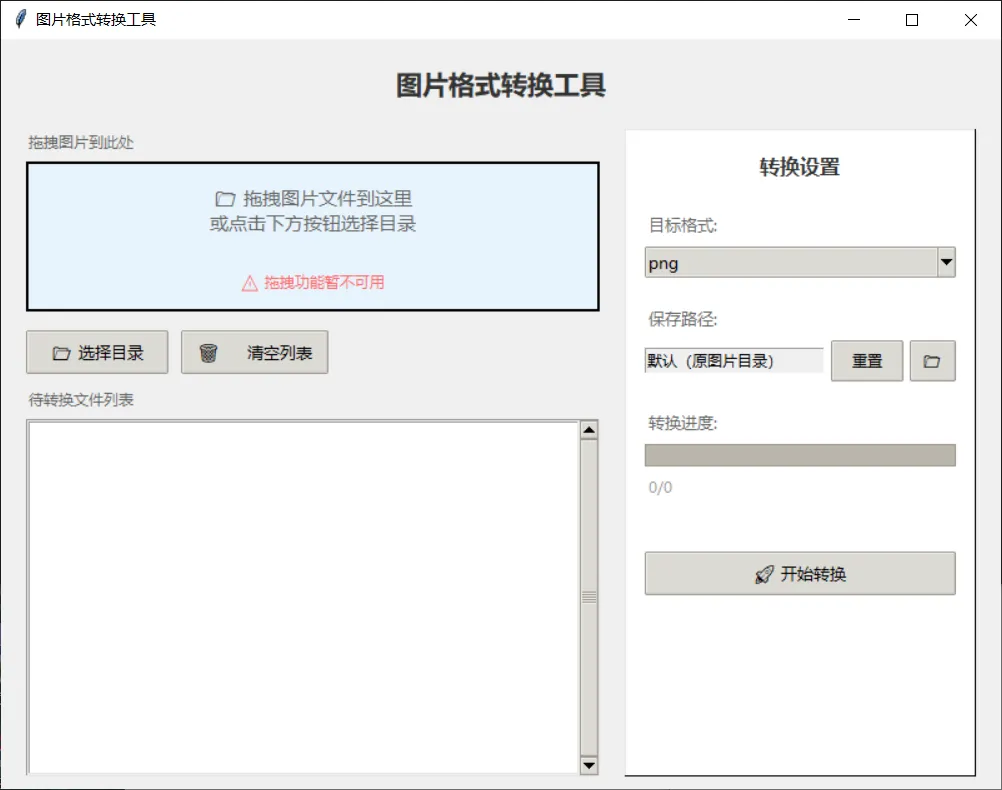
效果预览
工具界面采用左右分栏布局:
• 左侧:拖拽区域 + 文件列表,方便添加和查看待转换的图片 • 右侧:控制面板,包含格式选择、保存路径、进度条和转换按钮
支持的格式互转:PNG、JPG、WebP、BMP
环境准备
依赖安装
pip install Pillow可选(支持拖拽功能):
pip install tkinterdnd2
Pillow是 Python 最强大的图像处理库,tkinterdnd2则为 Tkinter 添加了原生拖拽支持。
完整代码解析
1. 导入模块与整体结构
import tkinter as tkfrom tkinter import ttk, filedialog, messageboxfrom PIL import Imageimport osimport threadingtkinter | |
ttk | |
filedialog | |
messagebox | |
PIL.Image | |
os | |
threading |
整个工具封装在 ImageConverterApp 类中,通过面向对象的方式组织代码,结构清晰。
2. 初始化与样式设置
classImageConverterApp:def__init__(self, root):self.root = rootself.root.title('图片格式转换工具')self.root.geometry('800x600')self.root.configure(bg='#f0f0f0')self.setup_styles()self.create_widgets()self.file_list = []setup_styles() 方法统一配置了界面主题:
defsetup_styles(self): style = ttk.Style() style.theme_use('clam') style.configure('Custom.TButton', font=('微软雅黑', 10), padding=(10, 5)) style.configure('Title.TLabel', font=('微软雅黑', 16, 'bold'), background='#f0f0f0', foreground='#333333') style.configure('Info.TLabel', font=('微软雅黑', 9), background='#f0f0f0', foreground='#666666')要点解读:
• 使用 clam主题,比默认主题更现代• 通过自定义样式名(如 Custom.TButton、Title.TLabel)实现样式复用• 统一使用"微软雅黑"字体,确保中文显示效果
3. 界面布局:左右分栏设计
defcreate_widgets(self):# 主标题 title_frame = tk.Frame(self.root, bg='#f0f0f0') title_frame.pack(fill='x', padx=20, pady=(20, 10))# 主容器 - 左右分栏 main_frame = tk.Frame(self.root, bg='#f0f0f0') main_frame.pack(fill='both', expand=True, padx=20, pady=10)# 左侧:拖拽区域 + 文件列表 left_frame = tk.Frame(main_frame, bg='#f0f0f0') left_frame.pack(side='left', fill='both', expand=True, padx=(0, 10))# 右侧:控制面板 right_frame = tk.Frame(main_frame, bg='#ffffff', relief='raised', bd=1) right_frame.pack(side='right', fill='y', padx=(10, 0))布局逻辑:
┌──────────────────────────────────────────────┐│ 主标题 │├──────────────────────┬───────────────────────┤│ 拖拽区域 │ 转换设置 ││ │ 目标格式: [png ▼] ││ 📂选择目录 🗑️清空 │ 保存路径: [默认] ││ │ 转换进度: ████░ 3/5 ││ 待转换文件列表 │ ││ ├ image1.png │ [🚀 开始转换] ││ ├ image2.jpg │ ││ └ image3.bmp │ │└──────────────────────┴───────────────────────┘4. 拖拽区域
defcreate_drop_area(self, parent):self.drop_frame = tk.Frame(parent, bg='#e8f4fd', relief='solid', bd=2, height=120)self.drop_frame.pack(fill='x', pady=(0, 15))self.drop_frame.pack_propagate(False) drop_label = tk.Label(inner_frame, text='📁 拖拽图片文件到这里\n或点击下方按钮选择目录', bg='#e8f4fd', fg='#666666', font=('微软雅黑', 11), justify='center')• pack_propagate(False)阻止子组件改变父容器大小,保证拖拽区域高度固定为 120px• 浅蓝色背景 #e8f4fd让拖拽区域在视觉上更突出
5. 文件列表与滚动条
defcreate_file_list(self, parent): list_frame = tk.Frame(parent, bg='#ffffff', relief='sunken', bd=1) list_frame.pack(fill='both', expand=True) scrollbar = ttk.Scrollbar(list_frame) scrollbar.pack(side='right', fill='y')self.listbox = tk.Listbox(list_frame, yscrollcommand=scrollbar.set, font=('Consolas', 9), selectbackground='#0078d4')self.listbox.pack(fill='both', expand=True) scrollbar.config(command=self.listbox.yview)技巧:Listbox 和 Scrollbar 通过 yscrollcommand 和 command 双向绑定,实现同步滚动。使用等宽字体 Consolas 显示文件路径,更加整齐。
6. 控制面板:格式选择与路径设置
# 格式下拉框self.format_combobox = ttk.Combobox(format_frame, textvariable=self.format_var, values=['jpg', 'png', 'webp', 'bmp'], state='readonly', font=('微软雅黑', 10))self.format_combobox.set('png')# 输出路径self.output_path = tk.StringVar()self.output_path.set('默认(原图片目录)')• state='readonly'防止用户手动输入非法格式• 默认保存到原图片所在目录,也可以自定义输出路径 • 提供"重置"按钮,一键恢复默认路径
7. 拖拽功能实现
defsetup_drag_drop(self):try:from tkinterdnd2 import DND_FILES, TkinterDnDself.drop_frame.drop_target_register(DND_FILES)self.drop_frame.dnd_bind('<<Drop>>', self.drop_files)except (ImportError, AttributeError):# 优雅降级:未安装拖拽库时显示提示 drop_label = tk.Label(self.drop_frame, text='⚠️ 拖拽功能暂不可用', bg='#e8f4fd', fg='#ff6b6b')设计亮点——优雅降级:
• 如果用户安装了 tkinterdnd2,拖拽功能正常启用• 如果没有安装,不会报错崩溃,而是显示友好提示 • 用户仍然可以通过"选择目录"按钮来添加文件
拖拽事件处理函数支持文件和文件夹两种拖入方式:
defdrop_files(self, event): files = event.data.split(' ')for f in files: file_path = f.strip('{}')if os.path.isfile(file_path):# 单个文件:检查是否为图片格式if file_path.lower().endswith(('.png', '.jpg', '.jpeg', '.bmp', '.webp')): new_files.append(file_path)elif os.path.isdir(file_path):# 文件夹:扫描其中的所有图片for filename in os.listdir(file_path):if filename.lower().endswith(('.png', '.jpg', '.jpeg', '.bmp', '.webp')): new_files.append(os.path.join(file_path, filename))还做了去重处理,已存在的文件不会重复添加。
8. 核心功能:图片格式转换
defstart_conversion(self): output_format = self.format_var.get()ifnot output_format ornotself.file_list:return# 在子线程中执行转换,避免界面卡死 thread = threading.Thread(target=self.convert_images, args=(output_format,)) thread.start()为什么要用多线程?
图片转换是 I/O 密集型操作,如果在主线程中执行,GUI 会完全卡住,用户无法看到进度更新,甚至会出现"程序未响应"。使用 threading 将转换任务放到后台线程,主线程保持响应。
转换逻辑的核心:
defconvert_images(self, output_format):for i, file_path inenumerate(self.file_list): img = Image.open(file_path)# 关键:JPG 不支持透明通道if output_format.lower() == 'jpg'and img.mode in ('RGBA', 'LA'): background = Image.new('RGB', img.size, (255, 255, 255)) background.paste(img, mask=img.split()[-1]) img = background# 确定输出路径ifself.output_path.get() == '默认(原图片目录)': output_file_path = os.path.splitext(file_path)[0] + f'.{output_format}'else: filename = os.path.splitext(os.path.basename(file_path))[0] + f'.{output_format}' output_file_path = os.path.join(self.output_path.get(), filename) img.save(output_file_path)RGBA → JPG 的处理细节:
这是一个非常容易踩的坑!PNG 和 WebP 支持透明通道(RGBA),但 JPG 不支持。如果直接将 RGBA 图片保存为 JPG,Pillow 会报错。
解决方案:创建一个白色背景的 RGB 图片,将原图粘贴上去,用白色填充透明区域。
9. 进度显示与状态反馈
# 转换过程中实时更新进度progress_value = (i + 1) / total * 100self.progress['value'] = progress_valueself.progress_label.config(text=f'{i+1}/{total}')self.root.update_idletasks()# 转换期间禁用按钮,防止重复点击self.convert_btn.config(state='disabled', text='转换中...')# 完成后恢复self.convert_btn.config(state='normal', text='🚀 开始转换')messagebox.showinfo('转换完成', f'成功转换 {success_count}/{total} 个文件')• update_idletasks()强制刷新界面,确保进度条实时更新• 转换期间禁用按钮,防止用户重复点击导致冲突 • 完成后弹窗显示成功/失败数量
10. 程序入口:兼容两种启动方式
if __name__ == '__main__':try:from tkinterdnd2 import TkinterDnD root = TkinterDnD.Tk() # 支持拖拽的窗口except ImportError: root = tk.Tk() # 普通窗口 app = ImageConverterApp(root) root.mainloop()同样是优雅降级的设计:有 tkinterdnd2 就用增强版窗口,没有就用标准窗口。
技术要点总结
| ttk 主题化 | clam 主题 + 自定义样式,界面更现代 |
| 左右分栏布局 | pack(side='left/right') |
| 多线程转换 | threading.Thread |
| 优雅降级 | |
| RGBA 兼容 | |
| 进度反馈 | |
| 去重机制 | |
| 自定义输出路径 |
可以继续优化的方向
1. 添加图片预览:选中文件时在旁边显示缩略图 2. 批量重命名:转换时支持自定义命名规则 3. 压缩质量设置:JPG/WebP 允许调节压缩质量(1-100) 4. 递归扫描子目录:支持扫描文件夹内的所有子目录 5. 转换日志:记录每个文件的转换结果,失败原因 6. 图片尺寸调整:转换的同时支持等比缩放
总结
这个批量图片格式转换工具虽然代码不到 400 行,但涵盖了 Tkinter GUI 开发中很多实用技巧:
• 样式管理:统一的视觉风格 • 布局技巧:灵活的 pack 布局 • 多线程:后台任务不阻塞 UI • 异常处理:优雅降级与错误提示 • 用户体验:进度反馈、状态提示、防重复操作
无论你是想学习 Tkinter 开发,还是真的需要一款批量图片转换工具,这个项目都是一个很好的起点。快动手试试吧!
随机文章
-
 10个月宝宝每天需要喝多少奶粉?
- 土方量计算还在用方格网?Python数值积分法教你快速复核结果
- 推荐7个牛逼的 Java+Go+Python+A I项目
- 用Python自动生成VASP的POTCAR
- AI框架为何偏爱Python?底层逻辑深度拆解,一次讲清
- 《15节课Python绘图从入门到精通》1——图纸设定实操
- 这个 Python 库让计算机视觉开发效率翻倍,37.8k 开发者都在用
- 正运动|基于Linux的强实时EtherCAT运动控制器ZMC600M
- 【猫类识别系统】~Python+深度学习+图像识别+人工智能+2026原创+计算机毕设项目
- 第 2 章 Python 数据类型
- 用Python处理会议录音:从语音海洋中打捞关键信息