利用VMware Workstation Pro,只需简单几步,即可轻松搭建Linux系统环境,操作不求人!
1 下载VMware Workstation Pro 安装包
主下载页面(需要注册账号):
https://www.vmware.com/products/workstation-pro/workstation-pro-evaluation.html
百度网盘:
通过网盘分享的文件:VMware-workstation-full-17.5.1-LinuxProbe.Com.zip
链接: https://pan.baidu.com/s/1RiJctyRFeOL1m__GU6zC5g?pwd=7wpy 提取码: 7wpy
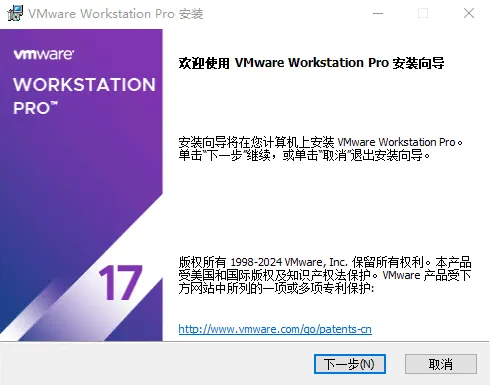
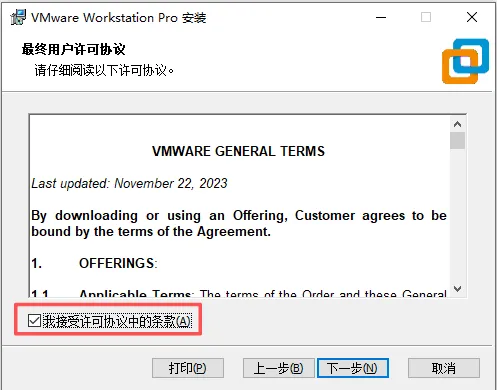
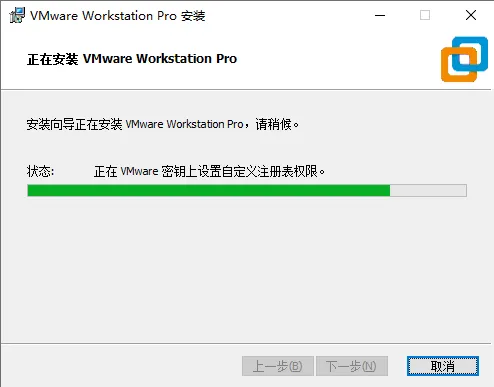
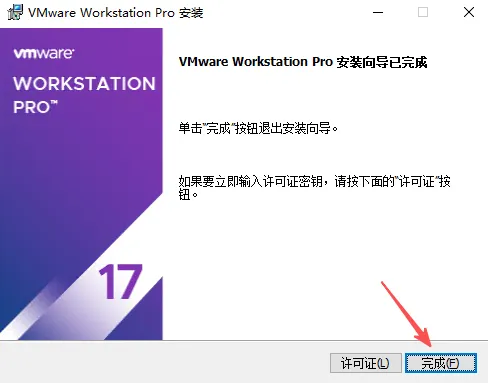
2 安装VMware Workstation步骤 双击下载好的应用程序安装包,进行安装,安装指引如下(不需多言,照着做就行了)
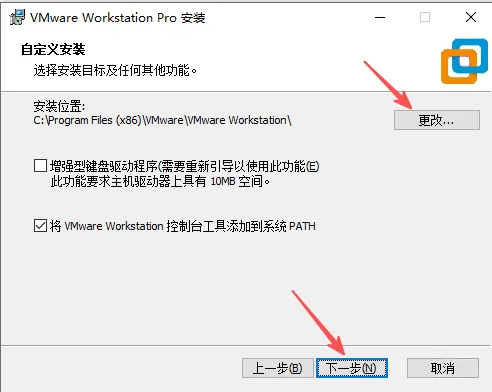
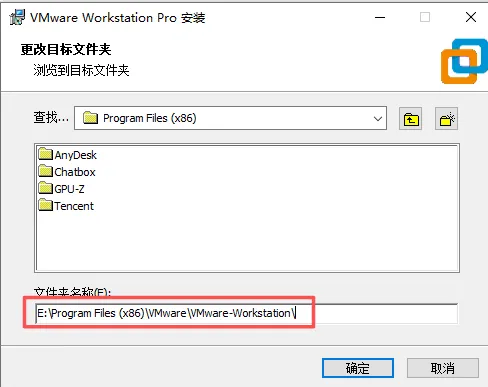
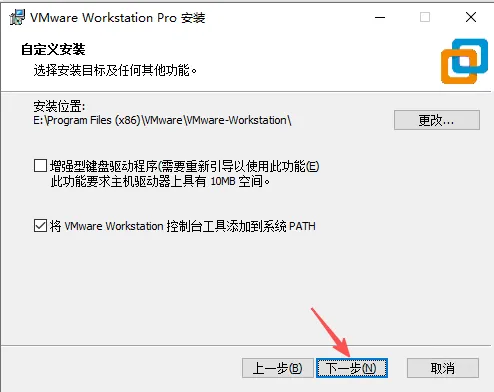
根据自己情况修改安装目录
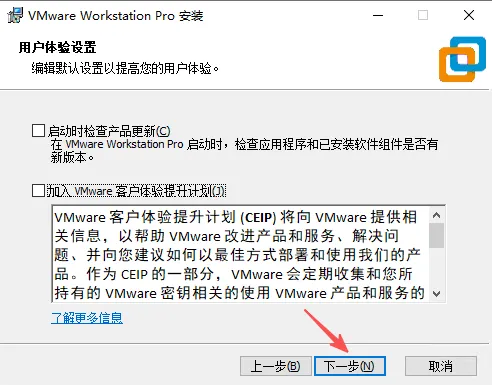
按提示操作即可
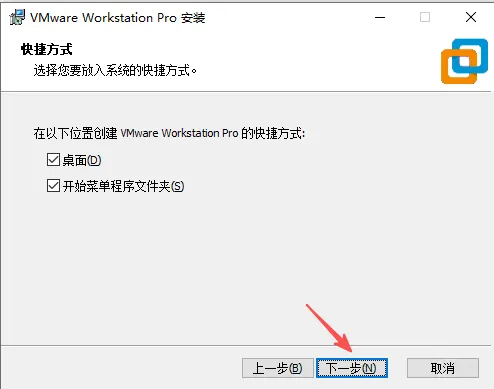
按提示操作即可
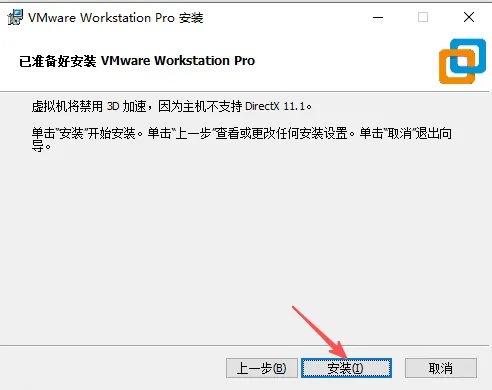
按提示操作即可
按提示操作即可
按提示操作即可
按提示操作即可
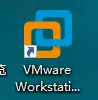
启动VMware Workstation 17 点击桌面以下图标,启动
虚拟化软件logo
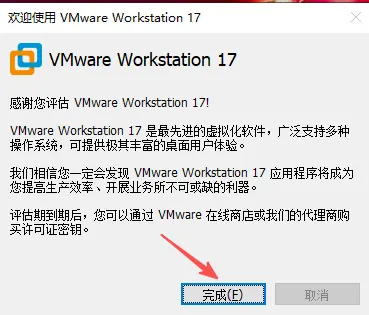
按提示操作即可
按提示操作即可
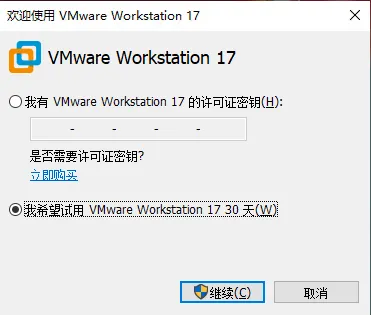
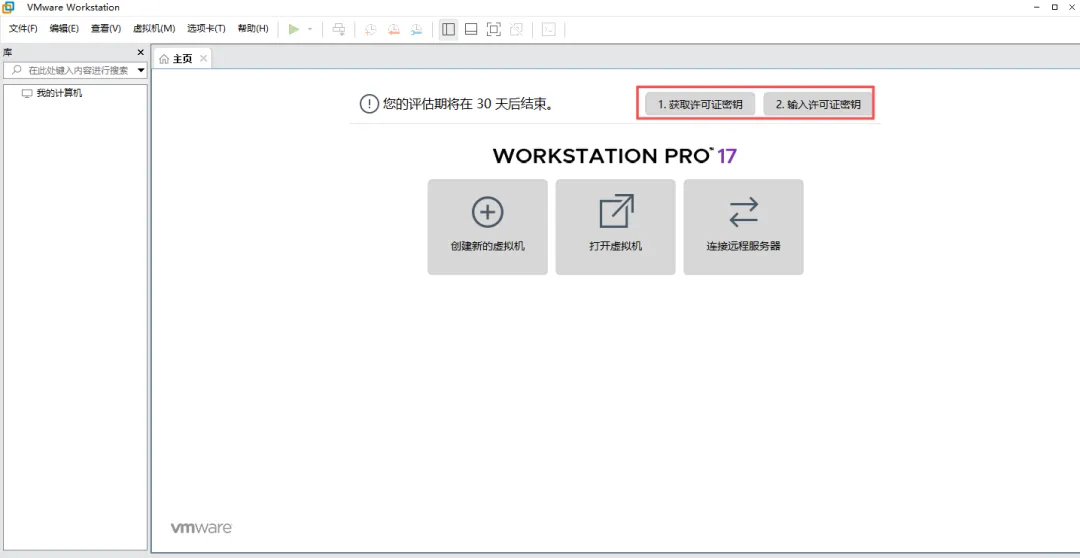
输入许可证密钥
注意,到此,虚拟化软件已经安装完成,这里需要用到许可证密钥,如是学习使用,可通过官网获取免费的“许可证密钥”,否则只能试用30天。
3 安装Linux操作系统(此处以Rocky Linux9.5为例,其它类似)
3.1 下载Rocky Linux 9.x iso安装包
官方下载链接:https://dl.rockylinux.org/vault/rocky/9.5/isos/x86_64/https://download.rockylinux.org/pub/rocky/9.7/isos/x86_64/胡哥的网盘分享下载:Rocky-9.5-x86_64-minimal.iso链接: https://pan.baidu.com/s/1usIXnkKK7pgpCMkW2dq4OQ 提取码: 9hc2
3.2 安装虚拟机Rocky Linux 9.5 【不需多言,根据截图提示点鼠标操作就行】
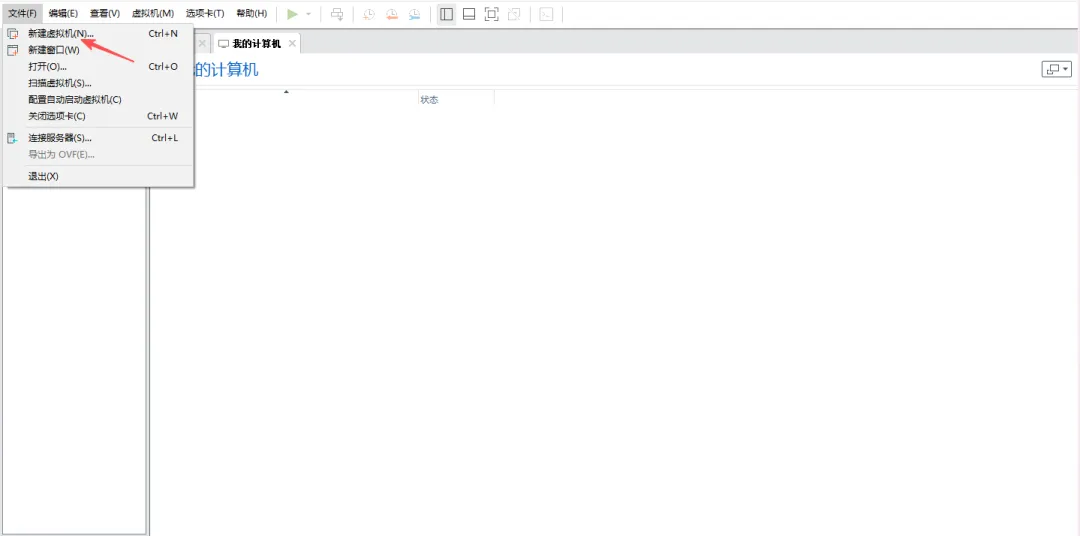
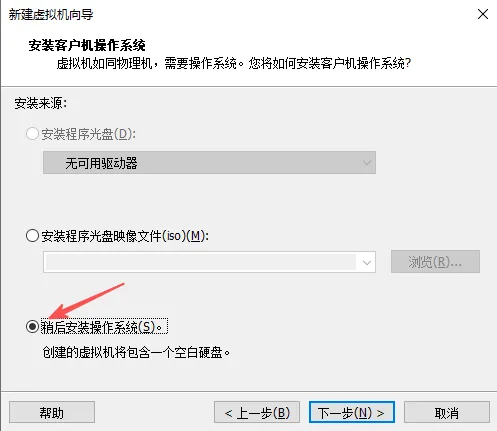
根据提示操作
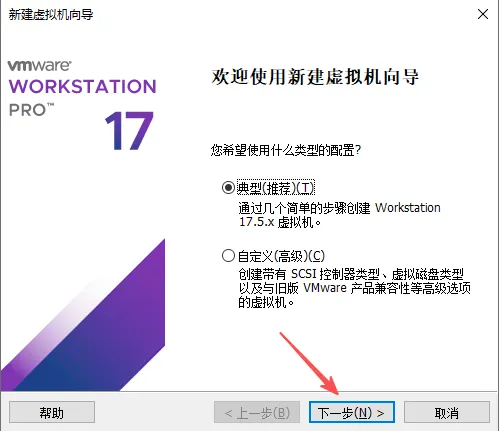
根据提示操作
根据提示操作
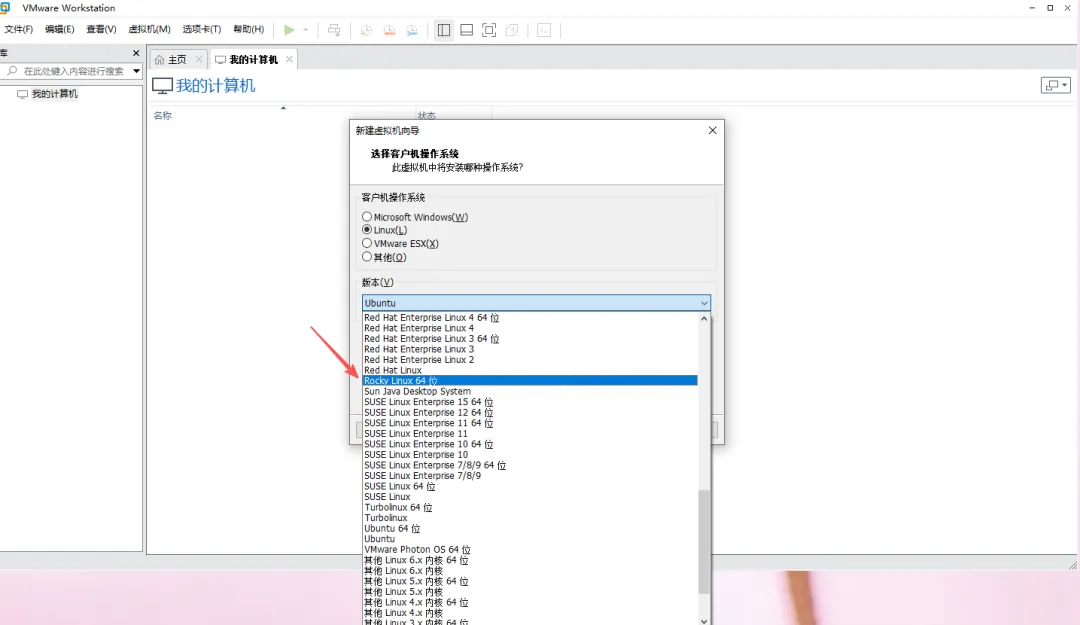
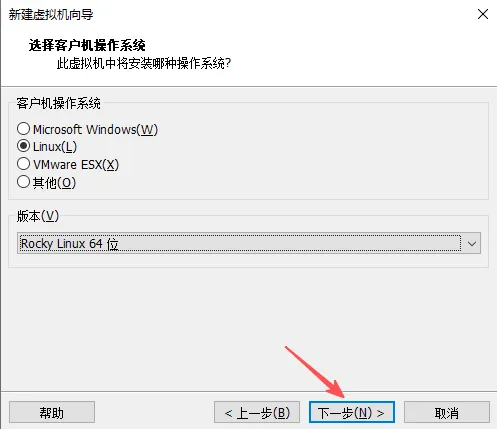
选择你自己的Linux类型,我这里是Rocky Linux 64位
根据提示操作
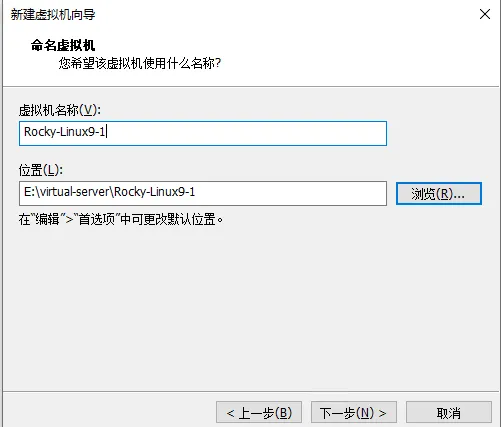
虚拟机名称,自己随便取,最好取有意义的名称
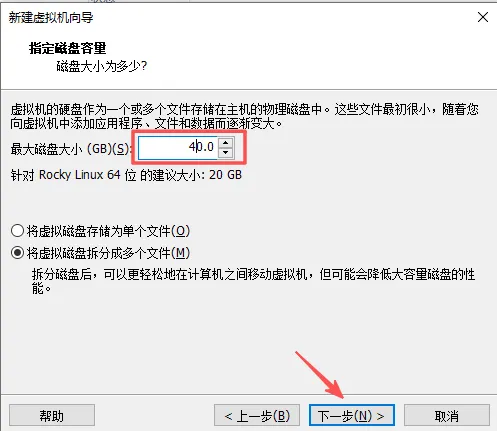
硬盘容量,学习20G或40G足够
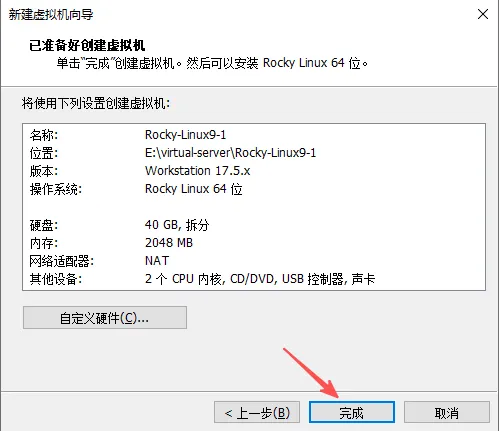
点“完成”即可
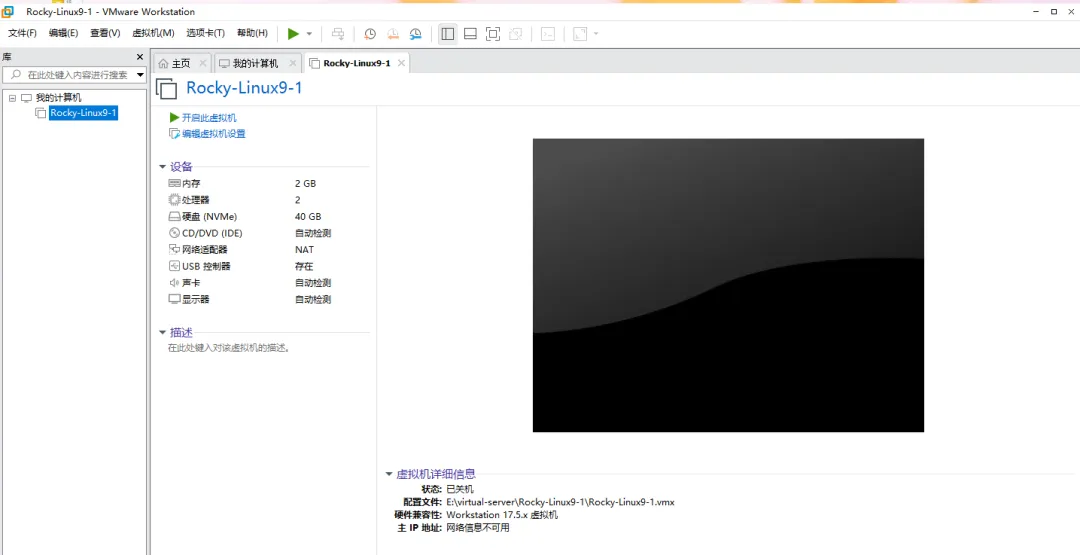
点击安装的虚拟机名称
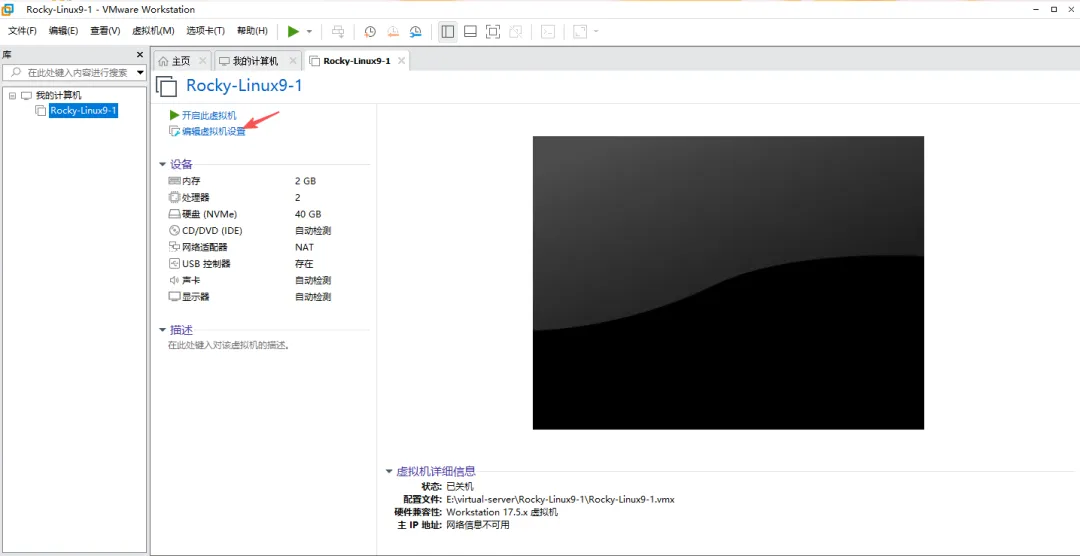
点“编辑虚拟机配置”
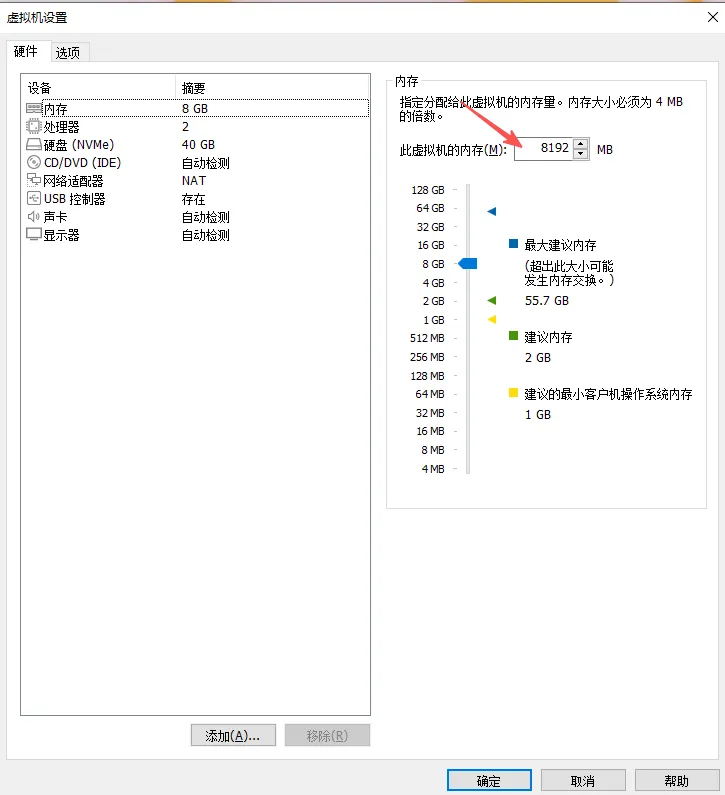
调整内存大小,此处一定要根据自己电脑内存情况来设置,建议2G以上
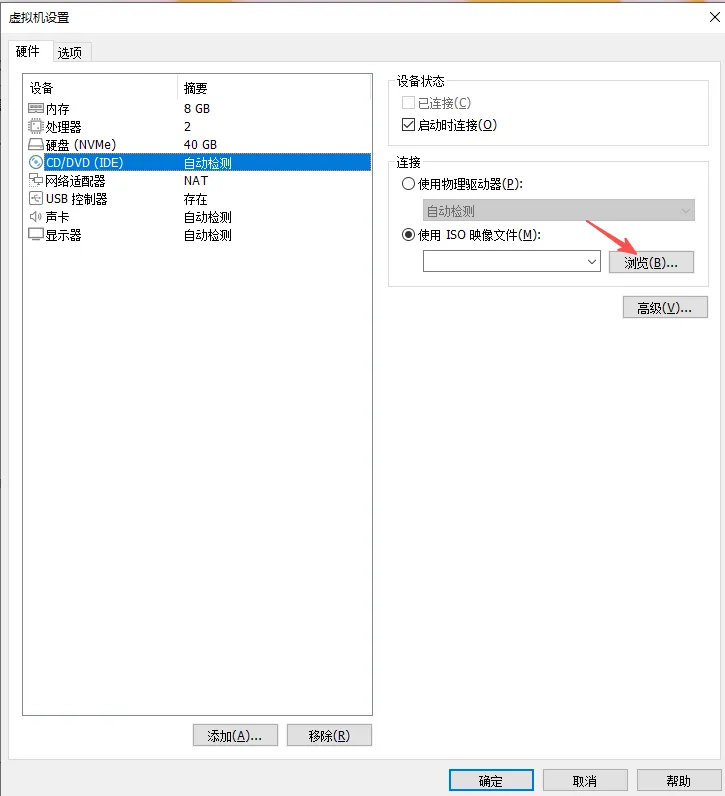
根据提示,选择自己下载的iso镜像文件
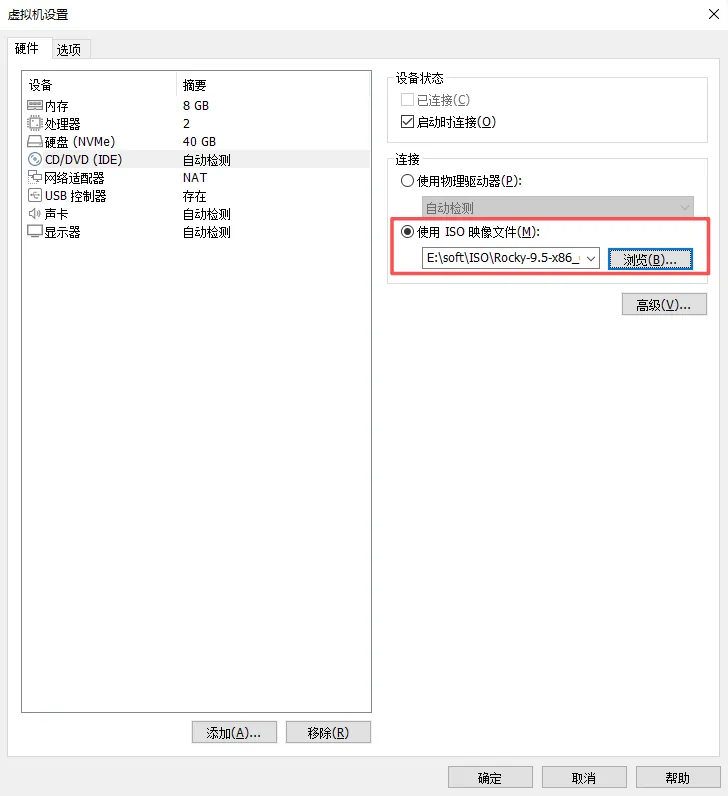
根据提示,选择自己下载的iso镜像文件
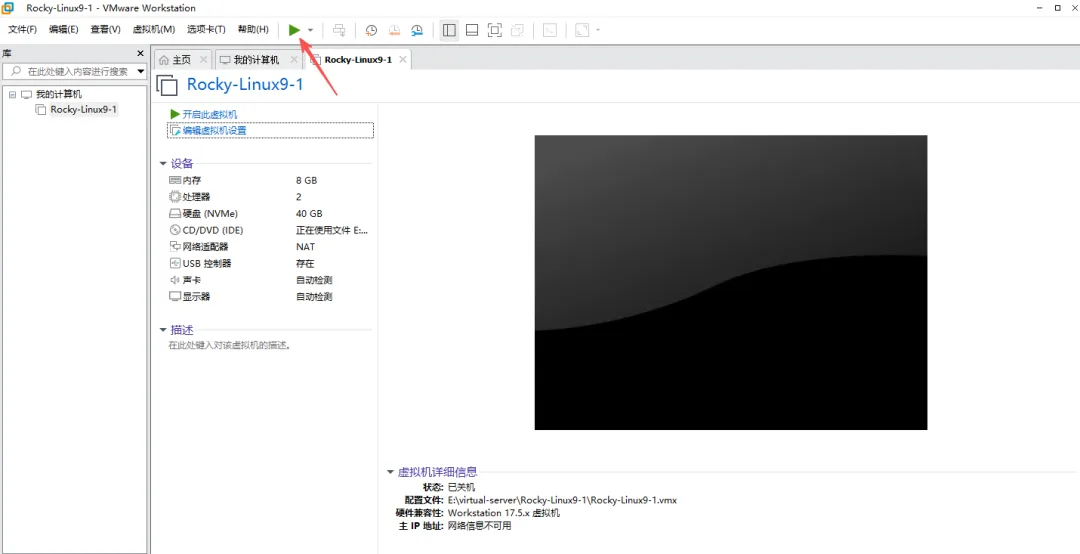
打开虚拟机
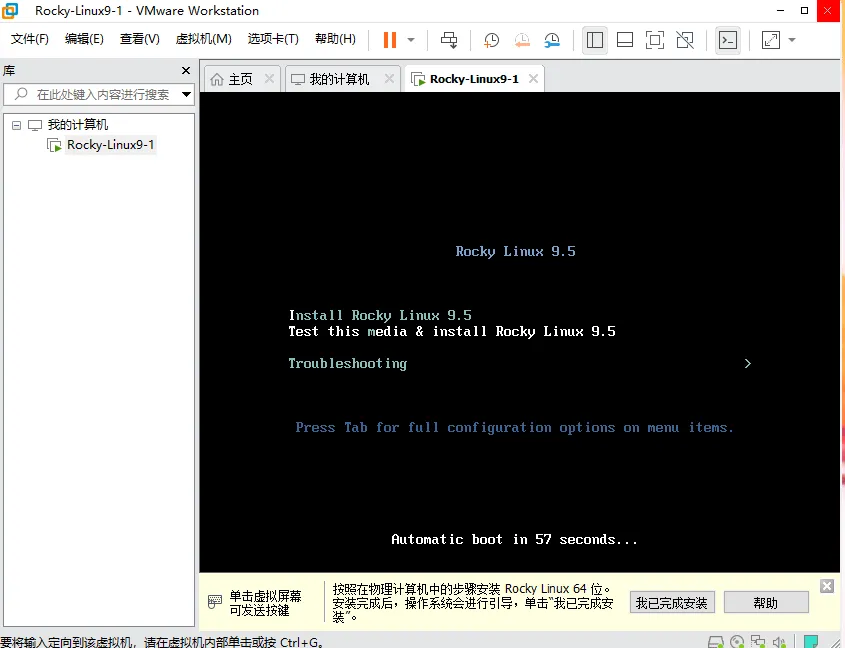
启动安装界面
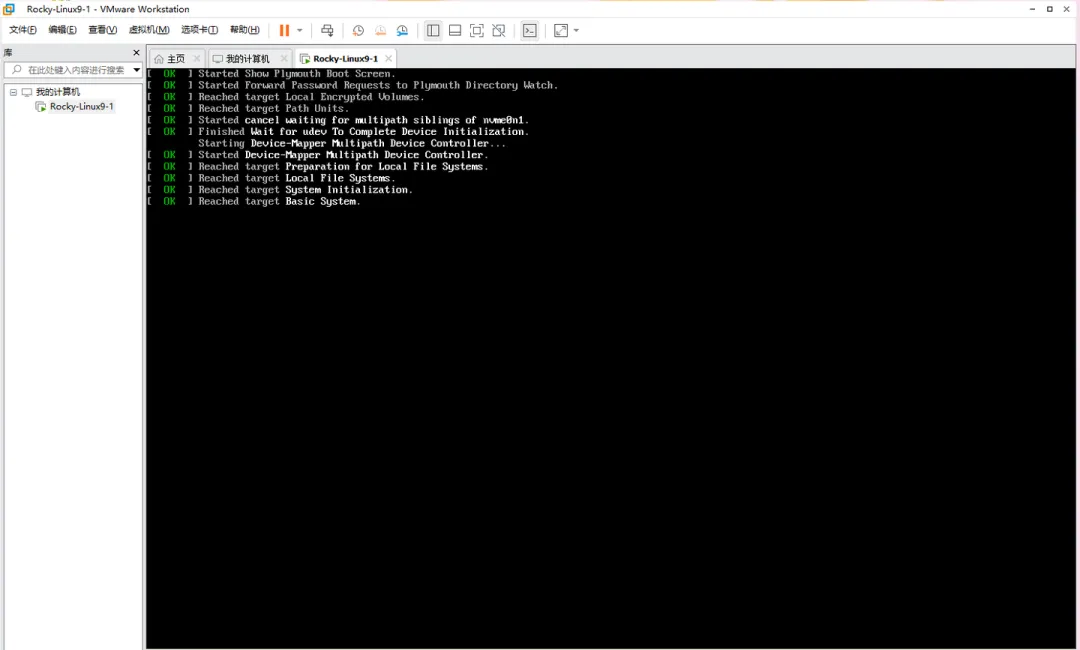
启动界面
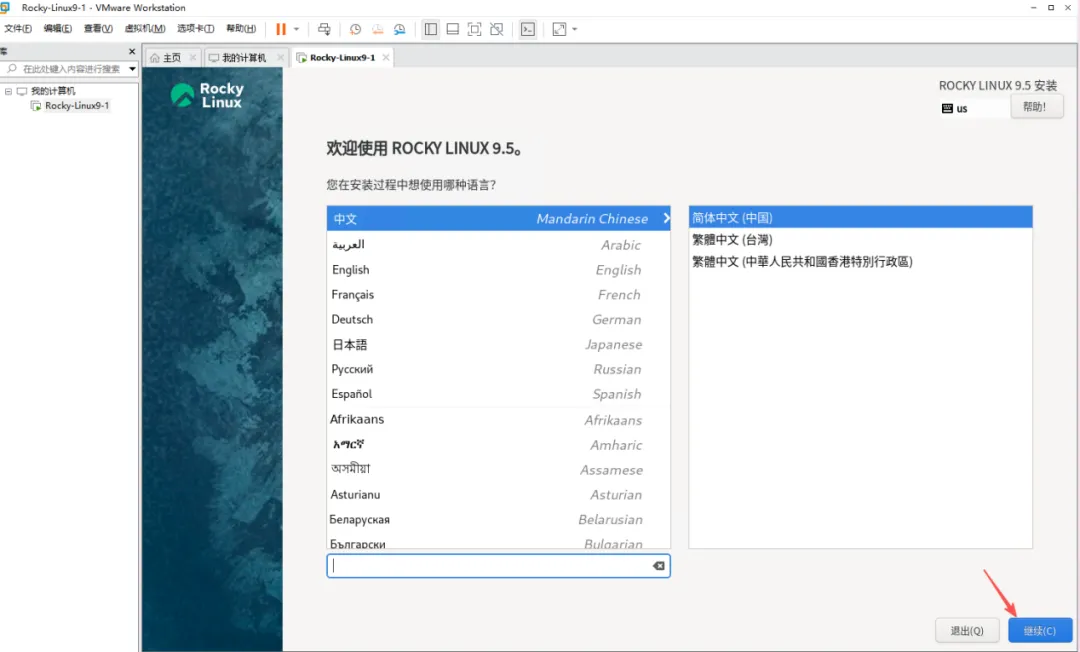
根据提示操作即可
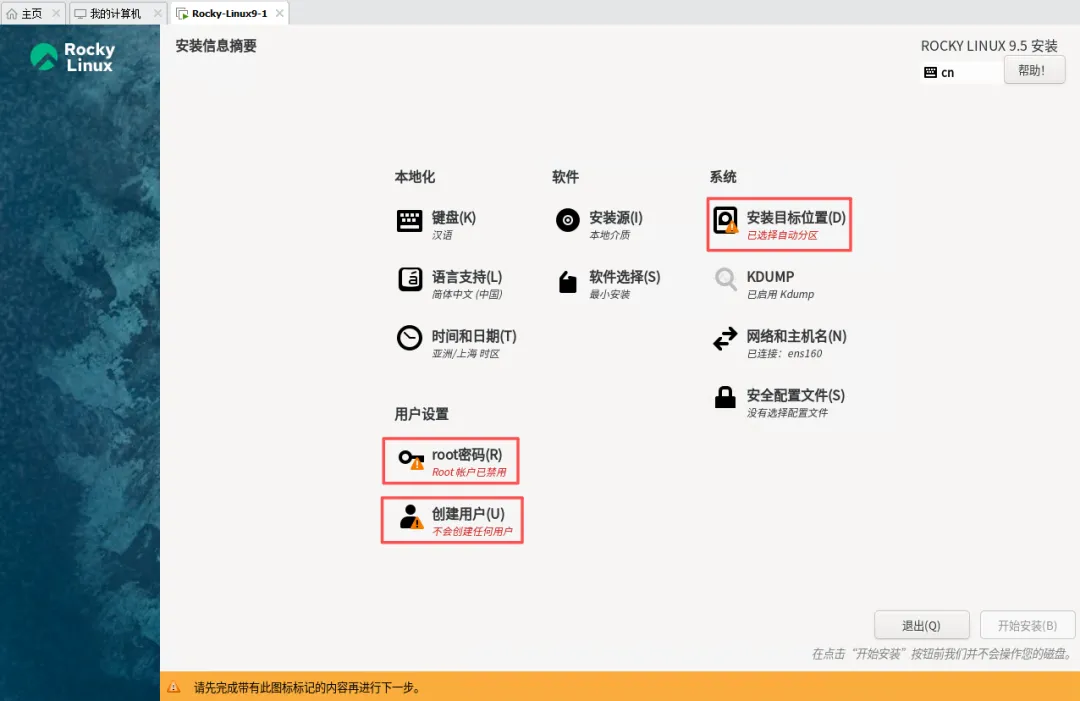
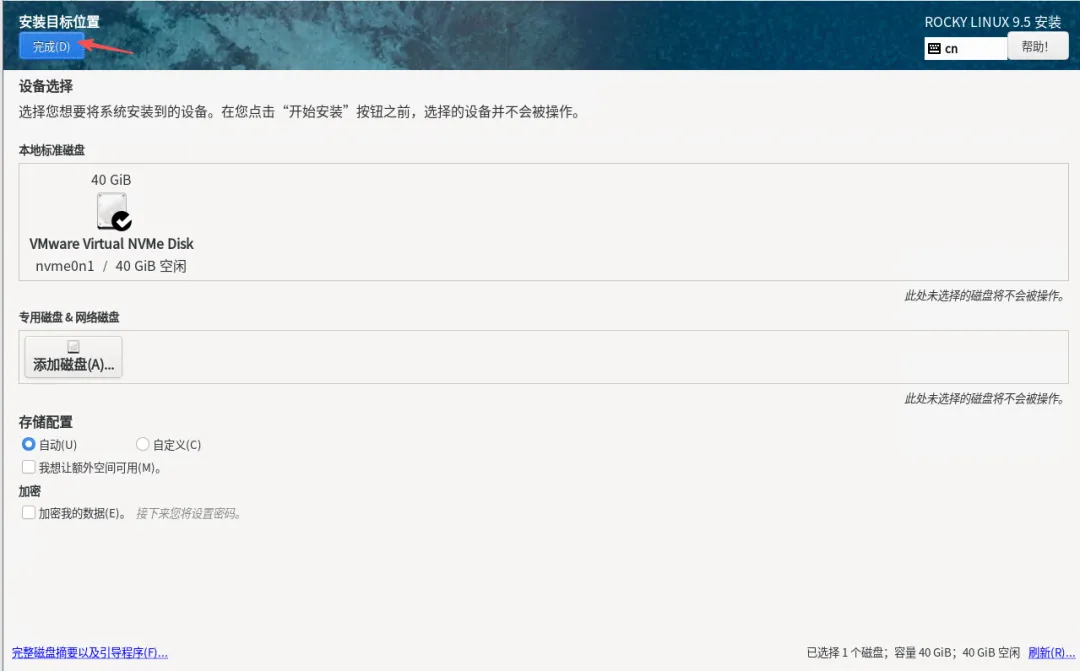
这一步要设置root密码和安装目标位置,可以不创建其它账号
根据提示操作,点击“完成”即可
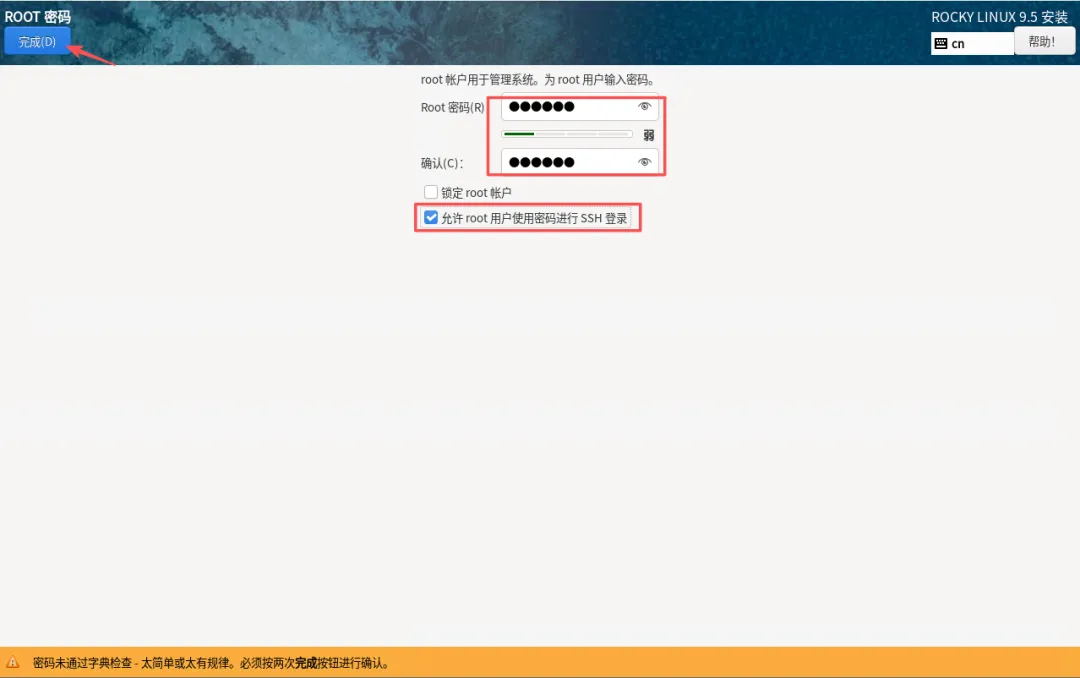
设置root密码,此处不锁定root账号
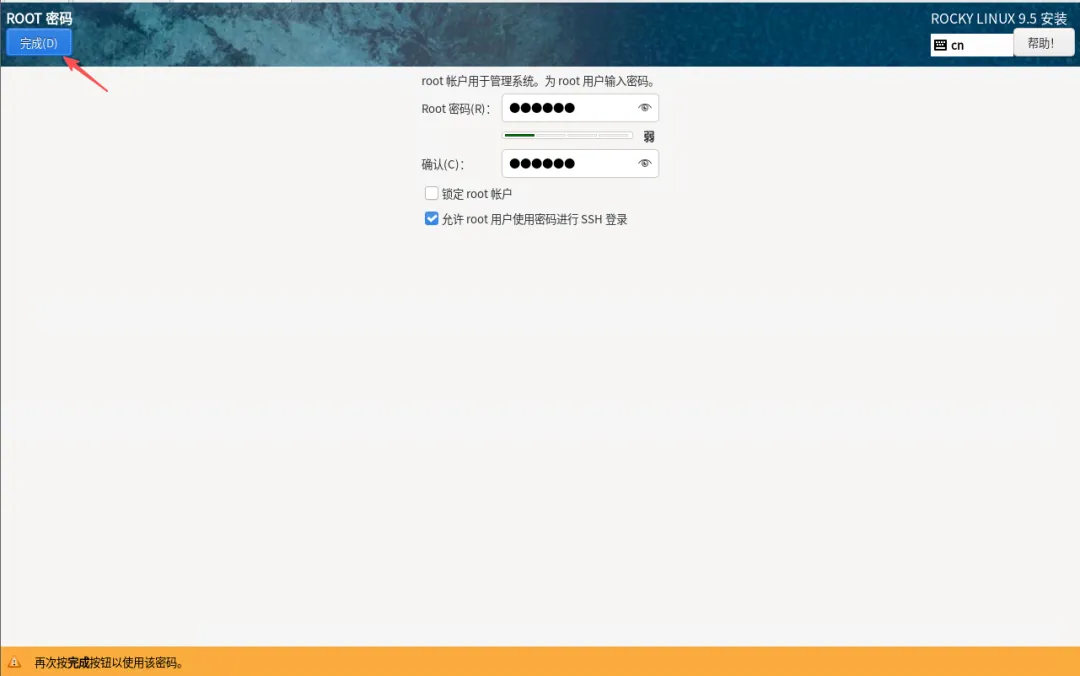
输入自己的root账号密码,点“完成”
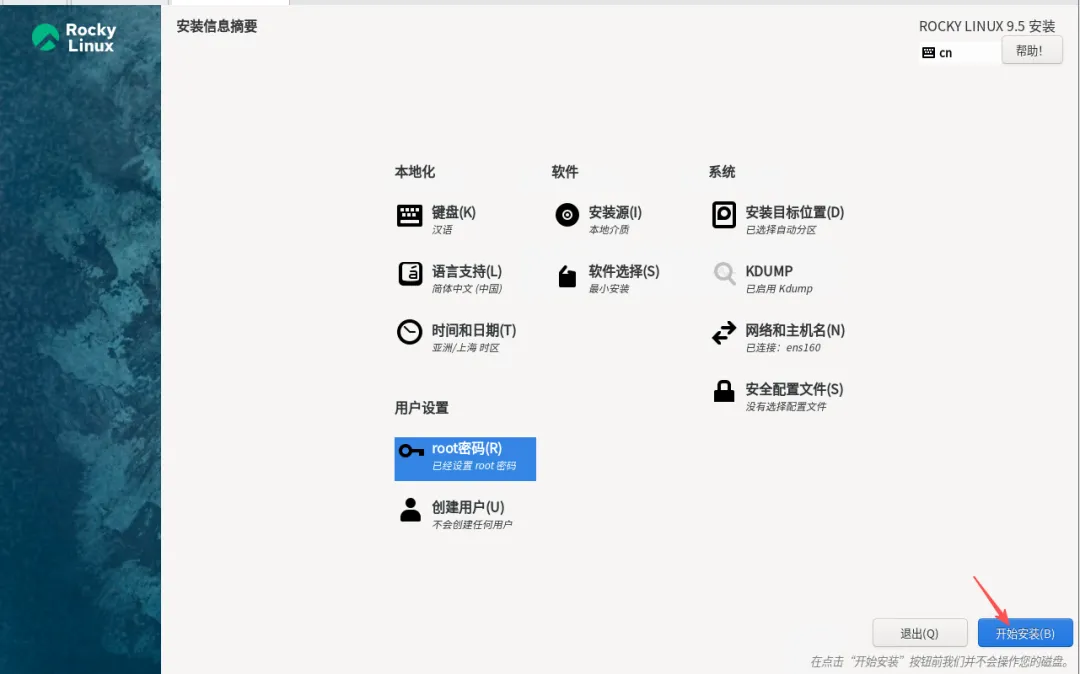
点”开始安装“
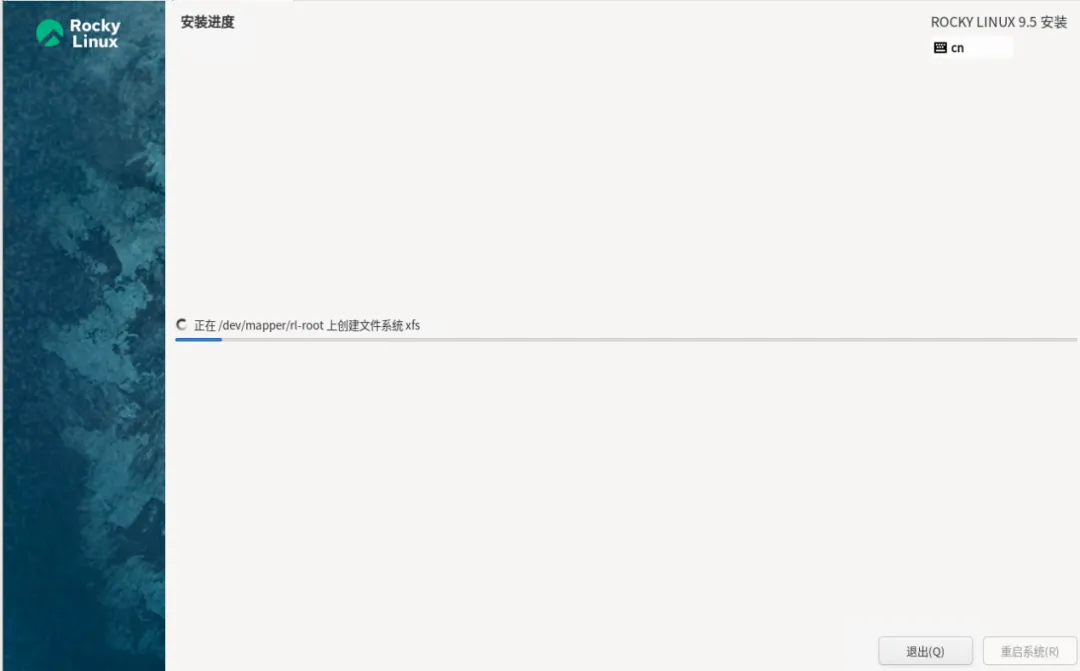
正在安装中......
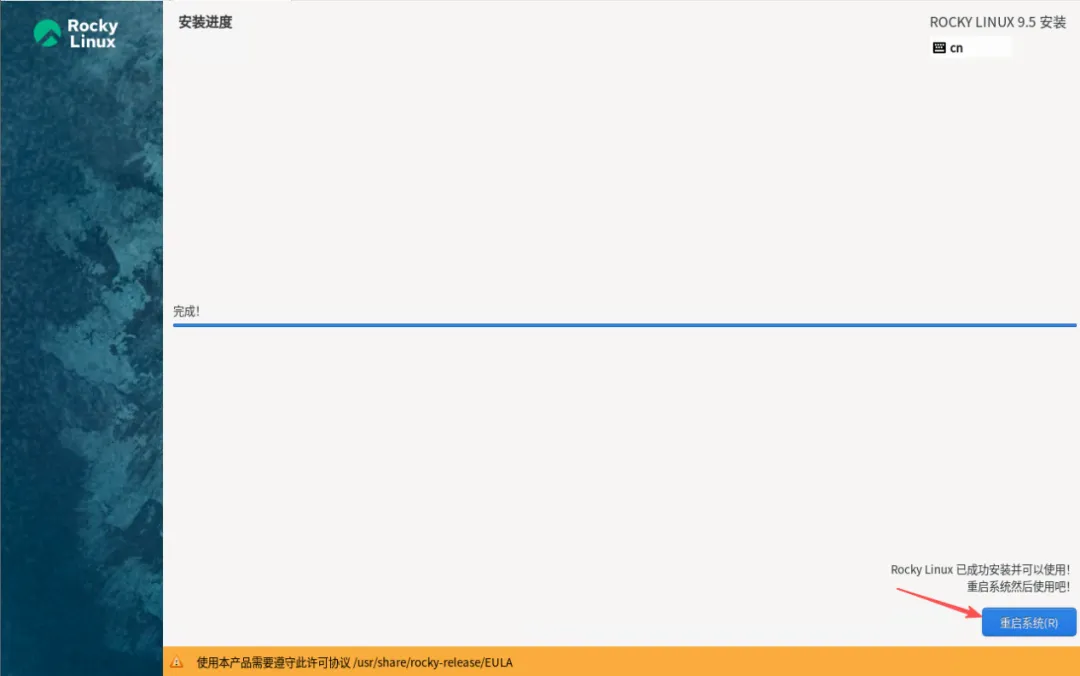
等安装完成,点击”重启系统“
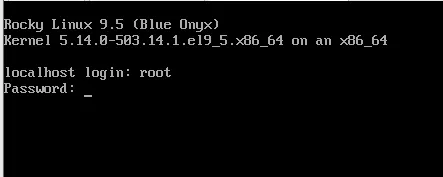
安装完成,输入你设备的账号密码登录
已经进入登录界面,输入root及密码
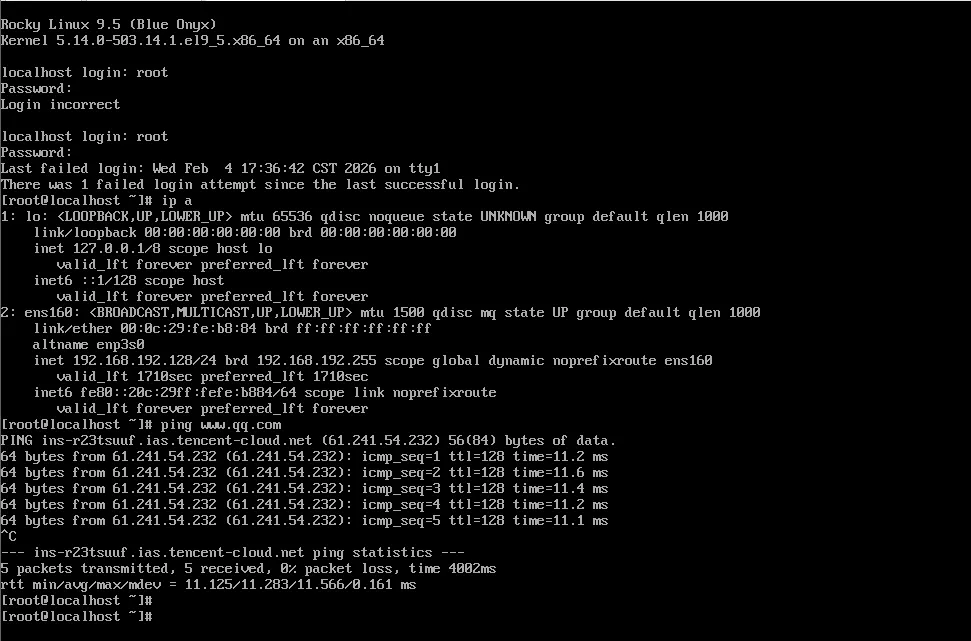
已经进入Linux系统了,这是专业运维人员每天面对的命令提示符界面了
4 Linux系统中如何设置固定IP地址
默认是dhcp方式自动获取的IP地址,下面为虚拟机配置静态IP、网关、DNS信息
4.1 修改配置文件 需要修改的配置如下,其他配置不变:
【注意】
由于我们在安装Linux系统时,没有设置网络类型,默认是NAT模式(如果不清楚的,可以自行百度或AI科普一下),设置IP信息时,需要清楚自己虚拟机的网段及网关,不要用我的IP及网关信息。
vi /etc/NetworkManager/system-connections/ens160.nmconnection [ipv4]method=manualaddress1=192.168.192.128/24dns=223.5.5.5;114.114.114.114gateway=192.168.192.2may-fail=false
4.2 重新加载配置文件
# nmcli connection reload ens160.nmconnection
4.3 激活配置文件
# nmcli connection up ens160
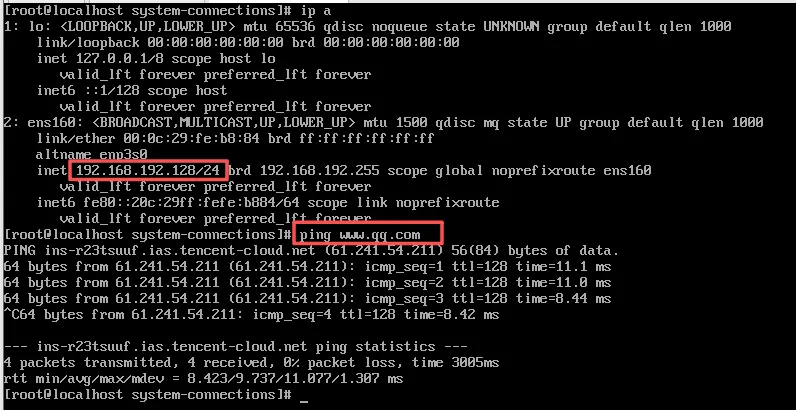
4.3 验证配置是否正确
# ip a