你是否经历过这样的场景?需要将一份重要的PPT演示文稿快速分享给同事,但对方没有安装PowerPoint;或是想将PPT内容发布到社交媒体,却受限于平台对文件格式的要求。传统的做法是一页页截图,然后用图片编辑软件手动拼接。这个过程不仅繁琐,而且难以保证图片质量与格式统一。其实,用Python,你可以一键将整个PPT转换为高清、连贯的长图,既方便分享,又保持了内容的完整性。
为什么需要将PPT转为长图?
在移动互联网时代,长图成为一种流行的信息传播形式。相比需要专用软件打开的PPT文件,一张图片的兼容性几乎无处不在——可以在微信中直接查看,在微博上完整展示,在邮件正文中嵌入,甚至打印出来也无需调整页面设置。长图保留了PPT的视觉顺序和逻辑连贯性,观众只需轻轻滑动,就能从头到尾了解全部内容,体验流畅自然。
更重要的是,长图能有效防止内容被随意篡改,适合用于发布正式通知、产品介绍或教学材料。当你有大量PPT需要统一转换为相同风格的图片时,手动操作几乎不可能,而自动化脚本则能保证上百个文件处理得整齐划一。
理解PPT的结构:从幻灯片到图片
要实现这个转换,首先需要理解PPT文件的本质。现代的.pptx文件实际上是一个压缩包,里面包含了XML格式的幻灯片描述、图片资源、字体信息等。Python的python-pptx库可以读取和解析这个结构,让我们能够以编程方式访问每一张幻灯片。
然而,python-pptx本身并不提供将幻灯片直接渲染为图片的功能。这是因为PPT的渲染依赖于复杂的图形引擎,包括文字排版、形状绘制、动画效果等。为了解决这个问题,我们需要借助中间工具。一种常见且可靠的方法是通过PowerPoint应用程序自身进行转换。
在Windows系统上,我们可以通过pywin32库调用PowerPoint的COM接口。这相当于用Python远程控制PowerPoint软件,让它执行“另存为图片”的操作。这种方法的优点是转换质量高,完全保持原貌,包括复杂的图表、渐变和阴影效果。
从单页到长图:无缝拼接的艺术
将每一页PPT保存为单独的图片只是第一步。真正的挑战在于将这些图片无缝拼接成一张长图,同时保持视觉上的连贯性。
首先需要考虑尺寸的统一。PPT幻灯片通常有多种比例(4:3或16:9),即使是同一份PPT,不同页面的内容区域也可能不同。在拼接前,我们需要将所有图片调整为相同的宽度,高度按比例缩放,确保拼接后不会出现突然的宽度变化,影响观看体验。
接下来是间距的处理。简单的堆叠会让页面之间缺乏区分,观众可能不知道哪里是一页的结束,下一页的开始。一个优雅的解决方案是在每两张图片之间添加一条细小的分隔线,或者使用柔和的渐变过渡。更高级的做法是分析每一页PPT的底部颜色,自动匹配过渡效果。
对于页眉、页脚和页码,我们需要决定是否保留。如果是内部培训材料,可能希望保留页码方便讨论;如果是用于社交媒体分享,则可能希望移除这些辅助元素,让内容更加聚焦。Python脚本可以根据你的需求自动处理这些细节。
实战:三步实现自动化转换
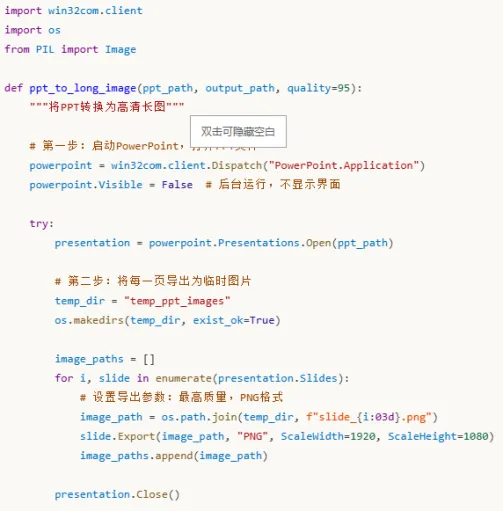
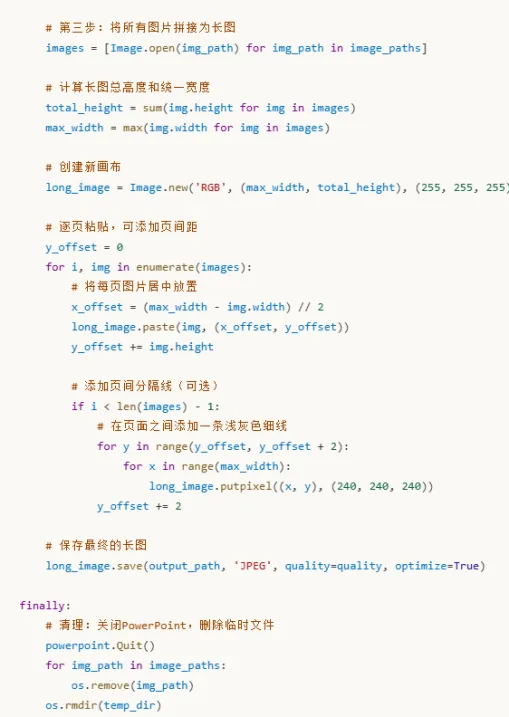
让我们看看一个完整的转换脚本是如何工作的:
这个脚本的核心逻辑分为三步:通过COM接口控制PowerPoint导出每一页为高清图片;将所有图片加载到内存;计算合适的尺寸并进行拼接。你可以根据需要调整图片质量、输出格式和页面间距。
进阶优化:效率与质量兼顾
当处理大量或非常大的PPT文件时,有几个优化技巧可以显著提升效率:
并行处理:如果PPT页数很多,可以将图片导出和图片加载两个步骤并行化,利用多核CPU加速处理。
智能压缩:对于包含大量文字的PPT,可以适当降低图片质量而不影响可读性;对于设计精美的PPT,则需要保持最高质量。脚本可以根据内容类型自动调整压缩比。
增量更新:如果你经常需要更新同一个PPT的长图版本,可以只重新生成发生变化的那几页,然后替换长图中的对应部分,而不是重新生成整个长图。
水印与版权信息:可以在生成长图时自动添加统一的水印、logo或版权声明,保护知识产权。
应用场景:不止于分享
将PPT转为长图的能力,在实际工作中有许多意想不到的应用:
制作培训材料:将内部培训PPT转为长图,员工可以在手机上随时查阅,无需打开电脑。
创建产品手册:将产品介绍PPT转为高质量长图,可以直接印刷成折叠手册。
备份演示内容:重要的演示结束后,转为长图存档,比PPT文件更易于长期保存和检索。
社交媒体营销:将活动回顾PPT转为吸引眼球的长图,在朋友圈、微博上获得更多曝光。
用Python将PPT转为长图,本质上是在重新思考内容的呈现方式。它打破了文件格式的限制,让信息以更友好、更易传播的形式存在。下次当你需要分享PPT内容时,不妨试试这个自动化方法——你会发现,原来专业与便捷可以如此完美地结合。

 10个月宝宝每天需要喝多少奶粉?