【Python办公】批量压缩/解压缩桌面工具
- 2026-09-02 19:05:11
用 Python + PyQt5 打造一款批量压缩/解压缩桌面工具
前言
在日常办公中,我们经常需要处理大量的压缩文件——批量打包项目资料、解压客户发来的一堆附件……每次都要右键一个个操作,效率极低。
今天,我们用 Python + PyQt5 手撸一个批量压缩/解压缩桌面工具,支持 ZIP、7Z、TAR、TAR.GZ、TAR.BZ2、RAR 等主流格式,还支持拖拽添加文件,一键批量处理!
欢迎大家关注此公众号,后台留言"python书籍"可免费获取【Python办公自动化高清PDF】电子书一本
此外小庄推荐一本适合于新手\小白入手一本 Python基础书籍,欢迎大家订阅
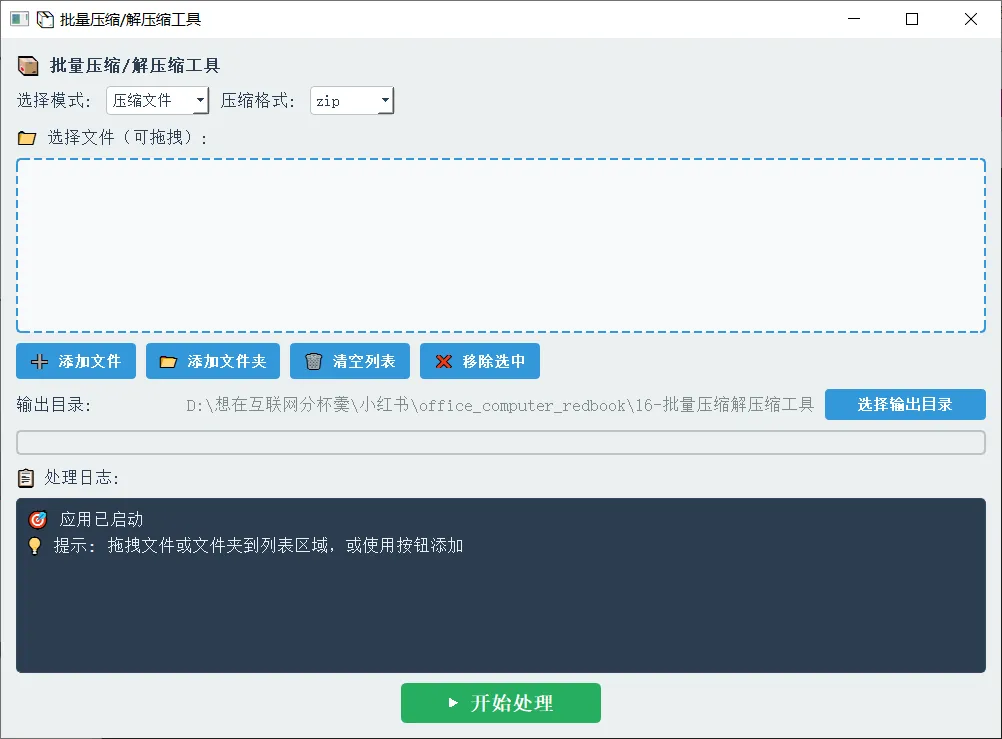
效果预览
工具启动后是一个简洁的桌面窗口,核心功能包括:
• 压缩模式:选择多个文件/文件夹,一键打包成 ZIP / 7Z / TAR 等格式 • 解压模式:批量选择压缩包,一键全部解压 • 拖拽支持:直接把文件拖进窗口,省去选择的麻烦 • 实时日志:处理过程实时显示,一目了然 • 进度条:直观看到处理进度
技术栈
项目结构
16-批量压缩解压缩工具/
├── main.py           # 主程序(所有逻辑都在这里)
├── requirements.txt  # 依赖清单
├── run.bat           # Windows 一键启动脚本
├── run.sh            # macOS/Linux 一键启动脚本
└── README.md         # 项目说明
整个项目只有一个 main.py,结构非常清晰,适合学习和二次开发。
核心代码解析
1. 整体架构设计
程序采用经典的 主线程 + 工作线程 架构:
┌──────────────────────┐
│   CompressorApp      │  ← 主窗口(UI 线程)
│   (QMainWindow)      │
├──────────────────────┤
│   CompressionWorker  │  ← 工作线程(后台处理)
│   (QThread)          │
└──────────────────────┘
• CompressorApp:负责界面展示、用户交互 • CompressionWorker:负责实际的压缩/解压操作,运行在独立线程中,避免界面卡顿
这是 PyQt5 开发中非常重要的设计模式——耗时操作必须放在子线程,否则 UI 会直接卡死。
2. 工作线程 CompressionWorker
这是整个工具的"引擎",继承自 QThread:
classCompressionWorker(QThread):
    progress = pyqtSignal(int)        # 进度信号(0-100)
    log = pyqtSignal(str)             # 日志信号
    finished = pyqtSignal(bool, str)  # 完成信号(是否成功, 消息)
通过 信号(Signal) 机制与主线程通信:
• progress信号驱动进度条更新• log信号驱动日志区域实时输出• finished信号通知任务完成,弹出提示框
压缩功能
根据用户选择的格式,分发到不同的压缩方法:
def_compress_files(self):
ifself.format_type == "zip":
self._compress_to_zip(output_file)
elifself.format_type == "7z":
self._compress_to_7z(output_file)
elifself.format_type.startswith("tar"):
self._compress_to_tar(output_file, self.format_type)
以 ZIP 压缩为例,核心逻辑如下:
def_compress_to_zip(self, output_file: str):
with zipfile.ZipFile(output_file, 'w', zipfile.ZIP_DEFLATED) as zipf:
for idx, file_path inenumerate(self.files):
if os.path.isfile(file_path):
# 单个文件:直接写入
                zipf.write(file_path, arcname=os.path.basename(file_path))
elif os.path.isdir(file_path):
# 文件夹:递归遍历所有子文件
for root, dirs, files in os.walk(file_path):
for file in files:
                        file_full_path = os.path.join(root, file)
                        arcname = os.path.relpath(file_full_path, os.path.dirname(file_path))
                        zipf.write(file_full_path, arcname=arcname)
# 更新进度
self.progress.emit(int((idx + 1) / total * 100))
关键细节:
• 使用 ZIP_DEFLATED压缩算法,兼容性最好• 文件夹通过 os.walk()递归遍历,保持目录结构• arcname使用相对路径,确保解压后目录结构正确
解压功能
解压时根据文件后缀名自动识别格式:
def_decompress_single_file(self, file_path: str):
    filename = os.path.basename(file_path).lower()

if filename.endswith('.zip'):
with zipfile.ZipFile(file_path, 'r') as zip_ref:
            zip_ref.extractall(extract_dir)
elif filename.endswith('.7z'):
with py7zr.SevenZipFile(file_path, 'r') as archive:
            archive.extractall(path=extract_dir)
elif filename.endswith('.rar'):
with rarfile.RarFile(file_path) as rar:
            rar.extractall(path=extract_dir)
elif filename.endswith(('.tar', '.tar.gz', '.tgz', '.tar.bz2', '.tbz2')):
with tarfile.open(file_path, mode) as tar:
tar.extractall(path=extract_dir)每个压缩包会解压到以文件名命名的子目录中,避免文件混乱:
extract_dir = os.path.join(self.output_dir, Path(file_path).stem)比如解压 project.zip,会解压到 输出目录/project/ 下。
3. 主窗口 CompressorApp
界面布局
界面采用纵向堆叠布局,从上到下依次是:
┌─────────────────────────────────┐
│  标题:📦 批量压缩/解压缩工具     │
├─────────────────────────────────┤
│  模式选择 | 格式选择              │
├─────────────────────────────────┤
│  📁 文件列表(支持拖拽)          │
│  ┌─────────────────────────┐    │
│  │ 📄 file1.txt            │    │
│  │ 📂 my_folder            │    │
│  └─────────────────────────┘    │
├─────────────────────────────────┤
│  [添加文件] [添加文件夹] [清空] [移除] │
├─────────────────────────────────┤
│  输出目录: /path/to/output [选择] │
├─────────────────────────────────┤
│  ████████████████░░░░ 75%       │
├─────────────────────────────────┤
│  📋 处理日志                     │
│  ┌─────────────────────────┐    │
│  │ 📦 开始压缩...           │    │
│  │   ✓ file1.txt           │    │
│  └─────────────────────────┘    │
├─────────────────────────────────┤
│         [▶ 开始处理]             │
└─────────────────────────────────┘
拖拽功能实现
拖拽是这个工具的亮点功能之一,实现也很简单:
defsetup_drag_drop(self):
self.file_list.setAcceptDrops(True)
self.file_list.dragEnterEvent = self.drag_enter_event
self.file_list.dropEvent = self.drop_event

defdrag_enter_event(self, event):
if event.mimeData().hasUrls():
        event.acceptProposedAction()  # 接受拖拽

defdrop_event(self, event):
for url in event.mimeData().urls():
        file_path = url.toLocalFile()  # 获取本地文件路径
self.add_file_item(file_path)  # 添加到列表
核心就三步:开启拖拽 → 验证是文件 URL → 转为本地路径并添加。
去重机制
添加文件时会自动去重,避免重复处理:
defadd_file_item(self, file_path: str):
if file_path notinself.selected_files:  # 检查是否已存在
self.selected_files.append(file_path)
# ... 添加到 UI 列表
模式切换
切换"压缩/解压缩"模式时,格式选择框会自动启用/禁用:
defon_mode_changed(self, mode: str):
self.format_combo.setEnabled(mode == "压缩文件")
解压模式下不需要选择格式,因为会根据文件后缀自动识别。
4. 样式美化
工具使用了 QSS(Qt Style Sheets) 进行美化,类似于 CSS:
def_get_stylesheet(self):
return"""
    QMainWindow {
        background-color: #ecf0f1;       /* 浅灰色背景 */
    }
    QPushButton {
        background-color: #3498db;       /* 蓝色按钮 */
        color: white;
        border: none;
        border-radius: 4px;             /* 圆角 */
        padding: 8px 12px;
        font-weight: bold;
    }
    QPushButton:hover {
        background-color: #2980b9;       /* 悬停变深 */
    }
    """
日志区域使用了深色主题,模拟终端风格:
self.log_display.setStyleSheet("""
    QTextEdit {
        background-color: #2c3e50;       /* 深色背景 */
        color: #ecf0f1;                  /* 浅色文字 */
        font-family: 'Courier New', monospace;  /* 等宽字体 */
    }
""")
5. 可选依赖的优雅处理
对于 py7zr 和 rarfile 这两个非必须的依赖,代码使用了 try-except 做了优雅降级:
try:
import py7zr
except ImportError:
    py7zr = None

try:
import rarfile
except ImportError:
    rarfile = None
在实际使用时,如果用户没安装这些库,会给出友好提示而不是直接崩溃:
def_compress_to_7z(self, output_file):
if py7zr isNone:
self.log.emit("❌ 需要安装 py7zr: pip install py7zr")
return
如何运行
1. 安装依赖
pip install -r requirements.txt核心依赖只有 PyQt5,可选安装 py7zr(支持 7Z)和 rarfile(支持 RAR)。
2. 启动程序
python main.py或者直接双击 run.bat(Windows)/ run.sh(macOS/Linux)。
使用指南
压缩文件
1. 模式选择"压缩文件" 2. 选择压缩格式(ZIP / 7Z / TAR 等) 3. 点击"添加文件"或"添加文件夹",也可以直接拖拽文件到列表 4. 选择输出目录 5. 点击"开始处理"
压缩包会以 compressed_20260411_143000.zip 这样的时间戳命名,不会覆盖旧文件。
解压文件
1. 模式选择"解压缩文件" 2. 添加需要解压的压缩包(支持 ZIP/7Z/RAR/TAR 等) 3. 选择输出目录 4. 点击"开始处理"
每个压缩包会解压到独立的子目录中,互不干扰。
可扩展方向
这个工具虽然功能已经比较完善,但还有很多可以扩展的方向:
1. 加密压缩:支持设置密码保护 2. 压缩级别:让用户选择压缩率(速度优先 vs 体积优先) 3. 分卷压缩:大文件自动分卷 4. 右键菜单集成:注册到系统右键菜单 5. 压缩包预览:不解压直接查看压缩包内容 6. 多语言支持:国际化
总结
这个项目麻雀虽小,五脏俱全,涵盖了 PyQt5 桌面开发中的多个核心知识点:
如果你正在学习 Python GUI 开发,这个项目是一个非常好的练手项目。代码量不大,但覆盖面广,建议动手跑一跑、改一改,一定会有收获!
随机文章
-
 10个月宝宝每天需要喝多少奶粉?
- 【python3.10.1】python3.10.1setup安装包获取方式,适合新手的安装说明
- Linux运维转网安,顺序千万别搞反!90天保姆级路线,照着做直接拿offer
- 学Linux不迷茫!从0到精通的完整路线
- Linux 网络栈核心三字经全解
- 笑不活了!Linux TCP/IP协议,竟是“电脑间的快递物流体系”
- Linux学习的乐趣
- 一文讲透:Linux / Android / Java 后端三大体系分层关系(系统层认知终极总结)
- Linux软件库截止2026年4月更新合集!
- 大佬发话!Linux内核正式立规矩:AI只是工具,不是代码贡献者,不得署名,代码得标注用的哪个模型
- PHP开发工具PhpStorm v2025.3.1.1下载与安装教程