为什么要学习Python?
在开始学习Python之前,我觉得这是一个值得思考的问题,简单来说是入门门槛低、生态丰富、应用广泛。Python在Web开发、数据科学与分析、数据可视化、人工智能、自动化与脚本、网络爬虫、游戏开发、桌面应用、教育与科研、金融等领域都有一席之地。尤其是在当前热门的人工智能赛道,是当之无愧的扛把子,可谓一骑绝尘,遥遥领先。
它在每个领域都有一些代表性的框架和库,下面列举一些领域代表性的框架和库:
| |
|---|
| |
| |
| Matplotlib、Plotly、Seaborn |
| Scikit-learn、TensorFlow、PyTorch、Keras、Hugging Face Transformers、LangChain、LlamaIndex |
| Ansible、Fabric、Selenium、PyAutoGUI |
| Scrapy、Requests、Beautiful Soup、Pyppeteer |
| |
| Tkinter、PyQt/PySide、wxPython |
环境搭建
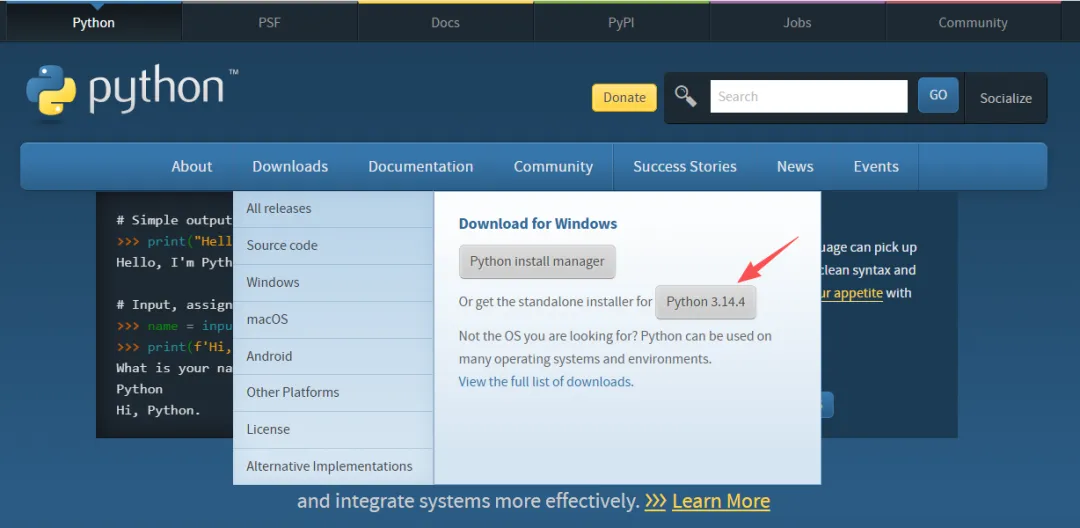
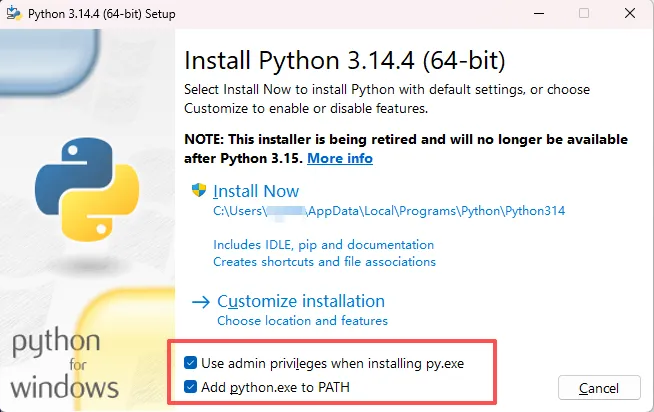
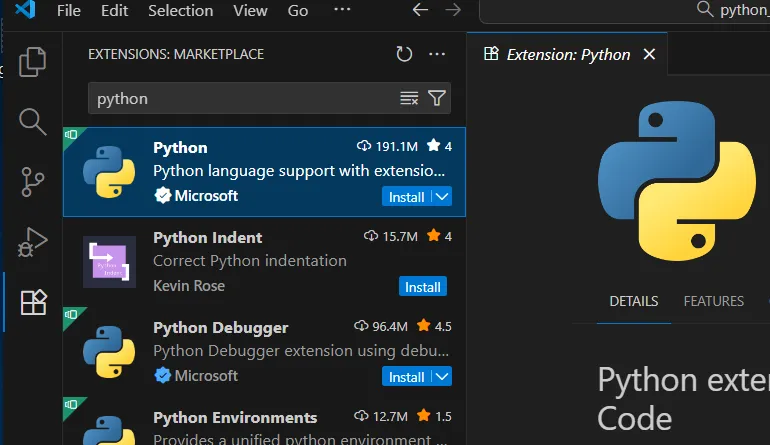
不管是图个新鲜,还是为了提升工作效率,亦或是为了混口饭吃,既然想好了要学习Python,那么我们就要开始搭建一个学习环境了。在浏览器的地址栏中输入Python官网的地址:https://www.python.org/,将鼠标放在Downloads菜单上,就会显示你可以下载的,适配你系统的最新版本。这种自动适配还是很不错的,如下图:如果你机器中已经安装过Python,也可以使用,但我仍建议在学习阶段使用较新的版本,这样也便于了解新特性。在实际的开发中,根据需要选择合适的版本即可。在Windows系统下安装Python运行环境非常简单,双击已经下载的exe即可。值得注意的是第一步,Use admin previleges when installing py.exe和Add python.exe to PATH这两个选项建议勾选,尤其是Add python.exe to PATH强烈建议勾选,这样就可以在Windows的任意目录使用Python命令了。如果使用安装包指定的默认安装目录,直接点击Install Now即可,等待安装完毕,点击Close即可。如果希望自己指定安装目录,可以点击Customize installation,然后点击Next,点击Browse选择目录,再点击Install,等待完成,点击Close即可。安装完成之后,通过Win+R快捷键调出运行窗口,输入cmd调出命令行窗口,输入python -V,如果能打印出Python 3.14.4,就说明Python运行环境已经安装成功。Linux和MacOS环境安装Python,在这篇文章中就不再写了,因为大部分的初学者应该使用的都是Windows系统(其实也因为目前身边只有Windows系统),如果你恰好使用的是Linux或者MacOS,我相信你也应该是有能力通过搜索引擎或者询问AI来解决安装的问题,如果有必要,我会考虑用单独的文章来写Linux和MacOS环境下安装Python。环境安装完成之后,还要找一件趁手的开发工具用于编写、调试和运行我们的代码,VSCode(Visual Studio Code)是个不错的选择,当然也可以选择PyCharm或者其他的IDE。选择VSCode是因为它是免费、轻量、跨平台且使用广泛。下载地址:https://code.visualstudio.com/download,根据自己的系统选择合适的版本即可。VSCode的安装也比较简单,双击安装包,同意协议后,点击Next直到完成即可。这里就不再详细说明了。VSCode Windows的安装包下载你可能注意到了有User Installer和System Installer的区分,两者只是在安装范围和权限要求上有所不同,对于大多数用户来说,User Installer已经完全能够满足需求。安装完成后,打开VSCode,在Extensions中搜索Python,点击Install安装Python插件。第一个Python程序
经过磨人的环境搭建之后,终于可以进入到写程序阶段。
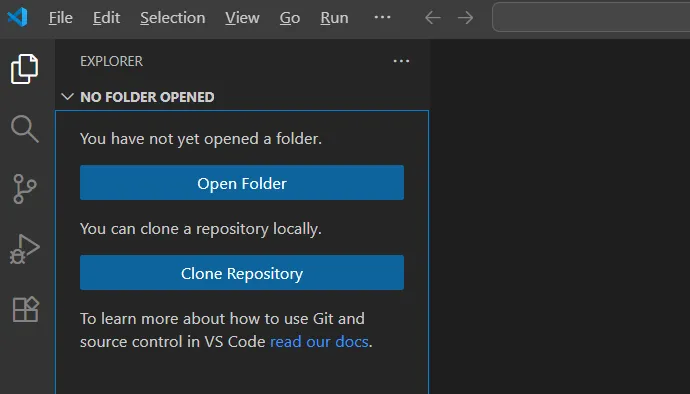
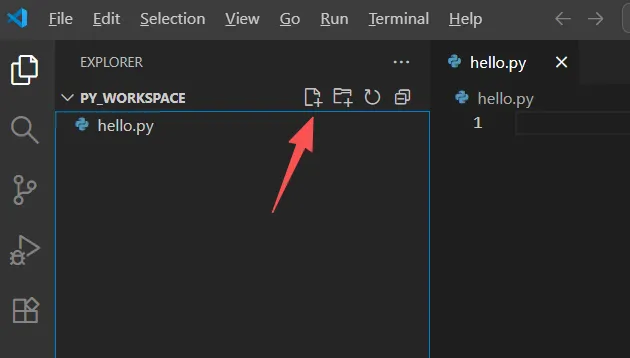
可以先在一个磁盘下创建一个文件夹,比如叫py_workspace,之后的Python代码就可以存储在这个目录下了。在VSCode中通过点击Open Folder来打开py_workspace目录。然后点击创建文件按钮,创建一个hello.py的文件。
写点什么代码呢?按照惯例,第一个程序我们应该输出一个Hello World,那么我们可以在hello.py这个文件中写下一行代码:
print('Hello World')
保存文件,点击右上角的三角按钮,运行程序,在控制台看到打印出的Hello World,也就意味着我们的第一个Python程序成功了。
本章练习
写到这里,第1章的主要内容也就完成了,接下来就来点练习:尝试独立安装Python运行环境,并编写运行3个自定义文本输出程序(比如打印一些有趣的或者你想说的话)
 10个月宝宝每天需要喝多少奶粉?