家人们!谁懂啊😭 很多新手想学Python,第一步装软件就卡壳了——找不到官网、勾选错选项、装完用不了,越弄越崩溃!
今天我就用最接地气的大白话,手把手教你们装Python 3.13.2(Windows11专属),全程不用动脑子,跟着点鼠标就行,装完直接能用,小白闭眼冲!
先给大家放个懒人福利——Python安装包直接下载,不用去官网绕弯子!
Python安装包下载链接:
https://pan.baidu.com/s/1__skLUJq6PkANoIO4JQMZg
提取码: 8899
(复制下载链接粘贴到浏览器网址栏中打开)
一、先下载Python(两种方法,选一个就行)
方法一:用上面的百度网盘链接(推荐!不用找官网,直接下载,省时间)
方法二:官网下载(怕网盘限速的宝子看这个),步骤超简单:
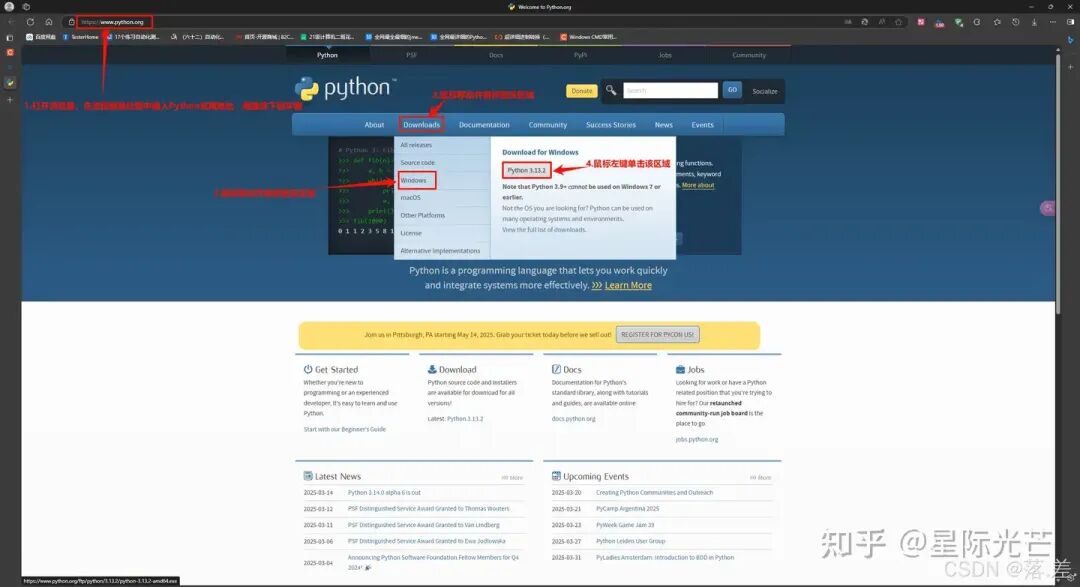
1. 打开你电脑上的浏览器(Edge、Chrome都行),点击顶部的地址栏,输入官网地址:https://www.python.org ,输完按回车。
2. 鼠标放到顶部的“Downloads”上,不用点,会自动出来下拉菜单。
3. 鼠标再放到下拉菜单里的“Windows”上,又会出来版本列表。
4. 找到“Python 3.13.2”,点击一下,就会自动开始下载,等它下完就好(看网络速度,一般1-5分钟)。
二、开始安装(重点步骤划重点,别瞎点!)
下载完之后,先找到安装包,跟着下面的步骤来,一步都别错!
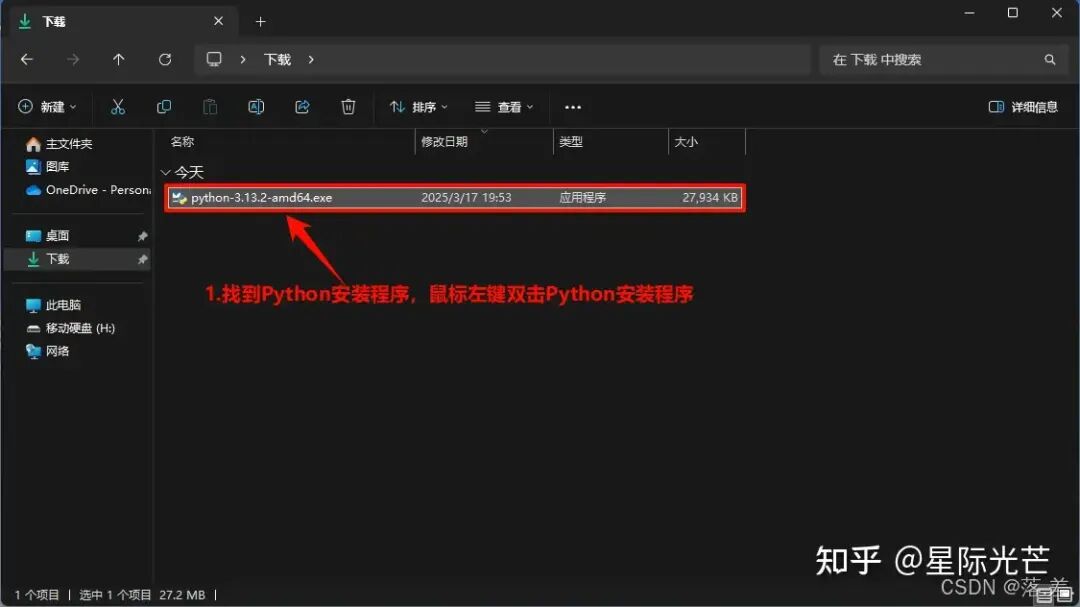
1. 打开你电脑的“下载”文件夹(一般在桌面或者“此电脑”里),找到“python-3.13.2-amd64.exe”这个文件(就是咱们刚下载的安装包,名字里有版本号,很好找),双击它,会弹出一个安装窗口(耐心等1-2秒)。
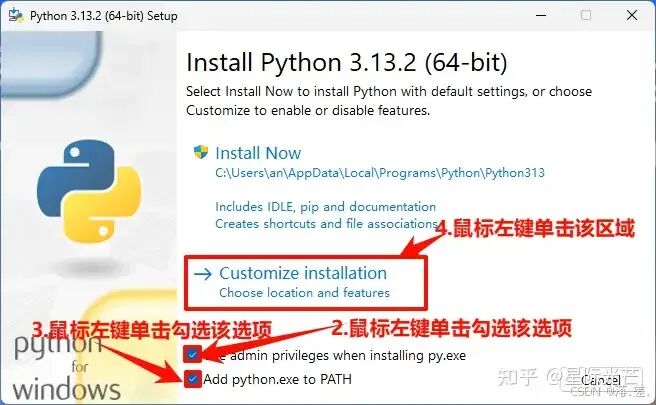
2. 弹出安装窗口后,有两个方框必须勾选,别漏了!
① 找到“Use admin privileges when installing py.exe”,点击它左边的小方框,勾选上(这样安装更稳定,不容易报错);
② 重中之重!找到“Add python.exe to PATH”,一定要勾选上!
给大家解释下:这个选项不勾选,后续用不了Python,还得手动设置,特别麻烦,所以一定要勾上,省得后续麻烦!
3. 两个方框都勾好之后,点击“Customize installation”(自定义安装),别点“Install Now”(默认装在C盘,占内存)。
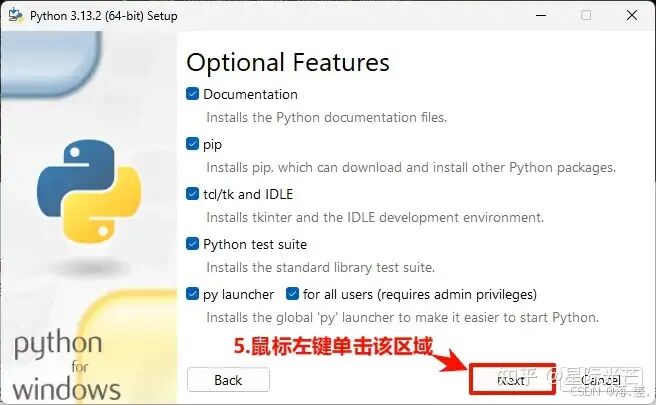
4. 点击自定义安装后,会弹出一个新窗口,不用改任何东西,直接点击右下角的“Next”(下一步)就行。
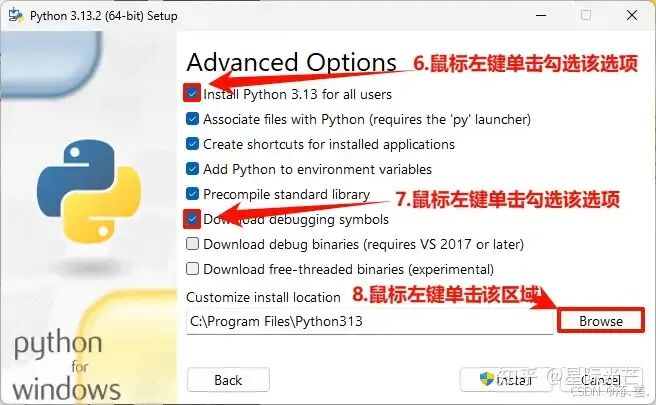
5. 到这一步,再勾选两个选项:
① 勾选“Install Python 3.13 for all users”(所有用户都能用到,切换账号也不影响);
② 勾选“Download debugging symbols”(后续学调试代码能用到,提前装好,省得再补)。
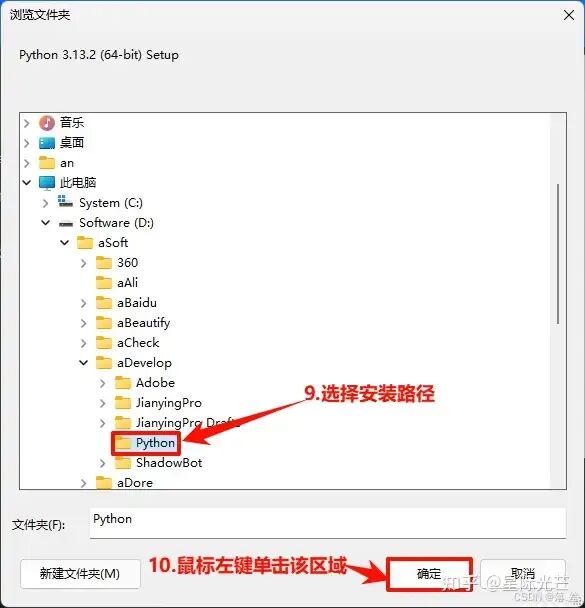
6. 勾完之后,点击“Browse”(浏览),用来选Python的安装路径(推荐装在D盘或E盘,比如D:\Python313,别装在C盘,占系统内存)。
7. 弹出“浏览文件夹”窗口,找到你想安装的路径,选好之后,点击右下角的“确定”。
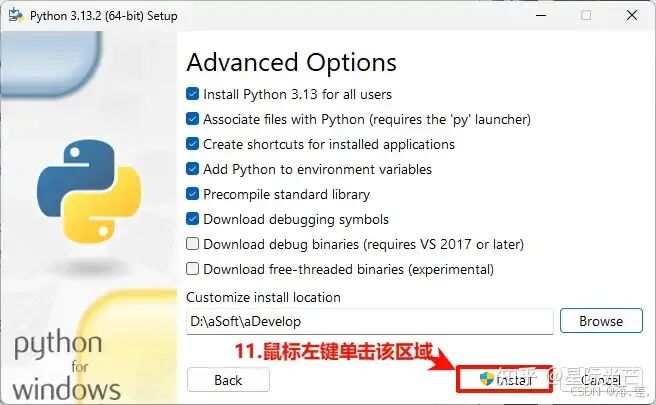
8. 路径确认好之后,点击右下角的“Install”(安装),然后就等着就行,安装时间可能3-8分钟,别中途关掉窗口,耐心等它装完。
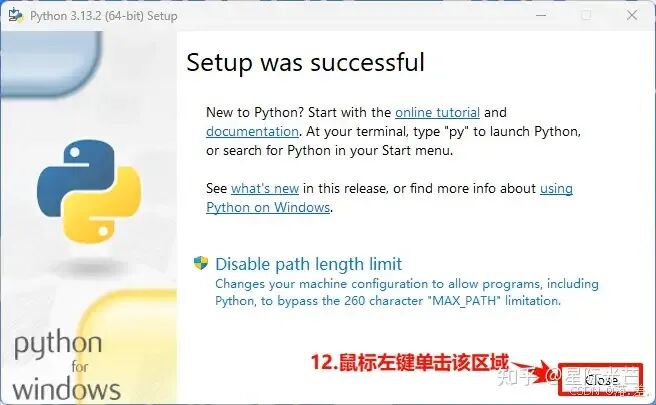
9. 等出现“Setup was successful”(安装成功)的提示,就点击右下角的“Close”(关闭),安装就完成啦!
三、安装完必做!验证一下能不能用
装完别直接关窗口,花10秒验证一下,确保能正常用,步骤超简单:
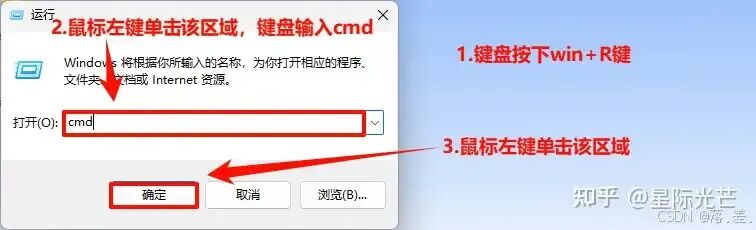
1. 按键盘上的“win+R”键(win键就是带Windows图标的那个键),会弹出一个“运行”窗口。
2. 点击窗口里的输入框,输入“cmd”,然后点击“确定”,会弹出一个黑色的命令行窗口。
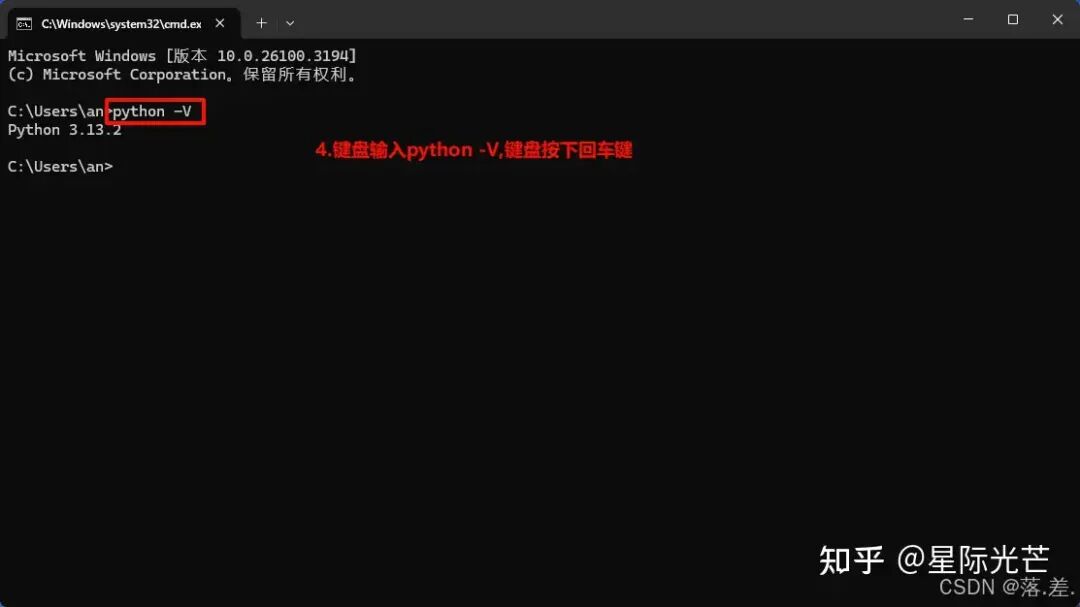
3. 在黑色窗口里,输入“python -V”(注意:V是大写,中间有一个空格),输完按回车。
4. 如果窗口里显示“Python 3.13.2”,就说明安装成功,能正常用啦!如果没显示,就是前面的步骤漏了,回去检查一下是不是没勾选PATH选项。
四、备用:忘记勾选PATH?这样配置环境变量
如果刚才安装时,不小心忘了勾选“Add python.exe to PATH”,别慌,按下面的步骤配置,一样能正常用(勾选了的宝子,这部分可以直接跳过)。
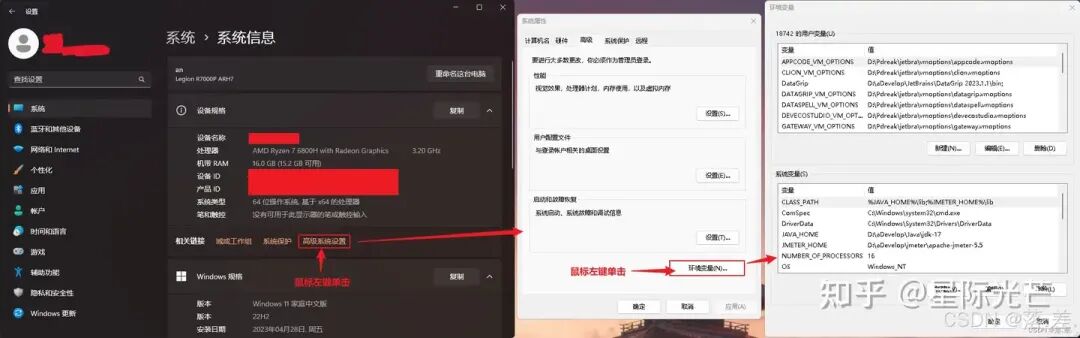
1. 先打开系统信息设置,三种方法任选一种,都很简单:
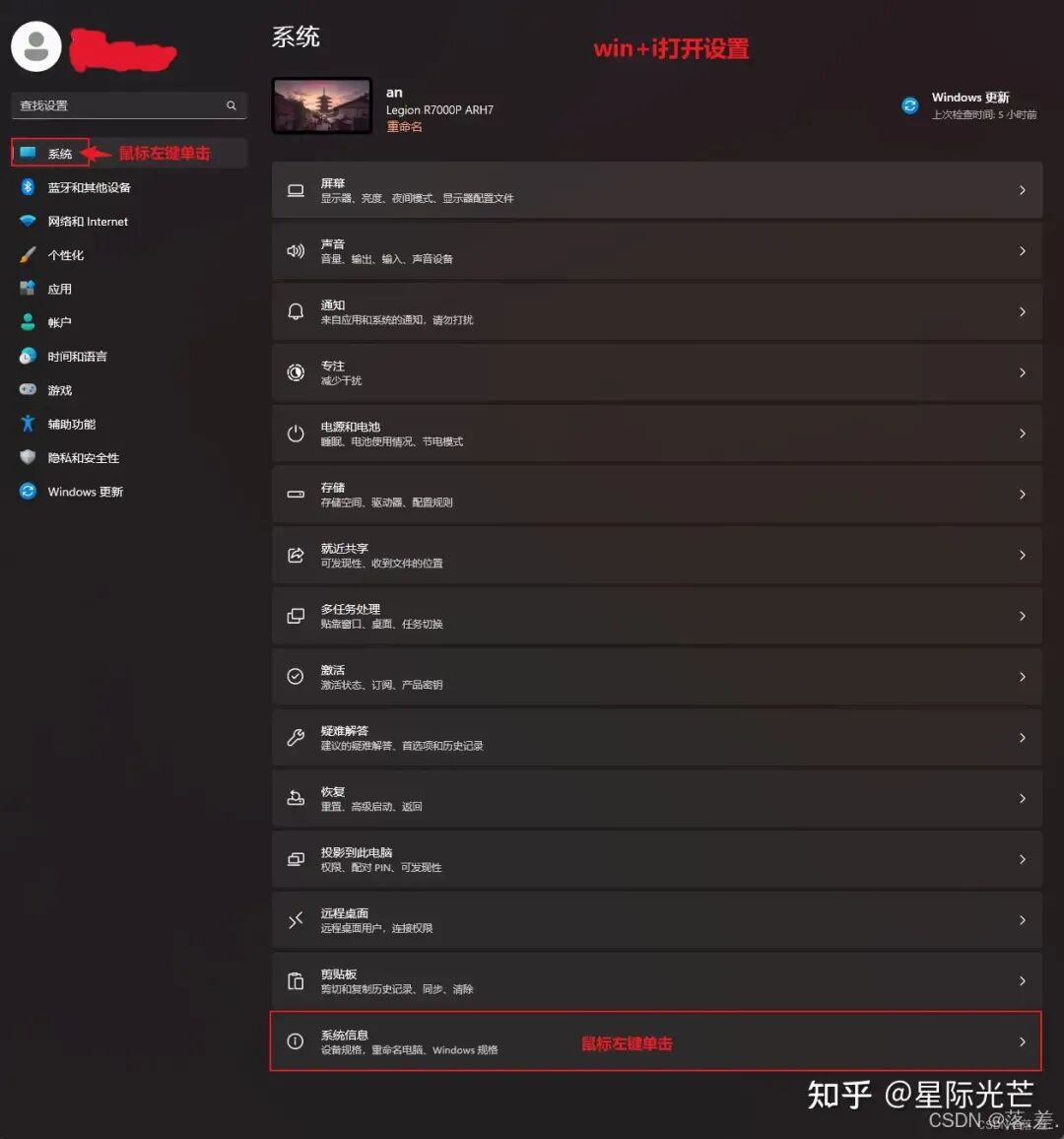
方法①:按键盘“win+I”键,在弹出的设置里,找到“系统信息”,点击打开;
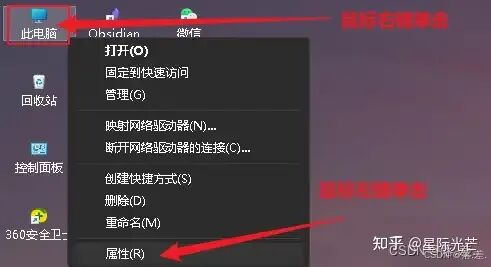
方法②:在桌面找到“此电脑”,右键点击“此电脑”,选择“属性”,就能打开;
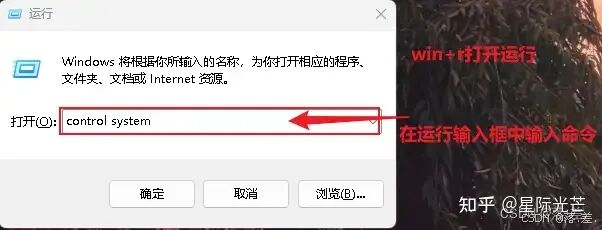
方法③:按“win+R”键,输入“control system”,按回车,就能打开。
2. 打开系统信息后,点击“高级系统设置”,会弹出“系统属性”窗口。
3. 在“系统属性”窗口里,点击“环境变量”,又会弹出一个新窗口。
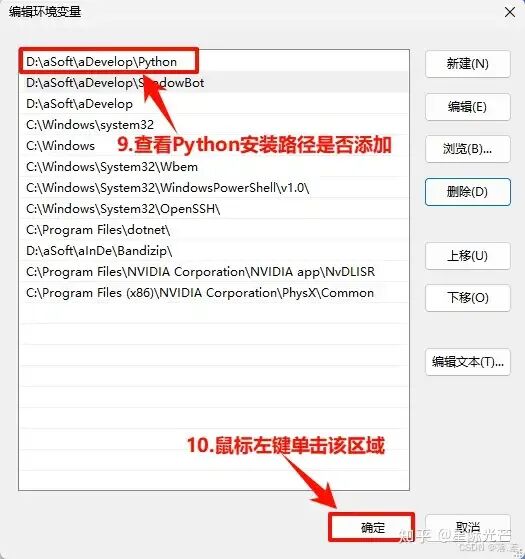
4. 在“环境变量”窗口里,找到“系统变量”栏,找到“Path”变量,双击它。
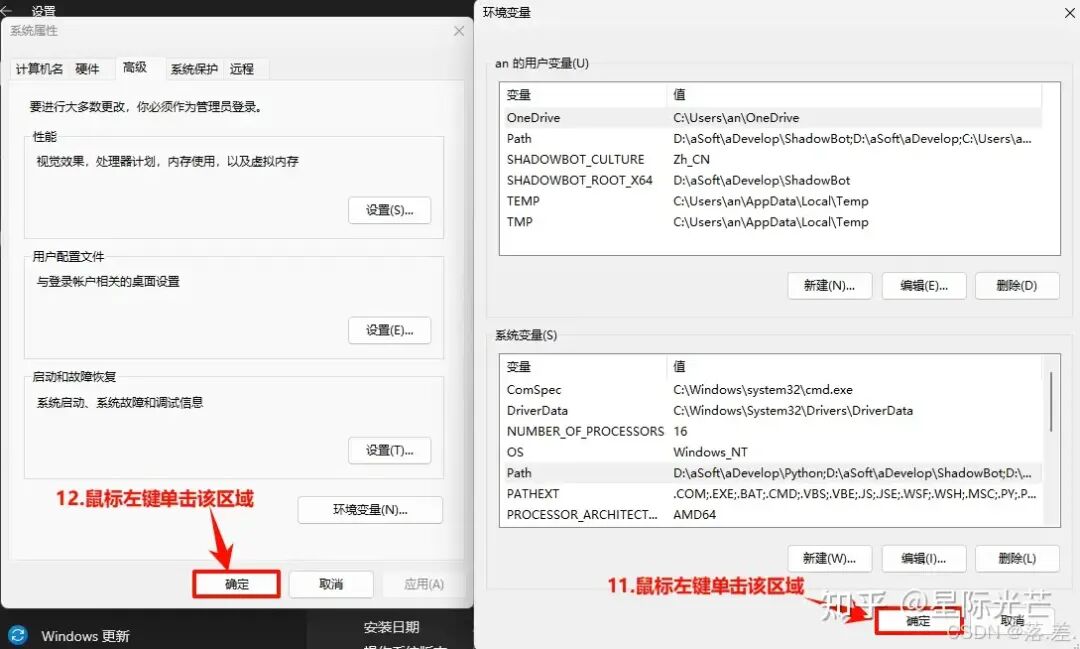
5. 弹出“编辑环境变量”窗口,点击右边的“浏览”按钮,找到你刚才安装Python的路径,选中后点击“确定”。
💡 小白避坑提醒(必看!)
1. 安装时,两个必选项一定要勾选,尤其是“Add python.exe to PATH”,别偷懒;
2. 安装路径尽量选D盘/E盘,别装在C盘,避免占系统内存;
3. 验证失败的话,大概率是PATH没勾选或环境变量没配置好,回去重新检查一遍;
4. 下载安装包,优先用我给的百度网盘链接,比官网快,还不用找版本。
✨ 最后说两句
今天这篇教程,专门给小白准备的,全程大白话,没有复杂术语,跟着点鼠标就能装完Python。
喜欢编程干货,点点关注,后续内容更精彩,不迷路哦❤️
📌 互动话题
补充说明:本文首发于CSDN,以Windows11系统、Python 3.13.2安装包为例,Windows10系统也可参考,步骤基本一致。