当前位置:首页>Linux>慢系统与性能排查02:Linux系统变慢时,为什么第一步先看 top?

慢系统与性能排查02:Linux系统变慢时,为什么第一步先看 top?

  • 2026-10-11 08:02:12
慢系统与性能排查02:Linux系统变慢时,为什么第一步先看 top?
系统一变慢,很多人的第一反应是“哪个进程 CPU 高”。但线上更常见的情况是,CPU 看起来不高,机器却明显发卡,接口也开始变慢。

top 的价值就在这里。它不是只告诉你“CPU 高不高”,而是先帮你判断:

  • 机器到底是在忙,还是在等
  • 问题更像 CPU、内存,还是 IO
  • 下一步应该继续查 ps、iostat,还是直接盯具体进程

如果只想先记 3 条:

  • 排查时优先执行 top -c,先看完整命令行
  • wa 持续偏高、D 状态进程持续出现时,先怀疑 IO,不要只盯 CPU
  • top 负责做第一轮全局判断,后续再用 ps 和 iostat 往下收敛

一、什么情况下第一时间看 top

只要你还没判断清楚“机器为什么慢”,top 基本都应该是第一步。

它特别适合这些场景:

  • 系统整体变慢,但还不知道问题落在 CPU、内存还是 IO
  • 负载突然升高,想先看是不是热点进程把机器打满了
  • 服务响应变慢,想快速确认有没有异常状态进程
  • SSH 还能登录,但命令执行明显变慢,想先判断机器是在忙还是在等

top 最适合回答的不是“根因是什么”,而是“下一步该往哪条路查”。

二、打开 top 后先看哪 5 个位置

先执行:

top -c

-c 的价值很高,因为它能直接显示完整命令行。线上排查时,看到完整命令通常比只看到一个进程名更有用。

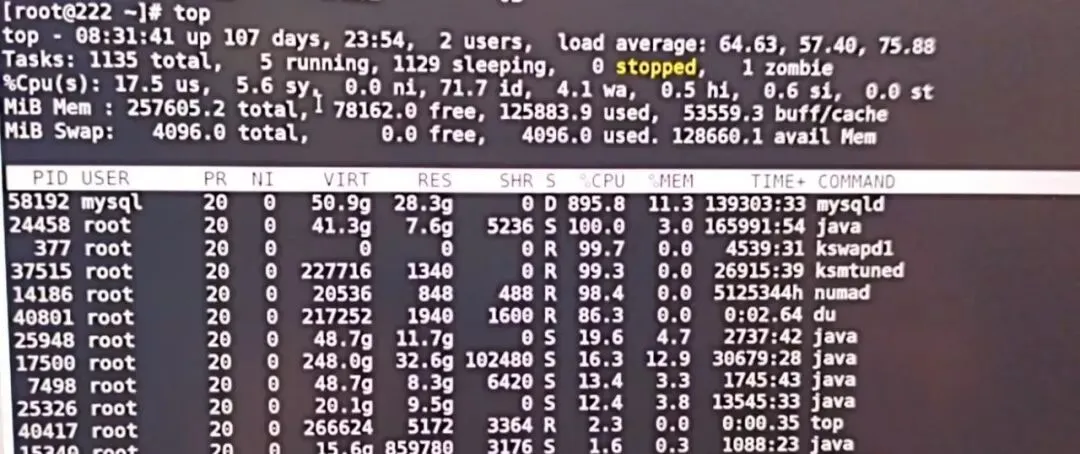
top 关键指标示意图

上图更适合配合下面这 5 个观察点一起看,不建议只盯单个热点进程。

1. 先看 load average

第一行里的 load average 表示 1 分钟、5 分钟、15 分钟平均负载。

快速判断:

  • 1m 持续大于 CPU 核数:系统有过载风险
  • 1m > 5m > 15m:压力正在上升
  • 1m < 5m < 15m:系统可能在从一波高峰中恢复

这里最容易误判的一点是:

负载高不等于 CPU 一定高。

如果进程在等磁盘、等锁、等存储,负载一样会很高。

2. 再看 CPU 行里的 us、sy、id、wa、st

第三行最值得先盯的是这几个字段:

  • us:用户态 CPU
  • sy:内核态 CPU
  • id:空闲 CPU
  • wa:IO 等待
  • st:虚拟机被宿主机“偷走”的 CPU

一个很好用的经验判断是:

  • id < 20% 且持续:CPU 资源紧张
  • wa > 10% 且持续:优先怀疑 IO 瓶颈
  • sy 持续偏高:可能有系统调用、内核开销或 IO 压力
  • st > 5%:虚拟化环境里可能存在 CPU 争抢

如果 CPU 不高,但 wa 高,说明机器不是“忙着算”,而是“忙着等”。

3. 看 Tasks 和进程状态

第二行里最值得注意的不是进程总数,而是有没有异常状态持续出现。

重点看这些状态:

  • R:运行中
  • S:休眠
  • D:不可中断等待
  • Z:僵尸进程

排查里最关键的是 D:

  • 偶尔出现一次,不一定有问题
  • 持续出现、而且数量不止一个时,优先往 IO 或存储侧排查

Z 持续累积,则更像父进程回收逻辑出了问题。

4. 看内存和 Swap

很多人一看到 free 很低就紧张,其实这经常是正常现象。

Linux 会把空闲内存用来做缓存,所以更值得看的是:

  • buff/cache 是否很高
  • Swap 是否开始持续增长
  • 系统变慢时是否同时出现明显 swap 活动

快速判断:

  • free 低但 buff/cache 高:通常不算异常
  • Swap used 持续增长:需要关注内存压力
  • 系统慢且 swap 活跃:优先排查大内存进程

5. 最后看进程列表

进程列表里优先盯这几列:

  • %CPU
  • %MEM
  • S
  • TIME+
  • COMMAND

常见读法:

  • 某个进程长期高 %CPU:先怀疑热点计算或异常循环
  • 某个进程 %MEM 持续上涨:关注内存泄漏或缓存失控
  • 某个进程长期处于 D 状态:优先排查 IO 等待链路

如果看到的是进程名,不是完整命令,按一次 c 切换。

三、先记住这几个高频用法

如果只想记最常用的几条,先记这组:

top -ctop -d 2top -n 5top -p 1234 -ctop -u roottop -b -n 1

它们分别适合:

  • top -c:排查首选,直接看完整命令行
  • top -d 2:放慢刷新频率,便于观察
  • top -n 5:看固定几轮后退出
  • top -p 1234 -c:只盯一个进程
  • top -u root:只看指定用户的进程
  • top -b -n 1:批处理输出,适合脚本和留证

四、排查里最常见的 4 种读法

1. id 很低,热点进程 CPU 很高

这通常是机器真的在忙着算。

下一步优先做:

  • 按 %CPU 排序确认热点进程
  • 判断是正常高峰还是异常循环
  • 再用 ps 补充父子进程和命令行信息

2. CPU 不高,但 wa 很高

这是线上最容易误判的一类。

常见组合是:

  • id 还有空闲
  • wa 持续升高
  • 机器整体响应变慢

这时不要继续只盯 CPU,应该立刻切到:

iostat -y -x 1 3

3. Swap 活跃,响应变慢

如果你看到:

  • Swap used 持续增长
  • 某些进程 %MEM 偏高
  • 机器不一定高 CPU,但执行命令明显变慢

那更像是系统在拿性能换空间。

下一步先用:

ps aux --sort=-%mem | head -10

4. D 状态进程持续出现

D 状态不是普通“休眠”,而是不可中断等待。

如果它持续存在,尤其是和 wa 偏高一起出现,排查方向基本就比较明确了:

  • 磁盘 IO
  • 存储链路
  • 大量同步落盘
  • 下游存储抖动

五、运行中的高频交互按键

排查时最常用的是这几个:

  • c:切换进程名和完整命令行
  • P:按 %CPU 排序
  • M:按 %MEM 排序
  • T:按 TIME+ 排序
  • 1:展开每个 CPU 核心使用率
  • u:过滤指定用户
  • k:结束进程
  • r:调整 nice 值
  • q:退出

如果只是排查,不建议一上来就 k 杀进程,先把证据收集完整。

六、最常见的误区

1. 只看 CPU 百分比,不看 wa

CPU 不高不代表系统没问题,它也可能是在等磁盘、等存储、等锁。

2. 看到 free 很低就断定内存不够

Linux 会积极使用缓存,所以更该看的是 Swap 是否活跃,以及大内存进程是否明显上升。

3. 只看一眼就下结论

top 是动态工具,至少连续看几轮,才能区分是瞬时抖动还是持续瓶颈。

七、结论

top 最重要的价值,不是把每一列都看懂,而是先帮你判断下一步该往哪边查。

先用 top -c 做全局判断,再根据 wa、Swap、D 状态和热点进程,决定是否转到 ps 或 iostat,这条路会比一上来就猜根因稳得多。
最新文章

随机文章
