一个让无数 Windows 开发者摔键盘的“别名”设计,背后是微软的工程权衡
1. 开篇:一个让我怀疑人生的下午
上个月换了一台新电脑,Windows 11。
按老套路,装完 Miniconda,配置好清华源,打开 PowerShell 习惯性敲了个 python --version —— 结果弹出了一个窗口:
“Python was not found; run without arguments to install from the Microsoft Store”
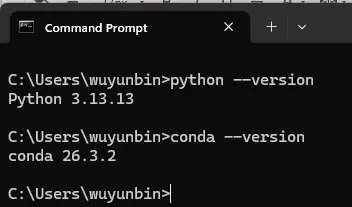
我愣了三秒。明明 conda 命令可以用,conda activate 能进环境,但 python 就是不认。更诡异的是,我在开始菜单里明明看到了 Miniconda 的 Python 解释器,路径 C:\Users\xxx\Miniconda3\python.exe 就躺在那儿。
这种“明明装了却用不了”的感觉,比“没装”更让人恼火。
我相信至少一半的 Windows Python 开发者都踩过这个坑。有人说要改环境变量,有人说要重装,还有人干脆换 WSL 了。
那天我花了四十分钟才搞明白:这不是 bug,是 Windows 的一个“应用执行别名”功能在作祟。
2. 现实开发场景:你遇到的情况和我一模一样
你打开 PowerShell(或 cmd),输入:
python --version
系统提示:
Python was not found; run without arguments to install from the Microsoft Store, or disable this shortcut from Settings > Apps > Advanced app settings > App execution aliases.
你换 python3 试试,完全一样的提示。
你检查环境变量 PATH:Conda 的安装目录(C:\Users\你的用户名\Miniconda3 和 C:\Users\你的用户名\Miniconda3\Scripts)都在里面,顺序也没错。
但 python 命令就是不理你。
这时候你可能会想:是不是 Windows 优先去某个地方找 python 了?是不是环境变量根本没生效?
3. 本文目标
这篇文章不会教你“怎么安装 Python”这种基础操作。
我想解释的是:
- 为什么 Windows 会设计这个“应用执行别名”功能?
- 为什么 Conda 安装完 python.exe 后,python 命令仍然被劫持?
- 真正解决问题的原理是什么,而不是单纯复制粘贴操作步骤。
看完你会理解:这个问题的本质不是环境变量配置错误,而是 Windows 对命令解析顺序做了一个“善意但坑爹”的干预。
4. 先给结论
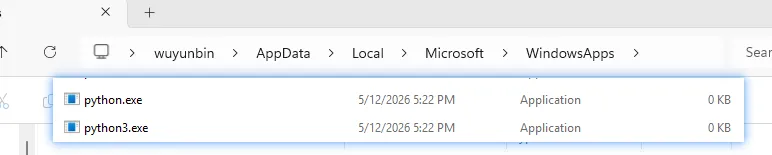
问题的直接原因:Windows 在 %USERPROFILE%\AppData\Local\Microsoft\WindowsApps 目录下放了一个 0 字节的 python.exe 文件(或者叫“重定向器”),这个目录在系统环境变量 PATH 中的优先级高于你后面追加的 Conda 目录。
当你敲 python 时,Windows 按 PATH 顺序查找:
- 先找到
C:\Users\你的用户名\AppData\Local\Microsoft\WindowsApps\python.exe - 这个 exe 的唯一作用就是:检测你有没有从微软商店安装 Python。如果没有,就弹出“是否要去商店安装”的提示。
解决方案:去 Windows 设置 → 应用 → 应用执行别名 → 关闭 python.exe 和 python3.exe 的开关。关掉后,那个 0 字节的占位文件会被删除,Windows 就会继续往后找真正的 Conda 里的 python.exe。
下面我们来拆解:微软为什么要加这个“奇葩”设计。
5. 建立直觉理解:先讲一个“门卫”的故事
想象你住在一栋写字楼里。
大楼大厅有个门卫。任何人来找“王经理”,门卫都会先问:“你是找 3 楼的王经理,还是 8 楼的王经理?”
为了省事,大楼管理处在门口立了个牌子:“找王经理的,先到 1 楼前台登记。”
这个前台就是 Windows 的 WindowsApps\python.exe。
但问题是:明明 3 楼(Conda)已经有一个王经理了,你走进大楼,门卫还是把你拦下来:“先登记。”
你问:“我已经知道王经理在 3 楼,能直接上去吗?”
门卫说:“不行,这是规矩。”
Windows 的“应用执行别名”就是这个门卫。它的设计初衷是好的——防止用户装了一堆 Python 环境(Conda、原生 Python、Pyenv、WinPython……)后,系统不知道该调哪个。于是微软拍了个板:“默认情况下,你先来我这登记,我帮你决定去哪。”
但对于开发者来说,我们不需要这个“帮助”。我们清楚知道自己想要哪个 Python。
这个“帮助你”的机制,反而变成了阻力。
6. 原理解释:Windows 的命令解析顺序到底是怎么走的?
让我们深入一下 Windows 的命令查找逻辑。
当你在 PowerShell 或 cmd 中输入一个命令(比如 python),系统会:
- 在 PATH 环境变量列出的目录中,从左到右搜索,找到第一个匹配的
.exe、.cmd、.bat 等可执行文件
关键就在第二步。
打开你的系统环境变量(System Properties → Environment Variables),你会看到 PATH 里有一堆路径。重点看 User variables 和 System variables 中的 PATH,其中通常包含:
C:\Users\你的用户名\AppData\Local\Microsoft\WindowsApps
这个路径一般出现在用户变量中,而且通常排在较前的位置。
Conda 添加的路径一般是这样的:
C:\Users\你的用户名\Miniconda3C:\Users\你的用户名\Miniconda3\ScriptsC:\Users\你的用户名\Miniconda3\Library\bin
如果你是在“为当前用户安装”模式下装的 Miniconda,这些路径也会加到用户变量中,但 WindowsApps 路径往往在它上面(取决于安装顺序和系统默认)。
这就是问题的关键:WindowsApps 的优先级高于 Conda 目录。
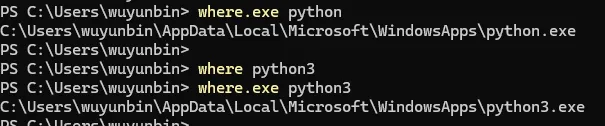
验证:看看到底是哪个 python.exe 在作妖
你可以在 PowerShell 中执行:
where.exe python
或者(更底层的):
Get-Command python | Format-List
你会看到类似输出:
ResolvedString: C:\Users\wuyunbin\AppData\Local\Microsoft\WindowsApps\python.exe
而不是你期望的 C:\Users\wuyunbin\Miniconda3\python.exe。
这个 WindowsApps 下的 python.exe 文件大小通常只有 0 字节,或者是一个极小的 stub。它的作用是:跳转到 Microsoft Store 的 Python 安装页面。
微软的官方解释是:为了让不熟悉命令行的普通用户能方便地安装 Python。毕竟,很多初学者在教程的指导下打开命令行敲 python,如果直接报“不是内部命令”,他们会完全不知所措。
这个设计对小白用户很友好,但对开发者就非常不友好。
7. 推导过程:为什么微软不直接删掉这个“别名”?
到这里你可能会问:既然这么坑,微软为什么不直接去掉这个功能?或者默认不创建这个 stub?
我们站在微软的角度推导一下:
用户群体:
- 普通用户(可能一辈子只敲一次
python,为了运行某个游戏工具或脚本)
微软的权衡:
- 对普通用户:如果没有这个 stub,敲
python 会直接报错“命令未找到”,他们会困惑甚至放弃。 - 对开发者:开发者有能力自己解决这个问题(关闭别名、改 PATH、或者直接用
py 命令)。
为什么不做智能检测?比如检测到 Conda 或 Python 已安装就自动禁用别名?技术上可以实现,但会引入额外的复杂性和潜在的性能开销(每次敲命令都要扫描系统已安装的程序)。
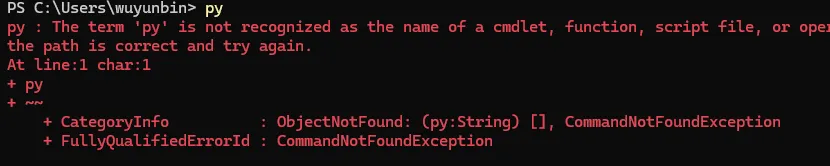
为什么不让开发者默认绕过?微软其实提供了一个替代:py 命令(Python Launcher for Windows)。如果你安装的是 python.org 官方的 Python,py 命令是可以直接用的,并且它会自动检测已安装的 Python 版本。但 Conda 用户不一定会用这个。
最终设计:
- 不自动检测已安装的 Python,因为简单、可靠、无副作用
这就是典型的工程权衡:损失一部分高级用户的体验,换取绝大多数普通用户的低门槛入门。
8. 源码/实现验证:这个 stub 到底长什么样?
虽然 WindowsApps\python.exe 没有开源,但我们可以通过逆向工程或观察行为来确认它的逻辑。
实际上,从 Windows 10 开始(约 2019 年的某个更新),微软引入了一个叫做“App Execution Aliases”的功能。它本质上是一种 AppX 应用的激活器。
你可以在注册表中看到这些别名的定义:
路径:HKEY_CURRENT_USER\Software\Microsoft\Windows\CurrentVersion\App Paths
你会发现 python.exe 键值指向的并不是一个真实的 exe,而是一个重定向:
"Path" = "C:\Users\你的用户名\AppData\Local\Microsoft\WindowsApps\python.exe"
而这个 python.exe 实际上是一个 AppX 桩 (stub),它会触发 Windows 的“应用安装器”服务,弹出一个对话框询问是否要从商店安装 Python。
我们可以做一个实验:临时把 WindowsApps 目录从 PATH 中移除(或重命名该目录下的 python.exe),再次运行 python,你会发现系统立即找到了 Conda 的 python 解释器。
这个实验证明:问题就是那个 stub 文件的存在和 PATH 优先级导致的。
阅读源码时的真实体会
我后来翻过 ReactOS(一个开源 Windows 兼容操作系统)的 cmd 源码,在 exec.c 中看到了搜索 PATH 的逻辑:SearchPath 函数会顺序遍历每个目录,对每个目录调用 CreateFile 尝试打开文件。一旦在某个目录下找到匹配的 exe,立即返回,不再继续。
这就是为什么别名优先级如此“强硬”——它不是智能的,只是机械的“先到先得”。
9. 方案对比:除了关别名,还有别的办法吗?
| | |
|---|
| 关闭应用执行别名 | | |
| 修改 PATH 顺序,把 Conda 目录移到 WindowsApps 上面 | | 某些系统更新后可能会重置 PATH;如果别名文件还在,系统依然会先找到它(因为 WindowsApps 路径即使位置靠后,只要文件存在且路径在 PATH 中,它依然会被搜索到——等等,不对,PATH 是从左到右的,你把 Conda 移到左边就可以。但我前面说 WindowsApps 通常在首位,所以移过来可以解决问题?实际上需要验证:如果 WindowsApps 路径在 PATH 的最前面,哪怕你把 Conda 路径移到它上面,系统还是会先找 WindowsApps。除非你把 WindowsApps 整个从 PATH 里删掉。但删除 WindowsApps 可能影响其他通过商店安装的工具(比如 winget)。所以不推荐。) |
每次都使用完整路径(如 C:\Users\...\Miniconda3\python.exe) | | |
使用 py 命令 | | Conda 环境默认不注册到 py launcher,且 py 的行为与直接 python 有差异 |
| 创建一个别名(alias)在 PowerShell 配置文件中 | | 只对 PowerShell 有效,cmd 无效;且需要在每台机器上配置 |
经过比较,关闭应用执行别名 是对大多数开发者最干净、最无副作用的方法。
10. 技术洞见:这个坑让我学到的三件事
洞见 1:操作系统设计的“默认值”从来不是为了开发者
Windows 的默认设置是为“最广大、最不懂技术的用户”服务的。开发者是少数派。每一次你觉得“这设计怎么这么蠢”时,试着换成普通用户的视角——就会明白为什么。
我以前总抱怨 Windows 在 PATH 里塞一堆乱七八糟的目录。后来我帮一个文科朋友配置 Python 环境,发现如果没有那个 Microsoft Store 弹窗,他根本不知道下一步该干嘛。我才意识到:我们觉得是障碍的东西,对某些人来说是救命稻草。
洞见 2:遇到“明明装了却找不到”的问题,第一个怀疑的不是 PATH,而是“有没有更早的拦截者”
这个排查思路可以迁移到很多地方:
原理都一样:先到先得,优先级决定了谁被执行。
洞见 3:文档写的“修改环境变量”往往是过时的救命稻草
网上搜“python not found”,90% 的答案说“配置环境变量”。但在这个场景下,环境变量其实是正确的,问题出在另一个地方。这提醒我:不要盲目相信通用答案,要根据自己的具体情况(Conda 已安装、PATH 已存在但无效)去怀疑“有没有其他机制在覆盖默认行为”。
现在遇到类似问题,我会先执行 where <command> 看看系统到底找到了哪个文件。这比配置环境变量快十倍。
11. 实际开发意义:弄懂这个能帮你解决什么实际问题?
- 快速修复任何 Python 环境切换问题:以后如果你安装了 Pyenv、Conda、原生 Python 等多个版本,发现
python 总指向不是你预期的那一个,你知道第一步该做什么:检查 PATH 顺序,并检查 WindowsApps 别名是否关闭。 - 理解 Windows 命令执行机制:你学会了
where 和 Get-Command 的使用,这对排查其他命令(pip、node、java)同样有效。 - 避免被网络上的过时教程误导:很多教程还在教“删掉 WindowsApps 文件夹”或“手动修改注册表”,实际上微软已经提供了正规的开关界面,跟着做更安全。
- 面试或团队分享中体现深度:如果你能在团队内部分享这个“为什么 python 命令被劫持”的完整原理,而不是只说“关掉别名就行”,别人会觉得你真的理解 Windows 的设计哲学。
12. 自然化总结
回头看这个“python 命令失效”的问题,核心其实就两件事:
一是 Windows 的 PATH 查找规则——从左到右,找到第一个就停。二是微软为了小白用户加了一个“应用执行别名”的 stub,它恰好在 PATH 最前面。
我当时花四十分钟才搞明白,中间还怀疑过人生、怀疑过 Conda 是不是装坏了。
后来我养成了一个习惯:遇到任何命令行工具“明明装了却不能用”,先敲 where <命令> 看看系统找到的是哪个文件。这一步能省掉 80% 的排错时间。
最后说一句:这个设计对新手友好,但微软也确实留了后门——设置里那个开关,就是给我们开发者准备的。点一下,世界就清净了。
划重点:python 命令被重定向到 Microsoft Store 不是因为环境变量错了,而是 Windows 的“应用执行别名”功能在 PATH 中插入了一个优先级更高的占位文件。关闭别名 = 删掉占位文件 = 系统继续往后找到你真正的 Python。