实用!linux多用户隔离操控方法
- 2026-10-11 07:44:43
实用!linux多用户隔离操控方法当远控一台linux时,比较流行的远控软件通常只能同时由一个人远控,因此当多个人需要同时远控使用一台linux时不是很方便,依托linux这样一个比较功能化的系统,VNC和SSH都是不错的选择。 VNC是能够实现基本的多用户隔离显示桌面的,但经过实操发现VNC能够隔离多用户,但这种情况下的多数应用程序是没办法在多个用户显示的桌面中同时运行的,会出现同一软件在被不同用户同时打开的情况下,只有第一个打开该软件的用户能够成功运行,其他用户无论如何点击1也没办法打开软件页面,顶多是第一个打开软件的用户会发现其他用户的点击操作让自己看到同一个软件打开多个页面。(至少我之前测试是这样的。) SSH相比VNC是更优方法,参考VSCode 使用 SSH 连接局域网内 Linux:高效开发完全指南,然而在linux设备网络不稳定,频繁长时间断网的情况下,在本地电脑中通过SSH远程主机运行的代码一旦因为断网而失连,很可能运行的代码需要重新跑,很影响心态。 于是,我终于花心思找到了更好的解决方案——多用户。 同样的,此方法需要借助虚拟组网工具,openp2p或者推荐一个虚拟局域网构建工具zerotier都可以。 首先有一台能够用主流方法远控的linux主机。 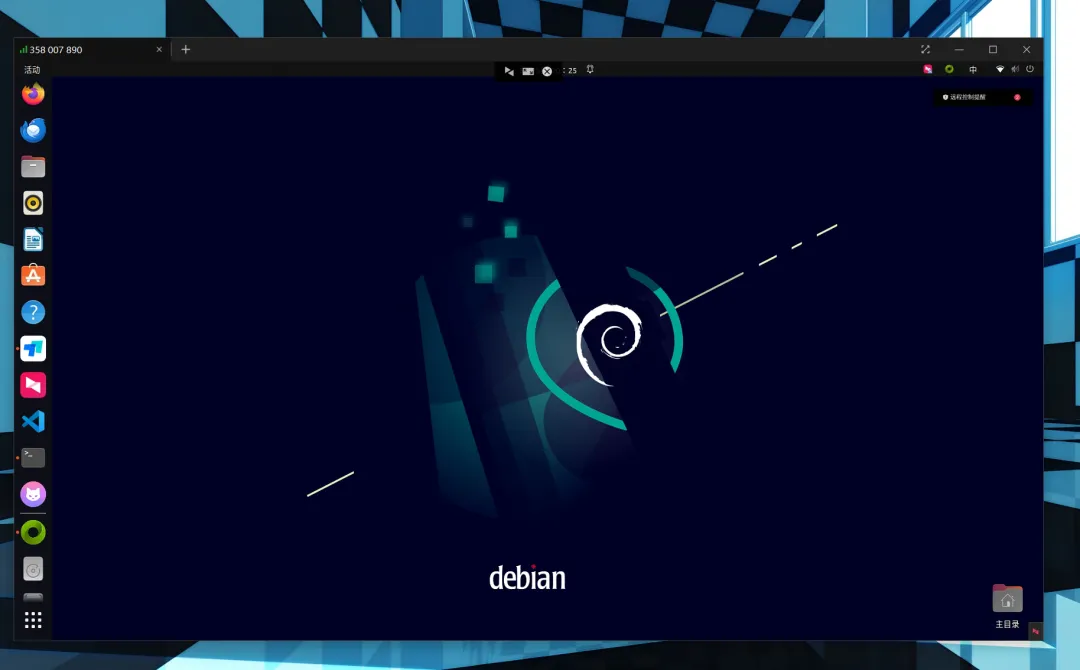
首先第一步,打开系统设置,找到用户: 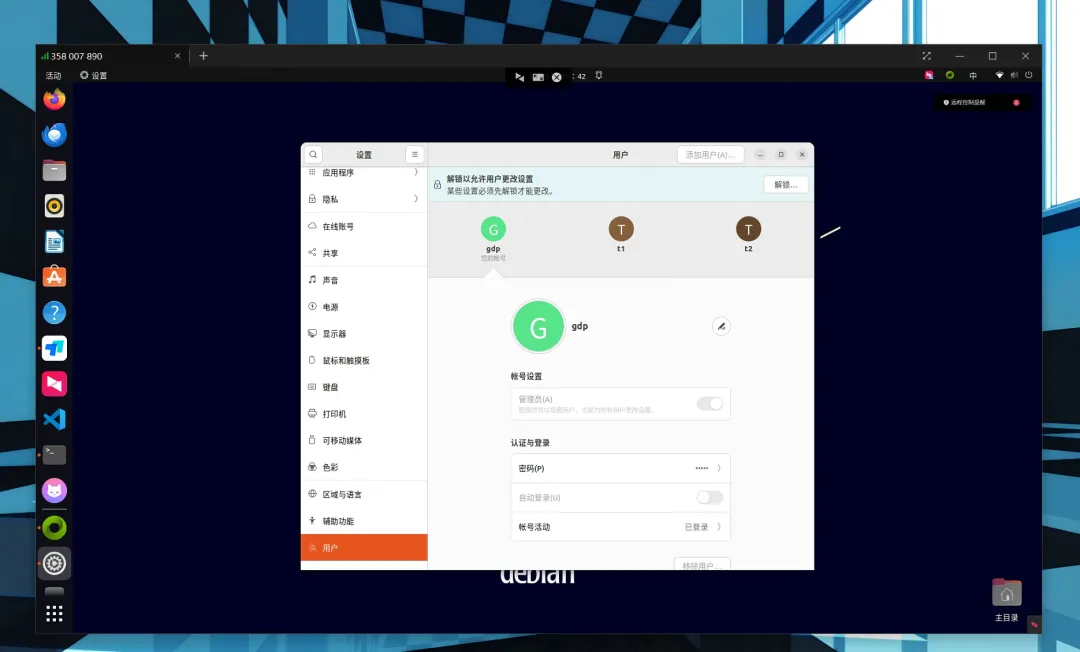
目前这里已经有一个主用户gdp和两个后创建的用户t1和t2,接下来需要点击上方解锁来允许用户更改设置。 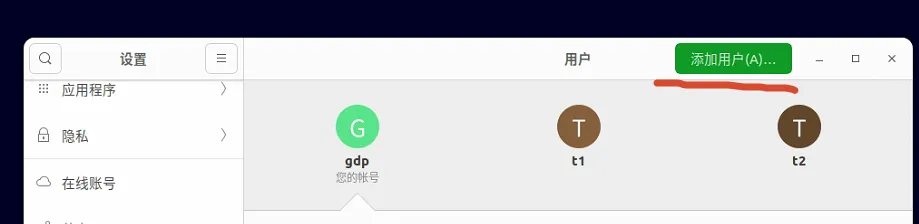
之后点击上方添加用户,输入用户名和登录密码后点击右上方的添加: 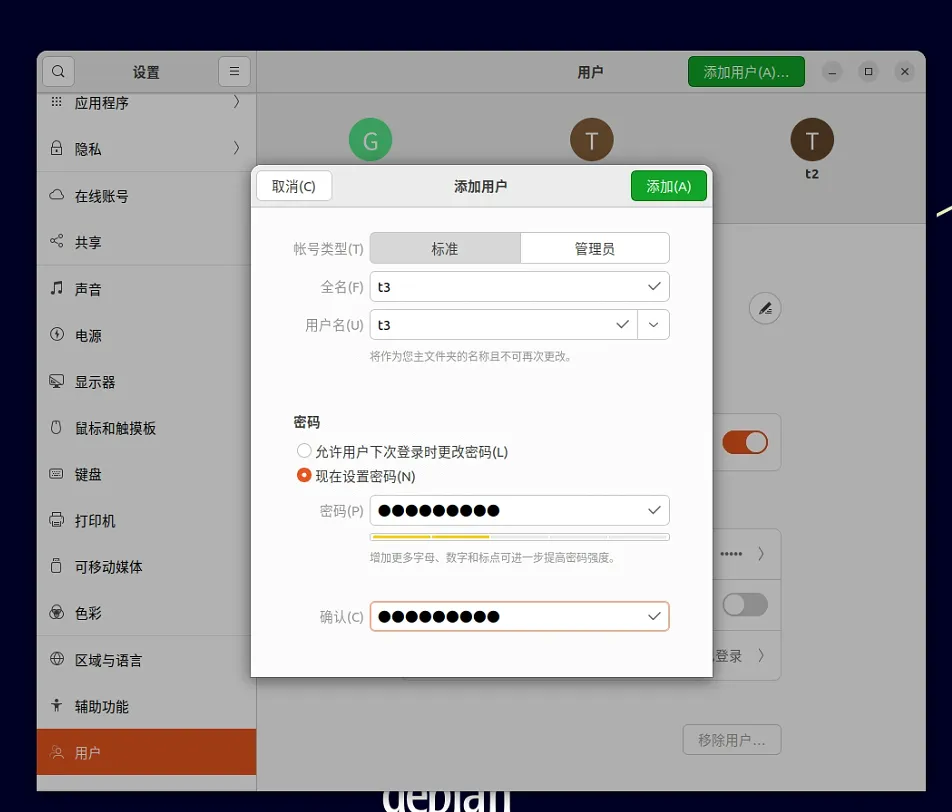
之后就有了一个新的用户,把其设置为管理员: 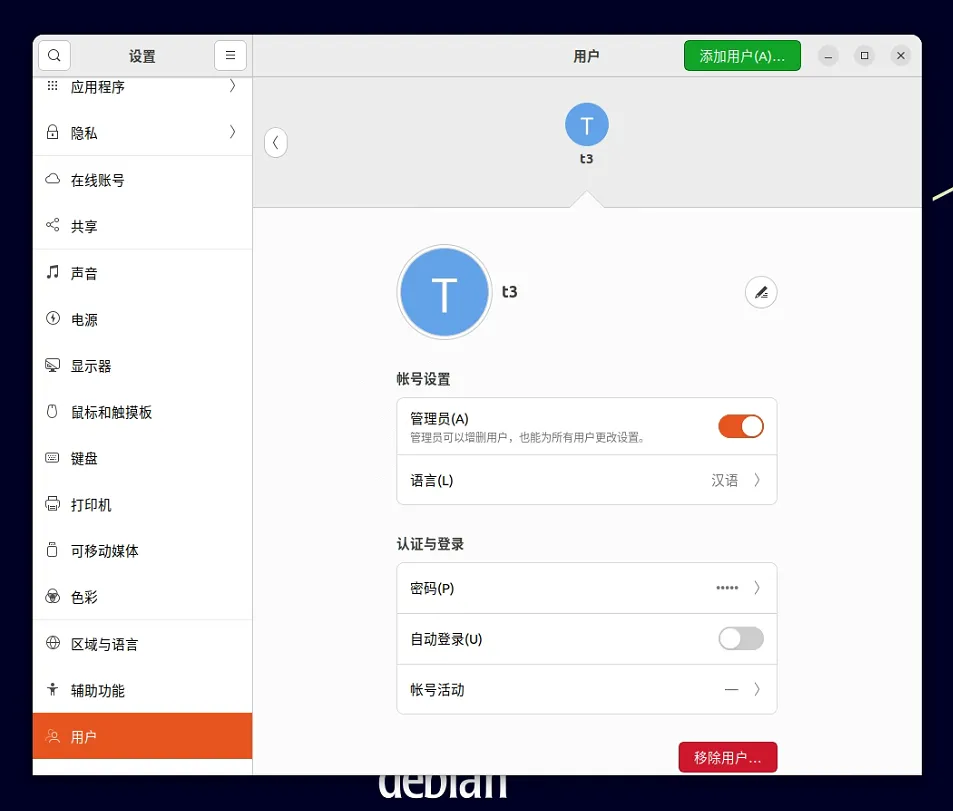
这时候需要在linux使用ip addr或者ifconfig找到你组建的虚拟局域网ip保存,之后在自己本地的电脑搜索打开远程桌面连接 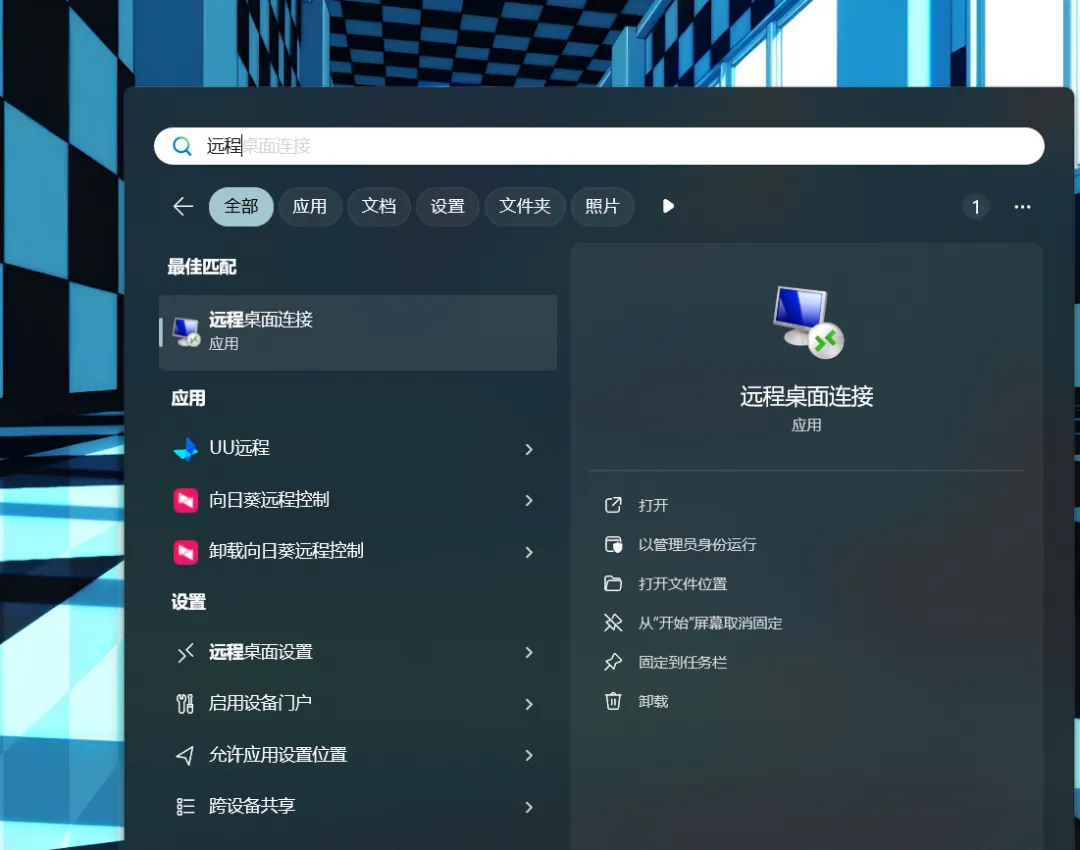
输入在Linux的ip,即可点击连接: 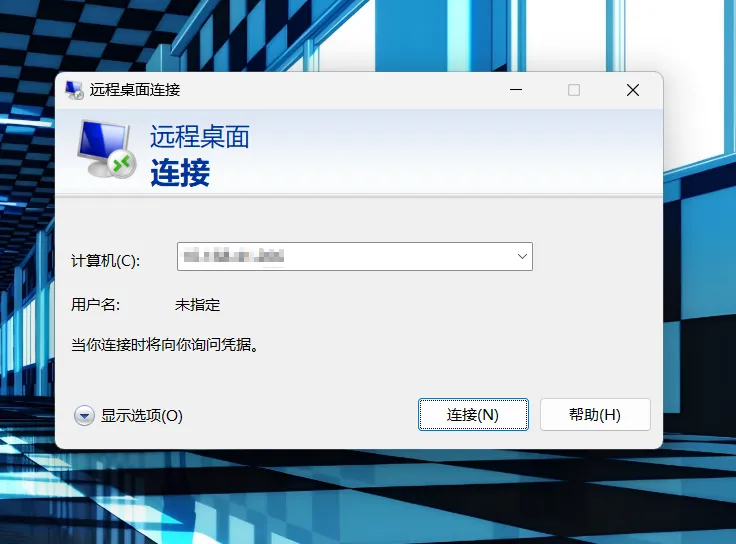
点击是: 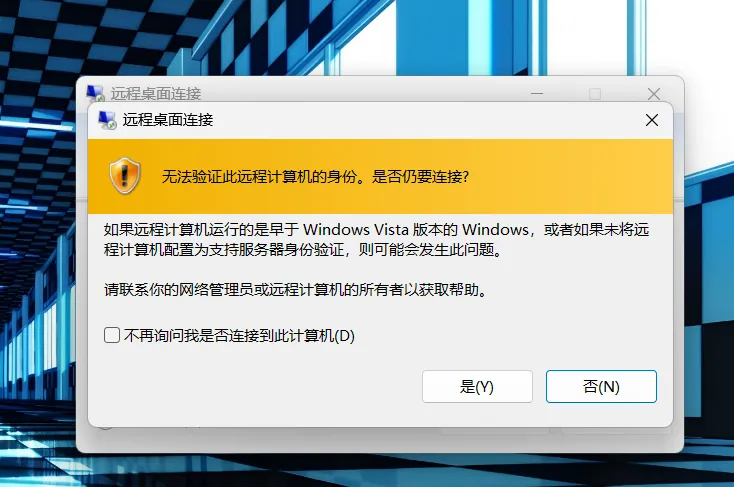
弹出登录界面,输入刚刚创建的用户名t3和在linux用户界面设置的密码: 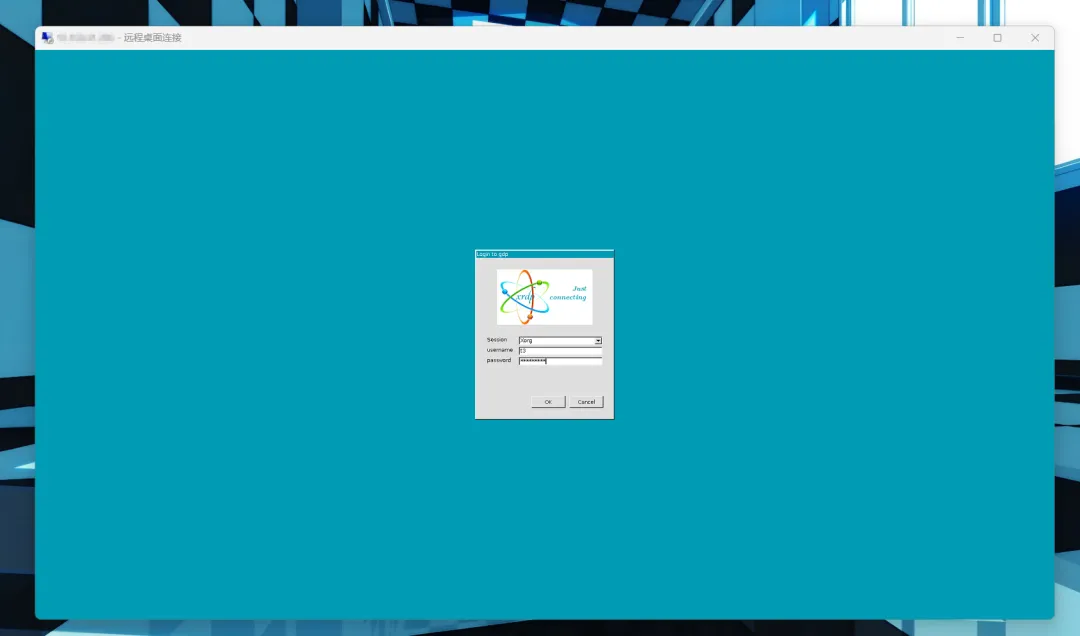
点击ok即可进入桌面,之后再次输入密码进行认证: 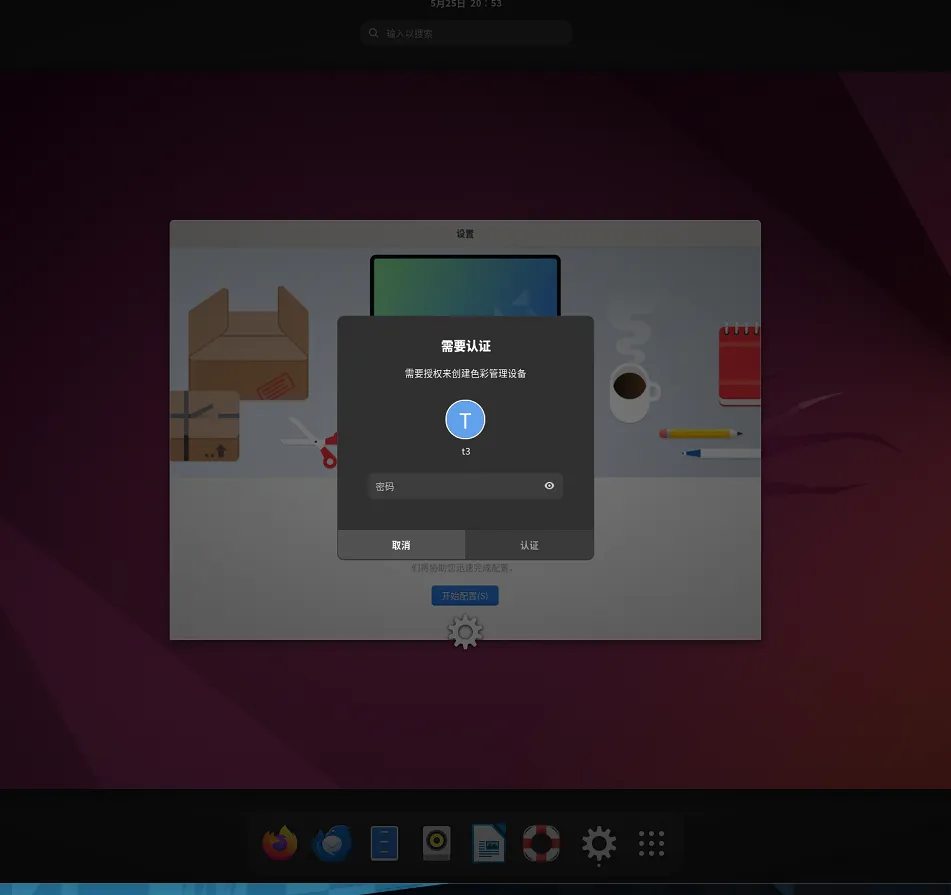
此时进入的桌面已经和todesk远程的桌面分离开了,但是注意向日葵远控的桌面是新创建的用户的桌面。之后就可以开始配置: 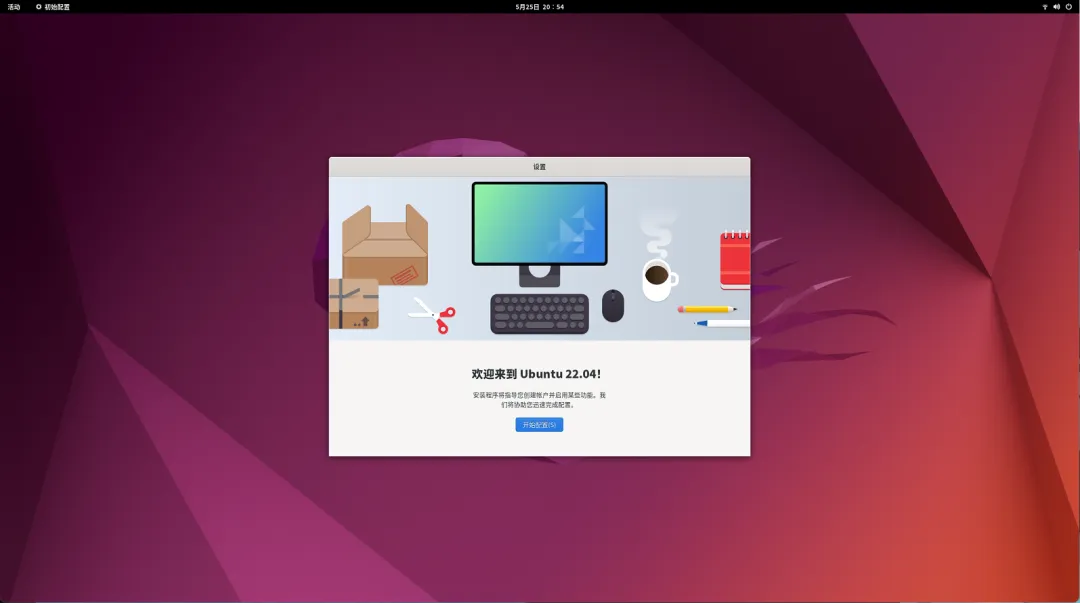
一路下一步即可,之后可以看到在主用户上安装的软件都在,这里跟软件安装方式有关,有些针对个别用户安装软件的方式会导致该软件无法被其他用户共享,不过软件商店安装的应用通常没问题: 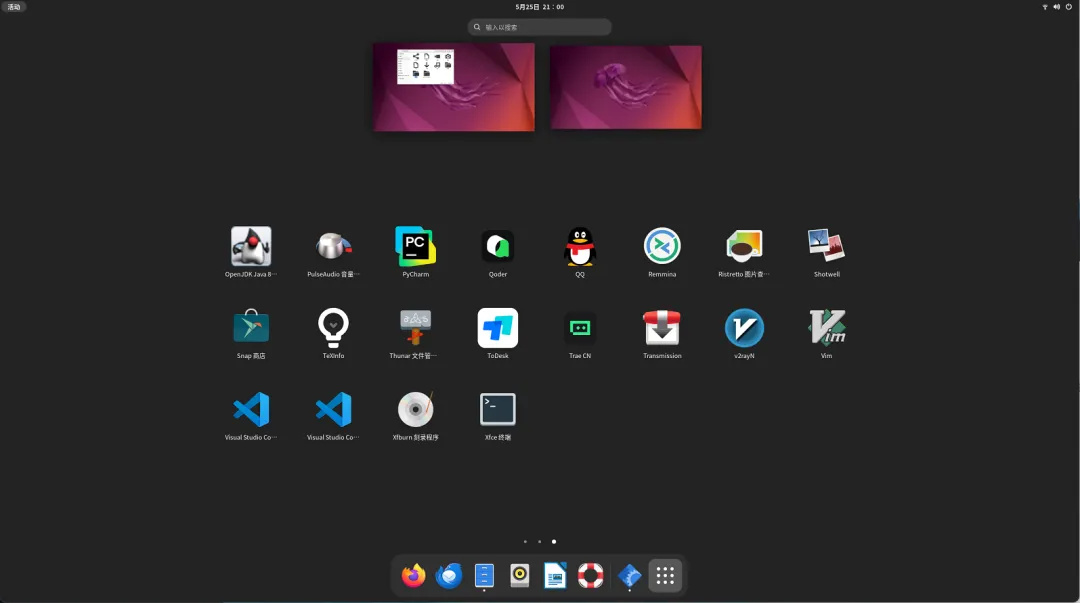
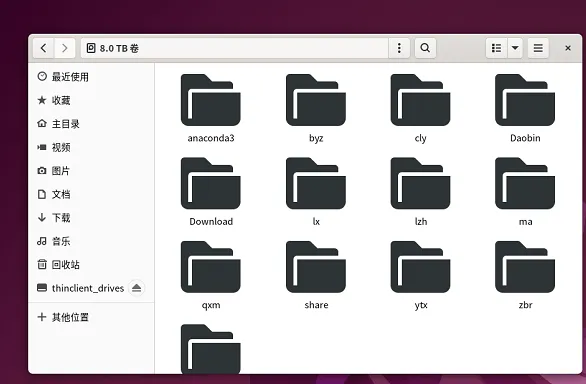
但是工作还没有结束,此时进入某个文件夹目录,会发现文件夹都是上锁的: 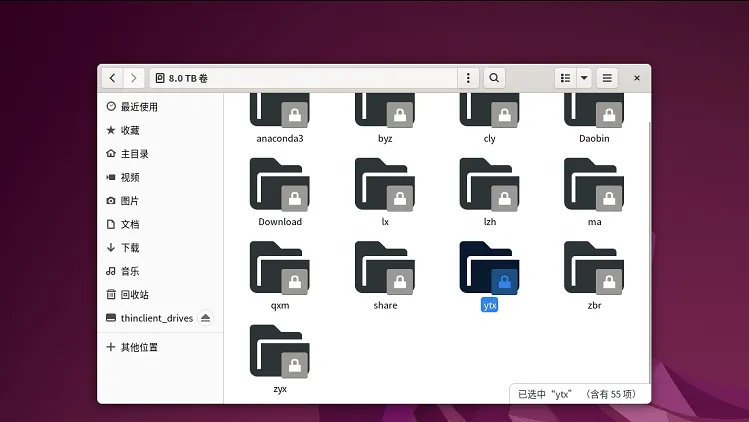
这时候随便进入一个项目代码用vscode打开,试图保存修改后的文件是会显示没有权限的,同理,新建和删除文件也不行: 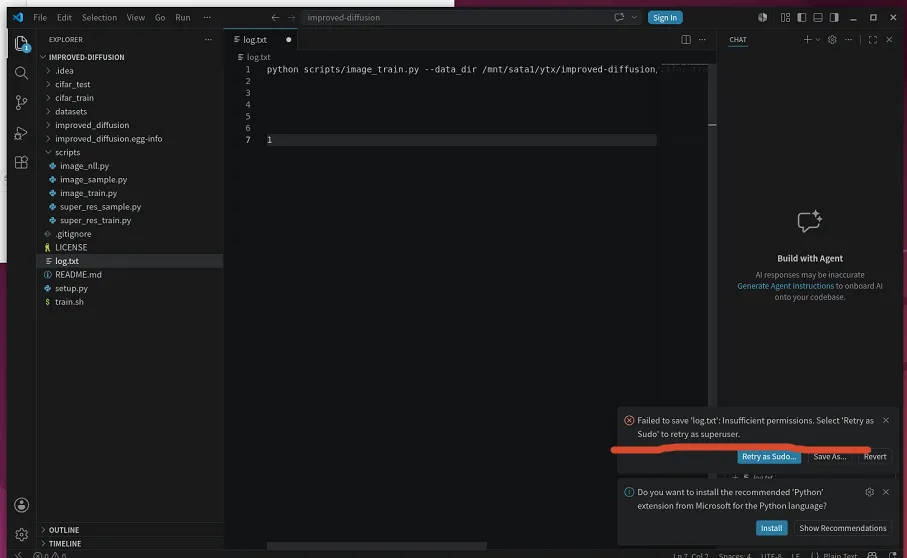
这时候就需要首先查看需要访问的文件的属性,以zbr这个文件为例,右键属性即可查看其所有者和权限: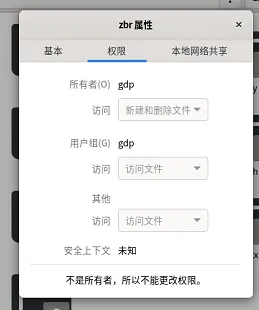
回到主用户界面,随便打开一个终端查看主用户所在的用户组,通过groups或者id来查看当前用户所在的用户组有哪些: 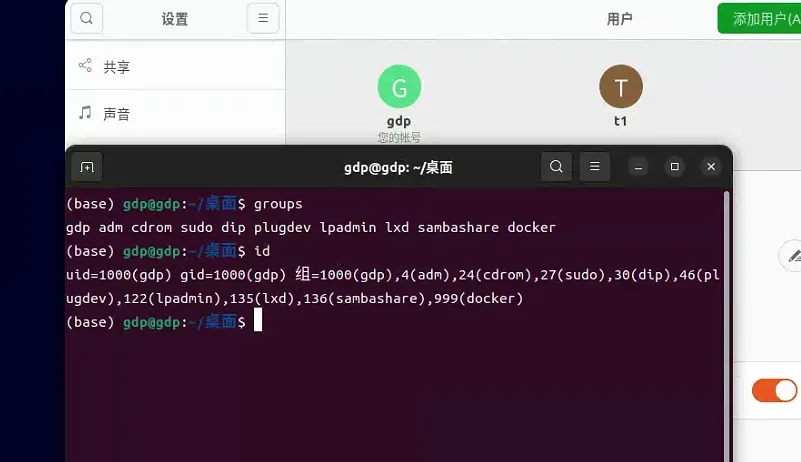
同时对比一下新创建的用户t3所在的用户组有哪些: 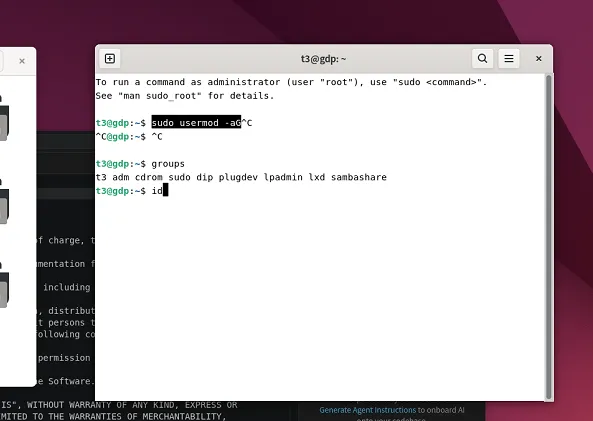
可以看到用户gdp所在的组中有一个名为gdp,这时候最直接的方法是把t3用户直接加入到gdp用户组中,在gdp用户界面的终端中输入指令 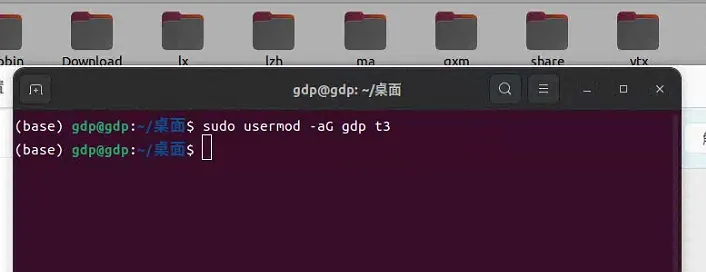
sudo usermod -aG gdp t3,意思是把用户t3加入到用户组gdp中。
之后根据用户组gdp当前对该文件夹的权限进行进一步修改,当前zbr文件对用户组gdp来说是只是可访问的:
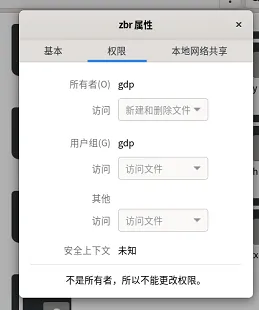
这时候可以在当前目录下打开终端,输入sudo chmod -R g+rw ./zbr,确保当前用户组可以对zbr文件夹进行新建和删除,之后用户组gdp内的成员就可以对zbr目录进行新建和删除操作了。
注意这时候权限还是不生效的,需要在t3用户界面点击右上角注销当前用户(相当于当前用户关机,但不影响其他用户的正常使用)。之后重新通过
远程桌面控制远程进入t3用户的桌面,就会发现t3用户能够对gdp用户组下所有成员可新建和删除的文件目录进行操作了。
注意
1.向日葵经常会出现远程时跟随最新进入的用户界面的情况,todesk则能持续对主用户界面进行远程,但在其他用户刚刚登录进入界面后,如果发现todesk自动打开弹出了窗口,这时候todesk在多个用户界面同时打开时无法正常使用的,非主用户一定需要右键点击界面左上角的todesk托盘栏完全退出todesk,之后todesk才能正常远控主用户界面。
2.当前此方法新用户使用远程桌面控制时会比较卡,尤其是在多个用户同时操作时。
3.切记一定不要使用远程桌面控制连接主用户,会出现黑屏的情况,这时候除非重启主机,否则所有远控方法进入主用户都将会是黑屏。
4.如果出现某个用户卡死的状况无法正常操作,在主用户可以使用指令sudo pkill -9 -u t3
将指定用户强制注销(此处以t3为例,注意这里没有删除t3用户)。
5.此方法经过测试ubuntu系统可能要求在22以及之后版本才能使用,22版本之前可能无法使用。
本文来自网友投稿或网络内容,如有侵犯您的权益请联系我们删除,联系邮箱:596563534@qq.com 。
