在服务器运维或开发过程中,你是否遇到过"Address already in use"的报错?这个错误提示通常意味着你要使用的端口已经被其他进程占用了。当你尝试启动一个服务,却发现所需端口已被占用时,那种焦急感想必很多人都深有体会。如何快速找到占用端口的进程并解决问题?本文将详细介绍三种强大的命令工具:netstat、ss和lsof,帮助你轻松应对端口占用问题,快速恢复服务正常运行。
一、什么是监听端口
网络端口由其编号、关联的IP地址和通信协议(例如TCP或UDP)的类型标识。侦听端口是应用程序或进程在其上侦听的网络端口,充当通信端点。
每个监听端口都可以使用防火墙打开或关闭(过滤)。一般而言,开放端口是一个网络端口,它接受来自远程位置的传入数据包。
重要原则:你不能让两个服务监听同一IP地址上的同一端口。
实际场景举例:
- 当你运行一个监听端口80和443的Apache Web服务器,同时尝试安装Nginx时,后者将无法启动,因为HTTP和HTTPS端口已经被占用。
- 当你在开发环境中启动了一个应用程序后忘记关闭,再次启动相同应用时会提示端口被占用。
- 当系统重启后,某个服务没有正常释放端口,导致服务无法正常启动。
了解这些基本概念后,我们来看看如何使用命令行工具来检查和解决端口占用问题。
二、netstat命令详解
netstat是一个经典的命令行工具,可以提供有关网络连接的详细信息。尽管它被认为有些过时,但仍然是检查网络连接的最常用命令之一。
基本用法
要列出所有正在侦听的TCP或UDP端口,包括使用端口的服务和套接字状态,请使用以下命令:
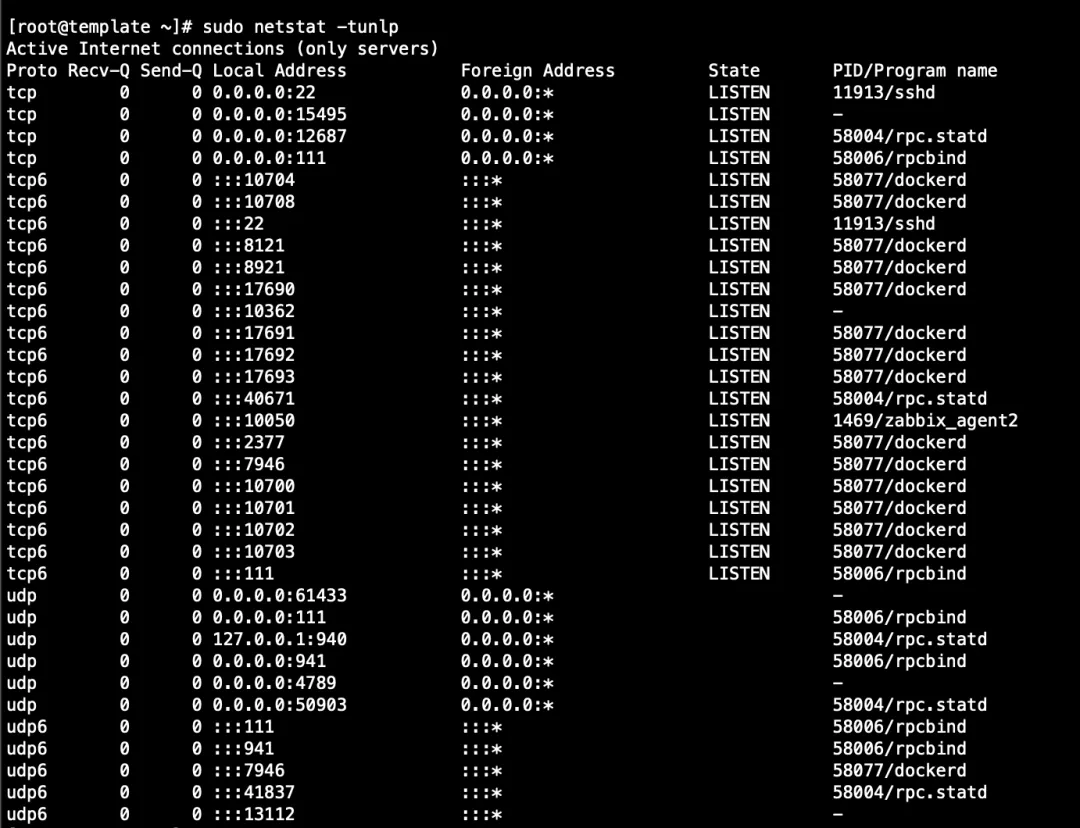
sudo netstat -tunlp
此命令中使用的选项具有以下含义:
-t - 显示TCP端口-u - 显示UDP端口-n - 显示数字地址而不是解析主机(加快速度)-l - 仅显示监听端口-p - 显示侦听器进程的PID和名称(需要root权限)
输出将如下所示:
在我们的案例中,重要的几列是:
Proto - 套接字使用的协议(TCP/UDP)Local Address - 进程侦听的IP地址和端口号PID/Program name - PID和进程名称
高级用法与参数详解
1. 过滤特定端口
要查找在TCP端口22上侦听的进程,你可以使用grep进行过滤:
sudo netstat -tnlp | grep :22
输出可能如下:
这表明端口22被SSH服务器(sshd)使用,其进程ID为11913。
2. 查看所有连接(不仅仅是监听端口)
sudo netstat -tunap
这里的-a选项会显示所有连接,不仅仅是监听端口。
3. 显示网络统计信息
netstat -s
这个命令会显示各个协议的统计摘要,有助于诊断网络问题。
4. 持续监控端口状态
watch -n 1 'sudo netstat -tunlp'
这个组合命令会每秒刷新一次端口状态,适合用于观察端口变化。
实际应用场景
场景1:解决Tomcat启动失败问题
当你尝试启动Tomcat时,收到"Address already in use"错误,提示8080端口被占用。
# 检查8080端口占用情况sudo netstat -tunlp | grep :8080
输出可能显示:
tcp6 00:::8080:::* LISTEN 5432/java
这表明8080端口被一个Java进程占用(可能是另一个Tomcat实例)。你可以选择:
场景2:检测异常网络连接
如果你怀疑服务器上有异常网络活动,可以使用以下命令查看所有已建立的连接:
sudo netstat -tunap | grep ESTABLISHED
这可以帮助你发现是否有未授权的连接。
三、ss命令详解
ss是新的netstat替代品。它虽然缺少netstat的某些功能,但公开了更多的TCP状态,并且速度更快。命令选项基本相同,因此从netstat到ss的转换并不困难。
基本用法
要使用ss获取所有监听端口的列表:
sudo ss -tunlp
输出与netstat报告的输出几乎相同,但格式更加紧凑。
高级用法与参数详解
1. 显示更详细的TCP信息
sudo ss -tunlp -o
-o选项会显示计时器信息,有助于诊断连接问题。
2. 显示进程内存使用情况
sudo ss -tunlp -m
-m选项会显示套接字的内存使用情况。
3. 按状态过滤连接
sudo ss -t state ESTABLISHED
这个命令会显示所有已建立的TCP连接。
4. 查看套接字摘要统计
ss -s
这个命令会显示套接字摘要统计信息,包括总数、各种状态的连接数等。
ss与netstat的对比优势
- 速度更快 :ss直接从内核获取信息,而netstat需要从/proc文件系统读取,因此ss更快。
- 更多信息:ss可以显示更多的TCP状态信息。
- 更灵活的过滤:ss的过滤功能比netstat更强大。
实际应用场景
场景1:快速定位大量连接的进程
当服务器响应变慢,怀疑是某个进程创建了过多连接时:
sudo ss -tunlp | awk '{print $7}' | sort | uniq -c | sort -nr
这个命令会统计每个进程的连接数量,并按数量降序排列,帮助你快速找出"连接大户"。
场景2:监控TIME_WAIT状态的连接
TIME_WAIT状态的连接过多可能导致端口耗尽问题:
sudo ss -t state TIME_WAIT
如果发现大量TIME_WAIT连接,可能需要调整内核参数,如减少tcp_fin_timeout值。
四、lsof命令详解
lsof是功能强大的命令行应用程序,可提供有关进程打开的文件的信息。在Linux中,所有内容都是文件,你可以将套接字视为写入网络的文件。
基本用法
要获取具有lsof的所有侦听TCP端口的列表:
sudo lsof -nP -iTCP -sTCP:LISTEN
使用的选项如下:
-n - 不要将端口号转换为端口名称-p - 不解析主机名,显示数字地址-iTCP -sTCP:LISTEN - 仅显示TCP状态为LISTEN的网络文件
输出示例:
COMMAND PID USER TYPE NODE NAMEsshd 1234 root IPv4 12345 TCP *:22 (LISTEN)nginx 5678 root IPv6 67890 TCP *:80 (LISTEN)
大多数输出列名称都是不言自明的:
COMMAND - 运行与端口关联的程序的名称PID - 进程IDUSER - 运行进程的用户NAME - 端口号
高级用法与参数详解
1. 查找特定端口的进程
要查找正在侦听特定端口(例如端口22)的进程:
sudo lsof -nP -iTCP:22 -sTCP:LISTEN
输出可能如下:
COMMAND PID USER TYPE NODE NAMEsshd 1234 root IPv4 12345 TCP *:22 (LISTEN)
2. 查看所有网络连接
sudo lsof -nP -i
这个命令会显示所有网络连接,不仅仅是监听端口。
3. 查看特定用户的网络活动
sudo lsof -nP -i -u username
这个命令会显示特定用户的所有网络活动。
4. 查看特定进程的所有网络活动
sudo lsof -nP -i -p PID
这个命令会显示特定进程ID的所有网络活动。
实际应用场景
场景1:解决"端口被占用"但找不到进程的问题
有时,端口被占用但常规命令无法显示占用进程,这可能是因为进程处于僵尸状态或其他异常情况:
# 查看所有网络连接,包括没有进程名的连接sudo lsof -nP -i | grep -v PID
或者更彻底地检查:
sudo lsof -nP -i | grep '(LISTEN)'
场景2:安全审计
检查是否有异常的监听端口:
sudo lsof -nP -iTCP -sTCP:LISTEN | grep -vE '(sshd|nginx|apache)'
这个命令会显示所有TCP监听端口,但不包括常见的sshd、nginx和apache进程,有助于发现异常服务。
场景3:查看特定端口的所有连接详情
sudo lsof -nP -i:80
这个命令会显示与80端口相关的所有连接详情,包括远程连接信息。
五、实战案例分析
案例1:解决Tomcat端口占用问题
问题描述:在部署新版本应用时,Tomcat无法启动,提示8080端口被占用。
解决步骤:
sudo netstat -tunlp | grep :8080
tcp6 00:::8080:::* LISTEN 5432/java
ps -ef | grep 5432
发现这是一个旧的Tomcat实例,忘记关闭了。可以:
验证端口是否已释放:
sudo netstat -tunlp | grep :8080
如果命令无输出,表示端口已释放,可以启动新的Tomcat实例。
案例2:检测和解决异常连接
问题描述:服务器响应变慢,怀疑有异常网络连接。
解决步骤:
sudo ss -t state ESTABLISHED
ESTAB00192.168.1.100:22203.0.113.10:12345ESTAB00192.168.1.100:22203.0.113.10:12346...
sudo lsof -nP -i | grep 203.0.113.10
- 确认这是一个可疑的连接后,可以使用iptables阻止该IP:
sudo iptables -A INPUT -s 203.0.113.10 -j DROP
案例3:解决TIME_WAIT连接过多问题
问题描述:高并发服务器出现"无法分配内存"或"地址已在使用"错误,性能急剧下降。
解决步骤:
sudo ss -t state TIME_WAIT | wc -l
发现TIME_WAIT连接数量异常高(例如超过20000)。
查看系统配置:
sysctl net.ipv4.tcp_max_tw_bucketssysctl net.ipv4.tcp_tw_reusesysctl net.ipv4.tcp_tw_recycle
sudo sysctl -w net.ipv4.tcp_tw_reuse=1sudo sysctl -w net.ipv4.tcp_fin_timeout=10
- 永久修改配置(编辑/etc/sysctl.conf):
net.ipv4.tcp_tw_reuse = 1net.ipv4.tcp_fin_timeout = 10net.ipv4.tcp_max_tw_buckets = 5000
sudo sysctl -p
watch -n 1 'sudo ss -t state TIME_WAIT | wc -l'
六、总结与快速参考
在处理"Address already in use"错误或进行网络故障排除时,netstat、ss和lsof是三个非常有用的命令。虽然它们的功能有重叠,但各有优势:
- netstat :经典工具,功能全面,适合快速查看基本网络状态
- ss:现代替代品,速度快,信息丰富,适合深入分析
- lsof:功能强大,适合详细检查特定进程或端口的文件使用情况
命令速查表
| | | |
|---|
| sudo netstat -tunlp | sudo ss -tunlp | sudo lsof -nP -iTCP -sTCP:LISTEN |
| sudo netstat -tunlp | grep :22 | sudo ss -tunlp | grep :22 | sudo lsof -nP -iTCP:22 -sTCP:LISTEN |
| sudo netstat -tunap | sudo ss -tunap | sudo lsof -nP -i |
| netstat -s | ss -s | |
| netstat -a | grep ESTABLISHED | ss -t state ESTABLISHED | lsof -nP -i | grep ESTABLISHED |
| netstat -p | ss -p | lsof -p PID |
最佳实践
日常监控:将ss -tunlp或netstat -tunlp作为日常监控命令,定期检查服务器上的监听端口。
故障排除流程:
- 发现"Address already in use"错误
安全考虑:定期检查异常监听端口,特别是那些不应该存在的服务。
性能优化:监控TIME_WAIT连接数量,必要时调整内核参数。
掌握这些命令和技巧,将帮助你更高效地管理和维护Linux系统,快速解决网络相关问题。下次遇到"Address already in use"错误时,你就能从容应对了!

 10个月宝宝每天需要喝多少奶粉?