『NAS』绿联NAS虚拟机安装Linux(Ubuntu)
- 2026-10-11 07:34:04
『NAS』绿联NAS虚拟机安装Linux(Ubuntu)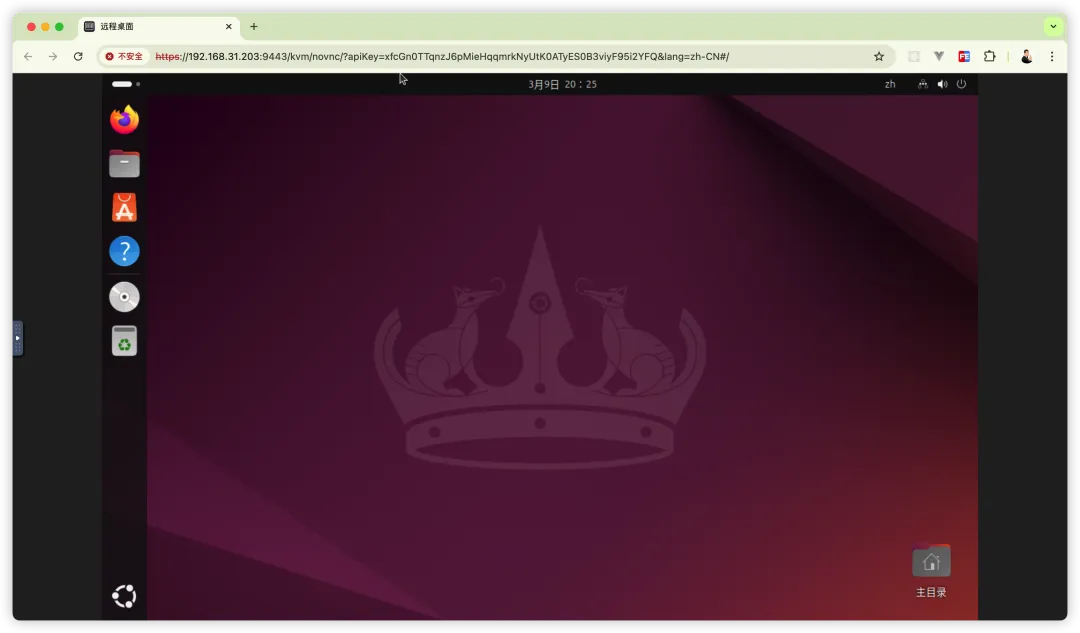


点赞 + 关注 + 收藏 = 学会了
💡整理了一个 NAS 专属玩法专栏,感兴趣的工友可以戳这里关注 👉 《NAS邪修》
Ubuntu 是目前很流行、生态最完善的 Linux 桌面发行版,界面友好、软件丰富,把它装在飞牛 NAS 的虚拟机里,既能当 Linux 学习环境,又能跑各种脚本、服务、桌面程序,让 NAS 直接多一台全能电脑。
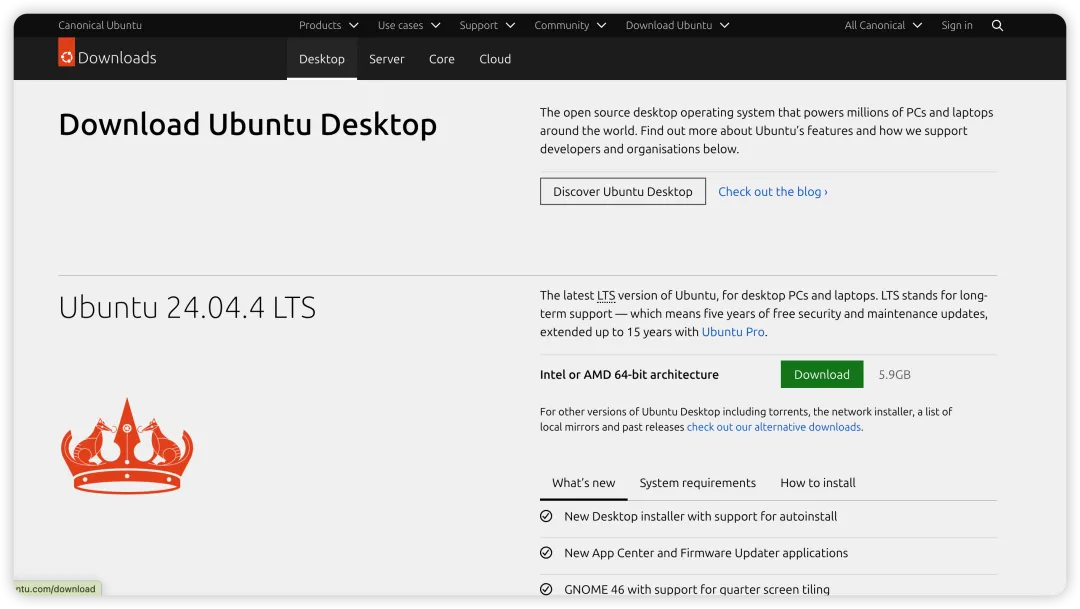
打开 Ubuntu 官网,下载桌面版系统镜像:
https://ubuntu.com/download/desktop
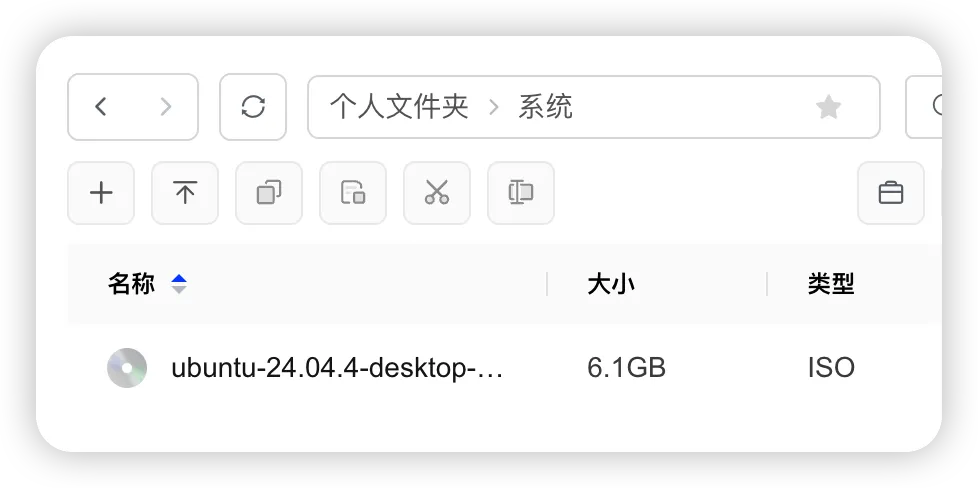
下载完成后,把镜像文件上传到 NAS 里备用。
打开绿联的虚拟机,没有就去「应用中心」下载。
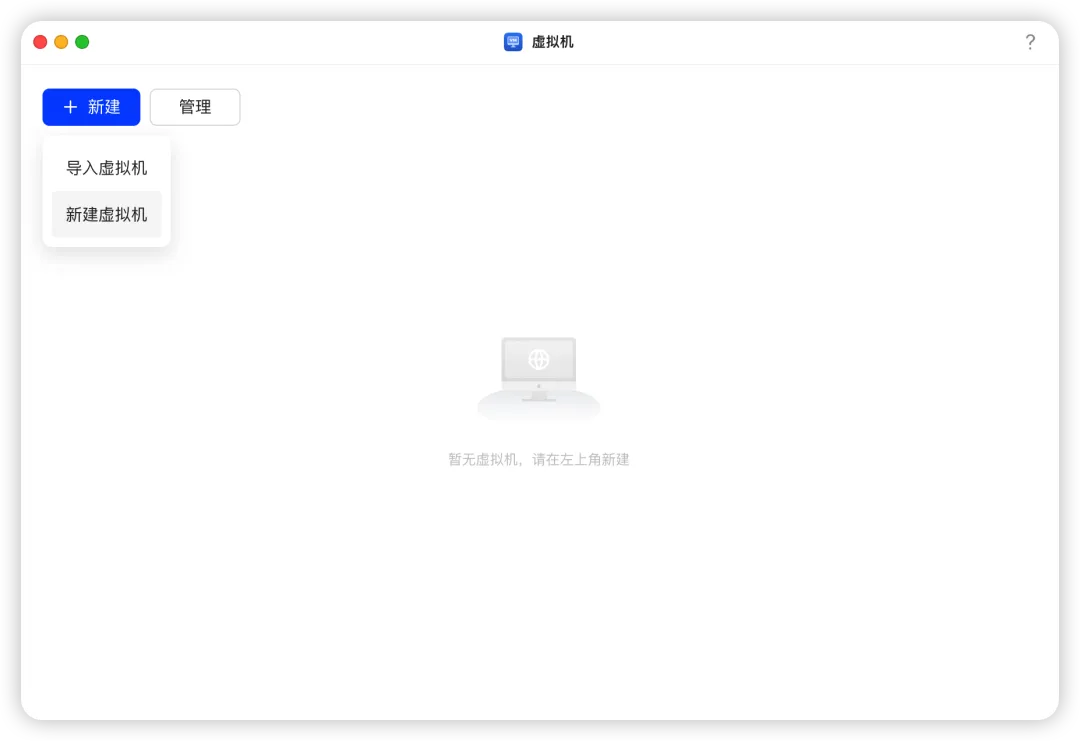
点击「虚拟机」应用左上角的“新建”按钮,选择“新建虚拟机”。
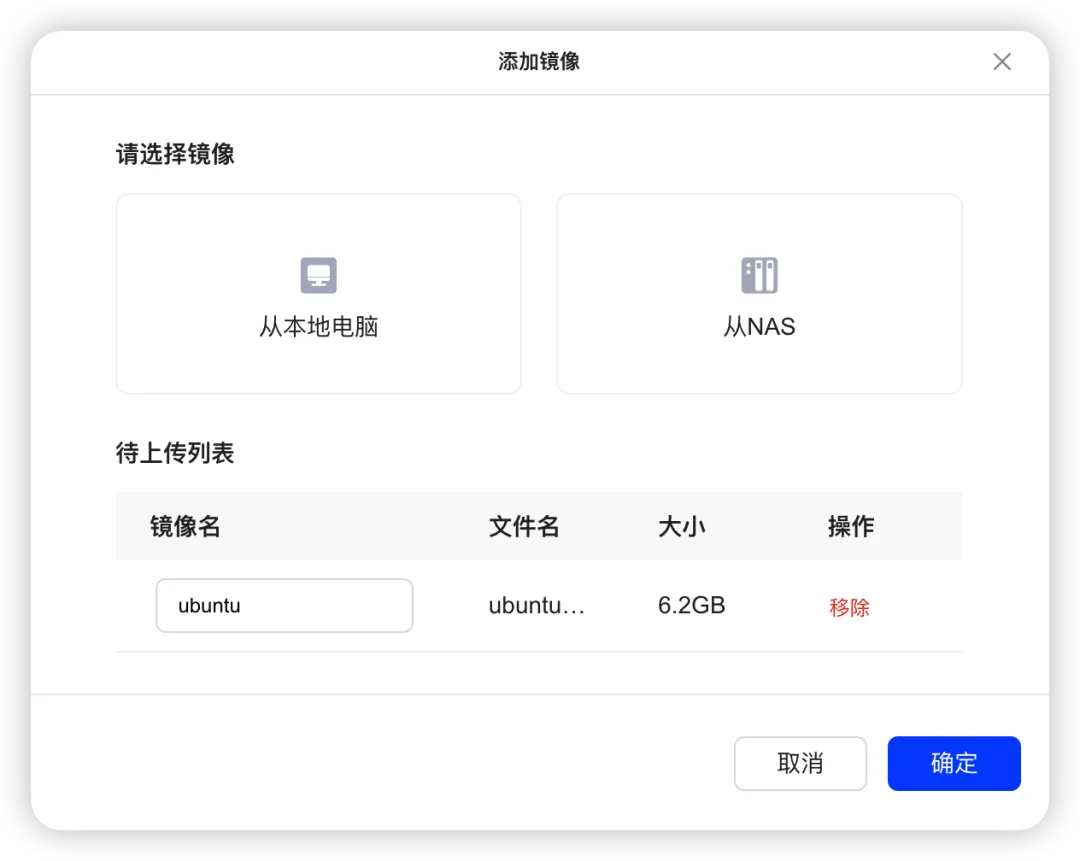
如果你没上传过虚拟机镜像,“从本地镜像库”这项是空的,选择“手动上传镜像”。
刚刚已经把 Ubuntu 镜像放到 NAS 上了,所以可以从 NAS 选择镜像。
需要一点时间导入。
导入成功后,回到刚刚的“从本地镜像库”这里就能看到可以选择的系统镜像了。
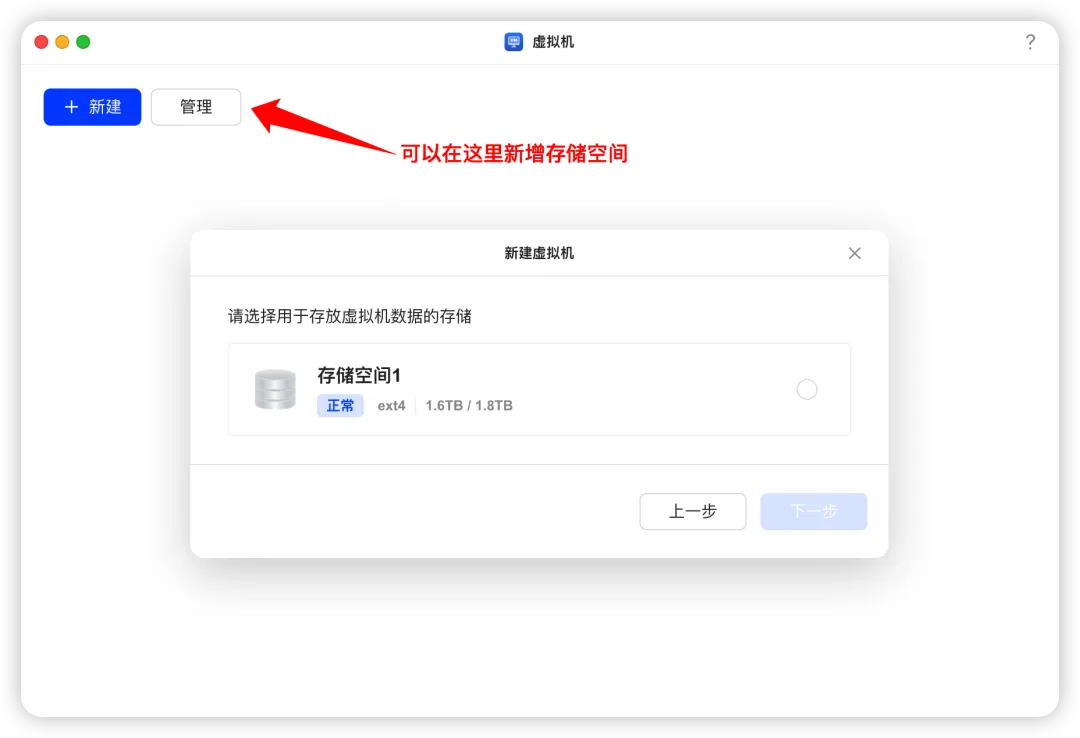
然后选择一个存储空间,用来存放虚拟机系统。如果没存储空间的话可以点击「虚拟机」面板左上角的“管理”按钮新增一些存储空间。
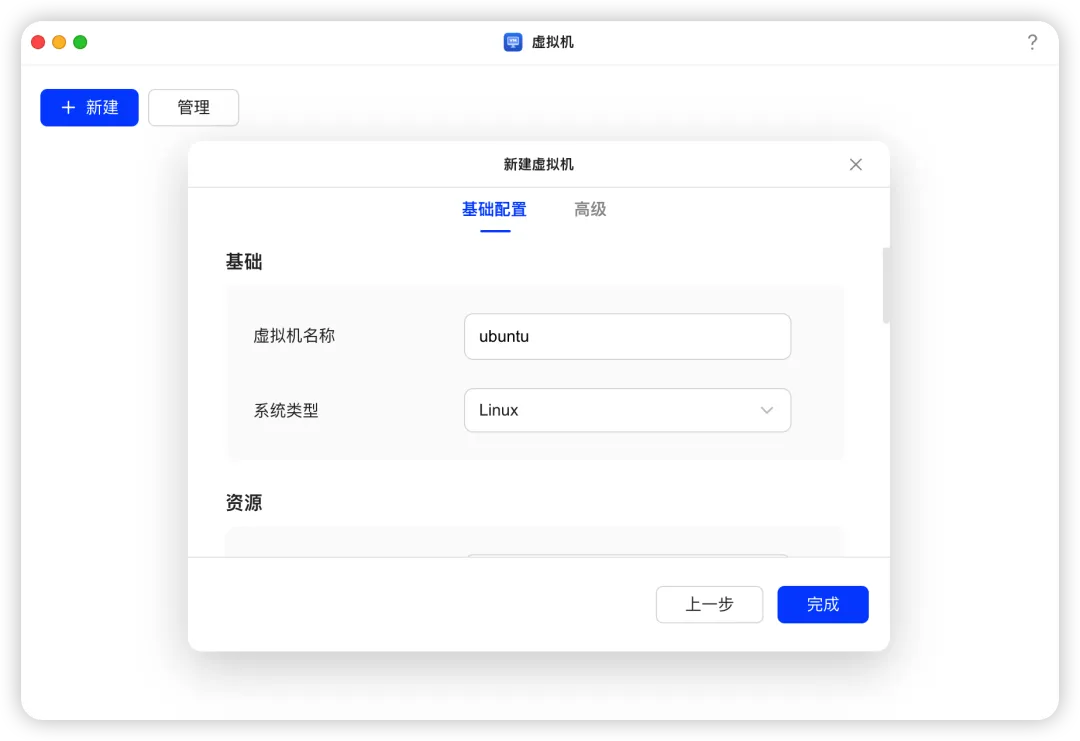
在「基础配置」这里,虚拟机名称填 ubuntu,系统类型选择 Linux。
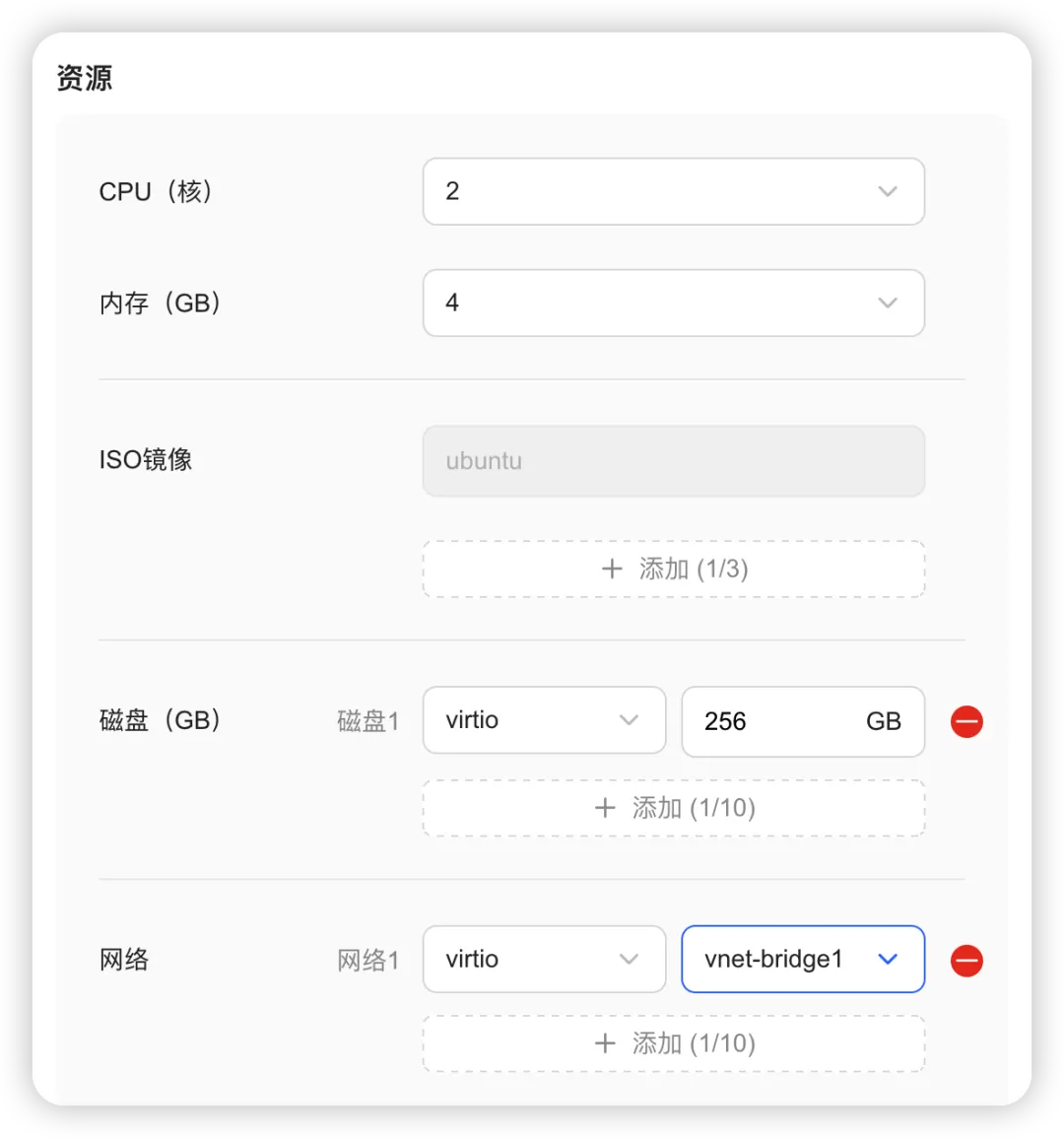
往下滑动,给这台虚拟机配置一些资源,按你所需配置即可。
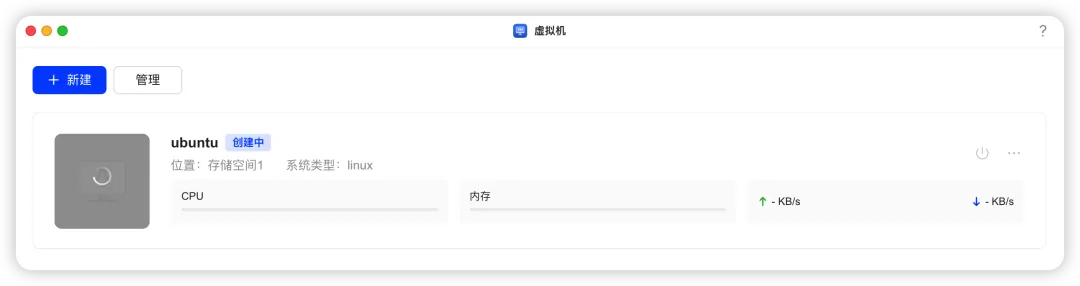
填好相关配置后就开始创建虚拟机了,创建过程需要等一会。
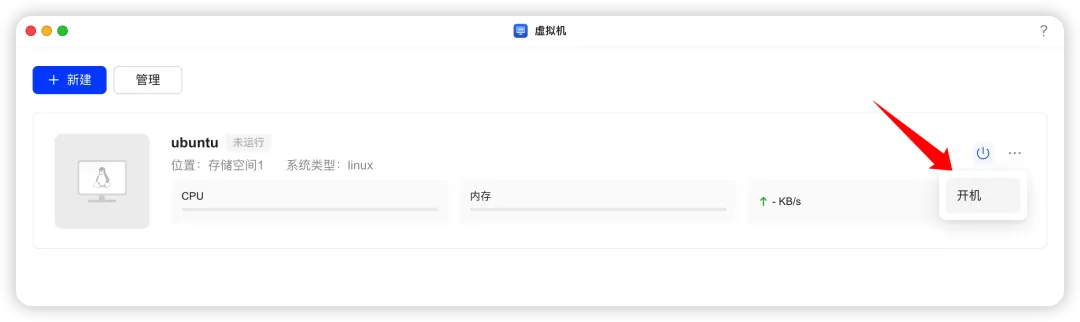
创建成功后,点击“开机”按钮。
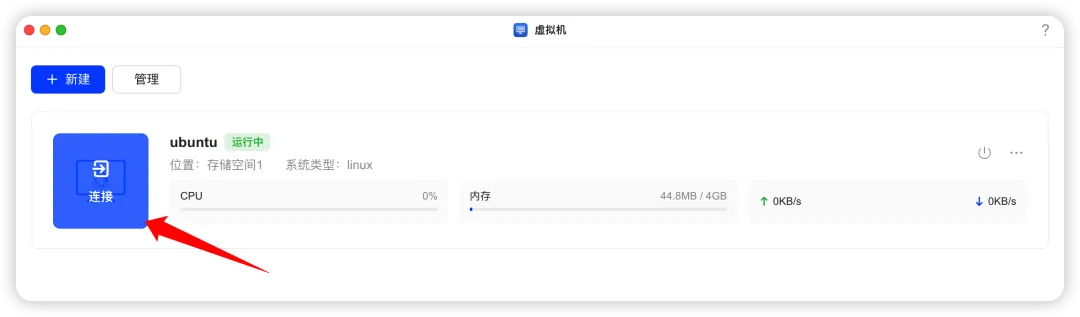
开机后,点击“连接”。
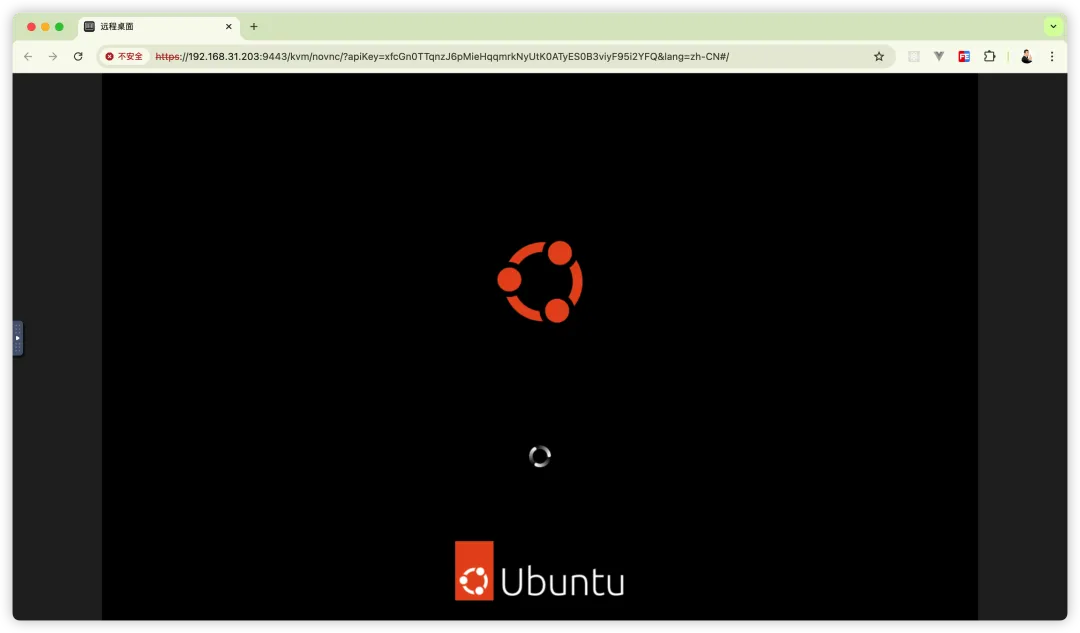
第一次开机,加载过程有点久,需要等几分钟。
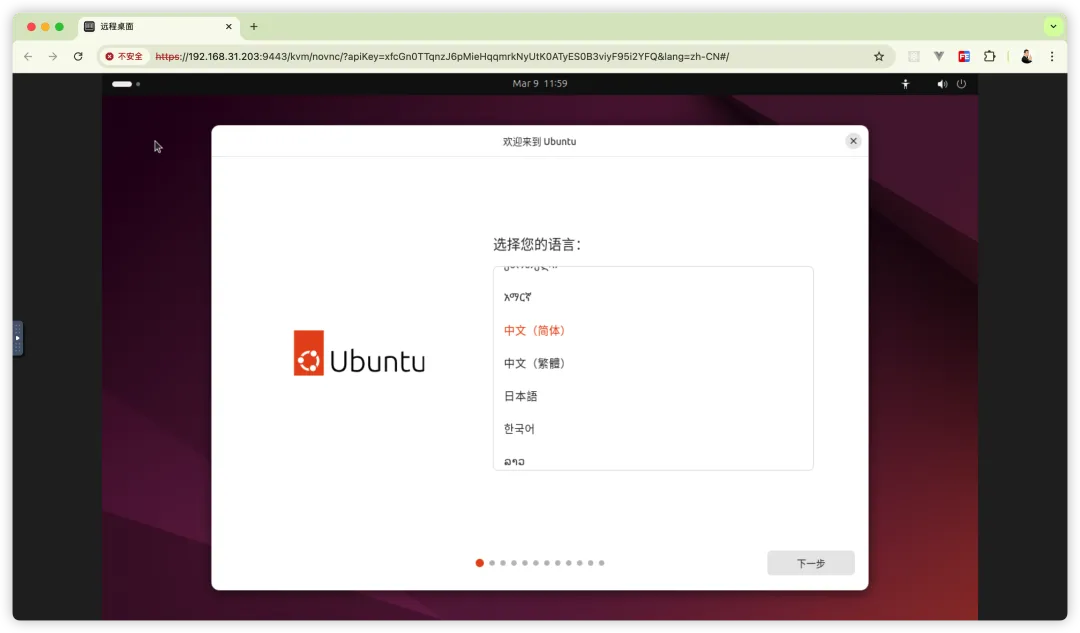
系统加载完成后,接下来就是系统初始化配置了。
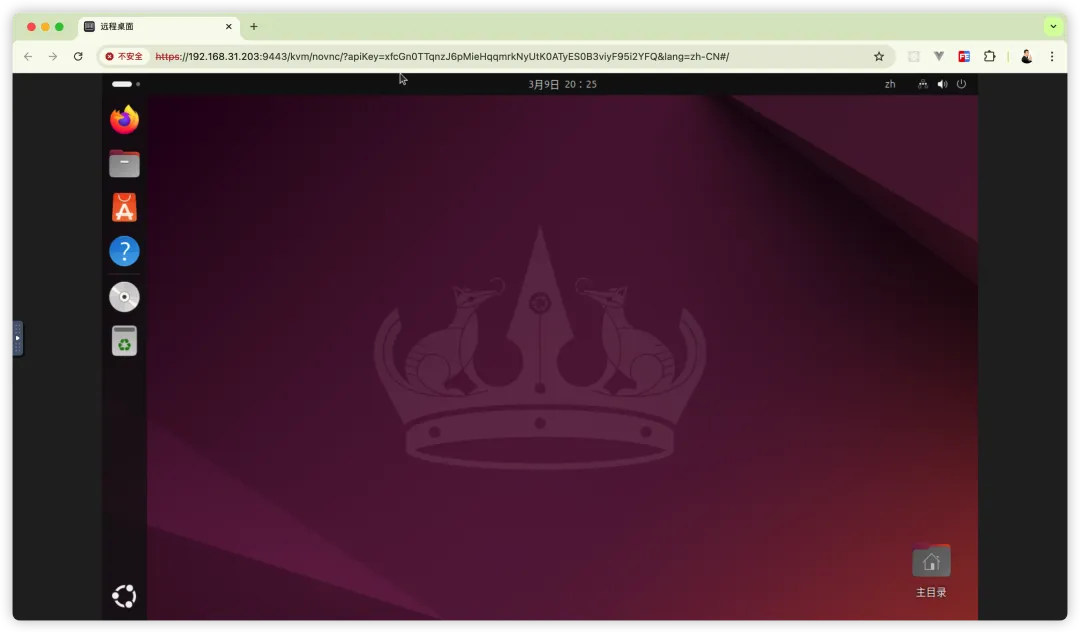
初始化配置完成后就能进入 Ubuntu 的桌面了~
以上就是本文的全部内容啦,你有好玩的镜像推荐吗?欢迎在评论区留言讨论!
想了解更多NAS玩法记得关注《NAS邪修》👏
往期推荐:
点赞 + 关注 + 收藏 = 学会了
本文来自网友投稿或网络内容,如有侵犯您的权益请联系我们删除,联系邮箱:596563534@qq.com 。
随机文章
-
 10个月宝宝每天需要喝多少奶粉?
- Python适应性练习2
- 突发!马斯克深夜投下AI“核弹”:抛弃Python纯C手搓训练框架,性能暴打JAX 10倍!
- 这个霸总会Python(6&7&8 / 14)- “finally 不执行”
- 10个python高阶函数
- 32岁零基础学Python量化第1周(下):终于搞懂了面向对象编程
- 迭代 14 次的 Python 账龄分析工具,帮我解放了 80% 的时间
- Python算法精讲:最长连续序列,逐行拆解零基础也能懂
- Python全栈修炼之路 | 第3篇:字符串 —— 不只是文本那么简单
- Pandas入门到精通|Python数据分析必备技能
- 在嵌入式linux中玩一下蓝牙通信-BlueZ