前言
你是不是也想学嵌入式 Linux 开发,但卡在了第一步——装系统?
别担心,这篇教程就是为你准备的。跟着我一步步操作,你也能在 Windows 电脑上搭建一个属于自己的 Linux 开发环境。
本文面向零基础新手,手把手教你:
- 在虚拟机中安装 Debian Linux 服务器版(纯命令行,轻量高效)
- 配置网络,实现 Windows 和 Linux 互相通信
💡 小贴士:整个教程预计耗时 1-2 小时,建议准备好一杯咖啡,边看边操作。
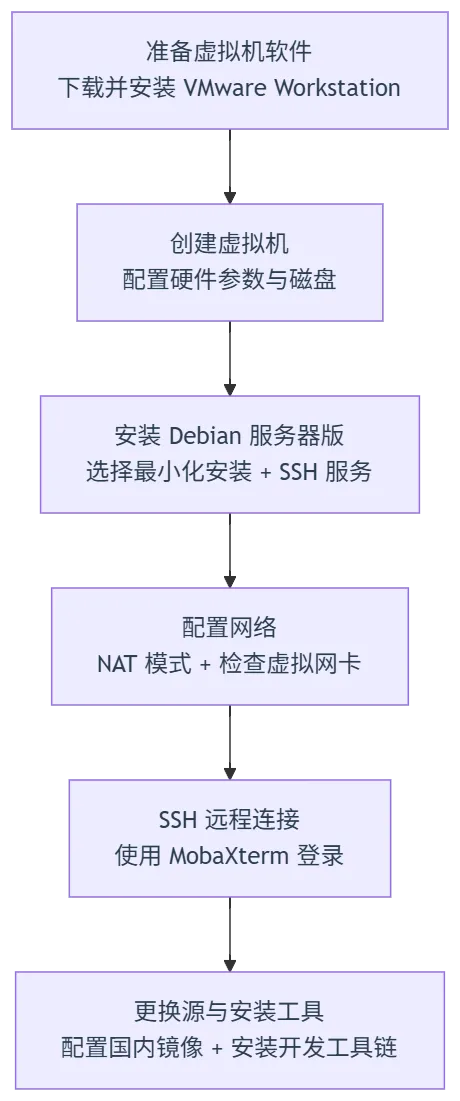
下面是本教程的完整安装流程图,帮你快速了解从「下载软件」到「SSH 连接成功」的六大核心步骤:
一、安装方式选择与虚拟机软件准备
1.1 安装 Linux 的四种方式,哪种适合你?
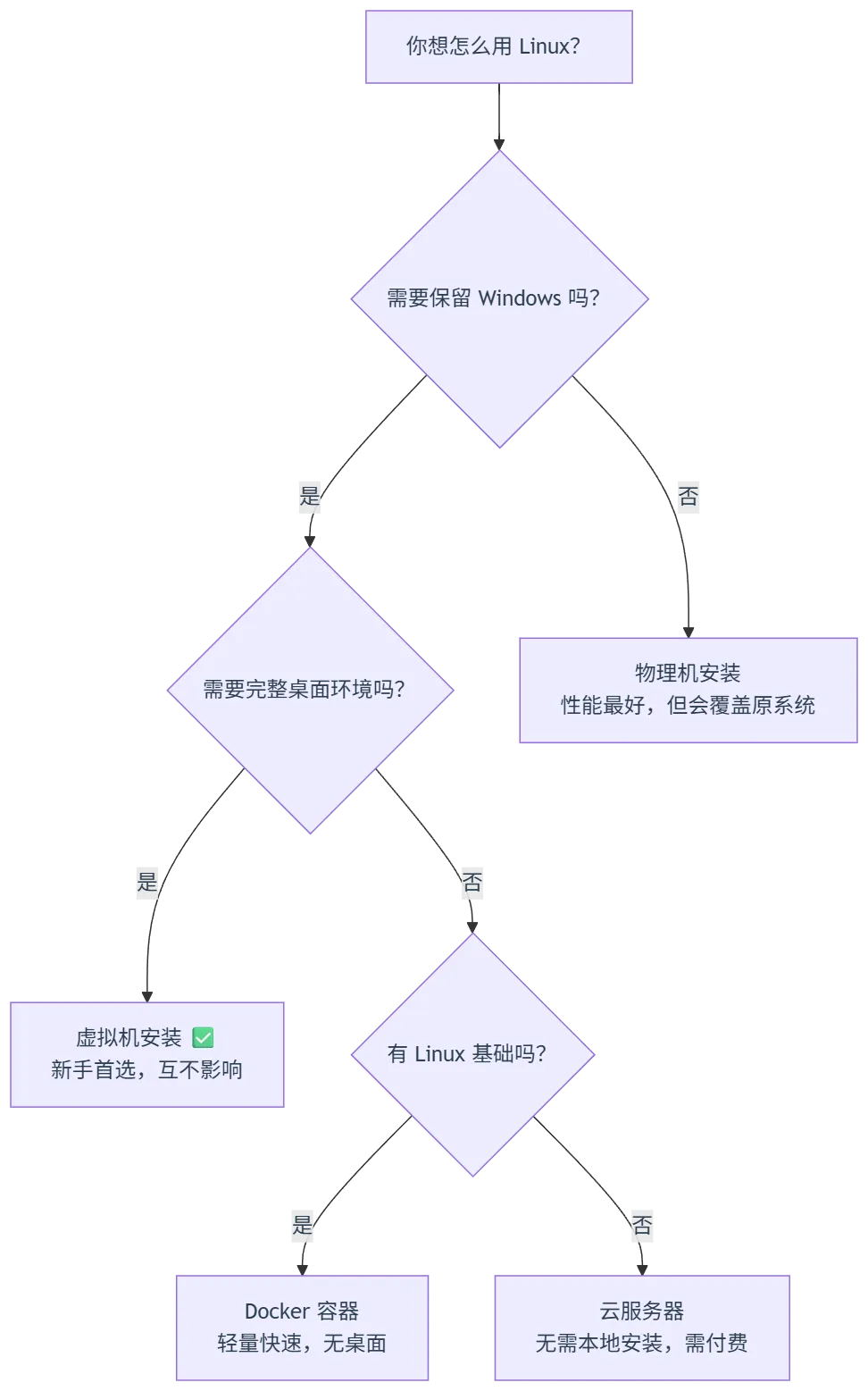
下面是选择安装方式的决策流程,帮你快速判断哪种方式最适合自己:
)
安装 Linux 主要有以下四种方式:
| | | |
|---|
| 物理机安装 | | | |
| 虚拟机安装 | | | 新手首选! |
| Docker 容器 | | | |
| 云服务器 | | | |
新手推荐:使用 虚拟机安装。它就像在 Windows 里开了一个"虚拟电脑",你可以在里面随便折腾,搞坏了也不影响你的 Windows 系统。
1.2 虚拟机软件怎么选?
常见的虚拟机软件有三款:
- QEMU
- VirtualBox
- VMware Workstation
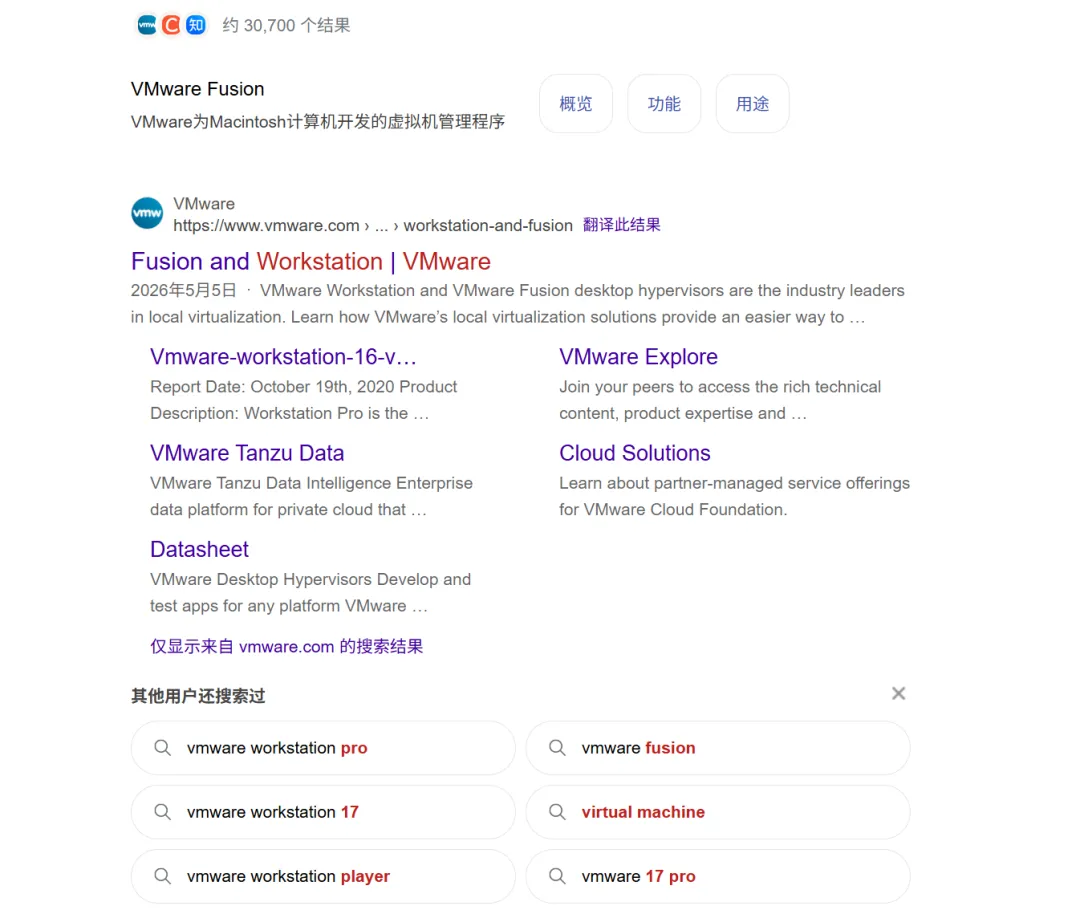
推荐选择:VMware Workstation。被 Broadcom 收购后,个人版已免费,无需序列号。
1.3 下载安装 VMware Workstation
二、创建虚拟机与安装 Debian
2.1 创建虚拟机(超详细步骤)
创建虚拟机的完整流程如下:
渲染错误: Mermaid 渲染失败: Parse error on line 2: ...件 → 新建虚拟机] --> B[选择"典型"配置] B --> C[选 -----------------------^ Expecting 'SQE', 'DOUBLECIRCLEEND', 'PE', '-)', 'STADIUMEND', 'SUBROUTINEEND', 'PIPE', 'CYLINDEREND', 'DIAMOND_STOP', 'TAGEND', 'TRAPEND', 'INVTRAPEND', 'UNICODE_TEXT', 'TEXT', 'TAGSTART', got 'STR'
)
- 打开 VMware,点击 “文件 → 新建虚拟机”
- 在"安装客户机操作系统"这一步,选择 “稍后安装操作系统”
- 客户机操作系统选择 Linux,版本选 Debian 12.x 64位
- 给虚拟机起个名字(如
Debian-Server),存放位置选一个没有中文的路径(如 D:\VM\Debian) - 磁盘容量:学习用 50GB 足够,安卓开发等编译场景建议 100-200GB
- 固态硬盘(SSD)→ 选 “存储为单个文件”,性能更好
- 机械硬盘(HDD)→ 选 “拆分成多个文件”,便于管理
2.2 虚拟机文件说明
创建完成后,你会看到两个关键文件:
.vmx 文件:虚拟机的"身份证",记录了 CPU、内存、网络等配置信息。千万别删!.vmdk 文件:虚拟硬盘,初始只占 12MB 左右,随着你往里面装东西会慢慢变大,最大不超过你设定的容量
2.3 调整虚拟机硬件配置
在虚拟机设置中,建议这样配置:
- 内存:至少 2GB。如果你的电脑只有 4GB 内存,分 1GB 给虚拟机就行
- 处理器
- CD/DVD:点击"使用 ISO 映像文件",选择你下载好的 Debian 镜像
2.4 下载 Debian 系统镜像
三、安装 Debian 服务器版### 3.1 启动安装程序
3.2 系统基础配
系统安装过程中的基础配置流程如下:
渲染错误: Mermaid 渲染失败: Parse error on line 6: ...E --> F[磁盘分区新手选"向导-使用整个磁盘"] F -- -----------------------^ Expecting 'SQE', 'DOUBLECIRCLEEND', 'PE', '-)', 'STADIUMEND', 'SUBROUTINEEND', 'PIPE', 'CYLINDEREND', 'DIAMOND_STOP', 'TAGEND', 'TRAPEND', 'INVTRAPEND', 'UNICODE_TEXT', 'TEXT', 'TAGSTART', got 'STR'
置
① 主机名:给你的服务器起个名字,比如 debian-server
② 域名:非服务器环境可以留空
③ 用户和密码:
- Root 密码:必须设置。练习环境可以设简单点(如
123),生产环境一定要复杂 - 普通用户:输入你的名字拼音(如
zhangsan),密码设简单点(如 1)
💡 为什么要有普通用户? 实际工作中,管理员不会让你直接用 root 账号,所以要先习惯用普通用户干活,需要管理员权限时再用 sudo 临时提权。
④ 磁盘分区:新手直接选 “向导 - 使用整个磁盘”,然后选 “将所有文件放在同一个分区”。放心,虚拟机里的操作不会影响你的物理硬盘。
⑤ 确认写入:在"将改动写入磁盘"页面,选择 “是”
3.3 软件包选择(关键步骤!
这一步非常重要,请仔细看:
- 软件包管理器配置:问是否使用网络镜像时,选 “否”。我们安装完再手动配置国内源
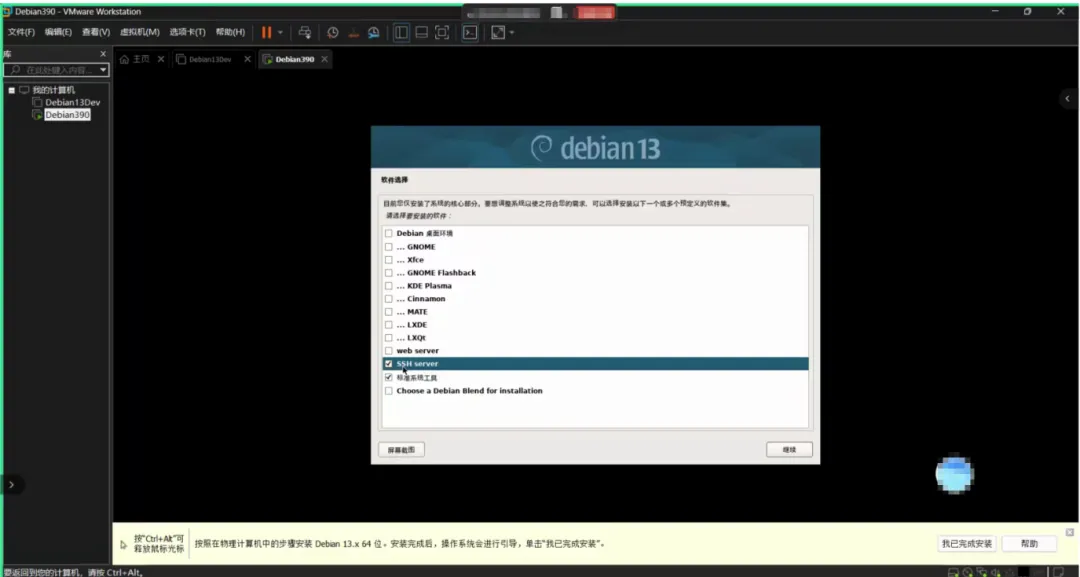
- 软件选择:务必勾选 “SSH server” ✅,这是远程连接的核心工具。不要勾选 “Debian desktop environment” ❌,我们要的是纯命令行服务器版
- 安装 GRUB 引导器:选"是",安装到主驱动器(通常是
/dev/sda)
安装完成后,系统会提示重启。记得在 VMware 设置中取消勾选 ISO 文件的"已连接",然后重启。
3.4 首次登录
重启后,你会看到一个黑色的登录界面:
Debian GNU/Linux 13 debian-server tty1debian-server login: zhangsanPassword:
⚠️ 注意:输入密码时屏幕上不会显示任何字符(连星号都没有),这是 Linux 的正常安全机制,输完直接按回车就行。
登录成功后,你会看到这样的提示符:
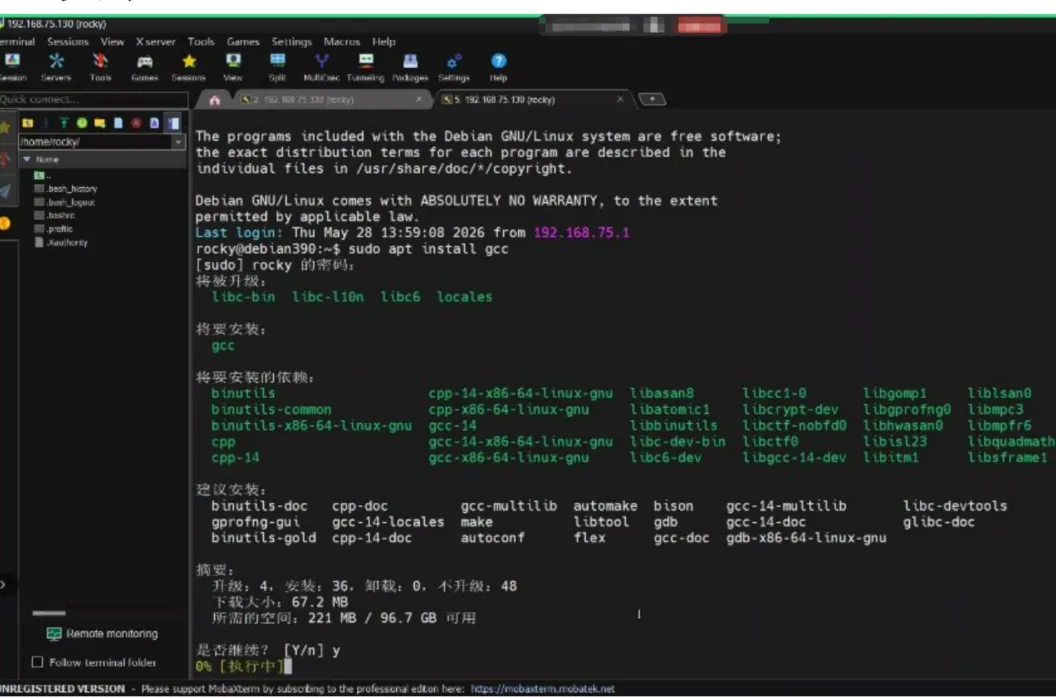
zhangsan@debian-server:~ apt install gccE: 无法打开锁文件 /var/lib/dpkg/lock-frontend - open (13: 权限不够)
这时需要用 sudo 临时提权:
💡 APT 工具:就像手机上的应用商店。apt install 软件名 会自动完成查找 → 下载 → 配置三个步骤,非常方便。
如果连 sudo 都没有安装,那就只能先切换到 root 用户安装 sudo:
su -# 输入 root 密码apt install sudo
要有就是你提升了权限要把用户纳入“白名单”,否则不生效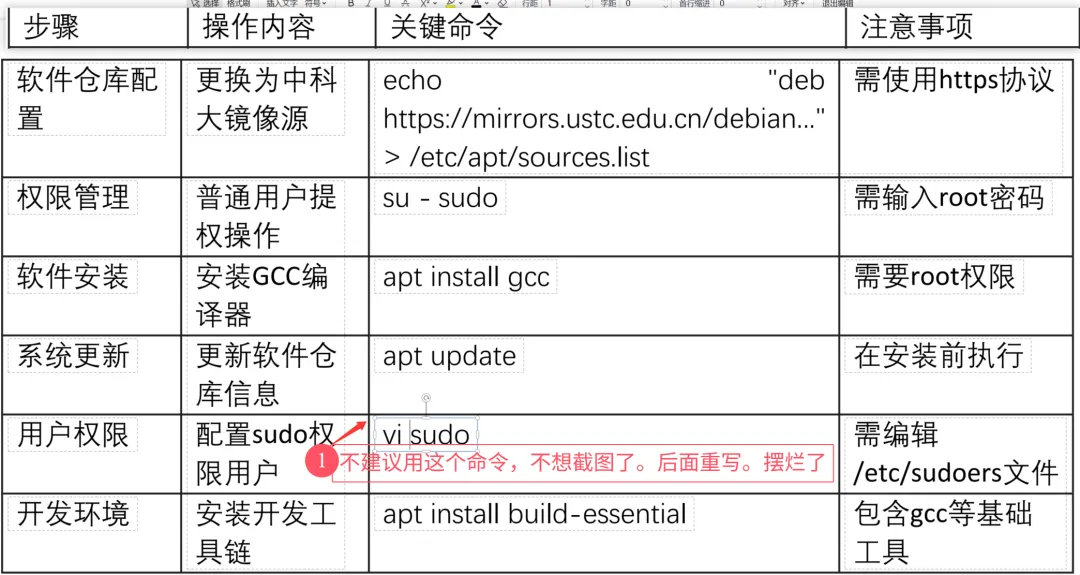
六、总结与常见问题
6.1 知识小结
| | | |
|---|
| 虚拟机选择 | | | |
| 创建虚拟机 | | | |
| 系统安装 | | | 不要安装图形界面 |
| 网络配置 | | ip addr | |
| SSH 连接 | | ssh username@IP地址 | |
| 系统登录 | | | |
| 镜像源 | | | |
| 软件安装 | | sudo apt install 软件名 | |
| 开发环境 | | | |
6.2 常见问题
Q: 虚拟机启动后无法上网? A: 检查 Windows 服务中 VMware NAT Service 和 VMware DHCP Service 是否已启动。检查虚拟机网络适配器是否设置为 NAT 模式。
Q: SSH 连接超时或拒绝连接? A: 先在虚拟机内用 ip addr 确认 IP,在 Windows 上用 ping 测试连通性。确保 Debian 的 SSH 服务已安装并运行(sudo systemctl status ssh)。
Q: 如何从普通用户切换到 root 用户? A: 使用 su - 或 sudo -i,然后输入 root 密码。如果提示不在 sudoers 列表中,需要先以 root 登录,将用户加入 sudo 组。
Q: 安装时软件包下载极慢? A: 这是因为默认使用国外源。请按照 5.1 节 更换为国内镜像源。
Q: 命令找不到怎么办? A: 先用 apt install 命令名 安装。如果连 sudo 都没有,先切换到 root 用户安装 sudo。
Q: 安装中断或出现依赖问题? A: 使用 sudo apt --fix-broken install 自动修复依赖关系。
至此,一个基于 VMware 和 Debian 的 Linux 服务器开发环境已经搭建完成。这个纯净、高效的环境非常适合进行嵌入式 Linux 开发、系统编程、网络服务搭建等学习。
后续你可以在此基础上:
🎯 最后的话:学习 Linux 就像学骑自行车,一开始可能会觉得命令行很陌生,但多练几次就会越来越顺手。遇到问题不要怕,善用搜索引擎,多动手实践,你一定能成为 Linux 高手!
加油,未来的嵌入式工程师! 🚀