一、学前花絮
养龙虾(openclaw)的热度还没有散去,对于claude code的使用也热闹了起来。其实二者没什么直接关系,但是却可以结合使用。简单理解前者可以当做指挥官,而后者可以当做执行者。再具体一点如果是编程、修改代码等工作后者更加适合。
本文围绕 Claude Code(重点是 Claude Code Code CLI 命令行版本)展开,从核心概念、下载安装,到配置文件设置、本地模型(GLM47)适配,一步步拆解,避开所有新手常见坑,让你快速上手本地免费使用Claude Code。
二、Claude Code安装及使用
2.1 先搞懂:Claude Code 到底是什么?
Claude Code 是 Anthropic(Anthropic 公司由 OpenAI 前员工创立)推出的大语言模型,和 ChatGPT、GLM 等模型类似,具备强大的对话、代码生成、文本编辑等能力。
我们新手最常用的是 Claude Code CLI(命令行版本),它无需复杂界面,在电脑终端就能直接使用,轻量、高效,尤其适合程序员、新手快速调用模型,也是本文重点讲解的版本。
补充说明:Claude Code 还有桌面版、网页版和 VS Code 插件版,核心功能一致,本文聚焦 CLI 版(最易配置本地模型,免费无限制)。Claude Code 是 Claude Code CLI 的升级版本,功能更侧重代码辅助,操作逻辑与 CLI 版完全一致,本文内容通用。
2.2 下载与安装:新手零难度操作
Claude Code CLI 安装无需复杂步骤,全程复制命令即可,无需手动配置环境,新手直接跟着来。
1.前置准备
确保你的电脑安装了 Python(建议 3.10 及以上版本),并打开 PowerShell(Windows 快捷键:Win+R,输入 powershell,回车即可)。
验证 Python 是否安装成功:在 PowerShell 中输入 python --version,能显示版本号即正常(如 Python 3.14.0)。
2.下载并安装 Claude Code CLI
在 PowerShell 中直接输入以下命令,自动下载安装:
# 安装 Claude Code CLI(国内镜像,快速下载)npm install -g claude --registry=https://registry.npmmirror.com |
补充:若提示“npm 不是内部或外部命令”,先安装 Node.js(下载地址:https://nodejs.org/,选择 LTS 版本,默认安装即可,安装后重启 PowerShell)。
3.验证安装成功
安装完成后,在 PowerShell 中输入 claude,回车后出现以下界面,即安装成功:
╭─── Claude Code v2.1.110 ────────────────────────────────────────────╮│ Welcome back! │ Tips for getting started ││ │ Run /init to create a CLAUDE.md file... │╰───────────────────────────────────────────╯ |
若出现上述界面,说明 Claude Code CLI 已成功安装,可进入下一步配置;若报错“无法识别 Claude Code 命令”,重启 PowerShell 即可解决。
2.3 核心配置:Claude Code 配置文件详解
Claude Code CLI 能正常使用,核心在于配置文件(settings.json),尤其是新手想要连接本地模型(如 GLM47),配置文件是关键——这也是很多新手踩坑的地方,本文直接给出可复制的配置模板,零修改适配。
1.找到配置文件位置
Windows 系统中,Claude Code 的配置文件默认存放在以下路径,新手直接复制路径,在文件管理器中打开即可:
C:\Users\你的用户名\.claude
Claude Code 配置有三层体系,优先级从低到高为:全局配置(~/.claude/settings.json)→ 项目共享配置(.claude/settings.json)→ 本地个人配置(.claude/settings.local.json),新手重点配置全局配置即可,个人敏感信息可放在 settings.local.json 中。
2.创建/修改配置文件(settings.json)
在 .claude 文件夹中,新建一个名为 settings.json 的文件(注意后缀是 .json,不是 .txt),复制以下内容粘贴进去,无需修改(直接适配本地 GLM47 模型):
json{ "env": { "ANTHROPIC_AUTH_TOKEN": "123456", "ANTHROPIC_BASE_URL": "http://192.16.30.139:8001", "ANTHROPIC_DEFAULT_HAIKU_MODEL": "GLM47", "ANTHROPIC_DEFAULT_OPUS_MODEL": "GLM47", "ANTHROPIC_DEFAULT_SONNET_MODEL": "GLM47", "ANTHROPIC_MODEL": "GLM47", "ANTHROPIC_REASONING_MODEL": "GLM47" }, "includeCoAuthoredBy": false, "model": "GLM47"} |
3.配置文件逐行解析
很多新手复制配置后仍报错,是因为不懂每一行的作用,这里逐行讲解,让你知其然也知其所以然:
(1)"ANTHROPIC_AUTH_TOKEN": "123456": Claude 官方 API 密钥,本地模型无需真实密钥,随便填一串数字/字母即可(如示例中的 123456)。
(2)"ANTHROPIC_BASE_URL": "http://192.16.30.139:8001": 最核心的配置!强制 Claude 把请求发送到你的本地模型服务器(192.16.30.139:8001 是你本地 GLM47 模型的地址,若你的模型地址不同,替换成自己的即可)。
(3)后续 4 行ANTHROPIC_DEFAULT_xxx_MODEL": "GLM47": 把 Claude 所有默认模型(Haiku、Opus、Sonnet)都锁定为 GLM47,避免 Claude 调用官方模型,确保始终使用本地模型。
(4)"ANTHROPIC_MODEL": "GLM47": 设置 Claude 默认使用的模型,与本地模型名保持一致(必须和 GLM47 完全一致,大小写敏感)。
(5)"model": "GLM47": Claude Code 界面显示的模型名称,与本地模型名保持一致即可。
2.4 关键步骤:配置本地模型(GLM47),免费无限制使用
新手配置 Claude Code 的核心需求,就是连接本地模型(如 GLM47),摆脱官方模型的限制,实现本地免费使用。结合前面的配置,这里补充关键细节,确保零报错。
(1)前置条件
确保你的本地 GLM47 模型已启动,且模型地址是 http://192.16.30.139:8001(若地址不同,修改 settings.json 中的 ANTHROPIC_BASE_URL 即可)。
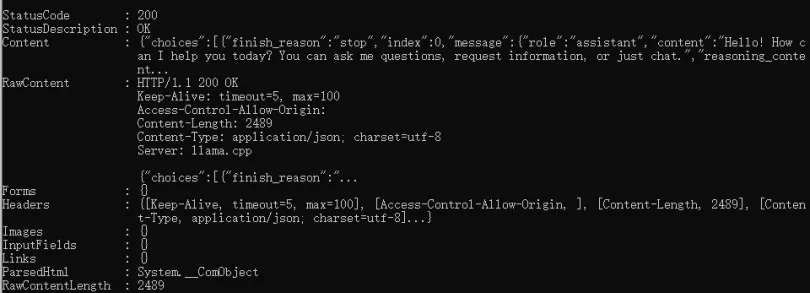
验证本地模型是否正常:可使用以下 PowerShell 命令测试(无需 curl,Windows 原生可用):
Invoke-WebRequest -Uri "http://192.16.30.139:8001/v1/chat/completions" `-Method Post `-ContentType "application/json" `-Body '{"model":"GLM47","messages":[{"role":"user","content":"你好"}]}' 返回: |
若返回包含“choices”的 JSON 内容,说明本地模型正常;若提示“link fetch error”或超时,说明模型未启动或地址错误,需先启动模型。
2.配置后验证 Claude Code 能否使用本地模型
配置好 settings.json 后,重启 PowerShell,输入 claude,回车进入 Claude 界面,直接输入问题(如“你好”“写一个 Python 冒泡排序”),若能正常返回响应,说明配置成功!
常见问题:若仍报错“模型不存在”,检查 2 点:
①settings.json 中所有模型名都是 GLM47(大小写一致);
②本地模型已正常启动,地址与配置文件一致。
补充:Claude CLI 支持多种斜杠命令,新手常用命令如下:
- /model:切换模型(配置本地模型后,无需使用该命令)
2.5 补充:Claude 进阶小技巧
1.创建 CLAUDE.md 文件:在 PowerShell 中输入 claude /init,会自动生成 CLAUDE.md 文件,可在文件中填写项目技术栈、常用命令等,让 Claude 更好地适配你的项目需求。
2.IDE 集成:VS Code 可安装 Claude Code 扩展,按 Ctrl+Shift+P 选择“Claude: Start Session”即可在编辑器中使用 Claude;Vim/Neovim 可配置快捷键调用 Claude(在 .vimrc 中添加 nnoremapc :!claude)。
3.MCP 扩展:若需要扩展 Claude 功能(如连接文件系统、GitHub、数据库等),可配置 MCP 服务器,在 .claude/mcp.json 中添加对应配置即可。
2.6 以上内容的总结
新手入门 Claude Code CLI,核心就 3 步:
①安装 Claude Code CLI;
②创建并配置 settings.json(关键是指向本地模型地址);
③启动本地模型,验证使用。
本文的配置模板可直接复制使用,避开了所有新手常见坑,尤其是本地模型的配置,无需复杂的格式转换、无需 MCP,配置好就能免费无限制使用。
后续若需要使用 Claude Code 更多功能(如代码重构、并行任务等),可逐步探索斜杠命令和进阶配置,新手先掌握基础使用即可。
三、小结
当今世界AI发展如火如荼,之前的文章针对AI算法以及养龙虾等进行了论述,本文针对Claude Code的入门操作进行了说明,新事物只有去尝试才知道好坏,正如学习python一样要多做练习。
让我们保持学习的热情,2026年一马当先、马到成功!

 10个月宝宝每天需要喝多少奶粉?