旧安卓机别扔!15分钟变身Linux迷你电脑,零成本盘活废机
- 2026-10-11 07:33:20

有没有发现一个扎心的现状?
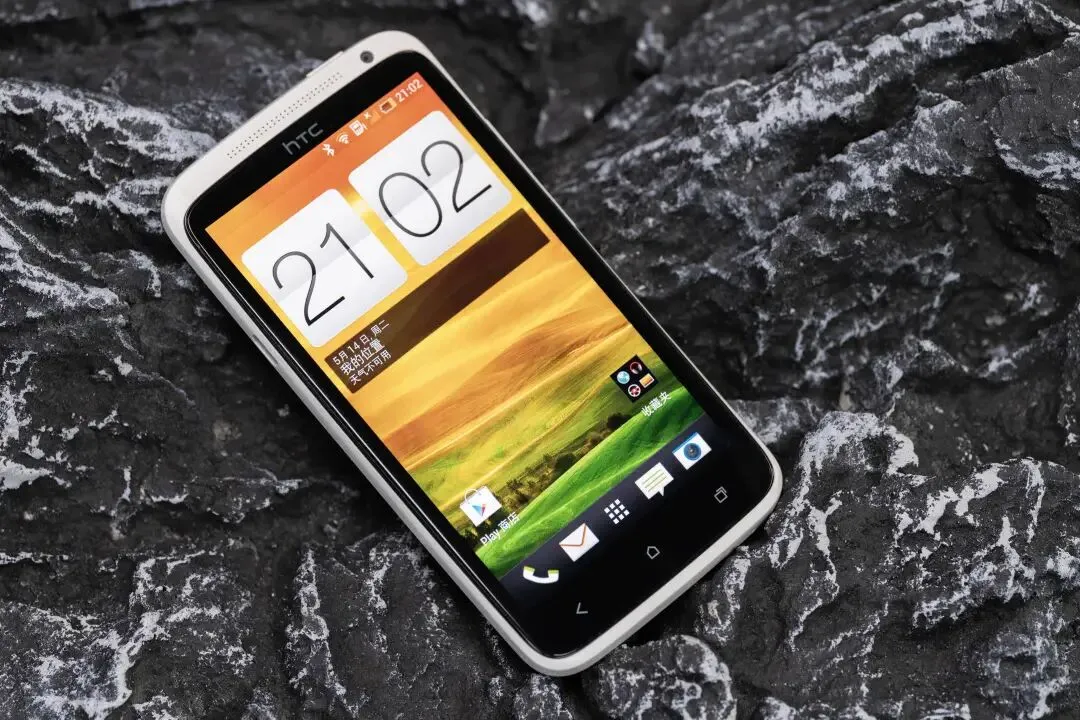
我们换手机的速度越来越快,一年一换、两年一换都是常态。但那些退役的旧安卓机,最后几乎都落得同一个下场:
塞进书桌抽屉、床头柜角落,屏幕可能还带着旧裂痕,电池不太耐用,但开机还能亮。
扔了可惜,留着没用,彻底沦为“食之无味弃之可惜”的电子垃圾。
今天教大家一个零门槛、零风险、不用刷机、不用ROOT的神仙玩法!
只花15分钟,装一个工具、跑几行简单代码,就能把你的旧安卓机,直接改成一台完整带图形界面的Linux迷你电脑。
不用电脑辅助、不用拆机折腾、不用花钱买配件,小白也能无脑操作,彻底盘活闲置旧手机!
一、先辟谣!普通人也能玩的Linux手机玩法
很多人一听到“手机装Linux”,第一反应就是:极客专属、要刷机、要解锁BL、一不小心就变砖、折腾好几天。
那都是老黄历的复杂玩法了!
今天给大家分享的是linux-android开源项目最新稳定方案,彻底降低门槛:
无需ROOT手机,不破坏安卓系统底层
无需刷机、不用解锁Bootloader,零变砖风险
全程手机独立完成,不需要电脑、不需要U盘
双系统共存,不想用直接卸载,手机恢复原样
装完不是那种只能敲代码的半成品终端,是真正带桌面窗口、支持鼠标点击、能开浏览器、能装软件的完整Linux系统,和我们日常用的电脑系统几乎没区别!
二、硬核科普!适配版本+官方下载地址(不踩坑)
1、安装的是什么Linux版本?
本次教程基于 linux-android 最新稳定版,默认搭载Debian 12(Bookworm)系统,这是目前兼容性最强、稳定性最好、对旧设备最友好的Linux发行版。
同时支持双桌面环境自由切换,大家可以根据自己旧手机的配置按需选择:
LXQt桌面(低配首选):超级轻量化,占用内存极低,卡顿少、发热小,适配所有老旧安卓机,完美适配入门折腾、学习使用。
KDE Plasma桌面(旗舰首选):界面精致美观、功能丰富全面,动画流畅、插件超多,适合当年的安卓旗舰机,低配手机不建议尝试,容易卡顿发烫。
2、官方镜像下载地址(唯一正版)
杜绝第三方修改版、捆绑垃圾软件的盗版镜像,直接用官方开源地址,安全纯净无广告:
inux-android项目官方地址:
https://github.com/limadev0/linux-android
系统镜像自动拉取:无需手动下载庞大镜像,跟着教程输入命令,工具会自动匹配对应手机架构,下载适配的纯净镜像,全程自动适配,小白不用纠结版本。
3、核心工具Termux下载地址(安全无捆绑)
整个安装过程,只需要一个核心工具:Termux(安卓端万能终端模拟器)
很多应用商店的Termux是旧版、改版,容易安装失败、闪退报错,认准官方渠道!
Termux官方下载地址:
https://f-droid.org/packages/com.termux/
温馨提示:优先下载F-Droid官方版,无广告、无推送、无后台偷跑,兼容性拉满,百分百适配本次安装教程。
三、硬性门槛!什么旧手机能装?(避坑必看)
不是所有老年机都能装,但绝大多数近10年的安卓机全部适配!我把适配标准给大家说得明明白白,对照自己手机看,不白折腾:
1、安卓系统版本要求
最低要求:Android 7.0 及以上
最佳适配:Android 9.0 - Android 14
💡 老式安卓6.0及以下版本内核过旧,会出现兼容报错,不建议尝试;主流旧手机基本都在适配范围内。
2、手机硬件配置要求
内存(RAM):最低3GB,推荐4GB及以上(2GB内存旧机极易卡顿、闪退)
存储空间:预留至少4GB空闲存储,推荐8GB以上(系统镜像+桌面环境需要占用空间,空间不足直接安装失败)
处理器架构:目前99%安卓手机都是ARM64架构,全程自动适配;极少数老旧X86架构平板可手动适配
基础条件:手机功能正常、能正常连WiFi、电池无严重鼓包(安装全程需要联网,建议插电操作)
简单总结:2016年之后的正规安卓智能手机,基本都能无脑装。
四、15分钟保姆级安装步骤(逐行照抄,零失败)
全程手机操作,不用电脑、不用复杂设置,每一步我都讲得超级通俗,小白直接照搬!
步骤1:准备工作(3分钟搞定)
1、打开上面的官方链接,下载安装 Termux,安装后不要随意关闭后台;
2、给Termux开启通知权限、后台运行权限(手机设置里手动打开,避免锁屏断进程);
3、手机连接稳定WiFi,关闭省电模式、超级省电模式(省电模式会强制终止安装进程);
4、手机插上充电器,避免安装中途没电关机。
步骤2:更新基础环境(2分钟)
打开Termux,复制粘贴下面第一行命令,回车执行,等待更新完成:
pkg update && pkg upgrade -y
出现询问选项直接默认回车即可,全程自动更新基础依赖包,这一步是安装基础,不能跳过!
步骤3:安装核心依赖(2分钟)
继续输入下方命令,安装运行必备工具:
pkg install wget curl proot tar -y
等待命令跑完,无报错即为成功,不用看懂代码,等着就行。
步骤4:拉取Linux一键安装脚本(1分钟)
粘贴官方一键部署脚本,回车执行:
wget https://raw.githubusercontent.com/limadev0/linux-android/main/install.sh && chmod +x install.sh
步骤5:一键启动安装(5分钟)
最后输入启动命令,正式开始安装:
./install.sh
执行后会弹出选项,大家按需选择:
1、先选择系统:默认Debian12,直接回车确认;
2、再选择桌面:低配机选LXQt,高配旧旗舰选KDE;
之后全程全自动下载、部署、配置系统,不用任何手动操作。
网速正常的情况下,10-15分钟即可安装完成,全程不要切后台、不要锁屏、不要断网!
步骤6:启动Linux桌面(1分钟)
安装完成后,终端会给出启动命令,输入后即可开启桌面,搭配VNC工具就能全屏使用,鼠标、触控、外接键盘全部适配。
至此,你的旧安卓机就彻底变身一台完整的Linux迷你电脑了!
五、装完能干啥?这才是最香的核心用途
很多人装完不知道怎么用,我给大家整理了普通人最实用、性价比最高的4个用途,不玩虚的,每一个都能实打实用上:
1、永久免费的Linux学习机(学生党必冲)
想学习Linux命令、编程、服务器知识,不想折腾主力电脑、不想花钱买云服务器?
这台旧手机就是绝佳的练习机!随便敲命令、随便部署环境、随便折腾,弄坏了重装就行,零成本练手,学习编程、运维入门完全够用。
2、24小时超低功耗私人轻量服务器
把旧手机插电扔在角落,开启SSH远程连接,就能变成一台全天候在线的私有服务器。
功耗只有两三瓦,比路由器还省电!可以跑定时任务、搭建静态小网站、挂脚本、数据备份、文件中转,吊打付费低配云服务器。
3、零成本智能家居中控(玩机党狂喜)
玩智能家居的朋友都知道,Home Assistant、智能家居中枢需要一台长期在线的设备支撑。
买树莓派要花钱、旧电脑费电、云服务器年年付费。
你的旧安卓机完美替代!装上Linux后可搭建智能家居后台,统一控制灯光、插座、传感器、门禁设备,零成本实现全屋智能中枢。
4、临时办公/备用迷你电脑
自带浏览器、视频播放器、文档工具、Python运行环境,临时查资料、写脚本、处理轻量文件、投屏外接显示器办公,完全没问题。
六、实话实说!优缺点+适用人群(不吹不黑)
1.核心优点
零风险折腾:不ROOT、不刷机、不修改底层,双系统共存,不想用直接卸载,手机毫无损伤
极致低成本:利用闲置旧设备,不用花钱买硬件,全程免费部署
超低功耗:24小时待机运行,耗电极低,适合长期挂后台服务
用途广泛:学习、建站、智能家居、脚本挂机、轻办公全覆盖
新手友好:一键脚本部署,不用懂复杂技术,小白轻松上手
2. 客观缺点
无法替代主力电脑:旧手机散热有限,长时间高负载运行会发热,不适合编译大项目、跑大型虚拟机、重度办公
大型软件适配有限:专业设计、大型游戏等重度软件无法运行,仅限轻量使用场景
低配机型有卡顿:3GB以内内存的老旧机型,多任务运行会轻微卡顿,建议单任务使用
七、安装&使用必看避坑指南(小白必存)
禁止用第三方Termux:只装F-Droid官方版,应用商店改版、破解版大概率安装失败、闪退、带广告病毒
全程保持亮屏联网:安装过程中锁屏、断网、切后台,会直接中断部署,需要重新安装
务必关闭省电模式:手机自带省电、超级省电会冻结后台进程,导致安装卡死
不建议低配机装KDE桌面:3GB及以下内存手机,老老实实选LXQt,流畅度翻倍
不要高负载长时间运行:旧手机散热能力差,长期高负载会加速电池老化,仅限轻量、挂机、学习使用
空间预留充足:务必预留4GB以上空闲存储,空间不足会直接安装报错、镜像损坏
八、写在最后
现在的我们,好像早就习惯了“坏了就换、旧了就扔”。
但很多时候,设备淘汰不是因为性能不够用,只是我们缺少重新利用它的方法。
一台被你嫌弃的旧安卓机,不用花钱、不用复杂折腾,15分钟就能变身专属迷你Linux电脑。
可以用来学习精进、用来搭建私人服务、用来玩转智能家居,闲置设备瞬间焕发新价值。
别再把旧手机丢在抽屉吃灰了,赶紧翻出来试一试!
觉得教程够详细、够实用,记得点赞+在看+收藏,转发给身边吃灰旧手机的朋友!后续持续更新更多旧机盘活、Linux玩机干货~
END
往期精选
◆保姆级教程!Windows11+统信UOS双系统安装,小白零翻车(含配置/下载/避坑)
◆单位电脑换成国产麒麟/统信系统,Windows软件用不了?保姆级完美解决教程!
◆扔掉Rufus!封神级装机神器!一个U盘装遍所有系统,再也不用反复格式化烧录
◆旧电脑直接复活!PrimeOS保姆级安装教程,小白零失败,不用模拟器!
◆吊打原版Win11!极致精简AtlasOS 11保姆级安装教程,低配电脑直接满血复活
◆炸场!腾讯全新AI王炸Marvis上线!不是聊天机器人,是能帮你全自动干活的系统级全能助手
◆下载量破4亿!零广告永久免费!LibreOffice保姆级安装评测,吊打WPS和微软Office


随机文章
-
 10个月宝宝每天需要喝多少奶粉?
- HyperMesh Python二次开发 选择实体对象(Entity Selection)collection基础用法
- Linux开发环境安装攻略(下)——VS Code/Git/Docker
- Rocky Linux 9.8 发布!
- Linux防火墙详解:Firewalld与Iptables对比+实操命令大全
- 一图总结python蕞常用的工具库!
- kali-linux-2025.2-installer|2025.2 官方镜像纯净定制
- 200黑客常用Kali Linux命令!
- 【Python】Day17:模块导入、pip与虚拟环境
- python学习【168】Claude Code 配置文件详解+本地模型适配,新手也能看懂的干货教程
- Linux常用的进程命令速查