嵌入式Linux开发中,WiFi和蓝牙调试是绕不过去的坎。SDIO怎么接?驱动怎么配?固件往哪放?本文以RK平台为例,用通俗语言讲原理、硬件框图理关系、架构图理层次、实战命令解决80%常见问题,让你的板子快速联网。
一、原理简析
WiFi模块是什么?
WiFi模块本质上是一个自带CPU和RAM的小电脑,它运行固件(Firmware),通过SDIO/USB/PCIe与主控通信。CPU只负责发命令,WiFi模块自己处理802.11协议。
举个例子:你对手机说"帮我连上那个WiFi",手机里的WiFi模块自己去谈判、握手、收发数据,最后告诉你连上了。CPU就像发号施令的老板,WiFi模块就是埋头干活的秘书。
三种接口怎么选?
| | | |
|---|
| SDIO | 最大208MHz(SDIO3.0)/ 实际常用150MHz | | |
| USB | | | |
| PCIe | | | |
⚠️ SDIO降频说明:SDIO 3.0规范定义最大时钟208MHz(SDR104模式),但实际嵌入式模组通常工作在150MHz以下。降频成功往往说明信号完整性不足。
Combo模组是怎么回事?
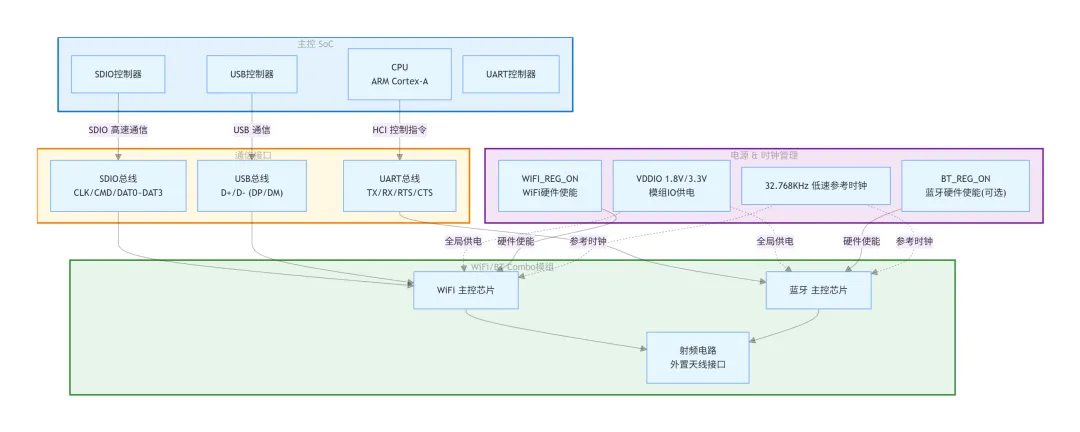
市面上绝大多数WiFi/BT模组是二合一Combo方案——WiFi和蓝牙共用供电和32K时钟,仅通信接口分离:
| |
|---|
| 供电 | 共用VDDIO(1.8V/3.3V),部分模组支持WiFi和BT独立使能 |
| 32K时钟 | 共用32.768K晶振,WiFi和BT都依赖这个参考时钟 |
| 天线 | |
部分模组(如部分Realtek方案)支持WiFi和BT独立REG_ON控制,需要分别配置GPIO。
蓝牙为什么用UART?
蓝牙数据传输量小,UART足够用。更重要的是,HCI(Host Controller Interface)协议天生就是串口协议——简单可靠。
可以这样理解:WiFi要传视频、传文件,数据量大,需要SDIO/USB这种高速通道;蓝牙只是传传控制命令,UART这根"电话线"就够用了。
firmware是什么?
固件就是WiFi/BT模块的"操作系统"。没有它,模块就是一块废铁。主控开机后,把固件下载到模块的RAM里,模块才能工作。
这东西就像BIOS——没有BIOS,电脑就是一堆零件;没有固件,WiFi模组也是一堆零件。
二、硬件框图与架构图
2.1 硬件连接框图
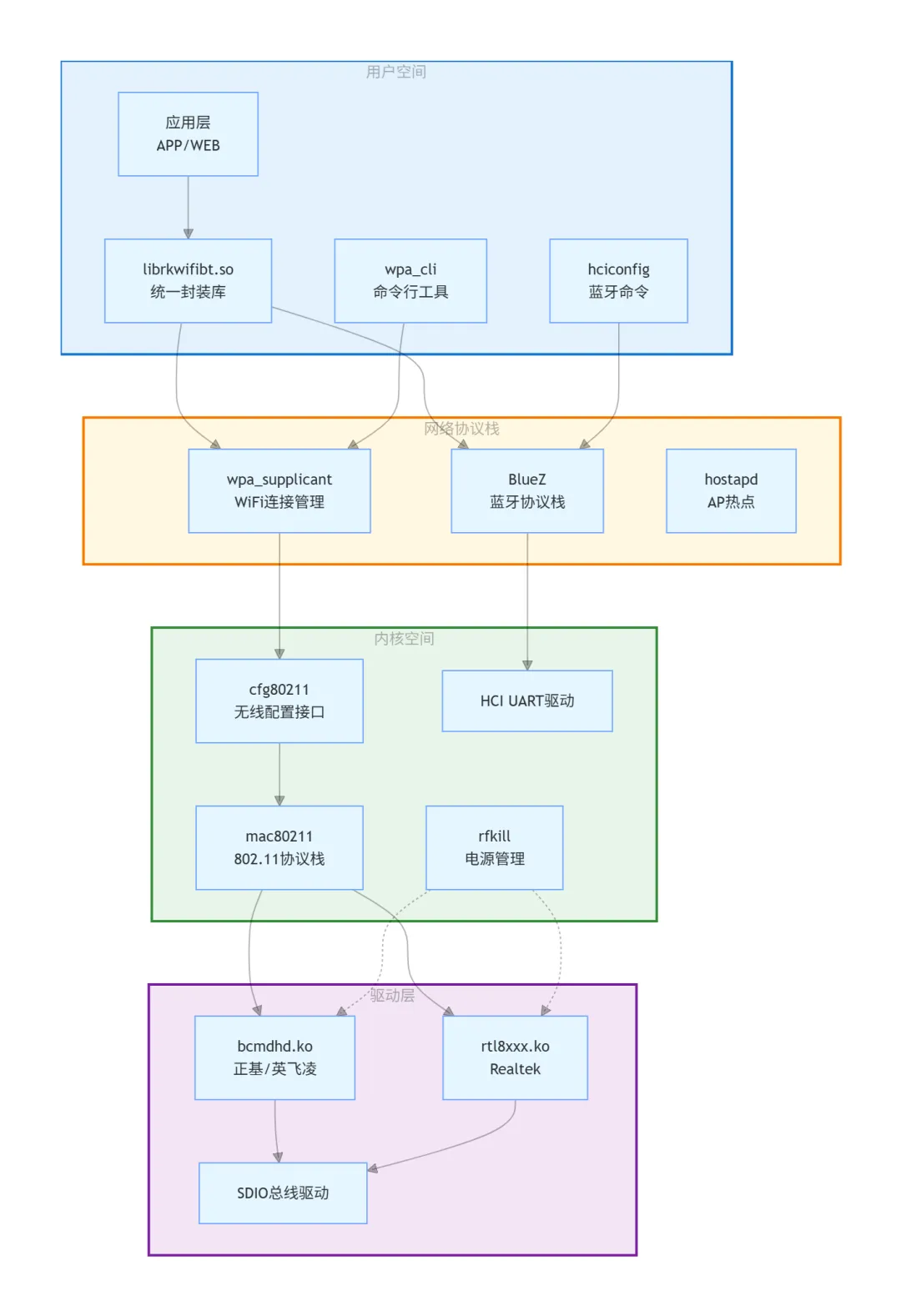
2.2 软件架构图
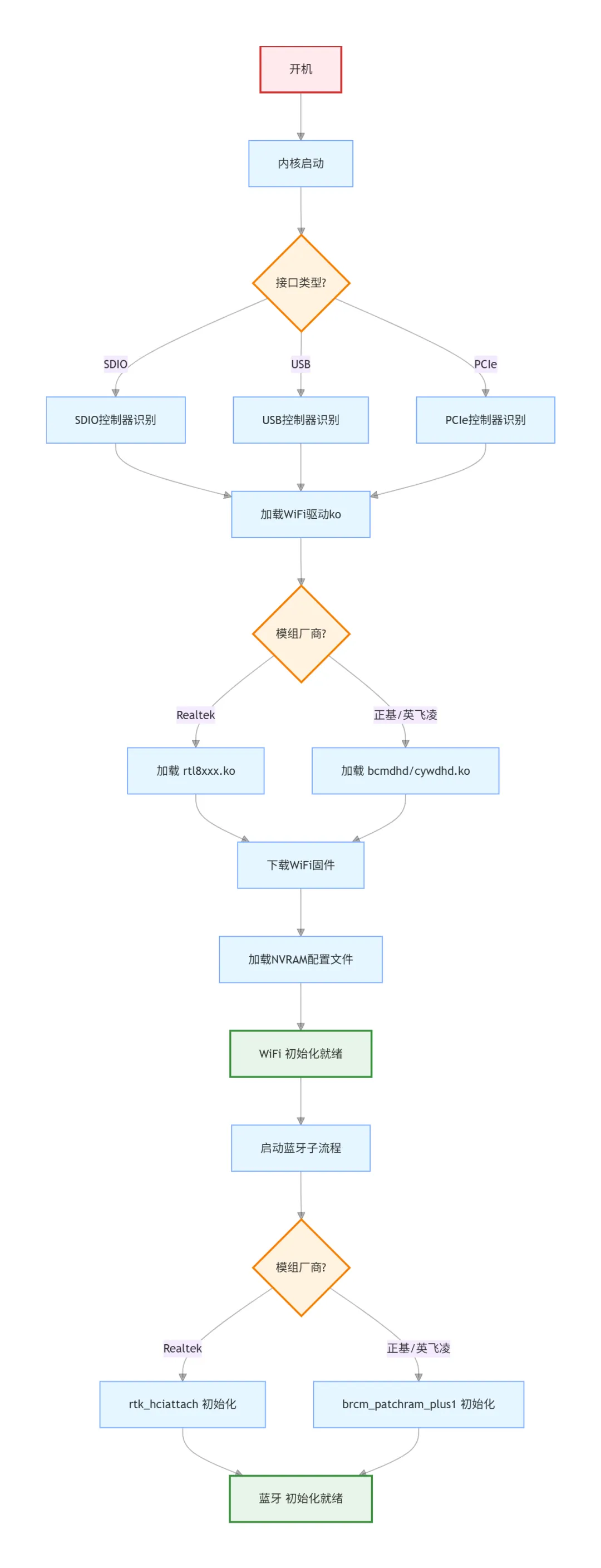
2.3 启动流程图
三、实战步骤
3.1 环境配置三板斧
第一步:SDK配置
# 在BoardConfig.mk中指定模组型号RK_WIFIBT_CHIP="RTL8723DS"# 或 AP6255 / CYW43438 等
第二步:DTS配置(SDIO为例)
/* 电源控制:由MMC框架统一管理,开机前先拉低复位WiFi模组 */sdio_pwrseq: sdio-pwrseq { compatible = "mmc-pwrseq-simple"; pinctrl-0 = <&wifi_enable_h>; reset-gpios = <&gpio0 RK_PA2 GPIO_ACTIVE_LOW>; /* WiFi模组复位脚,低有效 */};/* SDIO控制器 */&sdio { max-frequency = <150000000>; /* SDIO3.0最大150MHz,降频可解决信号完整性问题 */ bus-width = <4>; cap-sdio-irq; /* 启用SDIO中断,支持休眠唤醒 */ keep-power-in-suspend; /* 休眠时保持电源 */ mmc-pwrseq = <&sdio_pwrseq>; status = "okay";};/* WiFi节点 */wireless-wlan { compatible = "wlan-platdata"; wifi_chip_type = "rtl8723ds"; /* 必须与SDK配置一致 */ WIFI,host_wake_irq = <&gpio0 RK_PA0 GPIO_ACTIVE_HIGH>; /* WiFi唤醒CPU的中断脚 */ status = "okay";};/* 蓝牙节点(UART) */wireless-bluetooth { compatible = "bluetooth-platdata"; BT,power_gpio = <&gpio4 RK_PB3 GPIO_ACTIVE_HIGH>; /* BT电源使能脚 */ uart_rts_gpios = <&gpio4 RK_PA7 GPIO_ACTIVE_LOW>; /* 蓝牙UART流控(可省但建议接) */ status = "okay";};/* UART配置 */&uart4 { pinctrl-0 = <&uart4_xfer &uart4_ctsn>; status = "okay";};
GPIO速查:reset-gpios(复位)、host_wake_irq(唤醒)、uart_rts_gpios(流控)
第三步:内核配置
# ===== 必选配置 =====CONFIG_RFKILL=y # 无线电源管理框架CONFIG_RFKILL_RK=y # RK平台rfkill扩展CONFIG_MMC=y # MMC/SDIO控制器框架CONFIG_MMC_DW=y # DesignWare SD/MMC控制器CONFIG_MMC_DW_ROCKCHIP=y # RK平台DW控制器特定支持CONFIG_WIRELESS=y # 通用无线支持CONFIG_CFG80211=y # 无线配置接口CONFIG_MAC80211=y # 802.11协议栈CONFIG_BT=y # 蓝牙支持CONFIG_BT_HCIUART=y # 蓝牙UART传输层# ===== 模组专属驱动(按需选一)=====CONFIG_RTL8723DS=m # Realtek RTL8723DSCONFIG_RTL8822CS=m # Realtek RTL8822CSCONFIG_BCMDHD=m # 正基AP模组CONFIG_CYWDHD=m # 英飞凌/Cypress模组# ===== 休眠唤醒(WiFi省电相关)=====CONFIG_PM=y # 电源管理框架CONFIG_PM_GENERIC_DOMAINS=y # Generic PM domains# CONFIG_CFG80211_WOWLAN=y # WoWLAN支持(连接断开时唤醒,参考下期预告)
⚠️ RK平台注意:CONFIG_MMC_DW_ROCKCHIP=y 是 RK 平台必须项,否则 SDIO 控制器无法正确识别模组
⚠️ insmod vs modprobe vs 编入内核:调试阶段用 insmod 手动加载;量产可写入 /etc/modules/ 开机自启,或直接将驱动编入内核(=y)省去加载步骤
3.2 固件文件放哪里?
⚠️ 路径区分:以下路径为 Android系统(如RK平台) 常见布局;纯嵌入式Linux(Buildroot/Debian)的固件和驱动通常在 /lib/firmware/ 和 /lib/modules/ 下。
# 固件目录结构(Android RK系统,烧录后在板子上查看)/├── /system/vendor/lib/modules/ # WiFi驱动ko(Android)│ ├── bcmdhd.ko # 正基模组│ └── rtl8723ds.ko # Realtek模组│├── /system/vendor/etc/firmware/ # WiFi固件+NVRAM(Android)│ ├── fw_bcm43455c0_ag.bin # 正基WiFi固件│ └── nvram_ap6255.txt # NVRAM配置(功率/天线参数)│├── /lib/firmware/rtlbt/ # 蓝牙固件(Realtek,Linux/Android通用)│ ├── rtl8723d_fw # 蓝牙固件│ └── rtl8723d_config # 蓝牙配置│├── /lib/firmware/rtlbt/ # 蓝牙固件(Realtek USB方案)│ ├── rtl8821cu_fw│ └── rtl8821cu_config│└── /lib/firmware/brcm/ # 蓝牙固件(正基/英飞凌,.hcd格式) └── BCM4345C0.hcd # Broadcom蓝牙固件
⚠️ 驱动加载方式:调试用 insmod;量产建议将驱动编入内核(CONFIG_xxx=y)或写入 /etc/modules/ 开机自启。
3.3 功能验证命令
WiFi连接三步走:
# ===== 第一步:加载驱动 =====insmod /system/vendor/lib/modules/bcmdhd.ko# 或insmod /system/vendor/lib/modules/rtl8723ds.ko# ===== 第二步:启动WiFi =====ifconfig wlan0 up# ===== 第三步:连接热点 =====wpa_supplicant -B -i wlan0 -c /data/cfg/wpa_supplicant.confwpa_cli -i wlan0 scanwpa_cli -i wlan0 scan_resultswpa_cli -i wlan0 reconnect# ===== 第四步:获取IP =====udhcpc -i wlan0# 或dhcpcd wlan0
wpa_supplicant.conf配置:
cat > /data/cfg/wpa_supplicant.conf << 'EOF'ctrl_interface=DIR=/var/run/wpa_supplicant GROUP=netdevap_scan=1update_config=1network={ ssid="YourSSID" psk="YourPassword" key_mgmt=WPA-PSK}EOF
⚠️ 语法注意:ctrl_interface 必须写成 DIR=/path GROUP=xxx 格式,缺少 DIR= 会导致 wpa_supplicant 启动失败
进阶配置示例:
# ===== 隐藏SSID连接 =====network={ ssid="MyHiddenNetwork" scan_ssid=1 psk="password" key_mgmt=WPA-PSK}# ===== 多个WiFi优先级(按顺序匹配)=====network={ ssid="Office" psk="office123" key_mgmt=WPA-PSK priority=2 # 优先级高,优先连接}network={ ssid="Home" psk="home123" key_mgmt=WPA-PSK priority=1}# ===== 静态IP配置 =====network={ ssid="StaticIP" psk="password" key_mgmt=WPA-PSK ip_address=192.168.1.100 gateway=192.168.1.1 dns=8.8.8.8}
蓝牙验证:
# ===== Realtek UART蓝牙 =====echo 0 > /sys/class/rfkill/rfkill0/statesleep 1echo 1 > /sys/class/rfkill/rfkill0/statehciattach -n -s 115200 /dev/ttyS4 rtk_h5 &# ===== 正基/英飞凌蓝牙 =====echo 0 > /sys/class/rfkill/rfkill0/statesleep 1echo 1 > /sys/class/rfkill/rfkill0/statebrcm_patchram_plus1 --enable_hci --baudrate 1500000 \ --patchram /system/vendor/etc/firmware/BCM4345C0.hcd /dev/ttyS4 &# ===== 验证 =====hciconfig hci0 uphciconfig -ahcitool scan# ===== rfkill说明 =====# rfkill是无线设备的通用电源管理# echo 0/1 是软开关(软件层面阻止无线)# ⚠️ 优先级低于硬件REG_ON引脚:硬件关了,软件开不了rfkill listrfkill block wifirfkill unblock wifi
热点模式(AP)补充:
# ===== hostapd配置 =====cat > /data/cfg/hostapd.conf << 'EOF'interface=wlan0driver=nl80211ssid=MyAPhw_mode=gchannel=6wpa=2wpa_passphrase=12345678wpa_key_mgmt=WPA-PSKrsn_pairwise=CCMPauth_algs=1macaddr_acl=0wmm_enabled=1EOF# ===== 启动热点 =====# 先给wlan0配静态IPifconfig wlan0 192.168.10.1 up# 启动hostapdhostapd /data/cfg/hostapd.conf -B# 启动DHCP服务(可选)dnsmasq -i wlan0 --dhcp-range=192.168.10.100,192.168.10.200,12h
⚠️ hostapd关键参数说明:
wpa=2 表示 WPA2(wpa=1 是 WPA1)rsn_pairwise=CCMP 是 WPA2 加密(WPA2 不支持 TKIP,wpa_pairwise=TKIP 是 WPA1 的错误参数)auth_algs=1 表示开放认证(1=开放,3=开放+WEP)
3.4 性能测试
# ===== iperf吞吐率测试 =====# 板子作为Serveriperf -s -i 1# PC作为Server,测试下行iperf -c 192.168.x.x -i 1 -w 2M -t 120# UDP测试iperf -c 192.168.x.x -u -i 1 -b 100M -t 120
3.5 RF指标测试(模组厂协助)
# ===== 进入测试模式 =====# 正基/英飞凌模组wl ver # 显示WL_TEST表示进入测试模式wl txchain 1wl rxchain 1wl channels # 查看可用信道# Realtek模组rtlpriv wlan0 set_band 0 # 2.4Grtlpriv wlan0 set_band 1 # 5Grtlpriv wlan0 mp_txpower 50 # 设置功率rtlpriv wlan0 mp_channel 6 # 设置信道
四、常见问题速查
问题对照表
| | |
|---|
| | |
| | |
| | |
| | |
| | |
| 能扫描WiFi,连接超时 | | |
| 能扫描WiFi,认证失败 | | |
| 能搜到蓝牙设备,配对失败 | | |
| 驱动加载成功,但无wlan0 | | |
| 蓝牙能搜到但传输数据失败 | | sdptool browse hci0 |
调试命令速查
# ===== 看识别log =====dmesg | grep -E "mmc|wl|sdio|wlan"# ===== 看固件加载log =====dmesg | grep -E "firmware|download"# ===== 看蓝牙log =====dmesg | grep -E "hci|bt|uart"# ===== 看中断情况 =====cat /proc/interrupts | grep -E "mmc|wl|sdio"# ===== 测GPIO电平 =====cat /sys/class/gpio/gpioN/value# ===== 关闭WiFi(重置前常用)=====ifconfig wlan0 down# ===== 终止wpa_supplicant(重新配置前)=====killall wpa_supplicant# ===== 查看蓝牙适配器状态 =====hciconfig -ahciconfig hci0 status# ===== 查看rfkill状态 =====rfkill list
降频调试技巧
# ===== SDIO降频(解决初始化失败) =====&sdio { max-frequency = <10000000>; # 从150M降到10M测试};# ===== CPU定频(排除性能问题) =====echo performance > /sys/devices/system/cpu/cpu0/cpufreq/scaling_governor# ===== DDR定频 =====echo userspace > /sys/devices/platform/dmc/devfreq/dmc/governorecho 1560000000 > /sys/devices/platform/dmc/devfreq/dmc/min_freq
五、总结
核心要点
- 硬件连接:WiFi走SDIO/USB/PCIe,蓝牙走UART;SDIO必须接CLK/CMD/DAT0-3四根线
- 固件是灵魂:没有固件,模组就是废铁;固件路径和文件名必须与模组型号匹配
- 电源是根本:WL_REG_ON、32.768K时钟、IO电压(1.8V/3.3V)缺一不可
调试经验总结
调试WiFi/BT问题,我总结了一套排查顺序:
- 识别不到先测电 — 电没供上,后面的都白搭。先用万用表量电压,用示波器看GPIO波形
- 电压对了查IO域 — 1.8V和3.3V搞混了,模组也起不来
- 固件下载看log — dmesg里firmware download失败,十有八九是文件名不对或者路径不对
- 连接不稳降频测 — SDIO时钟降下来试试,如果降频就稳定了,说明信号完整性有问题
- 性能不行先定频 — CPU降频、DDR降频都会影响吞吐率,先把这些锁死再测
- 蓝牙不通查UART — 波特率对不对?RTS/CTS接了没有?这些低级问题最容易被忽略