当前位置:首页>python>Python学习【171】:一文读懂 Docker|原理科普 + Ubuntu 虚拟机离线落地安装 + 上手验证

Python学习【171】:一文读懂 Docker|原理科普 + Ubuntu 虚拟机离线落地安装 + 上手验证

  • 2026-10-11 07:32:04
Python学习【171】:一文读懂 Docker|原理科普 + Ubuntu 虚拟机离线落地安装 + 上手验证
01
学前花絮
我们前面的文章提到了虚拟机、容器等概念,在大数据相关项目中对于docker的使用非常多,那么docker是什么?有什么好处?如何安装和使用?本文讲对以上问题进行详细说明。
Docker 是一款容器化开源虚拟化工具,区别于传统虚拟机,它不整套模拟操作系统硬件,而是依托宿主机 Linux 内核,把应用、依赖库、运行环境打包在独立容器里,实现「一处打包、随处运行」。
传统虚拟机:装系统→装依赖→装软件(几个 GB 体量);Docker 容器:只打包应用 + 依赖(几 MB~ 几百 MB),启动秒级完成。
02
Docker的安装及使用
2.1 Docker 核心四大组成
  1. 镜像(Image):静态模板,相当于软件安装包(我们本地build生成的local-hello就是自定义镜像);
  2. 容器(Container):镜像运行后的实例,镜像不变,容器是临时运行环境;
  3. Dockerfile:镜像构建脚本,通过配置指令自动化生成镜像(本次实操自建 Dockerfile 实现离线构建);
  4. 数据目录:镜像、容器持久化存储位置,本文配置到 Windows 共享盘,不占用 Ubuntu 系统磁盘。
2.2 Docker 能解决什么问题(核心作用)
  1. 环境统一,消除 “在我电脑能跑,你电脑报错”
    开发、测试、生产三套环境配置不一致是行业痛点,Docker 把运行环境全打包进镜像,任何搭载 Docker 的机器,拉取镜像即可一模一样运行。
  2. 资源轻量化,节约服务器 / 虚拟机硬件开销
    传统虚拟机独占 CPU、内存、磁盘,Docker 多个容器共用宿主机内核,资源占用极低,一台机器可批量部署数十个服务。
  3. 部署极简、迁移便捷
    离线场景下,镜像打包为.tar文件,U 盘 / 共享目录跨机器拷贝,docker load一键导入部署,无需重复配置环境。
  4. 隔离性安全
容器之间环境相互隔离,单个应用故障不会牵连宿主机和其他容器。
2.3 Ubuntu 虚拟机离线安装 Docker 完整步骤(本次实操落地版)
环境:VirtualBox + Ubuntu 虚拟机,虚拟机无法访问外网,全程零联网、离线部署,Docker 数据存储挂载 Windows 共享文件夹/media/sfvmshare
前置说明
虚拟机提前装好 VirtualBox 增强工具,配置共享目录sfvmshare,实现 Windows 和 Ubuntu 文件互通,后续 Docker 镜像统一存放在 Windows 磁盘,不占用 Ubuntu 系统盘剩余空间。
步骤 1:安装 Docker 软件包(阿里国内源安装,规避国外源链接失败)

#1.安装依赖

sudoapt update sudoaptinstall ca-certificates curl gnupg lsb-release -y

#2.配置阿里Docker密钥+软件源 

curl-fsSL https://mirrors.aliyun.com/docker-ce/linux/ubuntu/gpg |sudo gpg --dearmor-o /usr/share/keyrings/docker-archive-keyring.gpg echo"deb [arch=$(dpkg --print-architecture) signed-by=/usr/share/keyrings/docker-archive-keyring.gpg] https://mirrors.aliyun.com/docker-ce/linux/ubuntu $(lsb_release -cs) stable"|sudotee /etc/apt/sources.list.d/docker.list > /dev/null 

#3.更新源并安装Docker主程序 

sudoapt update sudoaptinstall docker-ce docker-ce-cli containerd.io docker-compose-plugin -y

#4.配置当前用户免sudo操作docker 

sudousermod-aGdocker$USER newgrp docker

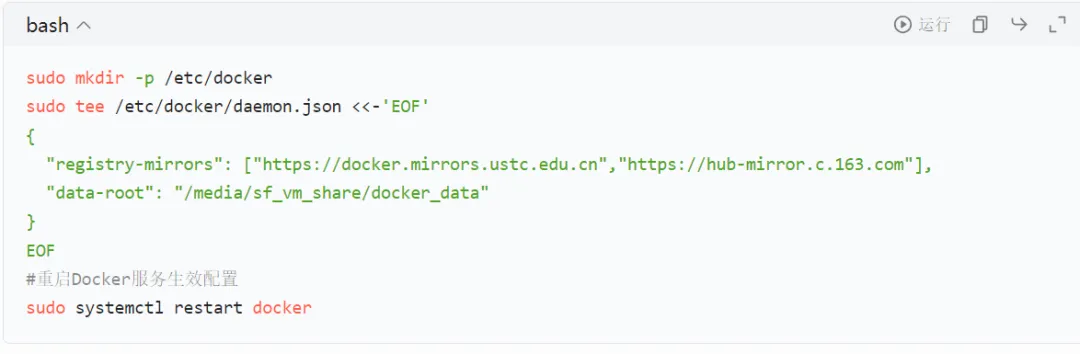
步骤 2:修改 Docker 存储路径(关键:数据存 Windows 共享盘)
修改daemon.json配置文件,修改镜像 / 容器默认存储目录,从 Ubuntu 系统盘迁移至 Windows 共享目录,解决 Ubuntu 磁盘剩余空间不足问题:

data-root:Docker 所有镜像、容器数据存放路径,指向 Windows 共享文件夹。
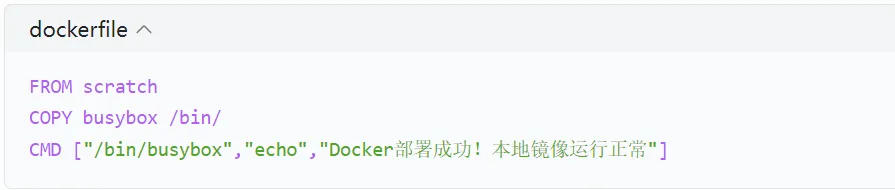
步骤 3:离线验证 Docker 安装(全程不用联网拉取官方 hello-world 镜像,自建本地镜像)
因虚拟机外网 DNS 异常、无法联网拉取线上镜像,采用本地 Dockerfile 自建镜像验证,零外网依赖:
  1. 进入 Windows 共享目录,创建Dockerfile构建脚本
  2. Dockerfile 写入内容
  3. 基于脚本构建本地自定义镜像
  4. 运行容器,最终验证 Docker 可用性

终端输出:Docker 部署成功!本地镜像运行正常 → Docker 安装、配置全部生效
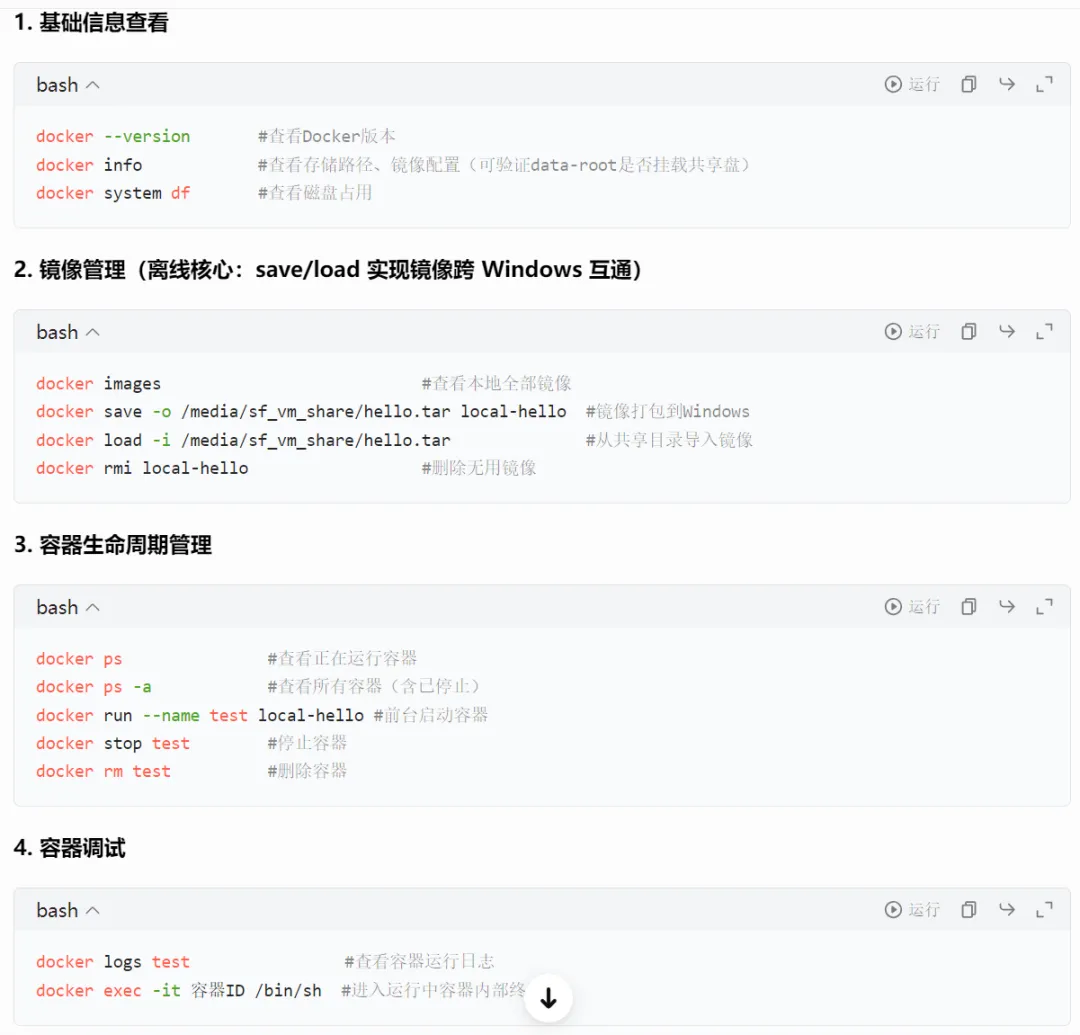
2.4 Docker 入门常用命令(新手速查)

2.5 以上内容总结
  1. Docker 核心价值:标准化环境、轻量化部署、跨平台迁移,是后端、运维、开发必备工具;
  2. 本次部署亮点:虚拟机断网环境离线落地 + Docker 数据外置 Windows 磁盘,完美解决小容量 Ubuntu 系统磁盘不足、外网拉取镜像失败两大痛点;
  3. 后续拓展思路:所有应用镜像均可在 Windows 下载离线 tar 包,通过共享目录导入 Ubuntu,全程脱离虚拟机外网使用 Docker。
03
小结
Docker在大数据等项目中有很大的用途,比如新项目优先用 Docker 做环境隔离,每个服务单独打包镜像,不再在宿主机零散安装软件,避免依赖冲突、系统冗余。
软件统一离线归档:Windows 下载镜像 tar 存入共享目录,docker load导入虚拟机,依托外置共享盘存放容器数据,节省虚拟机系统磁盘。
让我们保持学习的热情,2026年一马当先、马到成功!

最新文章

随机文章