Python办公自动化连载07:Pandas数据筛选、排序、条件查询
上一期我们学会用 Pandas 批量合并多个Excel合并完总表之后,工作中还要经常做:
按条件筛选数据、按分数排序、按年龄排序、查找符合条件的记录今天教你用Pandas一行代码实现:
条件查询、数据筛选、升序降序、指定字段提取,办公统计直接拉满效率。
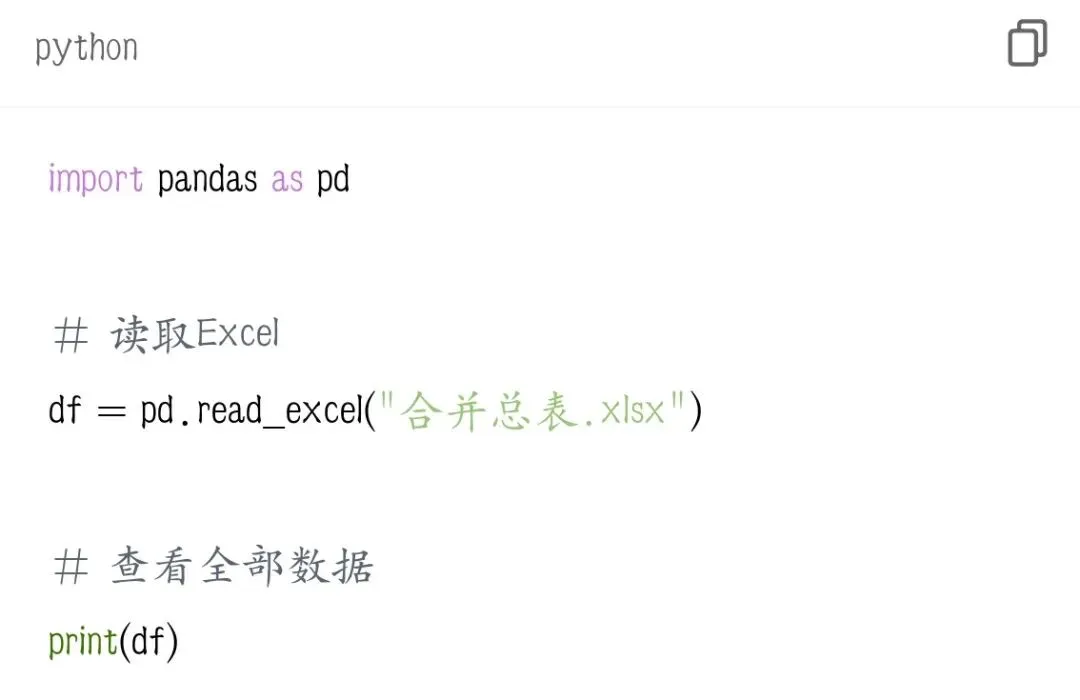
一、先准备数据
我们先用一张正常Excel表,读取进来操作:
后续所有筛选、排序,都基于这个 df 数据表。
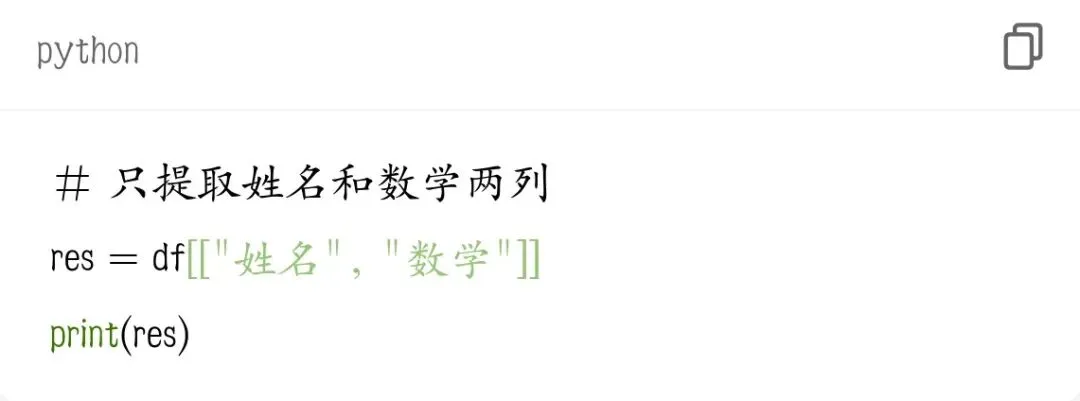
二、提取指定列(只看需要的字段)
只想要姓名、成绩,不要其他多余列:
适合只看关键信息,精简数据。
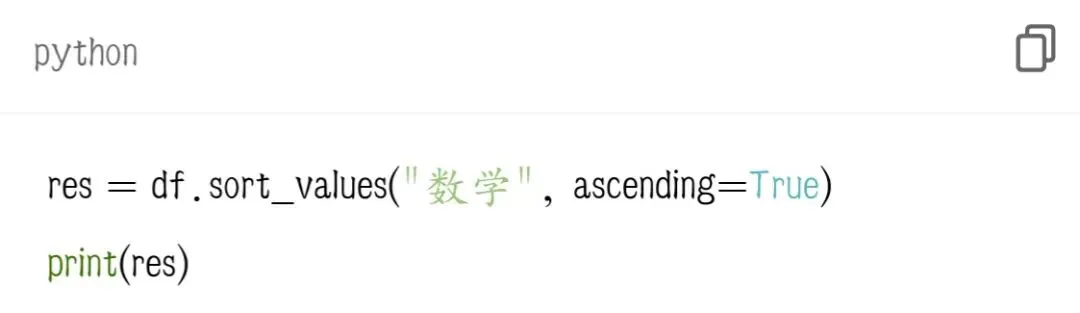
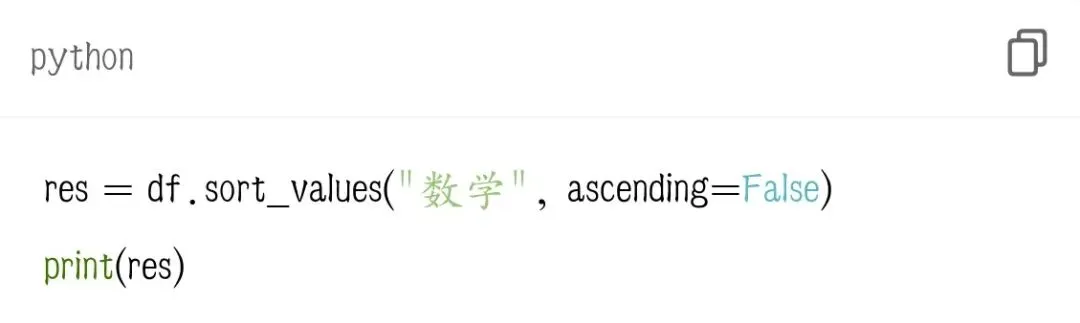
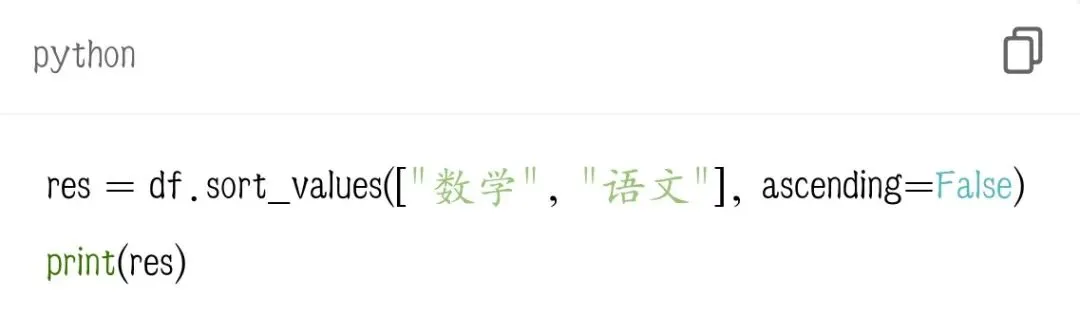
四、数据排序(升序 / 降序)
1. 按数学成绩升序(从小到大)
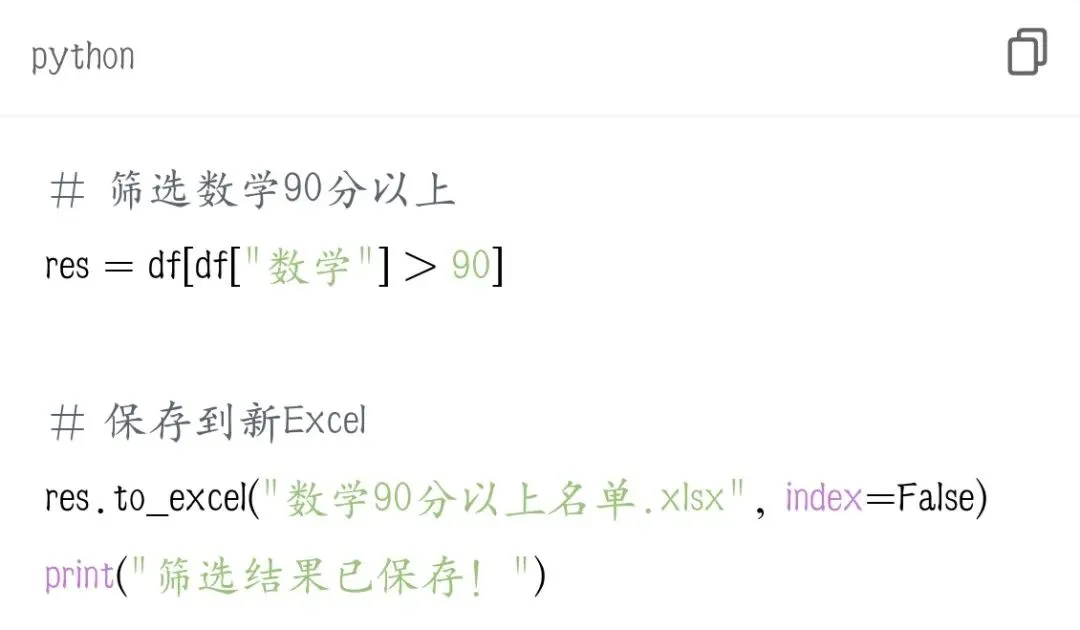
五、筛选后保存为新Excel
筛选出符合条件的数据,直接另存为新表格:
直接一键导出筛选报表,不用手动复制。
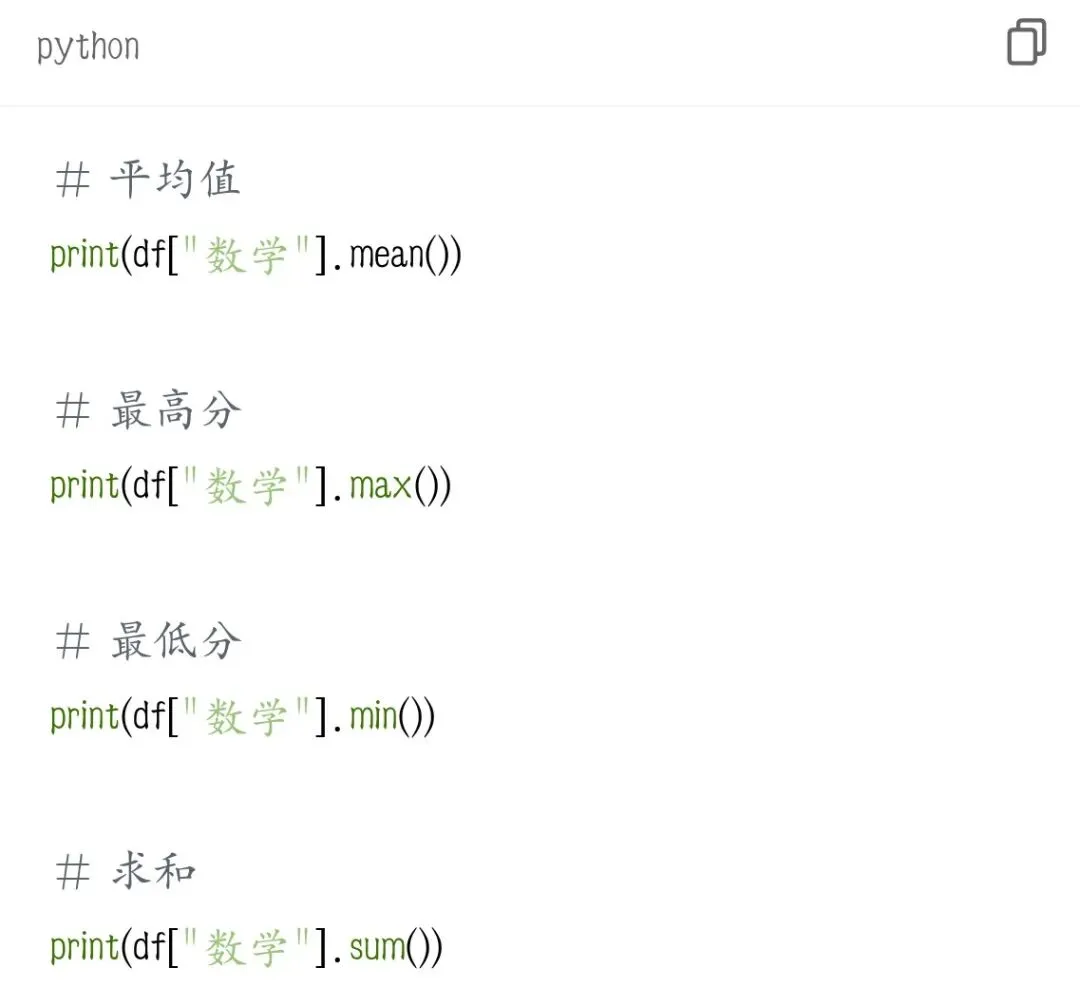
六、常用统计函数
快速统计,不用Excel公式:
几行代码完成平均分、最高分、总分统计。
七、新手必记口诀
1.取列:df[["列1","列2"]]
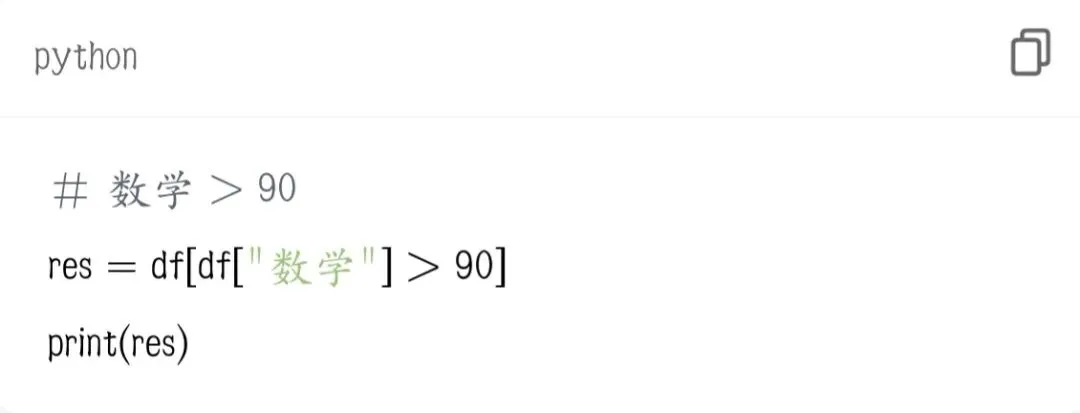
2.单条件筛选:df[df["列名"] 条件]
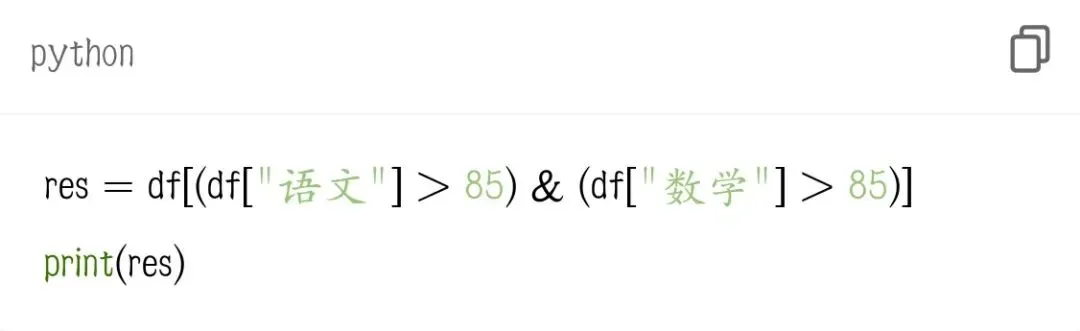
3.多条件:括号包起来,用 & / |
4.排序:sort_values(列名, ascending=False)
5.筛选完直接 to_excel 保存新报表
八、新手避坑
❌ 多条件不加括号,直接报错
❌ 保存Excel记得加 index=False,避免多出序号列
❌ 列名必须和表格里一模一样,不能错字
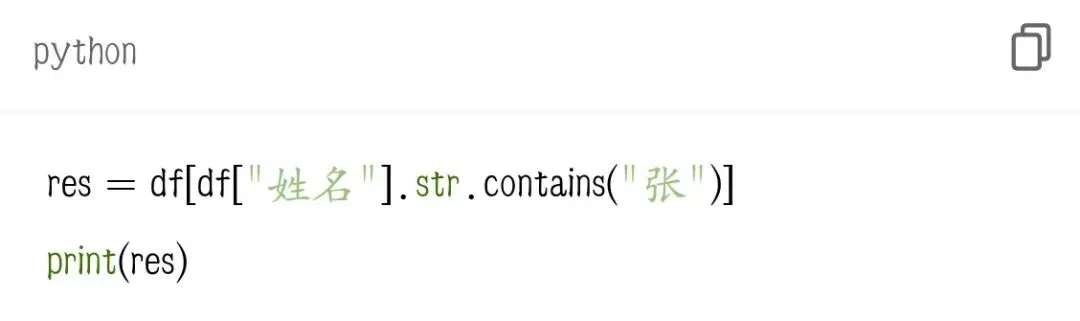
❌ 文本模糊查询用 str.contains,只能字符串列用
本期小结
1.Pandas 轻松实现按条件筛选数据
2.支持单条件、多条件、模糊匹配
3.一键升序、降序、多字段排序
4.自带平均值、最大最小、求和统计
5.筛选结果可直接导出为新Excel报表
小作业
用你的成绩表:
筛选英语大于88分的同学
按语文成绩从高到低排序
把结果保存成新Excel文件
下期预告
办公自动化连载08:Word自动化,批量生成合同、通知书、邀请函不用重复改Word模板,代码一键批量填充姓名、信息,自动生成几十份文档!
点赞+关注,跟着新连载学Python办公自动化,从此告别加班!