今天我们用Python写一个自己的二维码生成器。
代码很短,不超过5行。
效果很直观,输入网址,秒出二维码。
Python之所以能干各种事,靠的是“第三方库”。
生成二维码,需要两个库:
qrcode库:负责生成二维码的数据
Pillow库:把数据画成图片
安装步骤:
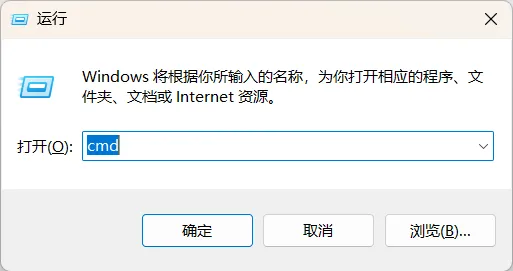
1、打开命令行:同时按Win+r,输入 → cmd,回车
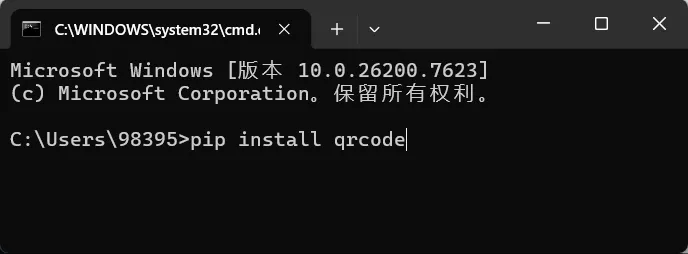
2、在打开的命令窗口中输入:pip install qrcode,回车
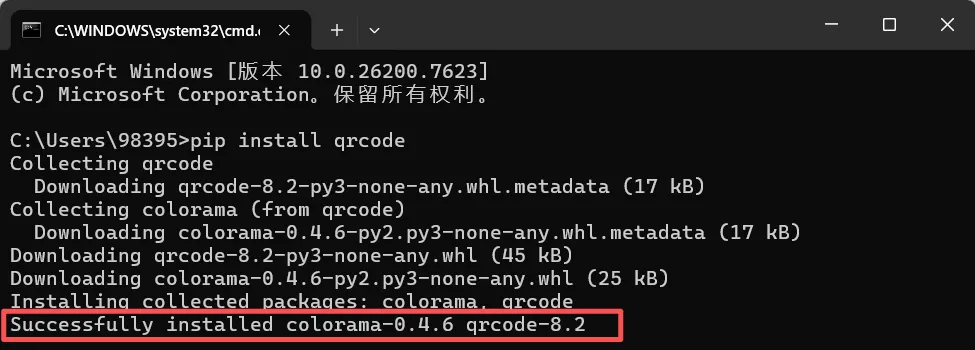
3、等它安装完,出现成功安装提示。
4、用同样的方法安装Pillow库。
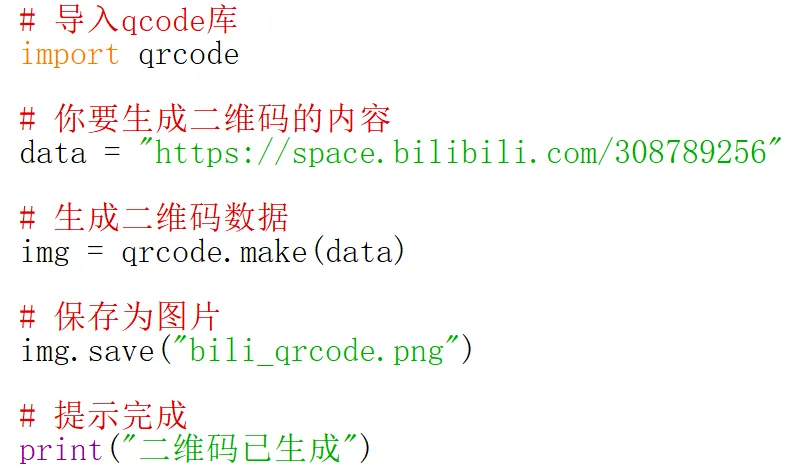
新建一个Python文件,输入下面的代码:
注意:红色部分的字不用输入,那些都是注释语句,不会影响程序运行
保存到桌面,运行这段代码。
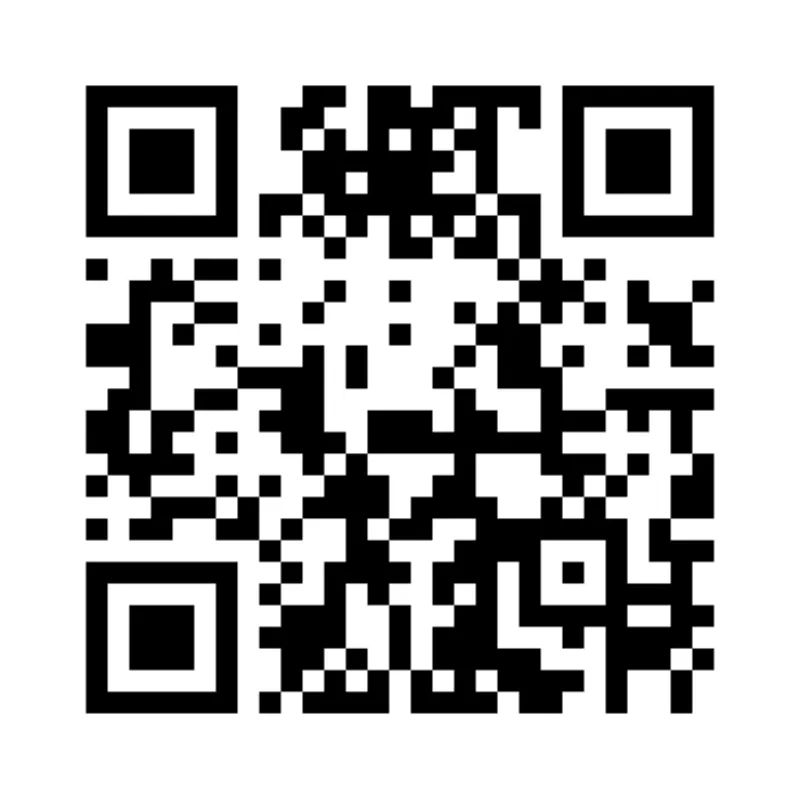
在桌面上就会出现一个 bili_qrcode.png 文件。
用手机扫一下,就能打开我的B站主页。
这行语句的作用是导入qrcode这个第三方库,在前面已经安装了qrcode,光安装可不行,还需要导入进来,导入之后才可以使用这个库的命令。
细心的同学,可能会发现,怎么只导入了qrcode库,不是也安装了Pillow库吗?怎么不用导入Pillow库呢?
简单解释一下,因为 qrcode 库在它自己的代码里,已经悄悄帮你导入了 Pillow。你只需要装好,它自己会去用。
这行语句是要准备生成二维码的内容,也就是扫二维码可以看到什么内容
这行语句是调用qrcode这个库里的make命令,用上面准备好的内容直接生成图片数据img
这行语句的作用就是将图片数据img存为png格式的图片。
print("二维码已生成!")
这行语句是在屏幕上显示提示文字。
把 data 那一行的网址换成你自己的:
再运行,二维码就是你的了。
说明:如果二维码里放的是普通文字(不是网址),用微信扫会提示“无法打开”。这是因为微信扫一扫只认网址。你可以用支付宝、QQ、或手机自带的相机扫码,它们可以识别普通文字。
上面我们做的是最基础的二维码——黑白、没有Logo、只有一个网址。
下面给你三种进阶玩法,代码都不长,效果却很酷。
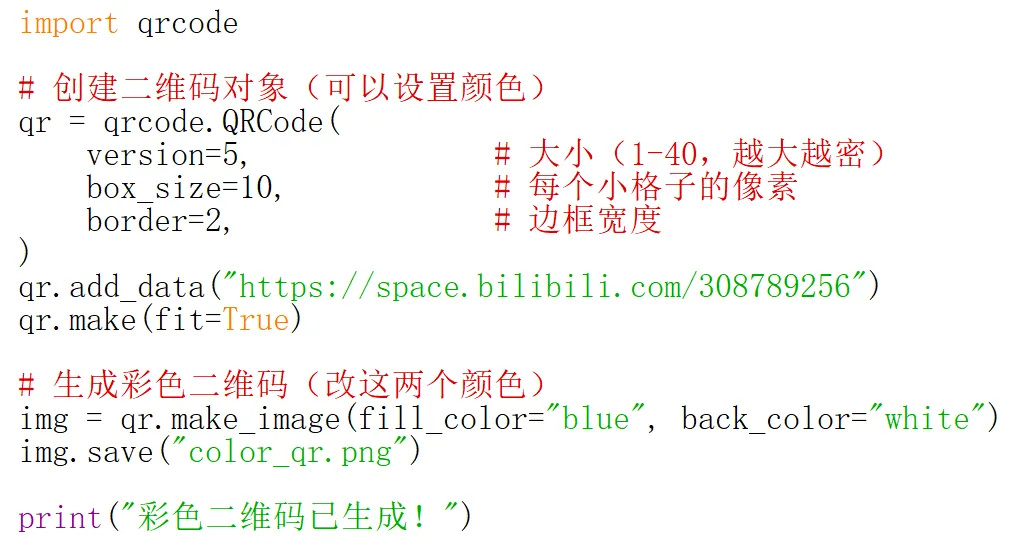
玩法一:给二维码换个颜色
效果:二维码变成蓝底白块
你还可以试试其他的颜色,可以在fill_color中修改二维码颜色,在back_color中修改背景色。
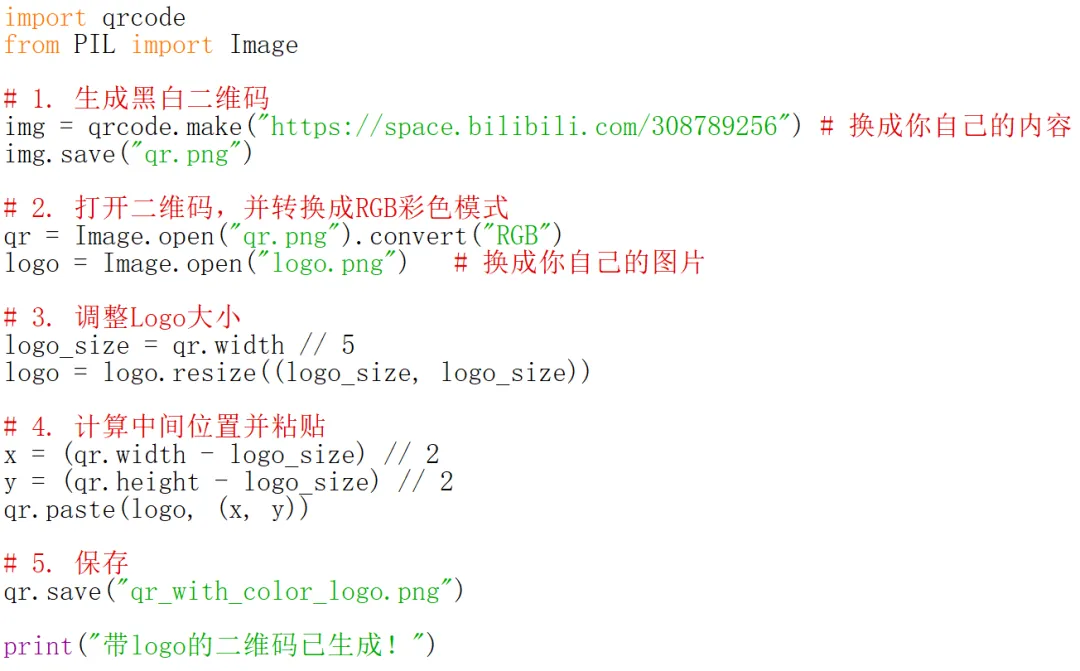
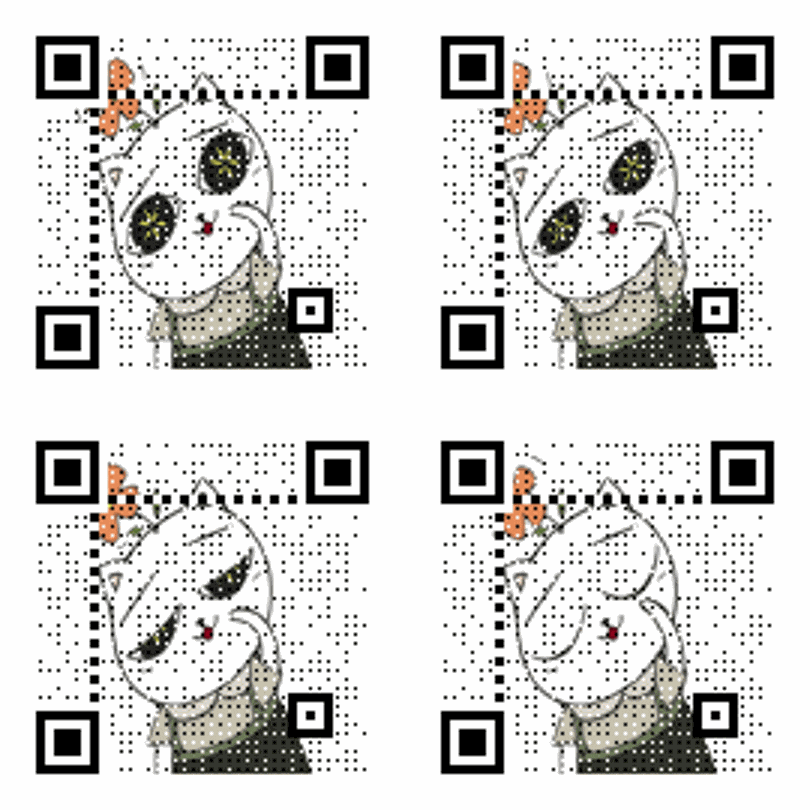
玩法二:在二维码中间贴自己的头像或Logo
效果:二维码中间出现彩色Logo。
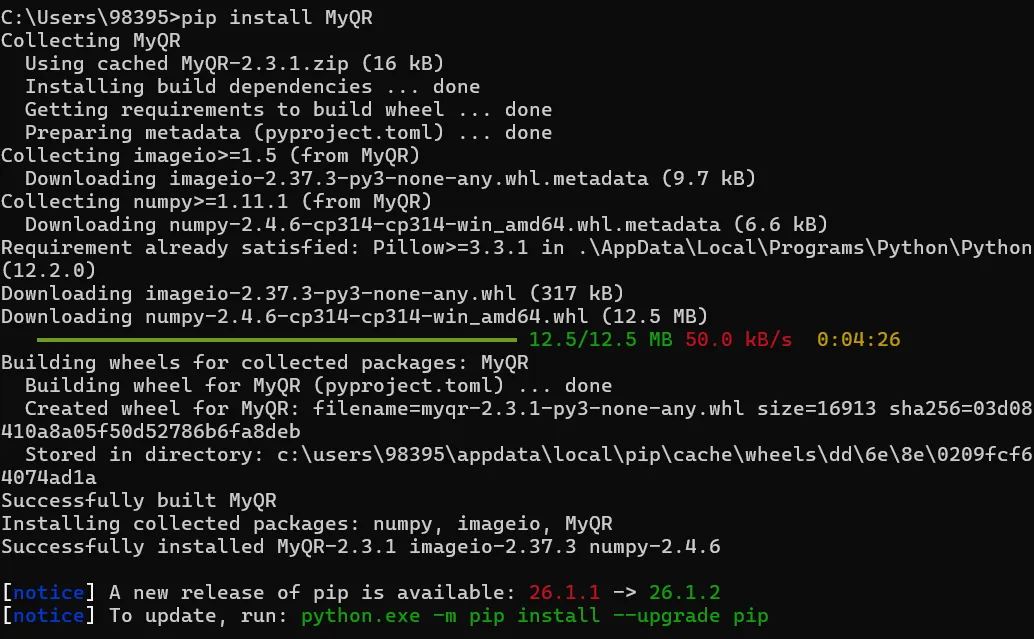
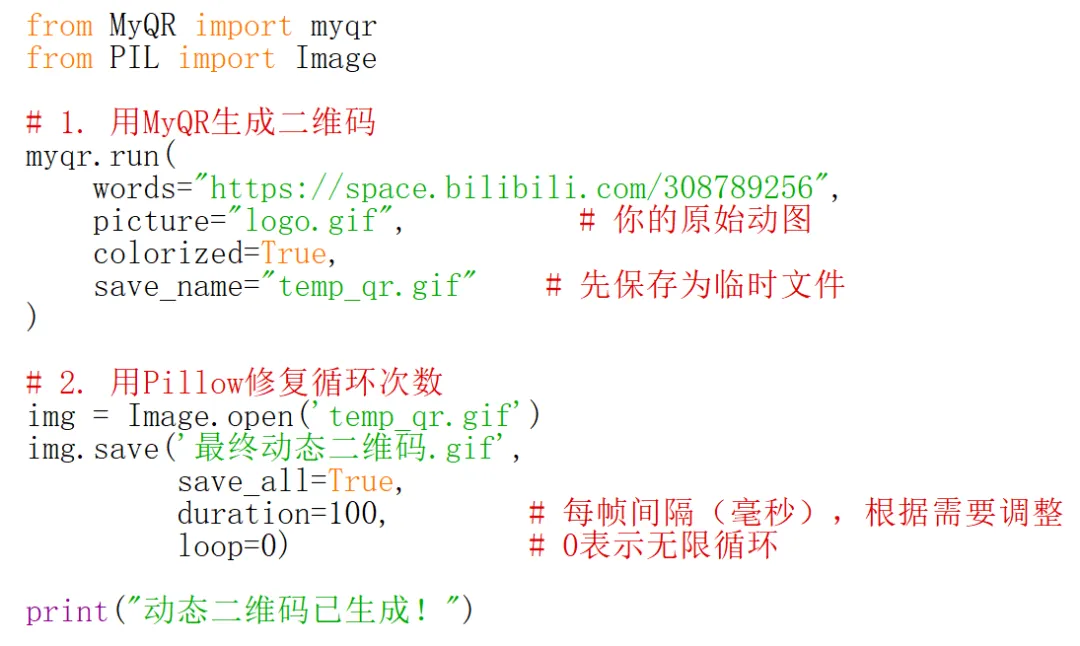
这种玩法需要安装MyQR库,安装的方法跟前面一样。
程序代码:
效果图:
这就是Python的魅力:用几行代码,解决一个真实的小问题。
你用它生成了什么二维码?欢迎在评论区晒出来。









 10个月宝宝每天需要喝多少奶粉?