OmnySSH 体验:把多台服务器管理收进一个终端窗口
如果你平时要连的服务器一多,SSH 这件事很容易变成体力活。
我前段时间就被这个问题折腾得够呛。终端开了一排,哪个窗口连的是哪台机器,得靠记忆。看机器状态要一台台进去敲命令,传文件又得切回 scp 或者别的工具。事情不难,就是碎,而且特别打断节奏。
后来我看到一个叫 OmnySSH 的项目,试了几天,感觉挺适合这种场景。它是个用 Rust 写的 SSH 管理 TUI 工具,重点不是花哨,而是把平时分散在几个地方做的事,尽量收进一个终端界面里。
这篇就聊聊它到底能干什么,适不适合你,以及上手时有哪些点值得注意。
为什么你需要换个姿势管理 SSH?
先说问题本身。
如果你只管一两台机器,原生 ssh 当然够用,甚至最省事。可一旦机器数量上来,或者你每天都要重复查看状态、传文件、执行同一批命令,原来的操作方式就开始变得零碎。
典型场景大概是这样:
- 想看资源占用,就轮流执行
top、df -h、free -h
这些事单看都不复杂,但它们总在来回切换上下文。时间一长,真正消耗人的不是命令本身,而是反复跳转。
OmnySSH 的思路很直接,就是把常见的几类操作收进一个终端程序里。你能在同一个界面里看服务器状态、管理文件、保存常用命令、切不同会话。它不能代替所有工具,但至少能把一部分高频动作合并起来。
安装:一行命令搞定
OmnySSH 的安装不算复杂,项目提供了官方脚本:
curl -fsSL https://raw.githubusercontent.com/timhartmann7/omnyssh/main/install.sh | sh
脚本会根据系统和架构下载对应版本,然后放到 PATH 里。
如果你用 macOS,也可以走 Homebrew:
brew install timhartmann7/tap/omnyssh
想自己从 Rust 生态里装,也能用 Cargo:
cargo install omnyssh
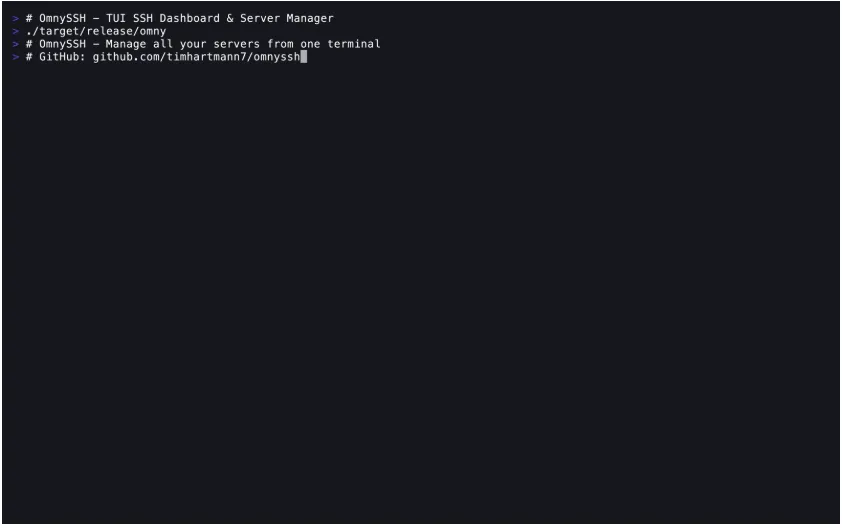
装完之后,直接运行 omny 就可以启动。
上手:5 分钟从入门到精通
第一次打开时,主界面不算复杂,熟悉一下几个核心区域基本就能用了。
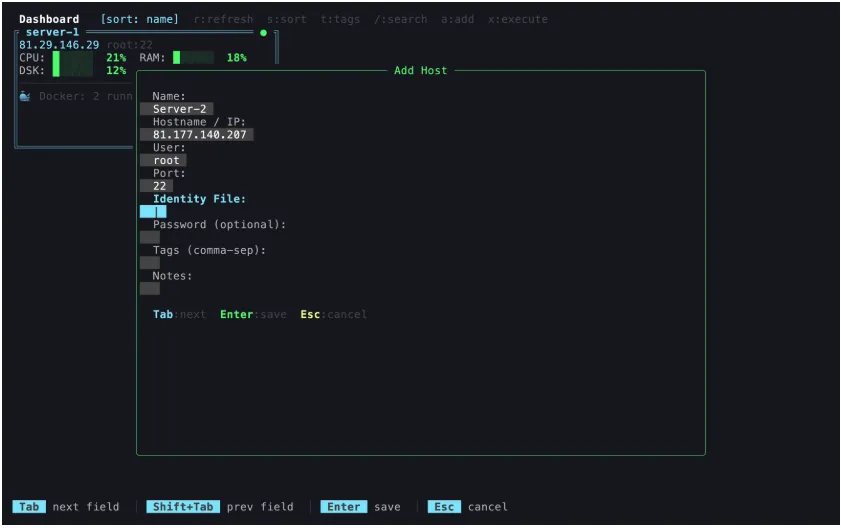
添加你的第一个服务器
在仪表盘界面按 a,会弹出添加服务器的表单。通常要填这几项:
填完回车,这台机器就会出现在列表里。
如果你本来就在用 ~/.ssh/config,那会更省事,OmnySSH 会直接读取里面的主机配置。
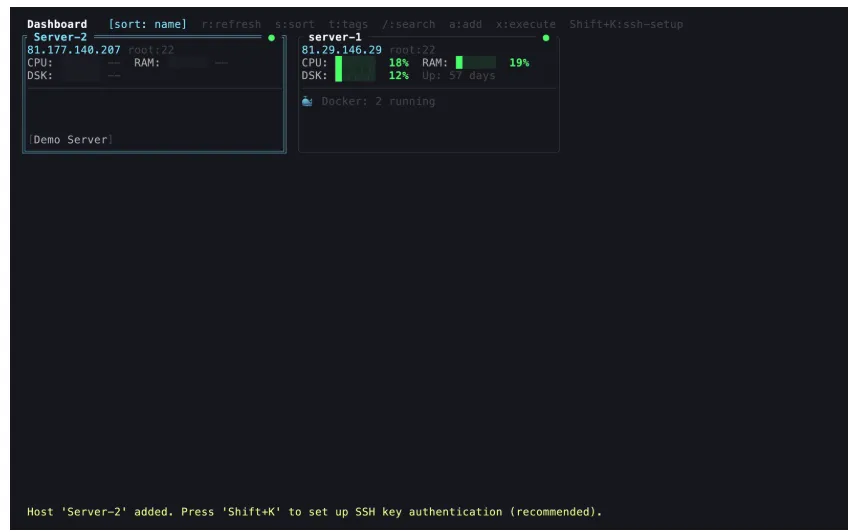
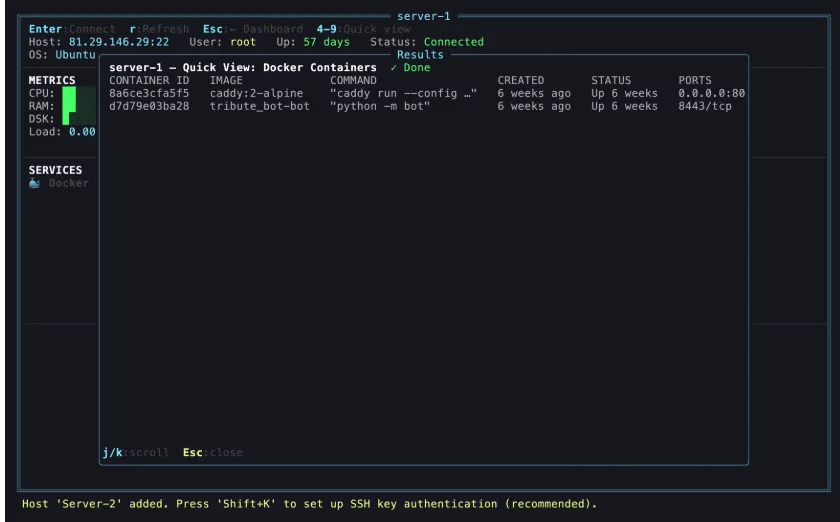
实时监控面板
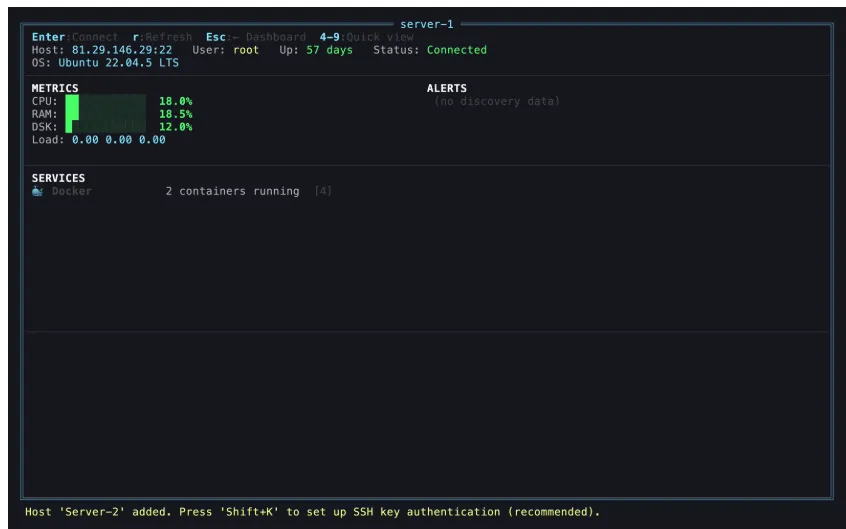
加完服务器以后,主面板会显示每台机器的状态信息,通常包括:
这些数据会刷新,界面里也用了颜色区分:
如果你只是想先判断哪台机器状态不对,这个面板确实比一台台登录过去看省事。
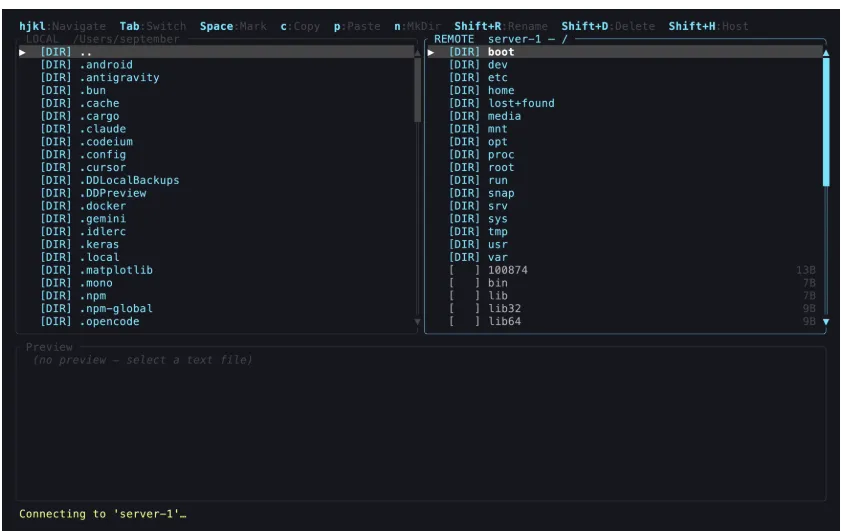
文件管理器
按 2 可以切到文件管理器。界面是双栏的:
可以用方向键浏览,空格选中文件,d 下载,u 上传,也支持多选。
如果你平时总记不住 scp 参数,这块会舒服很多。
命令片段
按 3 可以管理命令片段。常用命令都能先存起来,比如:
tail -f /var/log/nginx/access.log
保存后,后面再用就不用重敲了。需要的话,还可以把同一条命令广播到多台机器上。
比如要同时在几台测试机上跑一次更新命令,这种场景就很合适。
多会话终端
按 4 可以进入终端模式。这里支持多标签,也能分屏看不同连接的输出。
如果你早就习惯了 tmux,那不一定会觉得它更强。但如果你平时不想自己搭一套会话管理,这种现成的集成界面会更友好。
进阶:定制你的 OmnySSH
主题切换
OmnySSH 自带 4 个主题:
启动时用 --theme 参数切换:
omny --theme draculaomny --theme nordomny --theme gruvbox
选中的主题会写进配置,下次启动会继续沿用。
自定义快捷键
默认快捷键如果用不顺手,可以自己改配置。配置文件位置按系统不同略有区别:
- Linux:
~/.config/omnyssh/config.toml - macOS:
~/Library/Application Support/omnyssh/config.toml - Windows:
%APPDATA%\omnyssh\config.toml
配置文件是 TOML,快捷键映射基本都能改。
模糊搜索
在多数界面里按 /,都会弹出搜索框。输入几个字符,主机或命令会直接筛出来。
服务器一多,这个功能会特别实用。
深度解析:为什么 OmnySSH 这么快?
它用 Rust 来写,这件事本身不稀奇,但放在这类终端工具上确实挺合适。启动快,资源占用也比较克制。
UI 这块用的是 ratatui,做终端界面的人对这个库应该不陌生。SSH 连接和文件传输走的是 ssh2 这套方案,底层还是熟悉的 libssh2。监控数据则是通过远程执行命令拿回来再做解析,所以你看到的 CPU、磁盘、内存,其实还是来自那些大家都认识的系统命令。
整体上它不是那种重新发明一切的项目,更像是把现成能力拼得比较顺手。也正因为这个思路,OmnySSH 给人的感觉不是炫技,而是实用。
实战:用 OmnySSH 管理你的服务器集群
假设你手上有一个简单的 Web 集群,一共 5 台机器:
- web-01, web-02, web-03(运行 Nginx)
- db-01, db-02(运行 PostgreSQL)
场景 1:日常巡检
早上先打开 OmnySSH,看一眼仪表盘。
如果某台机器 CPU 明显不对,直接回车连进去,再切到终端里看具体进程。这个流程比先找窗口、再连机器要短一些。
场景 2:批量部署
要在 3 台 Web 服务器上执行同一套部署命令时,也会比较顺手。
- 按
a 键添加一个新命令:cd /var/www && git pull && systemctl reload nginx - 选择 web-01, web-02, web-03 这三台服务器
当然,前提还是你自己清楚这条命令能不能安全地同时下发。工具只是帮你省步骤,不会替你做判断。
场景 3:文件传输
如果要传配置文件,也不需要另外切工具:
对于经常要改配置、传日志、拖脚本的人来说,这部分会很有存在感。
与其他工具的对比
很多人最关心的其实不是它能做什么,而是它跟现有工具到底差在哪。简单放一张表更直观:
不过这个表只能说明功能覆盖,不代表它对所有人都更合适。
如果你已经把 tmux、ssh config、scp、脚本这些东西磨合得很顺,OmnySSH 未必能让你立刻换掉原有习惯。可如果你更想要一个现成的整合界面,它的吸引力就会很明显。
结语
我对 OmnySSH 的感觉是,它不是那种看一眼就惊呼“改变世界”的工具,但很像会被你留下来长期用的那类东西。
它把 SSH 管理里最烦的几个高频动作收拢到了一起,尤其适合那些机器不算少、但又懒得自己拼完整套工作流的人。你可以把它理解成一个偏终端派的整合方案,重点是省切换、省重复操作。
如果你最近也正被一堆 SSH 窗口折腾,可以自己装起来试几天。好不好用,其实不用看别人吹,连上几台服务器跑一轮日常操作,感受会很直接。
项目地址在这里:
https://github.com/timhartmann7/omnyssh
如果你平时已经有一套很成熟的 SSH 工作流,也欢迎把自己的用法拿出来对比看看。很多时候,不是工具绝对更强,而是谁更贴近你的习惯。