Linux基础
需要用到的软件
VMware 虚拟机软件
下载 VMware Workstation Pro - VMware Customer Connect
可用的注册码
JU090-6039P-08409-8J0QH-2YR7F |
ZF3R0-FHED2-M80TY-8QYGC-NPKYF |
ZF71R-DMX85-08DQY-8YMNC-PPHV8 |
centos 操作系统安装
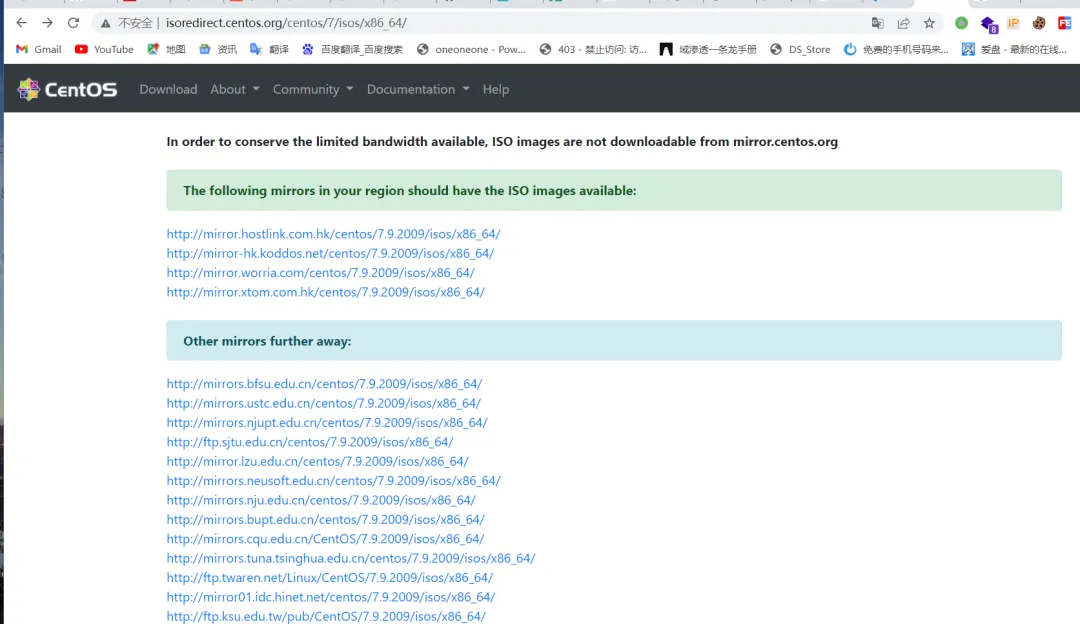
http://isoredirect.centos.org/centos/7/isos/x86_64/
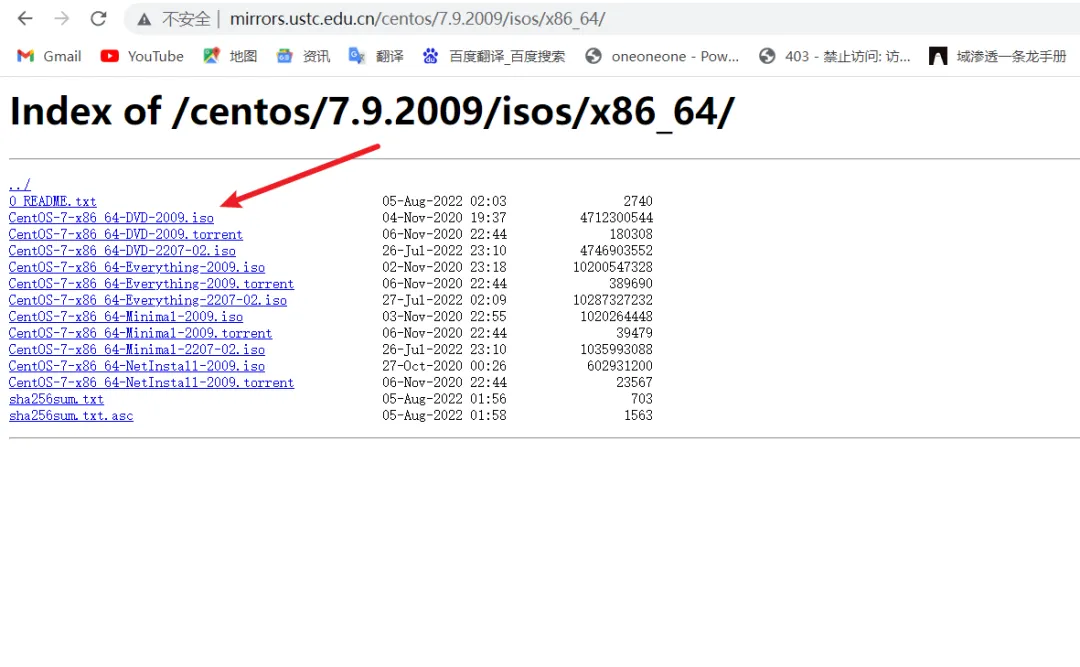
选择一个源去进行下载
下载完成等待进行安装
环境安装
安装虚拟机
为什么要用虚拟机?
答案是为了方便且安全
安装centos
centos 一般用作服务器。可以在上面安装一些环境等等。
也可以选择安装别的比如ubuntu,可进行自行选择
选择GNOME桌面
VM基本操作
快照
克隆
移动虚拟机
命令行关机、重启
在命令行输入:reboot 重启shutdown now 立刻关机-c:取消已经在进行的 shutdown 命令操作-f:重新启动时不执行fsck;-F:重新启动时执行fsck;-h:将系统关机;-k:只是送出信息给所有用户,但不会实际关机;-n:不调用init程序进行关机,而由shutdown自己进行;-r:shutdown之后重新启动;-t<秒数>:送出警告信息和删除信息之间要延迟多少秒。实验时可以尽量使用root账号登录,可以避免很多问题
目录结构和基本命令
目录结构
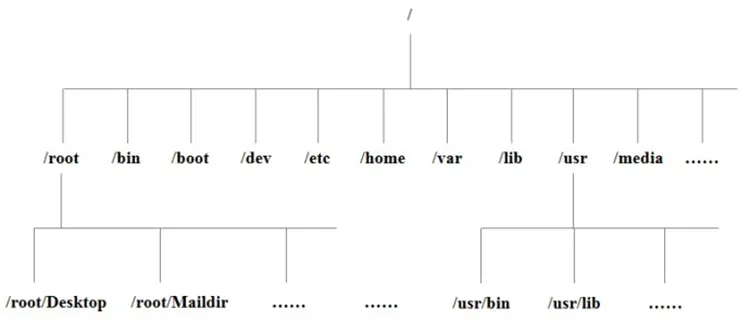
/bin:bin是Binary的缩写, 这个目录存放着最经常使用的命令。/boot:这里存放的是启动Linux时使用的一些核心文件,包括一些连接文件以及镜像文件。/dev :dev是Device(设备)的缩写, 该目录下存放的是Linux的外部设备,在Linux中访问设备的方式和访问文件的方式是相同的。/etc:这个目录用来存放所有的系统管理所需要的配置文件和子目录。/home:用户的主目录,在Linux中,每个用户都有一个自己的目录,一般该目录名是以用户的账号命名的。/lib:这个目录里存放着系统最基本的动态连接共享库,其作用类似于Windows里的DLL文件。几乎所有的应用程序都需要用到这些共享库。/opt: 这是给主机额外安装软件所摆放的目录。比如你安装一个ORACLE数据库则就可以放到这个目录下。默认是空的。/root:该目录为系统管理员,也称作超级权限者的用户主目录。/sbin:s就是Super User的意思,这里存放的是系统管理员使用的系统管理程序。/usr: 这是一个非常重要的目录,用户的很多应用程序和文件都放在这个目录下,类似于windows下的program files目录。/usr/bin:系统用户使用的应用程序。/usr/sbin:超级用户使用的比较高级的管理程序和系统守护程序。/tmp:这个目录是用来存放一些临时文件的。/var:这个目录中存放着在不断扩充着的东西,我们习惯将那些经常被修改的目录放在这个目录下。包括各种日志文件。绝对路径 /root/相对路径 ../../..常用目录 ://home/etc/var/opt/root~.
基本命令
pwd
cd
cd 进入用户主目录;cd ~ 进入用户主目录;cd - 返回进入此目录之前所在的目录;cd .. 返回上级目录(若当前目录为“/“,则执行完后还在“/";".."为上级目录的意思);cd ../.. 返回上两级目录;cd !$ 把上个命令的参数作为cd参数使用。
touch
touch hello.txt在当前目录创建文件-a:或--time=atime或--time=access或--time=use 只更改存取时间;-c:或--no-create 不建立任何文件;-d:<时间日期> 使用指定的日期时间,而非现在的时间;-f:此参数将忽略不予处理,仅负责解决BSD版本touch指令的兼容性问题;-m:或--time=mtime或--time=modify 只更该变动时间;-r:<参考文件或目录> 把指定文件或目录的日期时间,统统设成和参考文件或目录的日期时间相同;-t:<日期时间> 使用指定的日期时间,而非现在的时间;--help:在线帮助;--version:显示版本信息。
ls
命令令名称:ls命令英文原意:list- 命令所在路径:/bin/ls执行权限:所有用户功能描述:显示当前目录下的文件语法:ls选项【-ald】【文件或目录】-a 显示所有文件,包括隐藏文件-l 详细信息l's显示- d 查看目录属性
clear
帮助命令
man
help
ifconfig
ifconfig查看网卡配置信息。可以用这个查看自身的ip地址ping www.baidu.comctrl+c 取消
用户
切换用户
su root切换为root用户用于切换当前用户身份到其他用户身份sudo 以root身份来执行命令exit退出当前用户su - root切换用户同时切换为指定用户根目录
权限问题
root权限 > 普通用户权限从高权限用户用户切换为低权限用户不需要输入密码从低权限用户切换为高权限用户需要输入密码
新增用户
useradd zhangsan添加用户zhangsan-c<备注>:加上备注文字。备注文字会保存在passwd的备注栏位中;-d<登入目录>:指定用户登入时的启始目录;-D:变更预设值;-e<有效期限>:指定帐号的有效期限;-f<缓冲天数>:指定在密码过期后多少天即关闭该帐号;-g<群组>:指定用户所属的群组;-G<群组>:指定用户所属的附加群组;-m:自动建立用户的登入目录;-M:不要自动建立用户的登入目录;-n:取消建立以用户名称为名的群组;-r:建立系统帐号;-s<shell>:指定用户登入后所使用的shell;-u<uid>:指定用户id。
删除用户
userdel zhangsan删除用户张三userdel -r zhangsan删除用户张三并删除用户根目录-f:强制删除用户,即使用户当前已登录;-r:删除用户的同时,删除与用户相关的所有文件。
修改密码
passwd 用户passwd root //修改root密码passwd zhangsan //修改张三用户密码
远程连接虚拟机
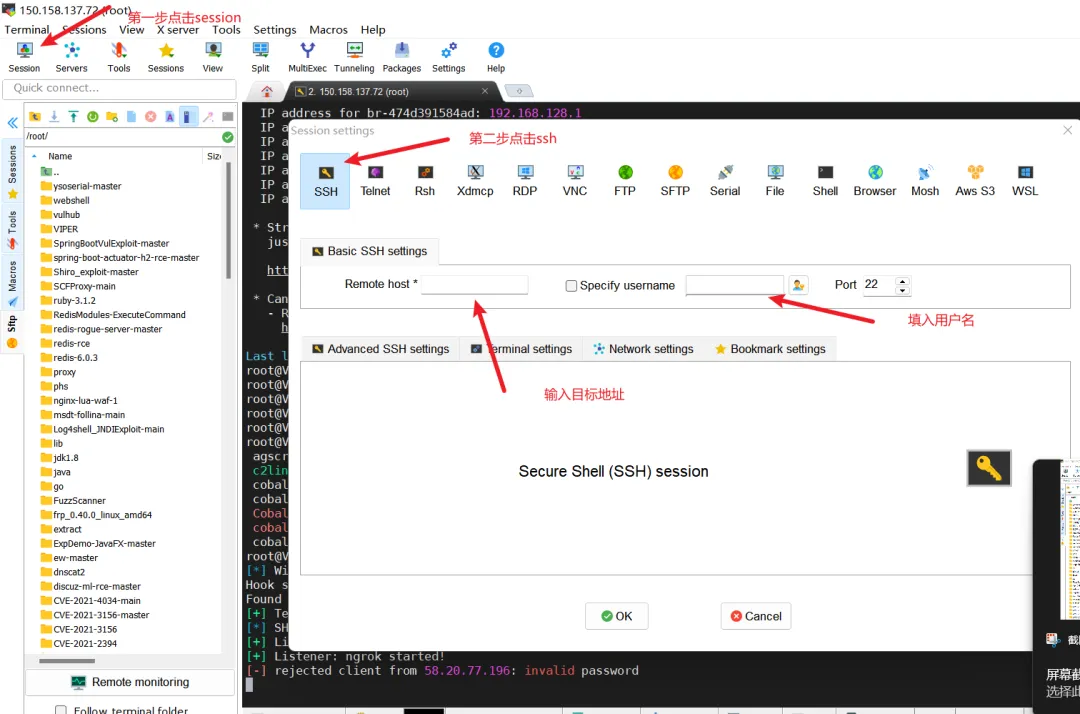
ssh
ssh root@ip地址连接到远程服务器进行管理
kali ssh设置
SSH登录
SSH 为 Secure Shell 的缩写,SSH 为建立在应用层基础上的安全协议。
SSH 是较可靠,专为远程登录会话和其他网络服务提供安全性的协议。
开启密码登录、允许root用户登录:
vim /etc/ssh/sshd_config#PermitRootLogin prohibit-passwordPermitRootLogin yes
开启或重启ssh:
service ssh startservice ssh restart
查看22端口是否开启监听:
netstat -anltup | grep 22
添加开机启动:
systemctl enable sshupdate-rc.d ssh enable
终端连接:
ifconfigssh root@192.168.123.136
scp
scp 本地文件 root@ip地址:远程目录scp 1.txt root@ip地址:/opt/目标服务器要开启写入权限,用root可以到处写。但是其他的就可能有限制
mobaxterm
其他linux命令
mkdir
mkdir hcc创建hcc目录mkdir -p /hcc/hcc1/hcc2逐层创建目录-Z:设置安全上下文,当使用SELinux时有效;-m<目标属性>或--mode<目标属性>建立目录的同时设置目录的权限;-p或--parents 若所要建立目录的上层目录目前尚未建立,则会一并建立上层目录;--version 显示版本信息。
rmdir
rmdir hcc删除目录hccrmdir a/b/c当删除c目录后b目录为空目录则也进行删除a目录同理-p或--parents:删除指定目录后,若该目录的上层目录已变成空目录,则将其一并删除;--ignore-fail-on-non-empty:此选项使rmdir命令忽略由于删除非空目录时导致的错误信息;-v或-verboes:显示命令的详细执行过程;--help:显示命令的帮助信息;--version:显示命令的版本信息。
rm
rm 文件删除文件rm -rf 文件-d:直接把欲删除的目录的硬连接数据删除成0,删除该目录;-f:强制删除文件或目录;-i:删除已有文件或目录之前先询问用户;-r或-R:递归处理,将指定目录下的所有文件与子目录一并处理;--preserve-root:不对根目录进行递归操作;-v:显示指令的详细执行过程。
mv
mv 源文件 目的文件作为移动文件或者重名了时使用--backup=<备份模式>:若需覆盖文件,则覆盖前先行备份;-b:当文件存在时,覆盖前,为其创建一个备份;-f:若目标文件或目录与现有的文件或目录重复,则直接覆盖现有的文件或目录;-i:交互式操作,覆盖前先行询问用户,如果源文件与目标文件或目标目录中的文件同名,则询问用户是否覆盖目标文件。用户输入”y”,表示将覆盖目标文件;输入”n”,表示取消对源文件的移动。这样可以避免误将文件覆盖。--strip-trailing-slashes:删除源文件中的斜杠“/”;-S<后缀>:为备份文件指定后缀,而不使用默认的后缀;--target-directory=<目录>:指定源文件要移动到目标目录;-u:当源文件比目标文件新或者目标文件不存在时,才执行移动操作。
pwd
pwd命令 以绝对路径的方式显示用户当前工作目录。命令将当前目录的全路径名称(从根目录)写入标准输出。全部目录使用/分隔。第一个/表示根目录,最后一个目录是当前目录。执行pwd命令可立刻得知您目前所在的工作目录的绝对路径名称。
history
-c:清空当前历史命令;-a:将历史命令缓冲区中命令写入历史命令文件中;-r:将历史命令文件中的命令读入当前历史命令缓冲区;-w:将当前历史命令缓冲区命令写入历史命令文件中。
查看文件内容
cat
cat zhangsan.txt查看zhangsan.txt文件内容-n或--number:从1开始对所有输出的行数编号;-b或--number-nonblank:和-n相似,只不过对于空白行不编号;-s或--squeeze-blank:当遇到有连续两行以上的空白行,就代换为一行的空白行;-A:显示不可打印字符,行尾显示“$”;-e:等价于"-vE"选项;-t:等价于"-vT"选项;
more
more 1.txt查看1.txt文件内容-<数字>:指定每屏显示的行数;-d:显示“[press space to continue,'q' to quit.]”和“[Press 'h' for instructions]”;-c:不进行滚屏操作。每次刷新这个屏幕;-s:将多个空行压缩成一行显示;-u:禁止下划线;+<数字>:从指定数字的行开始显示。按Space键:显示文本的下一屏内容。按Enier键:只显示文本的下一行内容。按斜线符|:接着输入一个模式,可以在文本中寻找下一个相匹配的模式。按H键:显示帮助屏,该屏上有相关的帮助信息。按B键:显示上一屏内容。按Q键:退出rnore命令。
tail
tail 1.txt从末尾开始显示文件内容文件列表:指定要显示尾部内容的文件列表。--retry:即是在tail命令启动时,文件不可访问或者文件稍后变得不可访问,都始终尝试打开文件。使用此选项时需要与选项“——follow=name”连用;-c<N>或——bytes=<N>:输出文件尾部的N(N为整数)个字节内容;-f<name/descriptor>或;--follow<nameldescript>:显示文件最新追加的内容。“name”表示以文件名的方式监视文件的变化。“-f”与“-fdescriptor”等效;-F:与选项“-follow=name”和“--retry"连用时功能相同;-n<N>或——line=<N>:输出文件的尾部N(N位数字)行内容。--pid=<进程号>:与“-f”选项连用,当指定的进程号的进程终止后,自动退出tail命令;-q或——quiet或——silent:当有多个文件参数时,不输出各个文件名;-s<秒数>或——sleep-interal=<秒数>:与“-f”选项连用,指定监视文件变化时间隔的秒数;-v或——verbose:当有多个文件参数时,总是输出各个文件名;--help:显示指令的帮助信息;--version:显示指令的版本信息。
写入文件内容
echo
echo "hcc666"输出hcc666echo "hcc666" > hcc.txt输出hcc666到hcc.txt中
touch
touch 1.txt创建1.txt文件-a:或--time=atime或--time=access或--time=use 只更改存取时间;-c:或--no-create 不建立任何文件;-d:<时间日期> 使用指定的日期时间,而非现在的时间;-f:此参数将忽略不予处理,仅负责解决BSD版本touch指令的兼容性问题;-m:或--time=mtime或--time=modify 只更该变动时间;-r:<参考文件或目录> 把指定文件或目录的日期时间,统统设成和参考文件或目录的日期时间相同;-t:<日期时间> 使用指定的日期时间,而非现在的时间;--help:在线帮助;--version:显示版本信息。
gedit
gedit 1.txt图形化界面编辑1.txt文件
权限管理
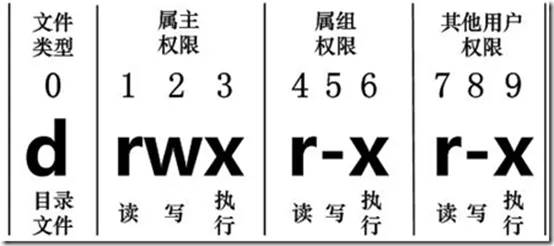
Linux文件属性
r:4w:2x:1属主:u(user)数组:g(group)其他:o(other)chmod u+x testchown root.root test -rw-r--r-- 1 user staff 651 Oct 12 12:53 .gitmodules# ↑╰┬╯╰┬╯╰┬╯# ┆ ┆ ┆ ╰┈ 0 其他人# ┆ ┆ ╰┈┈┈┈┈┈┈┈┈┈┈┈┈┈┈ g 属组# ┆ ╰┈┈┈┈ u 属主# ╰┈┈ 第一个字母 `d` 代表目录,`-` 代表普通文件
chmod
chmod u+x,g+w f01 # 为文件f01设置自己可以执行,组员可以写入的权限chmod u=rwx,g=rw,o=r f01chmod 764 f01chmod a+x f01 # 对文件f01的u,g,o都设置可执行属性文件的属主和属组属性设置chown user:market f01 # 把文件f01给uesr,添加到market组ll -d f1 查看目录f1的属性将/home/wwwroot/里的所有文件和文件夹设置为755权限(1)直接指定路径修改chmod -R 755 /home/wwwroot/*(2)手动进入该目录修改权限(并显示详细过程)cd /home/wwwrootchmod -Rv 755 * #注意:“*”表示通配符,指的是所有文件和文件sudo chmod o+rw /shared #设置文件夹权限以保证其余用户可以访问它。权限范围的表示法如下:u User,即文件或目录的拥有者;g Group,即文件或目录的所属群组;o Other,除了文件或目录拥有者或所属群组之外,其他用户皆属于这个范围;a All,即全部的用户,包含拥有者,所属群组以及其他用户;r 读取权限,数字代号为“4”;w 写入权限,数字代号为“2”;x 执行或切换权限,数字代号为“1”;- 不具任何权限,数字代号为“0”;s 特殊功能说明:变更文件或目录的权限。u # 操作对象简称,用户user,文件或目录的所有者。g # 操作对象简称,同组用户group,文件或目录所属群组o # 操作对象简称,其它用户othersa # 操作对象简称,所有用户all,系统默认使用此项+ # 权限操作符,添加某些权限- # 权限操作符,取消某些权限= # 权限操作符,设置文件的权限为给定的权限r # 权限设定(英文),表示可读权限w # 权限设定(英文),表示可写权限x # 权限设定(英文),表示可执行权限- # 权限设定(英文字符),表示没有权限X # 权限设定,如果目标文件是可执行文件或目录,可给其设置可执行权限s # 权限设定,设置权限suid和sgid,使用权限组合“u+s”设定文件的用户的ID位,“g+s”设置组ID位t # 权限设定,只有目录或文件的所有者才可以删除目录下的文件-c或——changes # 效果类似“-v”参数,但仅回报更改的部分,如果文件权限已经改变,显示其操作信息;-f或--quiet或——silent # 操作过程中不显示任何错误信息;-R或——recursive # 递归处理,将指令目录下的所有文件及子目录一并处理;-v或——verbose # 显示命令运行时的详细执行过程;--reference=<参考文件或目录> # 把指定文件或目录的所属群组全部设成和参考文件或目录的所属群组相同;<权限范围>+<权限设置> # 开启权限范围的文件或目录的该选项权限设置;<权限范围>-<权限设置> # 关闭权限范围的文件或目录的该选项权限设置;<权限范围>=<权限设置> # 指定权限范围的文件或目录的该选项权限设置;--help # 显示帮助信息--version # 显示版本信息
chown
chown hcc 1.txt更改文件1.txt的所有者为hccchown hcc:hcc 1.txt更改文件1.txt的所属者和所属组为hcc
vim编辑器
打开文件
vi
vi test.txt打开文件test.txt使用方式 vi 参数 文件名+<行号>:从指定行号的行开始先是文本内容;-b:以二进制模式打开文件,用于编辑二进制文件和可执行文件;-c<指令>:在完成对第一个文件编辑任务后,执行给出的指令;-d:以diff模式打开文件,当多个文件编辑时,显示文件差异部分;-l:使用lisp模式,打开“lisp”和“showmatch”;-m:取消写文件功能,重设“write”选项;-M:关闭修改功能;-n:不实用缓存功能;-o<文件数目>:指定同时打开指定数目的文件;-R:以只读方式打开文件;-s:安静模式,不现实指令的任何错误信息。Ctrl+u:向文件首翻半屏;Ctrl+d:向文件尾翻半屏;Ctrl+f:向文件尾翻一屏;Ctrl+b:向文件首翻一屏;Esc:从编辑模式切换到命令模式;ZZ:命令模式下保存当前文件所做的修改后退出vi;:行号:光标跳转到指定行的行首;:$:光标跳转到最后一行的行首;x或X:删除一个字符,x删除光标后的,而X删除光标前的;D:删除从当前光标到光标所在行尾的全部字符;dd:删除光标行正行内容;ndd:删除当前行及其后n-1行;nyy:将当前行及其下n行的内容保存到寄存器?中,其中?为一个字母,n为一个数字;p:粘贴文本操作,用于将缓存区的内容粘贴到当前光标所在位置的下方;P:粘贴文本操作,用于将缓存区的内容粘贴到当前光标所在位置的上方;/字符串:文本查找操作,用于从当前光标所在位置开始向文件尾部查找指定字符串的内容,查找的字符串会被加亮显示;?name:文本查找操作,用于从当前光标所在位置开始向文件头部查找指定字符串的内容,查找的字符串会被加亮显示;a,bs/F/T:替换文本操作,用于在第a行到第b行之间,将F字符串换成T字符串。其中,“s/”表示进行替换操作;a:在当前字符后添加文本;A:在行末添加文本;i:在当前字符前插入文本;I:在行首插入文本;o:在当前行后面插入一空行;O:在当前行前面插入一空行;:wq:在命令模式下,执行存盘退出操作;:w:在命令模式下,执行存盘操作;:w!:在命令模式下,执行强制存盘操作;:q:在命令模式下,执行退出vi操作;:q!:在命令模式下,执行强制退出vi操作;:e文件名:在命令模式下,打开并编辑指定名称的文件;:n:在命令模式下,如果同时打开多个文件,则继续编辑下一个文件;:f:在命令模式下,用于显示当前的文件名、光标所在行的行号以及显示比例;:set number:在命令模式下,用于在最左端显示行号;:set nonumber:在命令模式下,用于在最左端不显示行号;
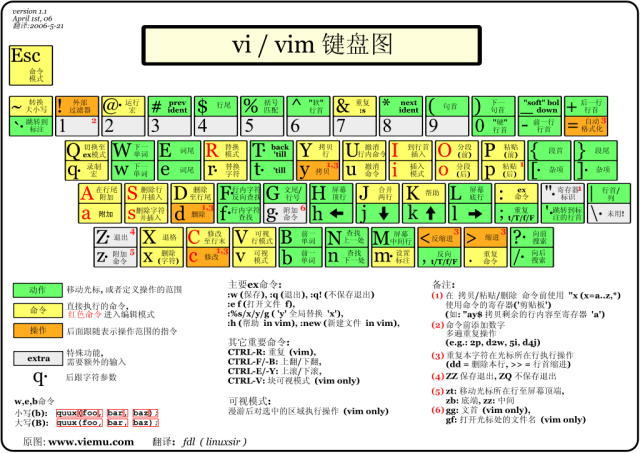
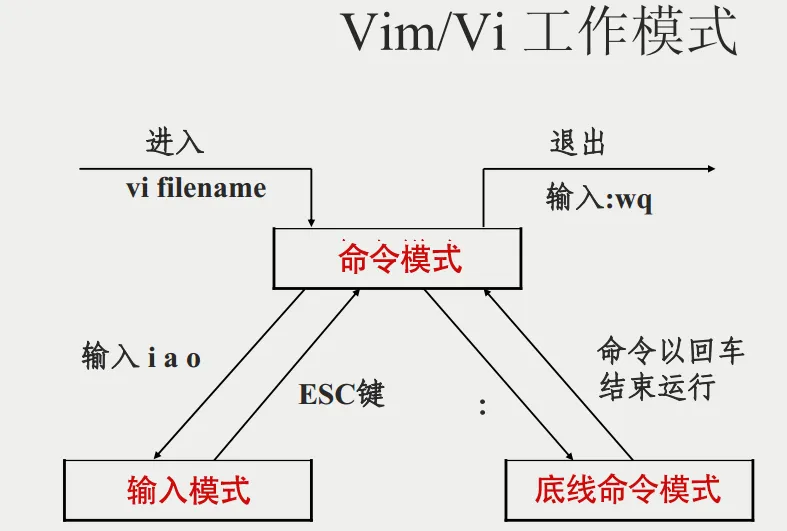
vi使用模式
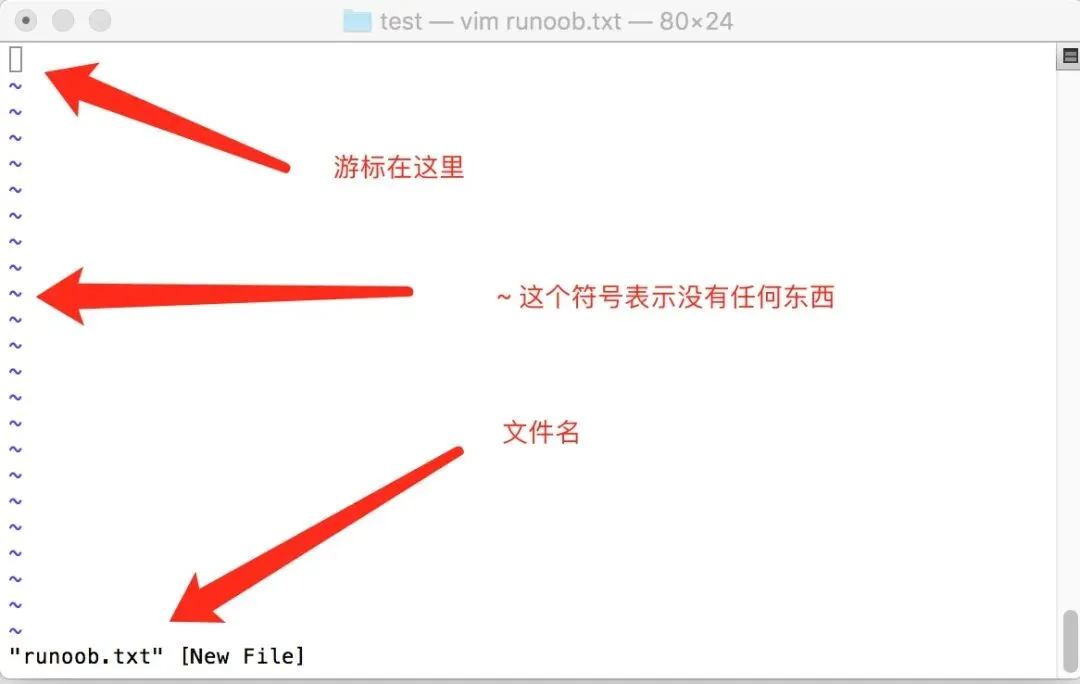
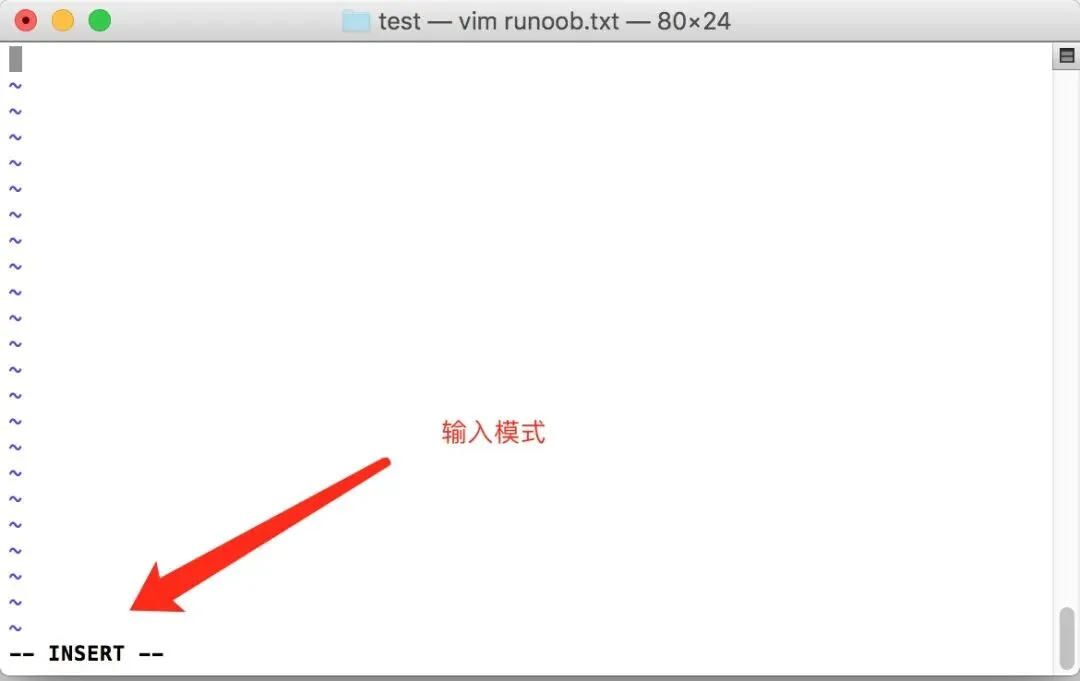
vi界面
在一般模式之中,只要按下 i, o, a 等字符就可以进入输入模式了!
https://www.runoob.com/linux/linux-vim.html
网络配置
网络模型
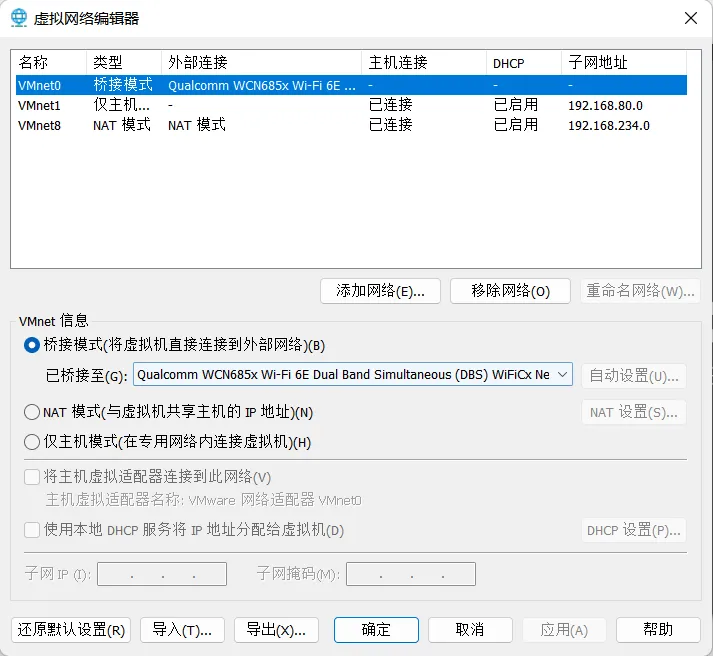
NAT模式桥接模式仅主机模式DNS配置无法做域名解析,只能ping通ip地址不能访问网站ifconfig 查看
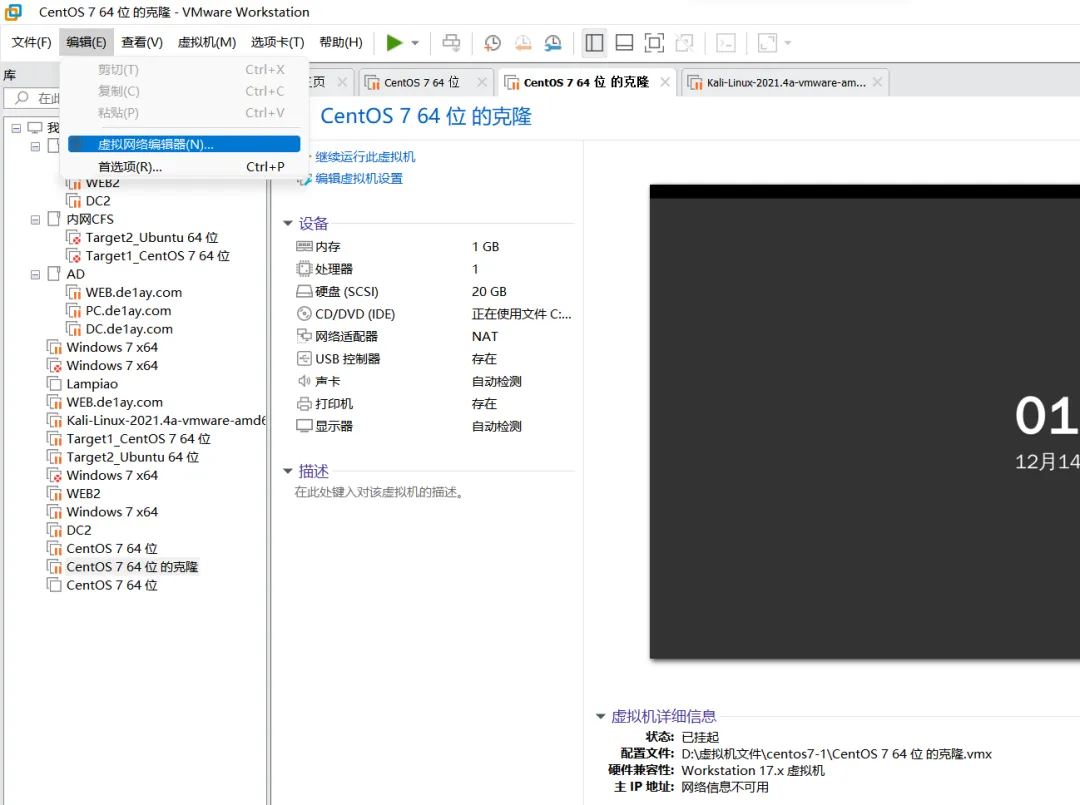
虚拟网络配置
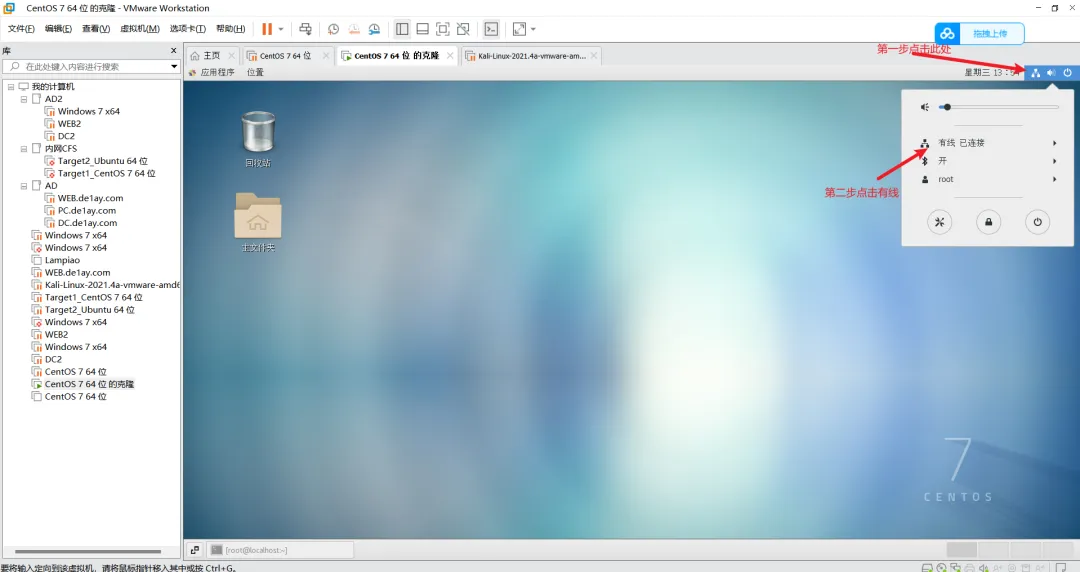
再虚拟机中进行配置
可进行配置虚拟网卡设置配置桥接模式,nat以及仅主机网络,ip地址配置网卡选择
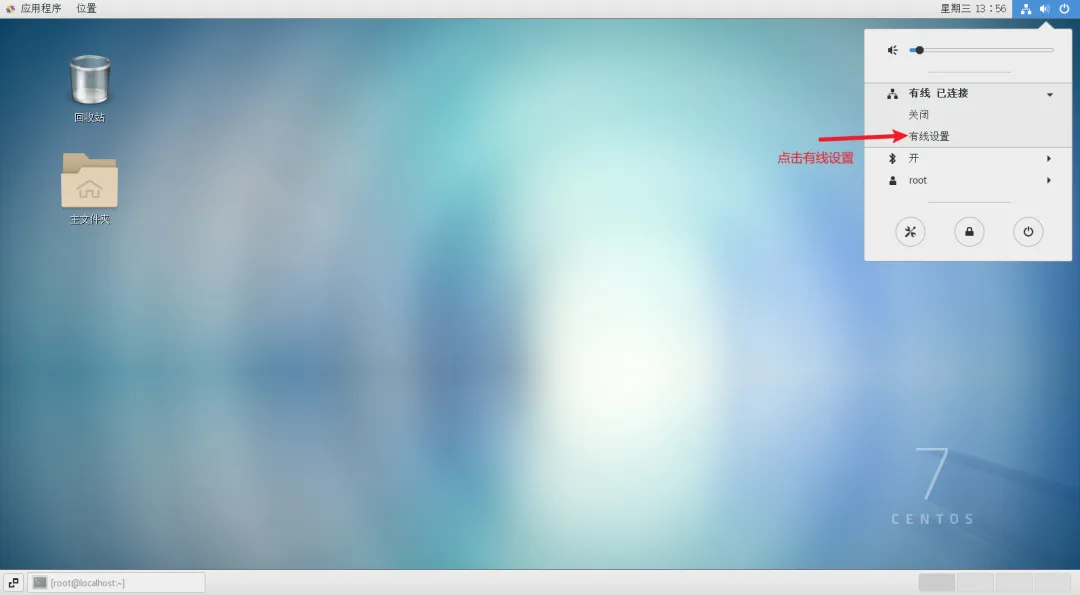
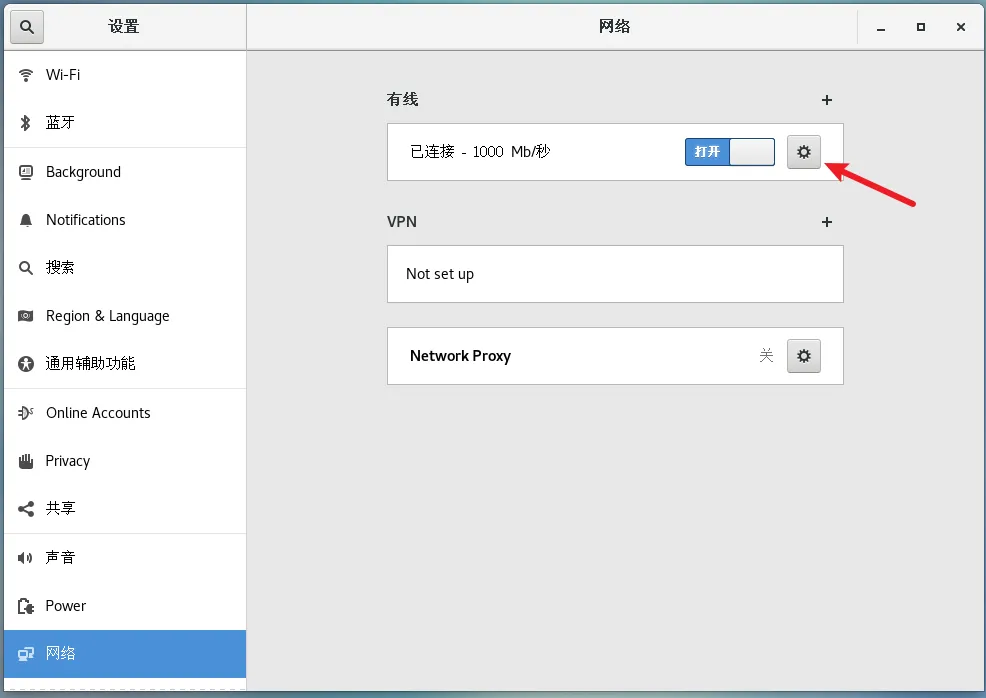
配置静态ip
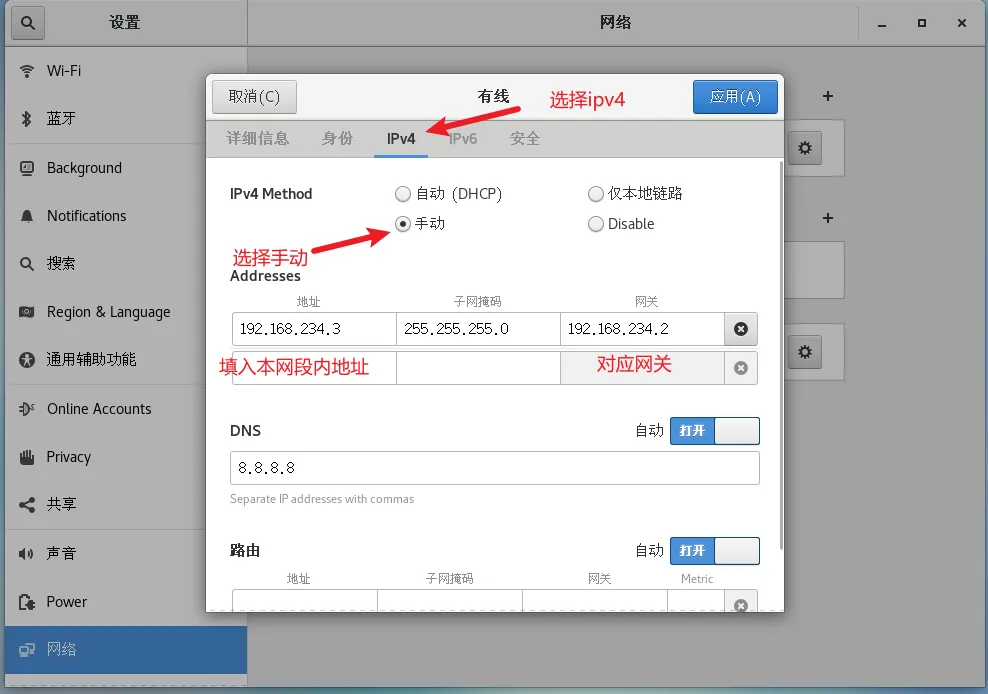
图形化界面配置
填入对应dns地址 完成配置重启网络即可
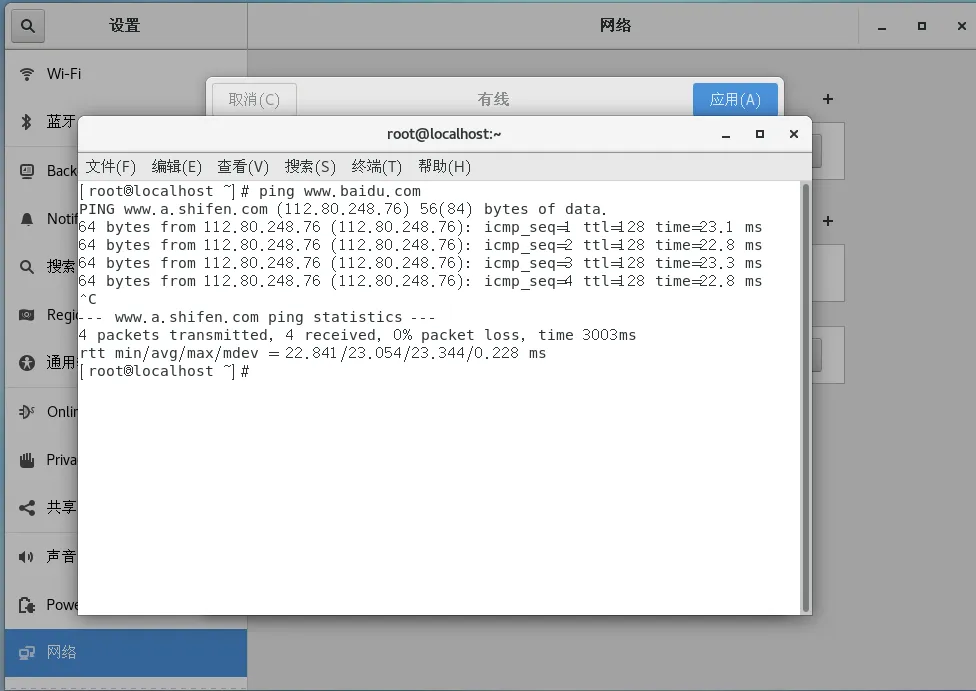
测试链接
执行ping www.baidu.com 命令
得到对应回显表示成功。
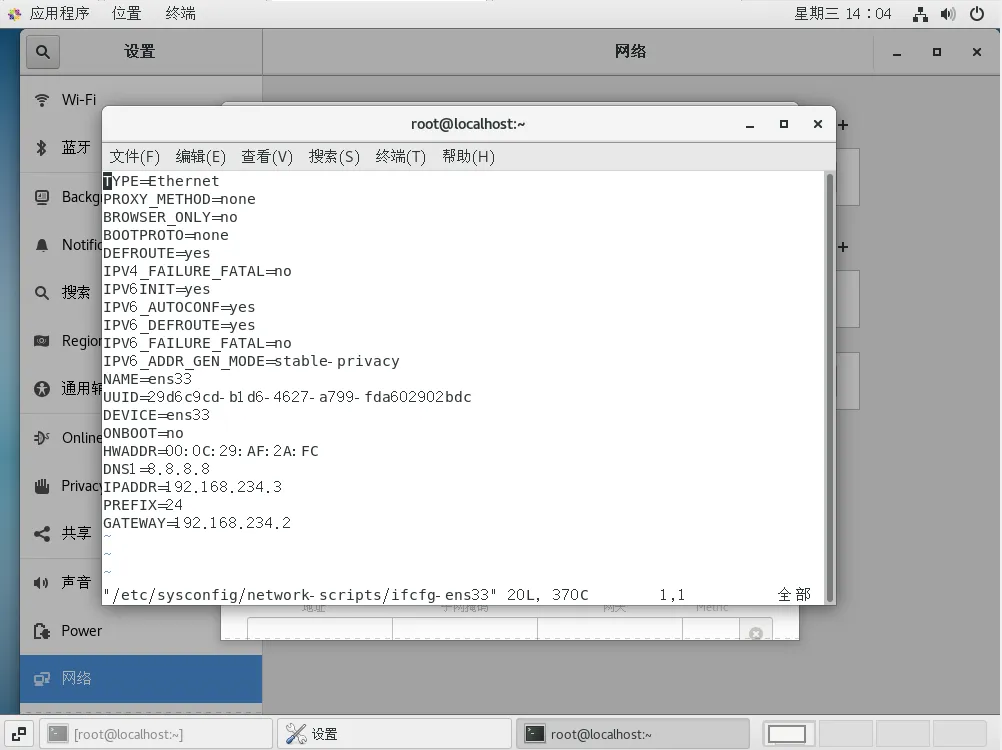
命令行配置ip地址
TYPE=EthernetPROXY_METHOD=noneBROWSER_ONLY=noBOOTPROTO=dhcpDEFROUTE=yesIPV4_FAILURE_FATAL=noIPV6INIT=yesIPV6_AUTOCONF=yesIPV6_DEFROUTE=yesIPV6_FAILURE_FATAL=noIPV6_ADDR_GEN_MODE=stable-privacyNAME=ens33UUID=29d6c9cd-b1d6-4627-a799-fda602902bdcDEVICE=ens33ONBOOT=no
原始内容修改后为
TYPE=EthernetPROXY_METHOD=noneBROWSER_ONLY=noBOOTPROTO=staticDEFROUTE=yesIPV4_FAILURE_FATAL=noIPV6INIT=yesIPV6_AUTOCONF=yesIPV6_DEFROUTE=yesIPV6_FAILURE_FATAL=noIPV6_ADDR_GEN_MODE=stable-privacyNAME=ens33UUID=29d6c9cd-b1d6-4627-a799-fda602902bdcDEVICE=ens33ONBOOT=noIPADDR=192.168.234.4NETMASK=255.255.255.0PREFIX=24GATEWAY=192.168.234.2DNS1=8.8.8.8
压缩包命令
.gz
gzip 文件 gzip hcc.txt压缩hcc.txt文件压缩为.gz文件gunzip hcc.txt.gz解压gzip压缩后的文件-a或——ascii:使用ASCII文字模式;-d或--decompress或----uncompress:解开压缩文件;-f或——force:强行压缩文件。不理会文件名称或硬连接是否存在以及该文件是否为符号连接;-h或——help:在线帮助;-l或——list:列出压缩文件的相关信息;-L或——license:显示版本与版权信息;-n或--no-name:压缩文件时,不保存原来的文件名称及时间戳记;-N或——name:压缩文件时,保存原来的文件名称及时间戳记;-q或——quiet:不显示警告信息;-r或——recursive:递归处理,将指定目录下的所有文件及子目录一并处理;-S或<压缩字尾字符串>或----suffix<压缩字尾字符串>:更改压缩字尾字符串;-t或——test:测试压缩文件是否正确无误;-v或——verbose:显示指令执行过程;-V或——version:显示版本信息;-<压缩效率>:压缩效率是一个介于1~9的数值,预设值为“6”,指定愈大的数值,压缩效率就会愈高;--best:此参数的效果和指定“-9”参数相同;--fast:此参数的效果和指定“-1”参数相同。-num 用指定的数字num调整压缩的速度,-1或--fast表示最快压缩方法(低压缩比),-9或--best表示最慢压缩方法(高压缩比)。系统缺省值为6。
.zip
zip -r home.zip home/把/home以及/home下的所有文件,文件夹递归的压缩成一个.zip文件unzip home.zipunzip home.zip -d /opt/解压压缩包-d参数指定解压位置zip 选项 参数-A:调整可执行的自动解压缩文件;-b<工作目录>:指定暂时存放文件的目录;-c:替每个被压缩的文件加上注释;-d:从压缩文件内删除指定的文件;-D:压缩文件内不建立目录名称;-f:此参数的效果和指定“-u”参数类似,但不仅更新既有文件,如果某些文件原本不存在于压缩文件内,使用本参数会一并将其加入压缩文件中;-F:尝试修复已损坏的压缩文件;-g:将文件压缩后附加在已有的压缩文件之后,而非另行建立新的压缩文件;-h:在线帮助;-i<范本样式>:只压缩符合条件的文件;-j:只保存文件名称及其内容,而不存放任何目录名称;-J:删除压缩文件前面不必要的数据;-k:使用MS-DOS兼容格式的文件名称;-l:压缩文件时,把LF字符置换成LF+CR字符;-ll:压缩文件时,把LF+cp字符置换成LF字符;-L:显示版权信息;-m:将文件压缩并加入压缩文件后,删除原始文件,即把文件移到压缩文件中;-n<字尾字符串>:不压缩具有特定字尾字符串的文件;-o:以压缩文件内拥有最新更改时间的文件为准,将压缩文件的更改时间设成和该文件相同;-q:不显示指令执行过程;-r:递归处理,将指定目录下的所有文件和子目录一并处理;-S:包含系统和隐藏文件;-t<日期时间>:把压缩文件的日期设成指定的日期;-T:检查备份文件内的每个文件是否正确无误;-u:更换较新的文件到压缩文件内;-v:显示指令执行过程或显示版本信息;-V:保存VMS操作系统的文件属性;-w:在文件名称里假如版本编号,本参数仅在VMS操作系统下有效;-x<范本样式>:压缩时排除符合条件的文件;-X:不保存额外的文件属性;-y:直接保存符号连接,而非该链接所指向的文件,本参数仅在UNIX之类的系统下有效;-z:替压缩文件加上注释;-$:保存第一个被压缩文件所在磁盘的卷册名称;-<压缩效率>:压缩效率是一个介于1~9的数值。unzip 选项 参数-c:将解压缩的结果显示到屏幕上,并对字符做适当的转换;-f:更新现有的文件;-l:显示压缩文件内所包含的文件;-p:与-c参数类似,会将解压缩的结果显示到屏幕上,但不会执行任何的转换;-t:检查压缩文件是否正确;-u:与-f参数类似,但是除了更新现有的文件外,也会将压缩文件中的其他文件解压缩到目录中;-v:执行时显示详细的信息;-z:仅显示压缩文件的备注文字;-a:对文本文件进行必要的字符转换;-b:不要对文本文件进行字符转换;-C:压缩文件中的文件名称区分大小写;-j:不处理压缩文件中原有的目录路径;-L:将压缩文件中的全部文件名改为小写;-M:将输出结果送到more程序处理;-n:解压缩时不要覆盖原有的文件;-o:不必先询问用户,unzip执行后覆盖原有的文件;-P<密码>:使用zip的密码选项;-q:执行时不显示任何信息;-s:将文件名中的空白字符转换为底线字符;-V:保留VMS的文件版本信息;-X:解压缩时同时回存文件原来的UID/GID;-d<目录>:指定文件解压缩后所要存储的目录;-x<文件>:指定不要处理.zip压缩文件中的哪些文件;-Z:unzip-Z等于执行zipinfo指令。
.tar.gz
tar -zvcf home.tar.gz /home/打包并压缩home目录下的文件tar -zxvf home.tar.gz解压home.tar.gz压缩包tar -zxvf home.tar.gz -C /opt/tmp指定解压位置A或--catenate:新增文件到以存在的备份文件;-B:设置区块大小;-c或--create:建立新的备份文件;-C <目录>:这个选项用在解压缩,若要在特定目录解压缩,可以使用这个选项。-d:记录文件的差别;-x或--extract或--get:从备份文件中还原文件;-t或--list:列出备份文件的内容;-z或--gzip或--ungzip:通过gzip指令处理备份文件;-Z或--compress或--uncompress:通过compress指令处理备份文件;-f<备份文件>或--file=<备份文件>:指定备份文件;-v或--verbose:显示指令执行过程;-r:添加文件到已经压缩的文件;-u:添加改变了和现有的文件到已经存在的压缩文件;-j:支持bzip2解压文件;-v:显示操作过程;-l:文件系统边界设置;-k:保留原有文件不覆盖;-m:保留文件不被覆盖;-w:确认压缩文件的正确性;-p或--same-permissions:用原来的文件权限还原文件;-P或--absolute-names:文件名使用绝对名称,不移除文件名称前的“/”号;-N <日期格式> 或 --newer=<日期时间>:只将较指定日期更新的文件保存到备份文件里;--exclude=<范本样式>:排除符合范本样式的文件。
.tar
关注作者微信公众号 —《蜀道衫》
了解更多软件测试开发知识以及最新面试宝典


 10个月宝宝每天需要喝多少奶粉?