绝大多数新手、甚至不少资深运维,查看linux目录都只会用ls或ll命令。但ls有个致命短板---只能看当前层级,看不到整体目录架构。
遇到层级复杂的项目工程、多层级日志目录、系统配置文件夹,只能一层一层cd切换,根本搞不清嵌套关系,找文件效率极低。
其实linux有一个超级实用但冷门的神器命令tree,它可以以树形结构图展示所有目录和文件层级,一目了然、清晰直观,排查项目结构、梳理文件路径、教学复盘都能用得上!
日常工作中,ls 是所有人的入门首选,但在复杂场景下完全不够用:
仅展示当前一层目录,无法直观看到嵌套子文件夹、子文件;
多层级项目需要反复 cd 进出目录,操作繁琐、效率低下;
无法快速统计目录总数量、文件总数量;
无层级标识,新手很难快速理解项目架构、系统目录逻辑。
而tree 命令完美解决以上所有问题,核心优势非常亮眼:
主流linux系统中tree命令一般没有内置,需要手动安装。#以centos/rhel/rocky系统为例:yum install tree -y
安装完成后,终端直接输入 tree 即可使用,无需任何复杂配置。
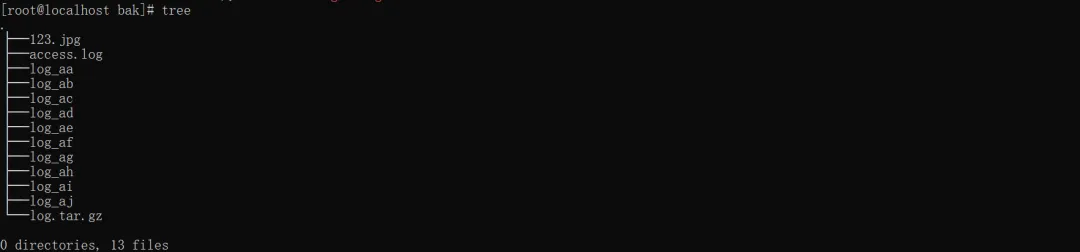
直接执行命令,自动遍历当前目录所有文件夹、文件,以树形结构展示:
执行后会清晰展示每一层嵌套关系,末尾自动统计:xx directories, xx files,快速掌握当前目录整体规模。
2.指定层级展示:避免输出刷屏
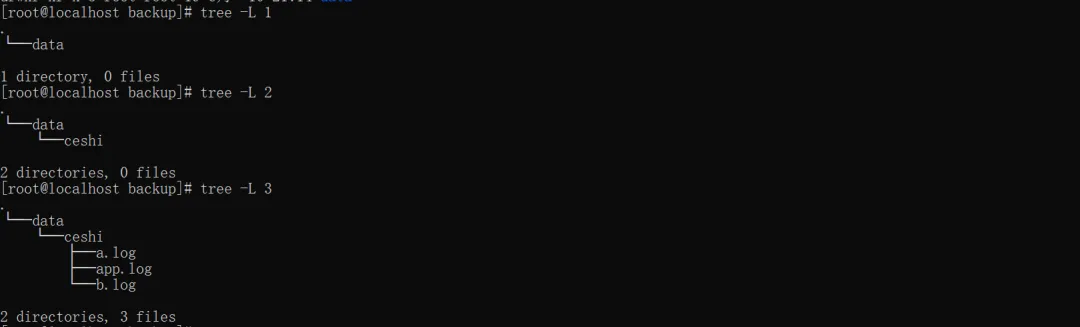
如果目录层级极深、文件数量极多,直接 tree 会刷屏卡顿,用 -L 参数指定展示层级,精准控制输出范围:
tree -L 1 #只展示当前一层tree -L 2 #展示两层目录(最常用)tree -L 3 #展示三层目录
3.仅展示文件夹,过滤所有文件
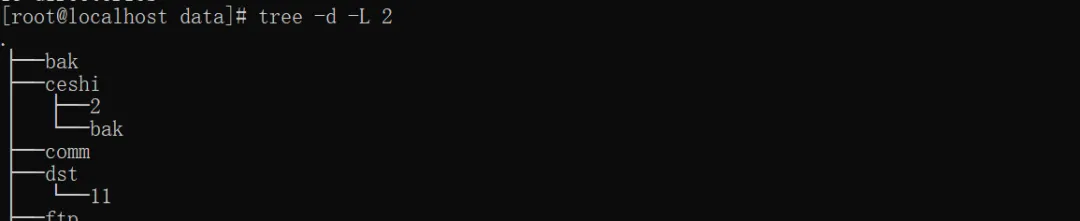
很多时候我们只需要梳理目录架构,不需要看零散文件,用 -d参数只显示目录:
tree -dtree -d -L 2 # 只展示两层目录架构
4.显示隐藏文件/目录
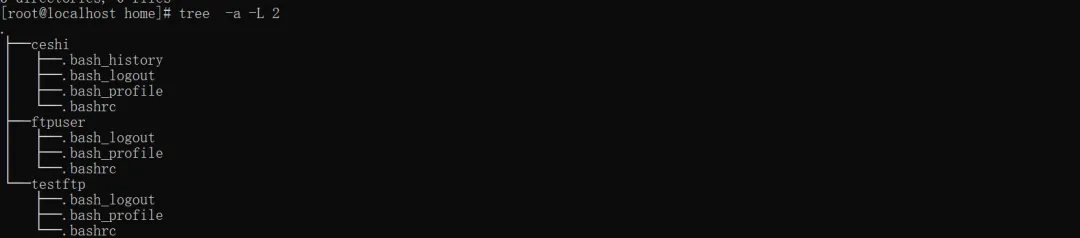
默认 tree 会忽略 .git、.env、.cache 等隐藏文件,添加 -a 参数可全部展示:
适合排查隐藏配置文件、git工程文件时使用,避免遗漏关键文件。
5.指定路径查询:无需切换目录
不用 cd 切换文件夹,直接指定任意路径查看树形结构:
tree /hometree /usr/localtree /root/project
跨目录查询超级方便,大幅减少操作步骤。
6.只看指定后缀文件,精准筛选
想要批量查看目录下所有 js、py、log、conf 等指定文件,用 -P 模糊匹配筛选:
tree -P *.py # 查看所有python文件tree -P *.log # 查看所有日志文件tree -P *.conf # 查看所有配置文件
在日常项目排查、日志检索、配置核查等场景超级实用。
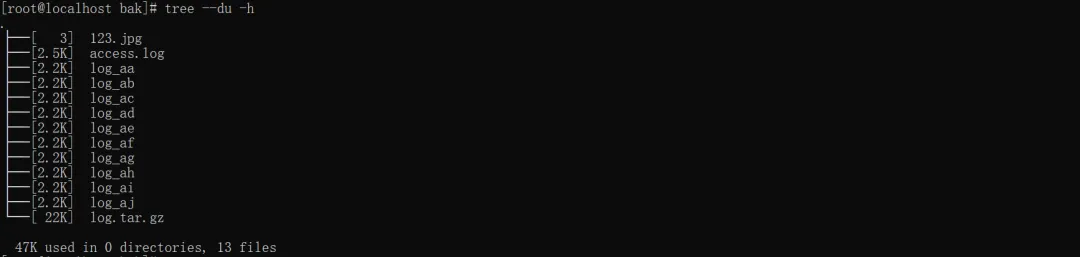
7.显示文件大小
四、tree的高级用法
1、输出结构到文档,方便存档复盘
做项目文档、运维记录时,需要留存目录架构,可直接将 tree 输出内容写入文件:
执行后自动生成文档,清晰留存项目目录结构,方便团队交接、后期复盘。
2、忽略指定文件夹,精简展示
查看项目结构时,想过滤node_modules、venv、dist、bak等冗余文件夹,用 -I 参数忽略:
tree -I bak -L 2tree -I "node_modules|venv|bak" -L 2
多文件夹忽略用竖线分隔,彻底净化输出界面,聚焦核心代码目录。
五、注意事项
1、禁止直接裸跑tree根目录:执行 tree / 会全盘遍历系统所有目录,输出海量内容、占用服务器资源,极易造成终端卡顿;
2、深层目录务必加-L参数:复杂项目、多层级目录必须限制展示层级,避免刷屏、卡顿;
3、权限不足需加sudo:查看系统级目录时,添加 sudo 执行,避免部分目录无法读取导致结构不全。
六、总结
很多人学linux只会死记硬背ls、cd、mkdir这些基础命令,看似熟练,实则效率极低。tree就是典型的“小众但质变型”工具,没有复杂的语法,不用记繁琐参数,却能直接解决目录看不清、结构理不清、文件找不到的高频痛点。
真正的高效运维、高效开发,从来不是熟练敲命令,而是用最合适的工具,解决最繁琐的问题。如果觉得文章对你运维工作有帮助,记得点赞加关注。
#运维#linux运维#linux实战#tree命令









 10个月宝宝每天需要喝多少奶粉?