在机器学习和深度学习的热潮中,如何快速展示和分享你的模型变得尤为重要。Gradio作为一个开源Python库,可以帮助开发者轻松构建和分享机器学习模型的Web应用。无论是API还是任意Python函数,Gradio都能让你在几秒钟内创建一个可用的演示链接,而且无需具备JavaScript、CSS或网页托管经验。本文将详细介绍Gradio的功能与使用方法,让你快速上手这个强大的工具。
安装Gradio
要开始使用Gradio,首先需要安装它。Gradio 5版本要求Python 3.10或更高版本。推荐使用pip进行安装,这通常是Python默认包含的工具。在终端或命令提示符下运行以下命令:
pip install --upgrade gradio
构建第一个Demo
接下来,我们开始构建你的第一个Gradio应用。你可以在任何代码编辑器、Jupyter Notebook或Google Colab中运行Gradio。以下是创建一个简单应用的示例代码:
import gradio as grdefgreet(name, intensity):return"World, " * int(intensity)demo = gr.Interface( fn=greet, inputs=["text", "slider"], outputs=["text"],)demo.launch()
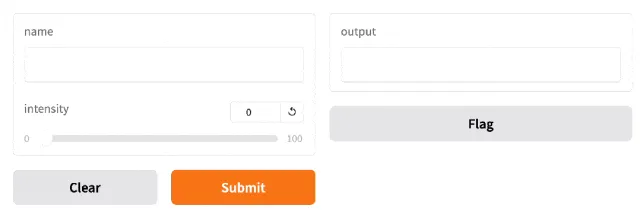
运行上述代码后,应用将在浏览器中打开,访问地址为http://localhost:7860。你可以在文本框中输入名字,拖动滑动条,点击提交按钮,然后在右侧看到友好的问候信息。
深入了解Interface类
为了创建演示,我们创建了gr.Interface类的一个实例。Interface类旨在为接受一个或多个输入并返回一个或多个输出的机器学习模型创建演示。
Interface类有三个核心参数:
- • inputs:输入组件,数量应与函数参数数量一致。
- • outputs:输出组件,数量应与函数返回值数量一致。
这个参数设计使得Interface类成为构建Demo的强大工具,支持从简单函数到复杂模型的广泛应用。
分享你的Demo
创建Demo后,怎样将它分享给他人呢?Gradio允许你轻松分享机器学习演示,只需在launch()中设置share=True,即可生成一个公共可访问的URL。例如:
demo.launch(share=True) # 分享你的演示,仅需一个额外参数
这将创建一个类似于https://a23dsf231adb.gradio.live的链接,任何人都可以通过这个链接访问你的Gradio演示,所有计算过程仍在你的本地运行。
Gradio的其他功能
到目前为止,我们讨论了Interface类,实际上Gradio还包括其他许多功能。
使用gr.Blocks自定义Demos
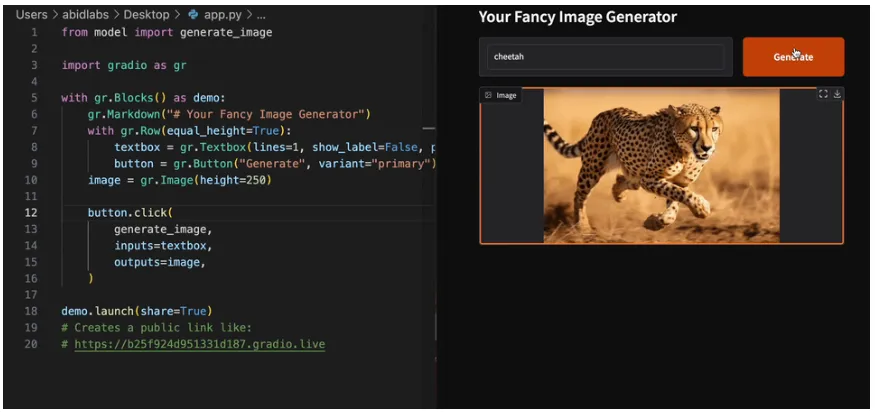
Gradio提供了低级方法来设计Web应用,允许更灵活的布局和数据流控制,使用gr.Blocks类。Blocks支持组件的显示位置、多个数据流处理和用户交互的复杂性。你可以创建非常自定义的应用,例如流行的图像生成Web UI Automatic1111就是使用Gradio Blocks构建的。
使用gr.ChatInterface创建聊天机器人
Gradio还包含一个专门用于创建聊天机器人用户界面的高层类gr.ChatInterface。与Interface类类似,你只需提供一个函数,Gradio就会生成一个完整的聊天机器人UI。
Gradio的生态系统
Gradio不仅是Python库,还有一个完整的Python和JavaScript生态系统,允许你在Python或JavaScript中构建机器学习应用。以下是Gradio生态系统中的其他相关组件:
- • Gradio Python Client (gradio_client):以Python编程的方式调用任何Gradio应用。
- • Gradio JavaScript Client (@gradio/client):以JavaScript编程的方式调用任何Gradio应用。
- • Gradio-Lite (@gradio/lite):编写可以在浏览器中运行的Gradio应用,完全不需要服务器。
- • Hugging Face Spaces:免费的Gradio应用托管平台。
结束语
Gradio是一个颇具革命性的工具,简单易用,功能强大,适合所有级别的开发者。通过Gradio,您不仅能快速创建并分享机器学习模型的Web应用,还能获得丰富的生态支持,帮助你在机器学习应用上更上一层楼。
项目地址: https://github.com/gradio-app/gradio
 10个月宝宝每天需要喝多少奶粉?