想学Python但不知从哪下手?第1步,先把这件事做了
- 2026-10-11 06:04:38
关注我,学习更多实用Python知识
🌈 连续分享了多篇现成的exe自动化办公工具,很多爱学习的粉丝问:工具是挺好用的
👉我也想自己做一个,Python要怎么学?
👉学习Python难不难?第一步要干什么?
🎯 今天这篇文章,给想学Python的朋友一点点入门指引,带你走完学Python的第一个必过关卡——不是选教材,不是看视频,也不是装什么高端开发工具,而是安装Python解释器,跟着一步步来,让你能顺利把Python“请”进电脑
Python 解释器
❓为什么最先说它
学Python第1步就会碰到的动作,给电脑下载安装对应版本的Python解释器,有了它,后面才能开始写代码、跑程序
❓python解释器是啥,装了有什么作用?
Python代码是字符串电脑看不懂
电脑只懂0和1二进制机器语言
解释器就是你的 “代码翻译” 成电脑能执行的动作
❓为什么一定要装:
📦 没有解释器 → 代码只是普通文本文件
✨ 装了解释器 → 文本就变成了能运行的“魔法咒语”
📥第1步:怎么下载python解释器 ?
① 访问Python官方网站:
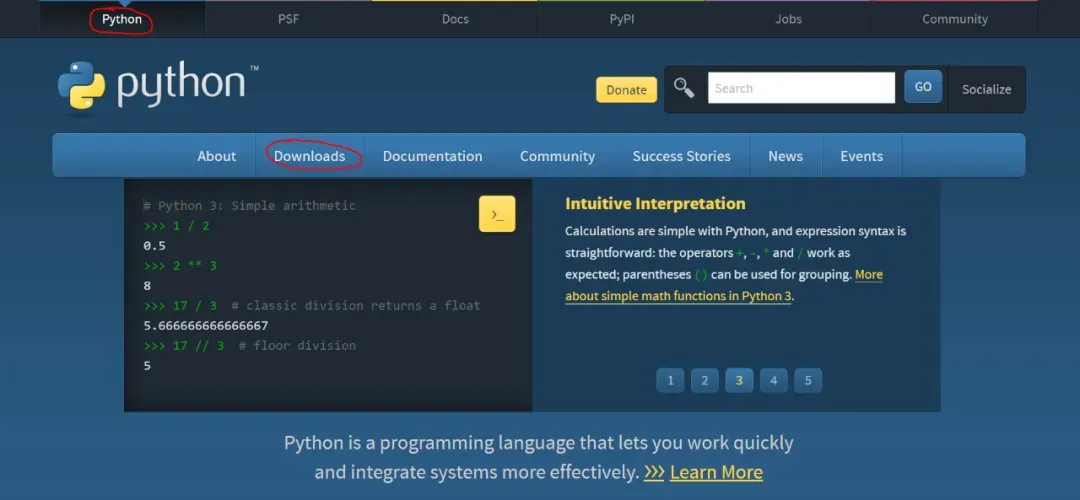
以windows系统为例,下面说明下载/安装的注意事项,访问https://www.python.org/选择Downloads模块进入下载页面,如下图所示 图片
② 选择安装包:
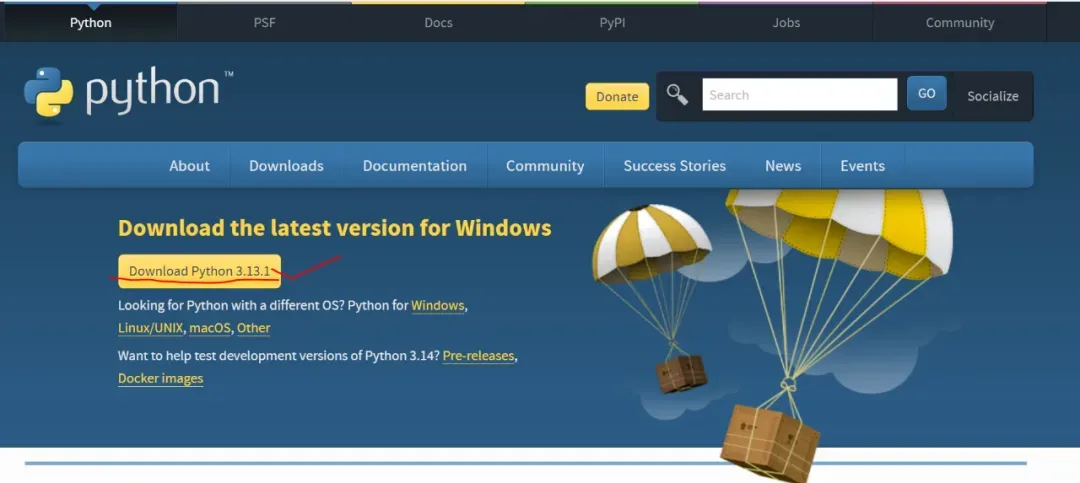
通常下载页面会有一个“Download Python 3.1xx.x”黄色按钮,点击会自动下载适用于你当前操作系统的Python安装包,见下图所示:
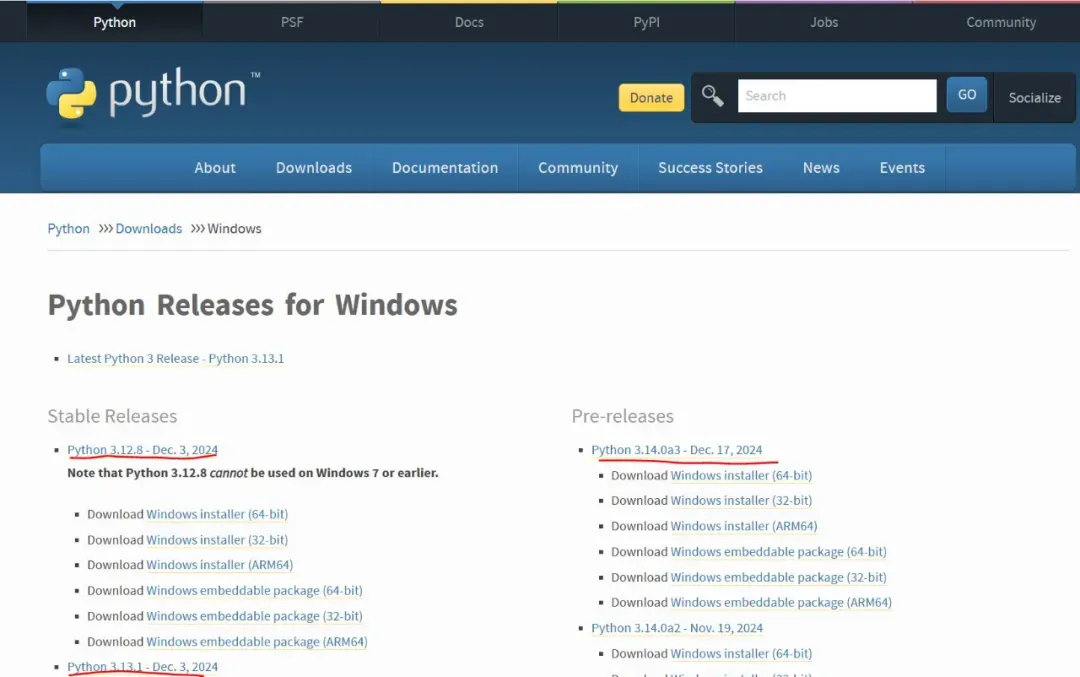
如需下载特定版本的Python,可自行选择相应版本号进行下载:
第2步:怎么安装和/配置python
① 运行安装包:
双击安装包(python-3.1x.x-amd64.exe)开始安装,有Install Now快速安装和Customize installation自定义安装(常用)可选
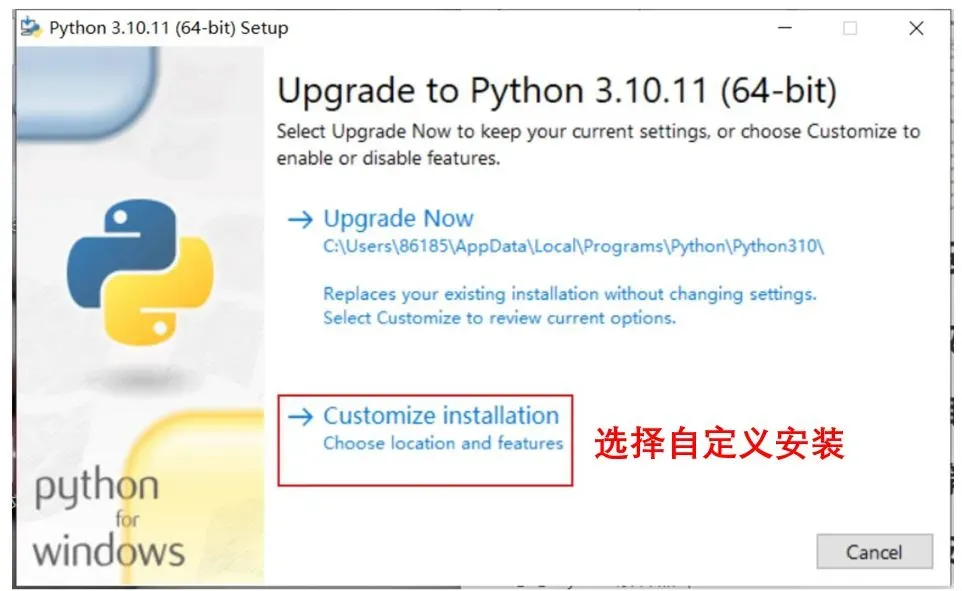
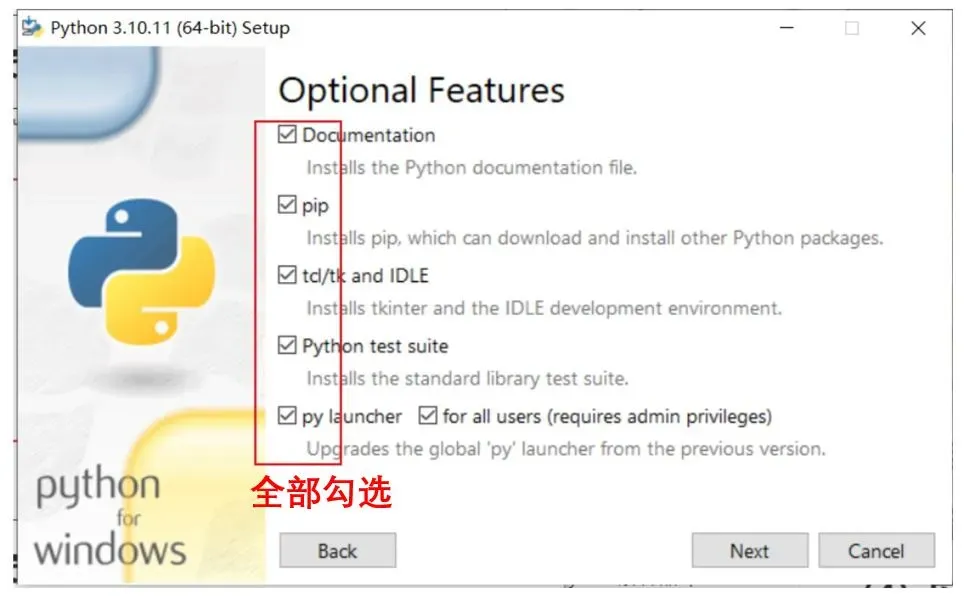
② 关键的一步:
务必勾选“Add Python to PATH”选项,自动添加环境变量
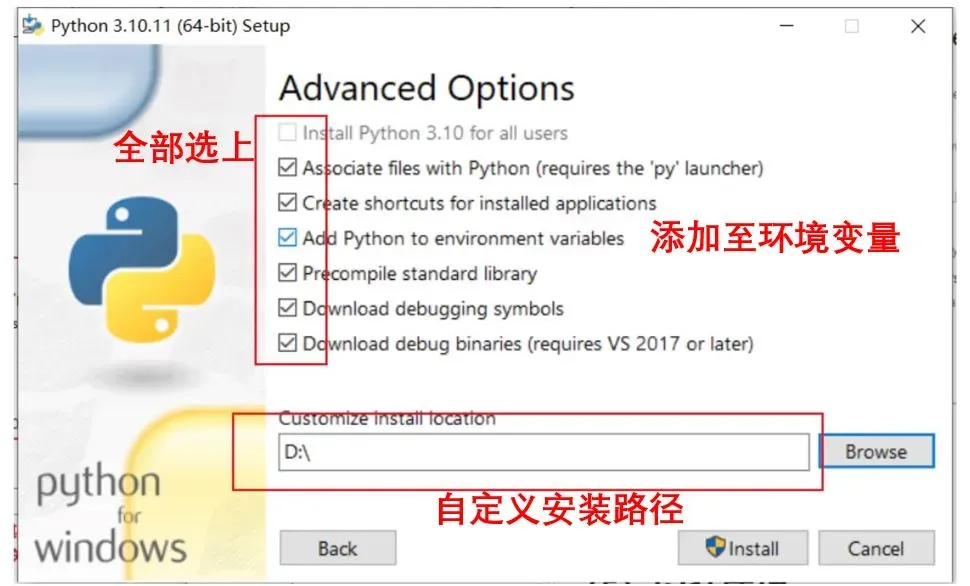
安装进行中,如下图所示:
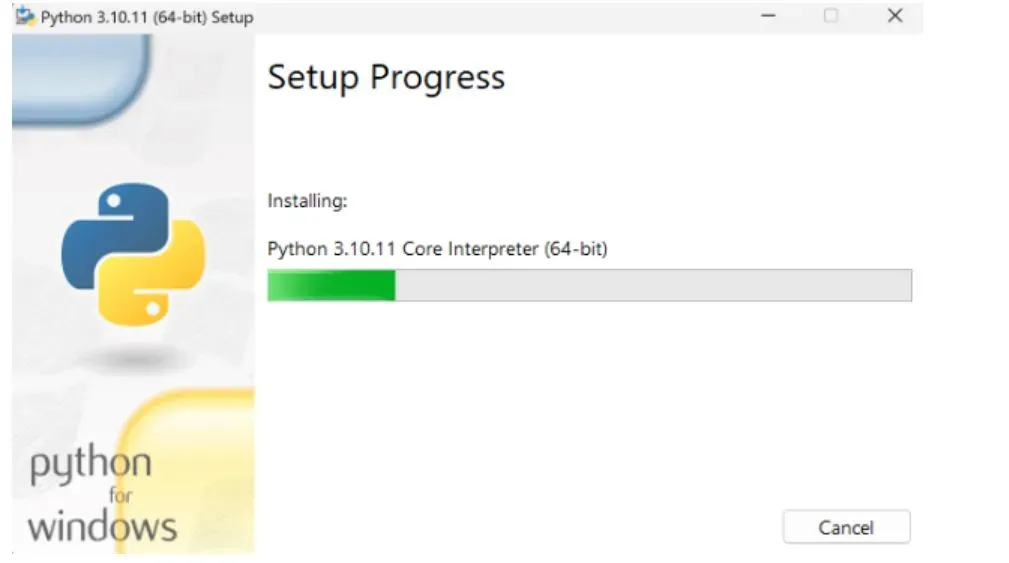
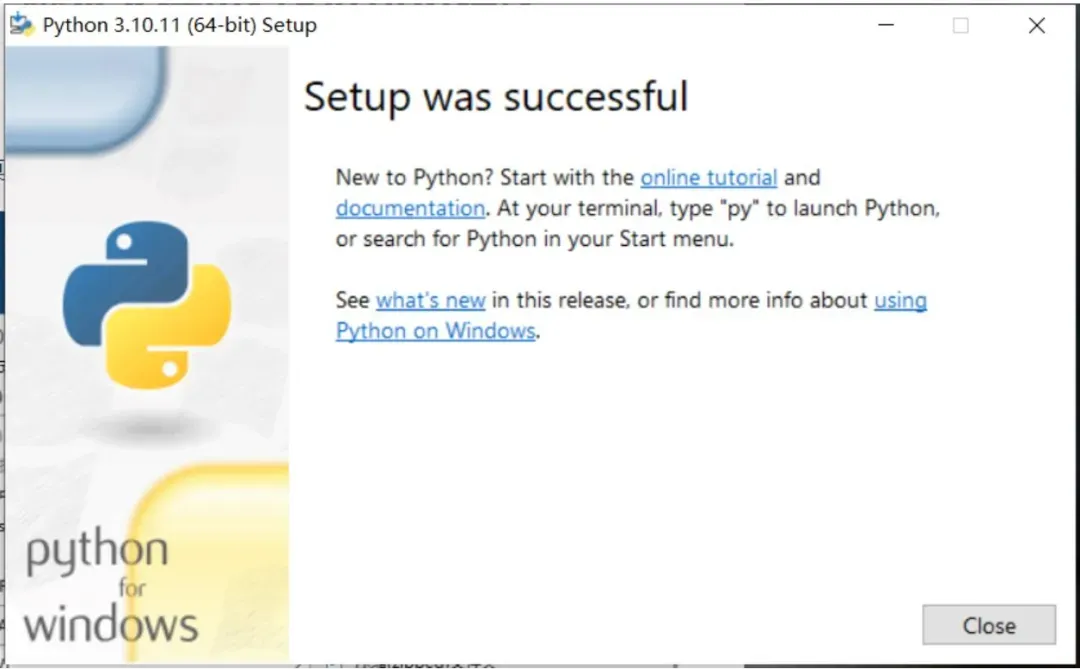
安装成功,如下图所示:
第3步:验证安装是否成功:
🖥️验证的具体操作步骤:
①:按下键盘上的 Win + R
②:输入 cmd 后回车,打开命令行窗口
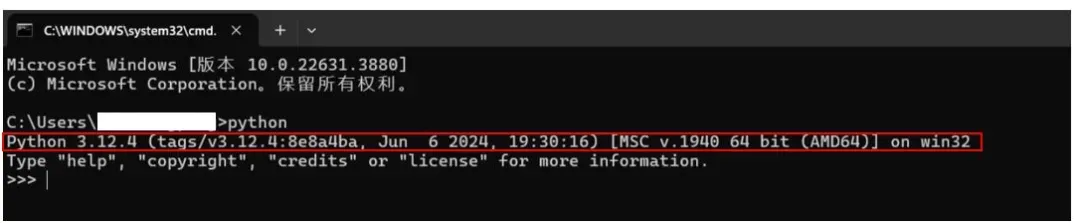
③:输入命令python
✅ 如“可查询出相应python的版本信息”恭喜你,万里长征第1步走完了:安装python成功!
❌ 如果出现:“python不是内部或外部命令”说明系统还没找到Python的位置,则需手动配置环境变量

🔍手动配置环境变量(仅报错时需要):
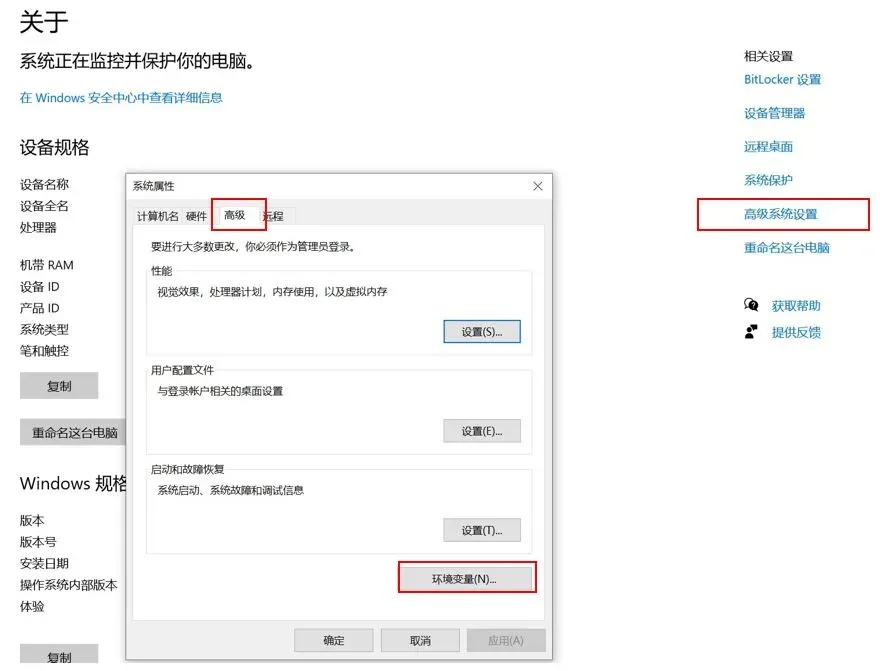
①:在桌面上找到 此电脑 → 右键 → 属性
②:点击 高级系统设置
③:点击 高级 标签 → 点击 环境变量
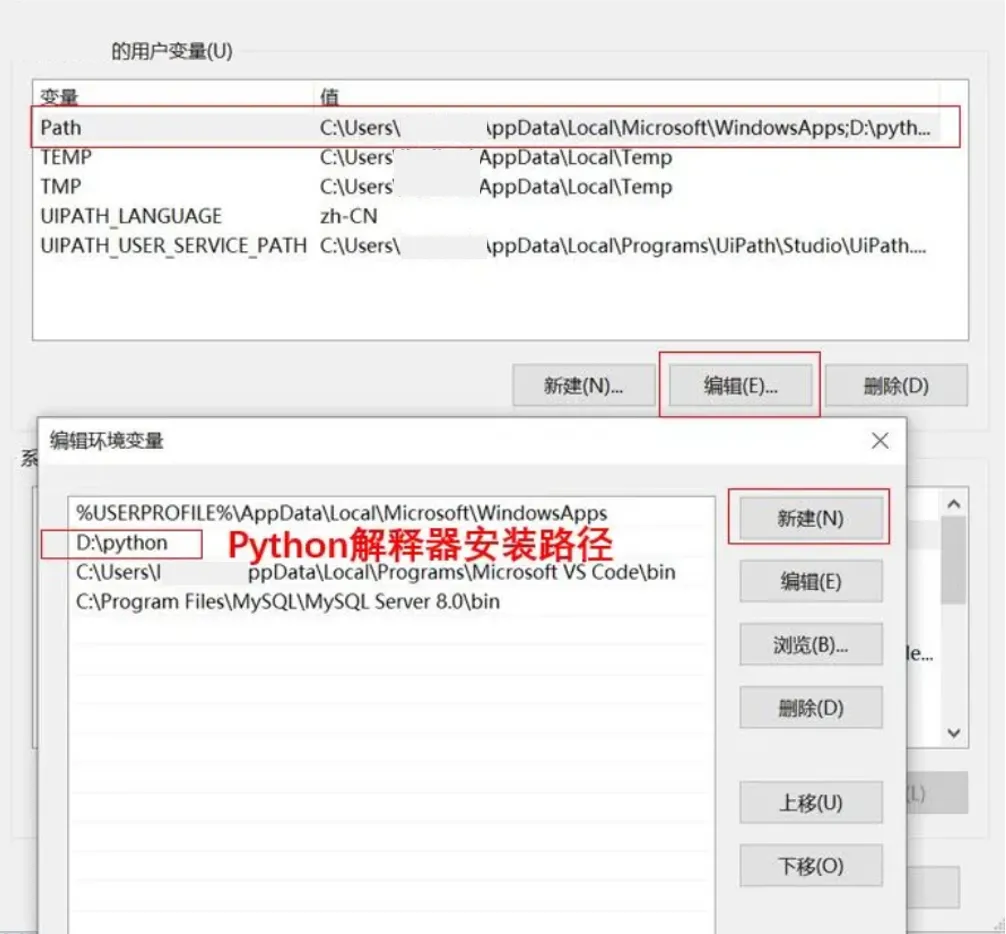
④:在“系统变量”里找到 Path → 双击编辑
⑤:点击 新建 → 把Python的安装路径粘贴进去(比如 D:\Python)
⑥:一路点“确定”保存即可
🔍解答:环境变量是啥,有什么作用?
你可以把它理解成一张 “地图”
电脑在执行命令时,会先翻一翻这张地图,看看程序到底藏在哪个文件夹里,而 PATH 就是最常用的一张地图,专门用来找常用工具的位置
配置好它,你才能在命令行里随时调用Python
🌈 安装成功
到这里,你的Python解释器就正式安家落户了 🏠
接下来,你就可以开始写和跑Python代码啦!
💬 结 语
🎁 持续分享 & 帮你提效
💡 关注我,每周分享Python干货×实用工具
❤ 转发收藏 —— 要用时能快速找得到
🔄 朋友分享 —— 和朋友一起提升效率

👇点击阅读往期文章
随机文章
-
 10个月宝宝每天需要喝多少奶粉?
- 大学计算机专业 学习Python学习路线图(最新版)
- Python对数据进行可视化展示
- 渗透测试技巧(二十六)| Linux 权限维持 8 种姿势
- Linux 内核功耗子系统(十二):PM QoS framework框架梳理
- [LX-01]Linux-进程管理(Process Management)-基本概念
- Linux 多用户协作部署权限配置总结
- 继 Copy Fail 后,Linux 内核再曝提权漏洞 DirtyClone,Root 权限再次失守
- Linux 用户管理疑难杂症排查大全、真实案例深度剖析与避坑指南
- 微软亲自打造 Linux 发行版,却带来意想不到的极简体验
- 0基础必看!20G Python学习资料免费领,快速入门Python编程不是梦