前言
在 Linux 的世界中,Vim 是一款被无数开发者喜爱和追捧的强大文本编辑器。如果你厌倦了鼠标点来点去,不妨试试 Vim —— 一款专注于高效键盘操作的“终极利器”。本文将带你全面了解 Vim 的基本概念、模式切换、常用命令、窗口管理,并附上图示和插件推荐,助你从入门走向高效开发之路。
一、什么是 Vim?
Vim(Vi IMproved)是 Vi 编辑器的增强版本,是 Linux/Unix 下最常见的文本编辑器之一,具有如下特点:
# Debian/Ubuntu 系统sudo apt install vim# Red Hat/CentOS 系统sudo yum install vim
二、Vim 三大模式详解(含图示)
Vim 有三个主要模式,分别是:
🌟 模式切换图示:
+----------------+| 命令模式 : || 输入 :wq等 |+----------------+ ▲ | | Esc ▼+----------------+| 普通模式 (默认)|| 浏览/编辑指令 |+----------------+ ▲ | i/a/o | I/A/O ▼+----------------+| 插入模式 || 正常输入文本 |+----------------+
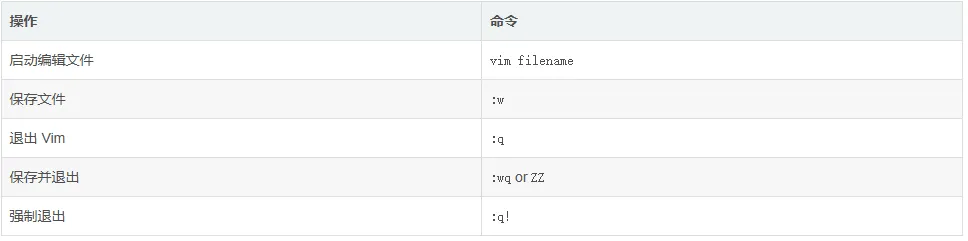
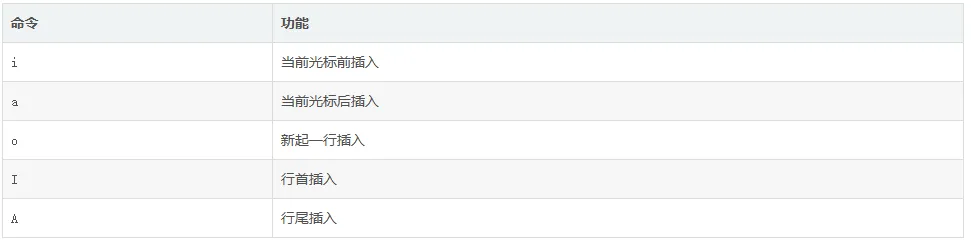
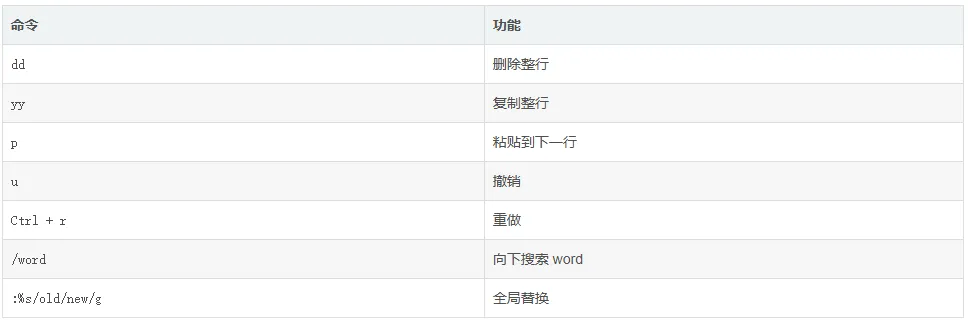
三、Vim 常用命令速查表(精选)
1️⃣ 启动与退出
2️⃣ 插入模式切换
3️⃣ 普通模式编辑操作
四、可视模式与批量注释操作(图示说明)
可视模式(Visual Mode)介绍:
🌟 批量注释操作(如 C 语言中的 //):
1. 进入块选择模式 Ctrl + v2. 使用上下键选中多行3. 输入 Shift + i 输入注释符号 // 4. 然后按 Esc,Vim 会自动在每一行前插入 //
Before: After:int a = 1; // int a = 1;int b = 2; // int b = 2;int c = 3; // int c = 3;
五、窗口与标签操作(多文件编辑)
多窗口编辑
:split file2.c " 水平分屏:vsplit file3.c " 垂直分屏Ctrl + w + w " 窗口之间切换
多标签操作(tab)
:tabnew " 新建标签页gt " 下一个标签页gT " 上一个标签页:tabclose " 关闭标签页
六、Vim 插件推荐(插件管理 + 常用插件)
插件管理工具推荐:vim-plug
1.安装 vim-plug:
curl -fLo ~/.vim/autoload/plug.vim --create-dirs \ https://raw.githubusercontent.com/junegunn/vim-plug/master/plug.vim
2.编辑 ~/.vimrc 添加插件:
call plug#begin('~/.vim/plugged')" 文件浏览器Plug 'preservim/nerdtree'" 状态栏美化Plug 'vim-airline/vim-airline'" 快速模糊搜索Plug 'junegunn/fzf.vim'" 自动补全引擎Plug 'ycm-core/YouCompleteMe'call plug#end()
3.安装插件:
打开 Vim 输入命令:
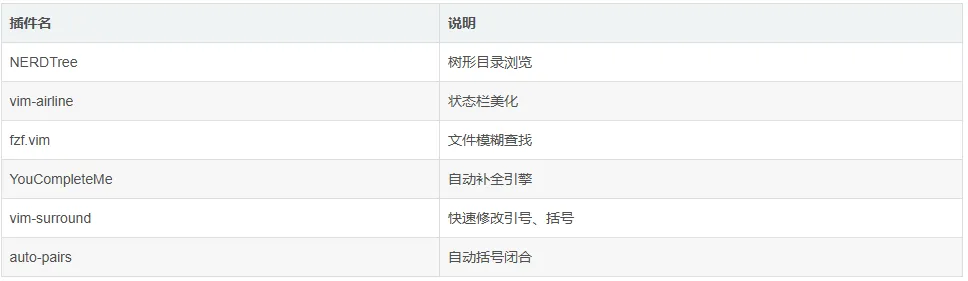
🌟 插件功能简述:
七、个性化 Vim 配置推荐
编辑 ~/.vimrc:
set number " 显示行号syntax on " 启用语法高亮set tabstop=4 " 设置 Tab 宽度set expandtab " 将 Tab 转为空格set shiftwidth=4 " 设置缩进宽度set autoindent " 自动缩进set relativenumber " 显示相对行号set clipboard=unnamedplus " 共享系统剪贴板
八、结语
Vim 是一款“易学难精”的编辑器,初期上手门槛略高,但一旦掌握后将极大提升你在文本编辑与编码过程中的效率。掌握模式切换、配合插件使用,再配合一些个性化设置,Vim 将成为你高效开发的利器。
仅目前来说,无论是运维人转型提升,还是零基础想转行IT,最好的岗位就是云计算运维&SRE岗位。
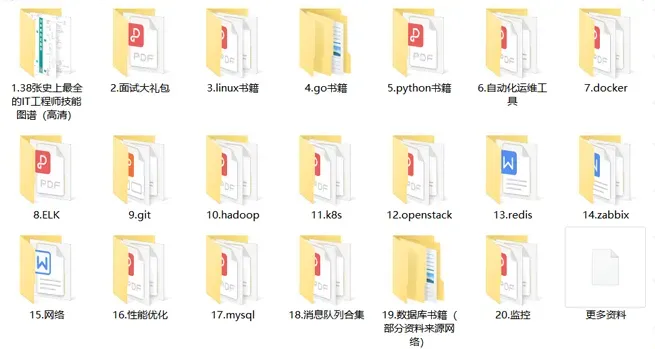
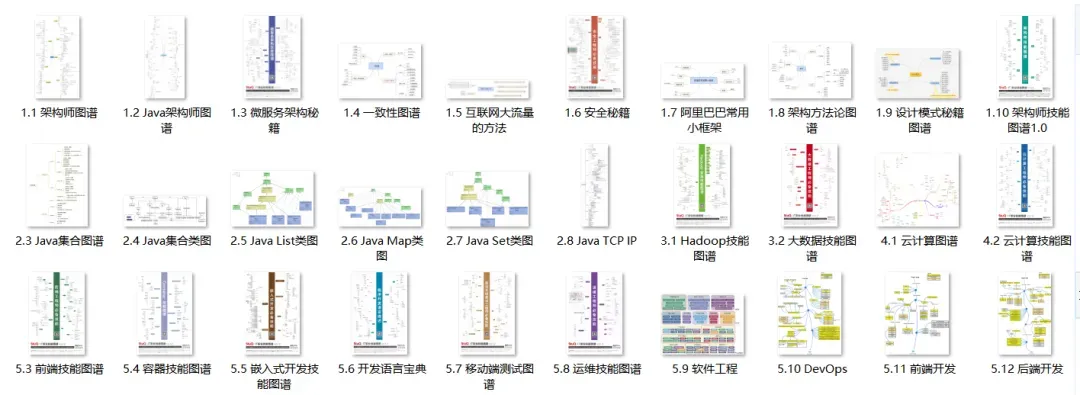
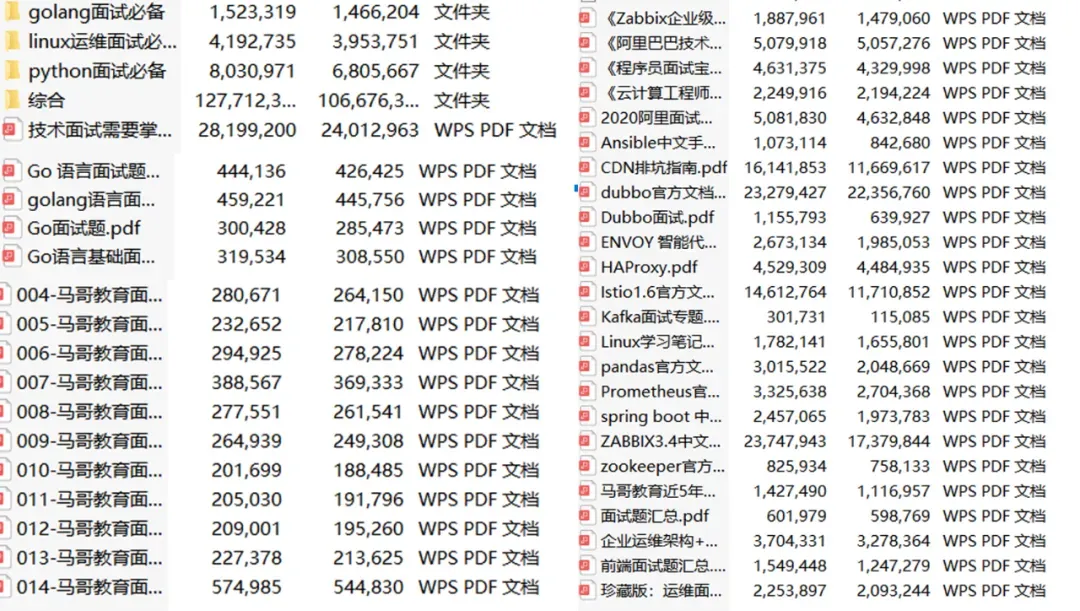
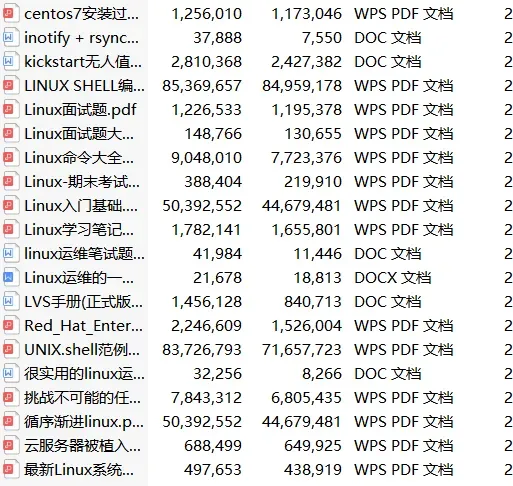
为了帮助大家早日快速入门云计算运维领域,给大家整理了一套【最新运维资料】高级运维工程师必备技能资料包(文末一键免费领取),内容有多详实丰富看下图!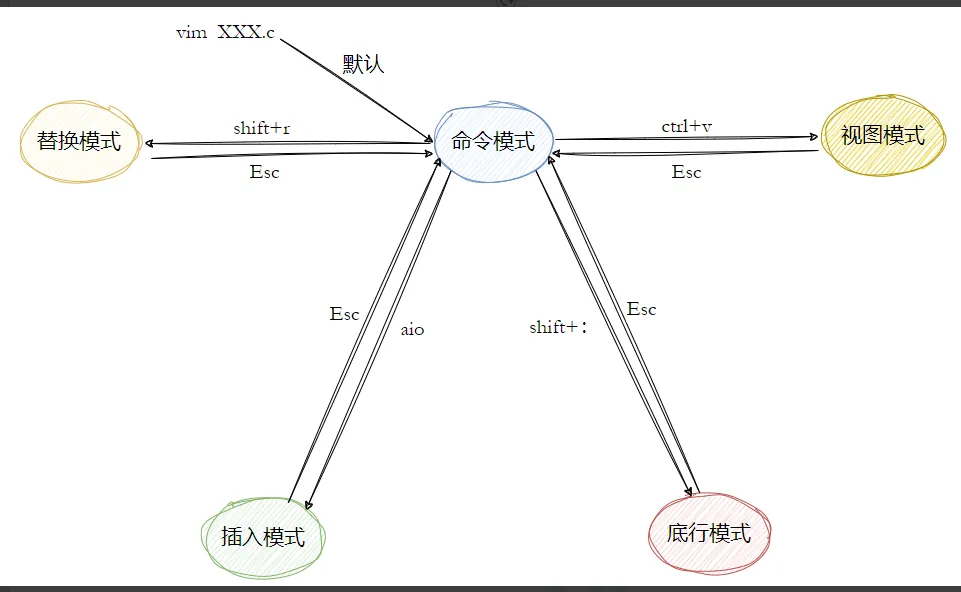




 10个月宝宝每天需要喝多少奶粉?