一、linux操作系统启动流程
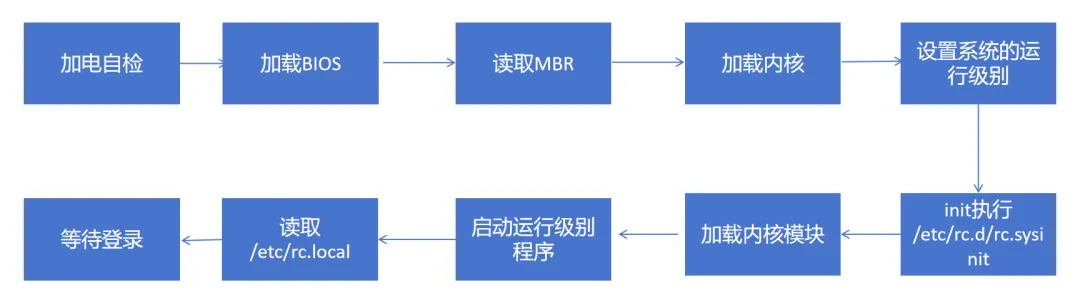
Linux操作系统启动流程如下
加电自检:按下电源开关后会进行硬件加电自检
加载BIOS:BIOS包含CPU、内存、硬盘、设备启动顺序信息、时钟信息等
读取主启动记录(MBR):读取BIOS后,会找到硬盘的MBR引导,将BOOT LOADER读取到内存中
GRUB引导:计算机将进行grub引导,可选择启动不同的系统内核
加载内核:将内核加载到内存中
设置系统的运行级别:内核加载完毕,会启动Linux操作系统第一个守护进程init,然后通过该进程读取/etc/inittab文件,设置Linux的运行级别
init执行/etc/rc.d/rc.sysinit
加载内核模块
启动运行级别程序
读取rc.local:系统每次启动后都会自动执行rc.local定义的需要自启动的程序
执行/sbin/login等待用户登录操作系统
二、系统配置IP
Linux服务器网卡默认配置文件在/etc/sysconfig/network-scripts/,配置文件名称是ifcfg-xxx,xxx因操作系统版本而异,如centos 6 一般是eth0,eth1,eth2 ...... ,centos 7 可能是ens33,ens34,......。
IP地址分动态获取或静态配置
动态获取(DHCP)配置如下:
DEVICE="ens33"
NAE="ens33"
BOOTPROTO="dhcp"
ONBOOT="yes"
TYPE="Ethernet"
配置静态地址:
DEVICE="ens33"
NAE="ens33"
BOOTPROTO="static"
ONBOOT="yes"
TYPE="Ethernet"
IPADDR="192.168.32.134"
NETMASK="255.255.255.0"
GATEWAY="192.168.32.1"
网卡配置文件各字段解释:
DEVICE="ens33" #物理设备名ONBOOT="yes" # [yes|no](重启网卡是否激活网卡设备)BOOTPROTO="static" #[none|static|dhcp](不使用协议|静态分配|DHCP协议)
TYPE="Ethernet" #网卡类型
IPADDR="192.168.32.134" #IP地址NETMASK="255.255.255.0" #子网掩码GATEWAY="192.168.32.1" #网关地址
配置文件修改并保存后需要重启网络服务才能生效。
systemctl restart network.service
systemctl status network.service
三、配置DNS解析
DNS解析默认配置文件为/etc/resolv.conf
vim /etc/resolv.conf
servername 114.114.114.114 #指定域名解析服务器114.114.114.114
也可以在网卡配置文件中指定dns服务器,具体配置方法如下
vim /etc/sysconfig/network-scripts/ifcfg-ens33
DNS1="114.114.114.114"
DNS2="8.8.8.8"
DNS配置完成后立刻生效。
注意:如果网卡配置文件中指定通过dhcp获取IP地址,则/etc/resolv.conf中手动指定的dns服务器会被覆盖掉。所以当使用dhcp时,需要在网卡配置文件中添加PEERDNS="no",这样指定的dns就不会被覆盖了。
四、重置操作系统root密码
如果忘记root密码无法登录系统,该如何去重置root用户的密码呢?如下为重置root用户的密码的方法:
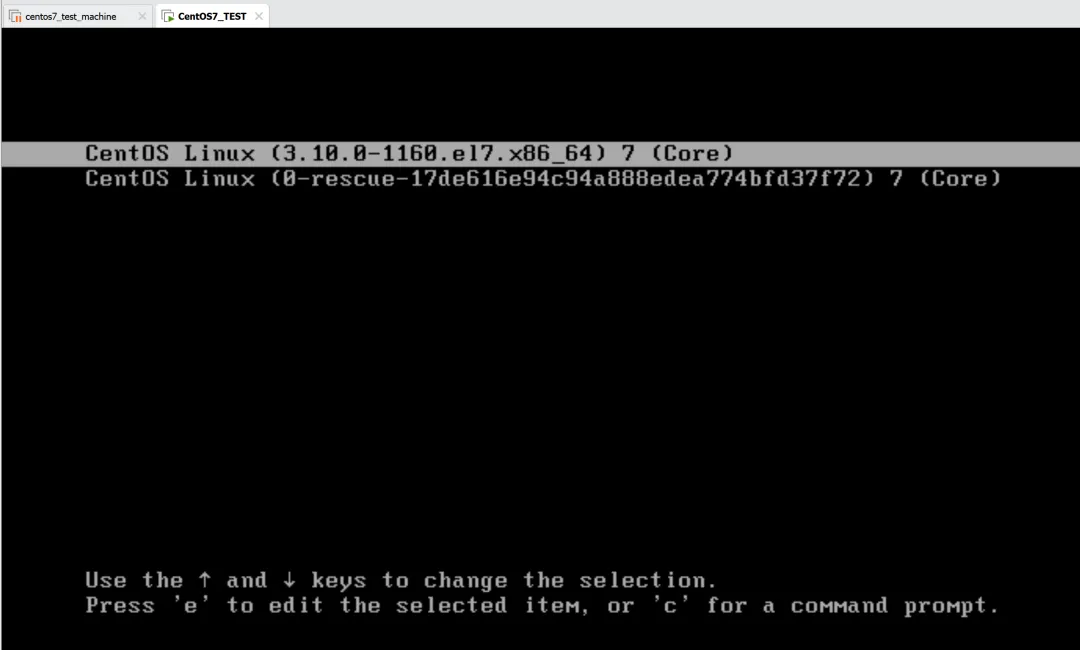
- Reboot重启系统,加载内核步骤时,按e,然后选中“CentOS Linux (3.10.0-1160.e17.x86_64)7 (Core)”,如图下图所示:
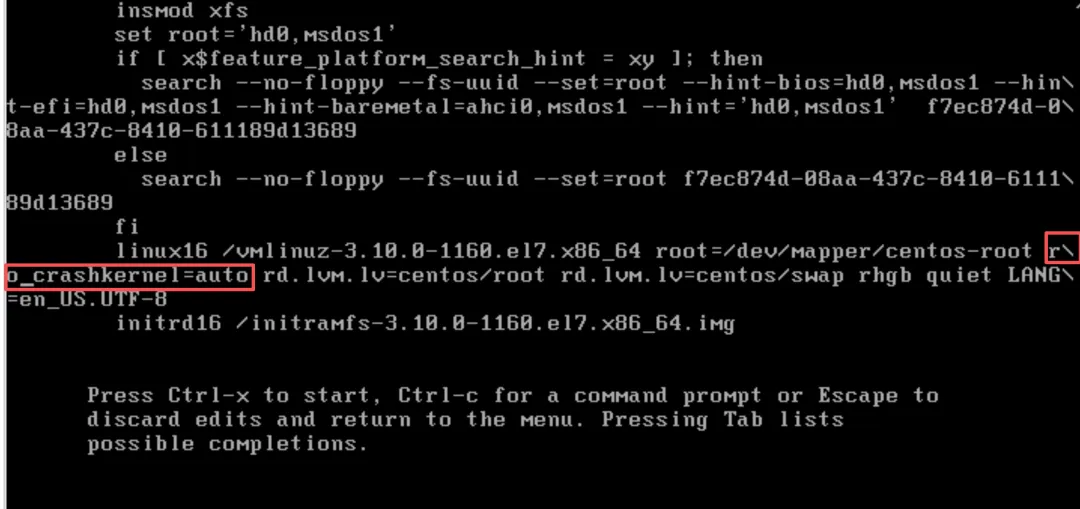
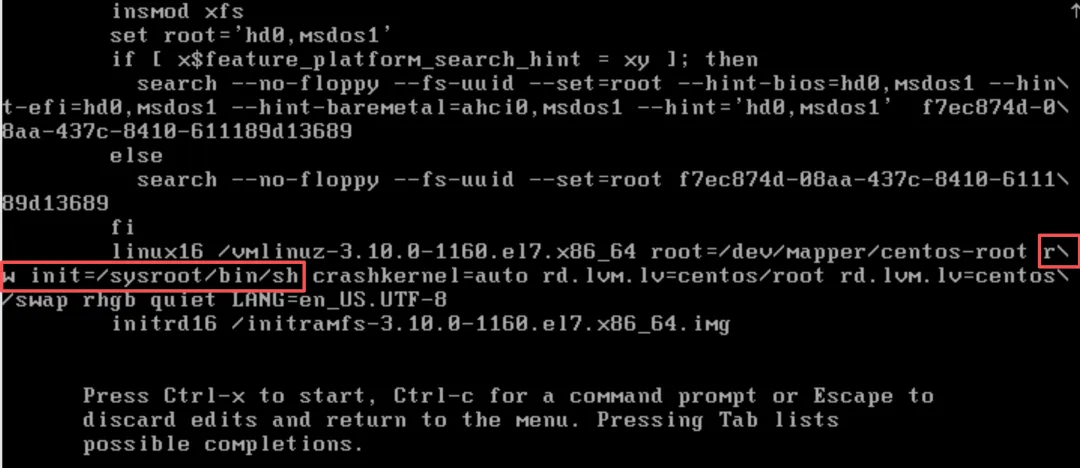
2. 找到ro crashkernel=auto xxx项,将ro改成rw init=/sysroot/bin/sh,如图下图所示:
修改后如下:
3.按ctrl+x按钮进入单用户模式
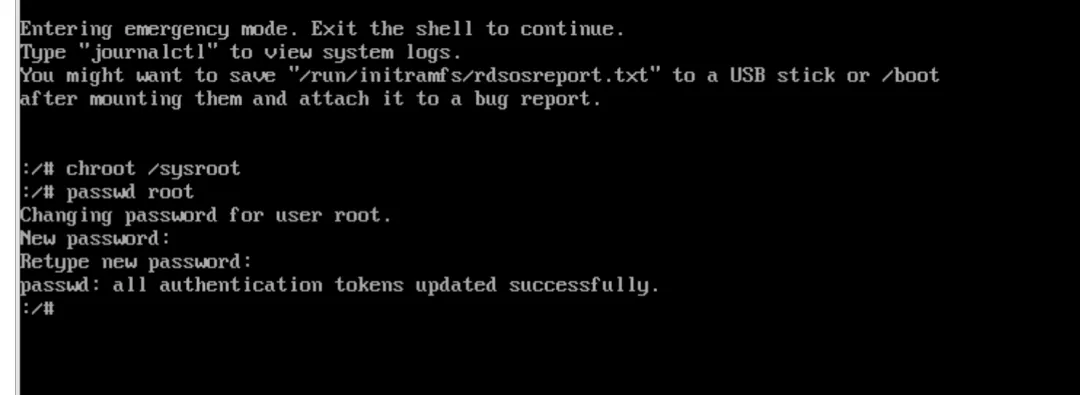
执行命令chroot /sysroot访问系统,并使用passwd修改root密码
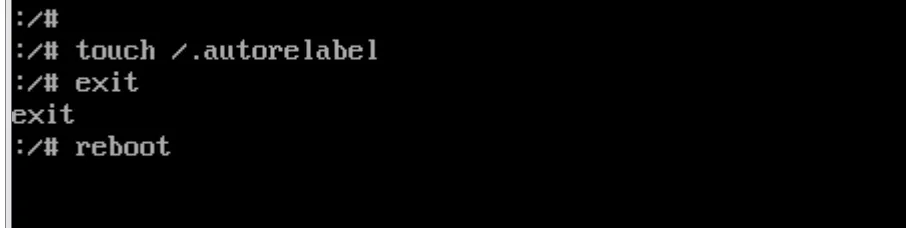
4.执行命令touch /.autorelabel ,退出shell ,然后重启系统即可用新密码登录
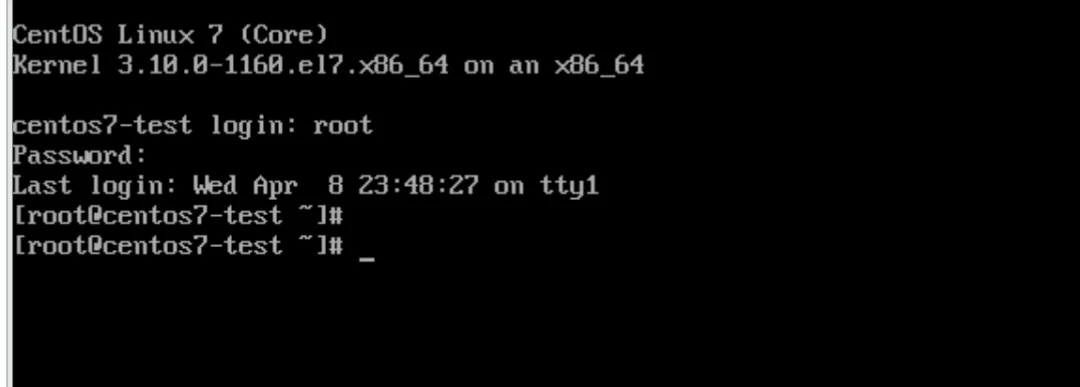
5.使用充值后的密码登录
至此,linux操作系统重置密码完成。
 10个月宝宝每天需要喝多少奶粉?