新手学习Python关卡!安装PyCharm后,如何创建项目并运行第一个代码?
- 2026-10-11 07:05:35
被PyCharm折磨过的痛,我懂!
Python装好了,PyCharm也下载完了,双击打开——然后呢?
创建项目?满屏看不懂的名词,不敢点!
配置解释器?路径选错,红字报错!
运行代码?如何运行?点半天,啥反应没有!
很多新手其实不是不会写代码,而是卡在"第一步"。
今天这篇,手把手带你从0创建并且成功运行第一个Python项目,3分钟搞定,
本教程适合刚刚学习python的新手。
第1步:打开PyCharm,新建Python项目
打开PyCharm → 点击 New Project(新建项目)
然后设置:
① 位置(项目文件夹的保存位置)
这里默认的是C盘,如果想指定位置或者保存到其他的盘,在这里修改
例如:D:\hello_python
②解释器类型(Python解释器)
选择:项目venv
或者选择已经安装好的Python版本。
一般情况下,如果已经安装了python,这里会自动识别python 版本,选择需要的即可。
如果下面显示:No Python interpreter
说明PyCharm没有找到Python,需要安装python或者重新配置Python路径。
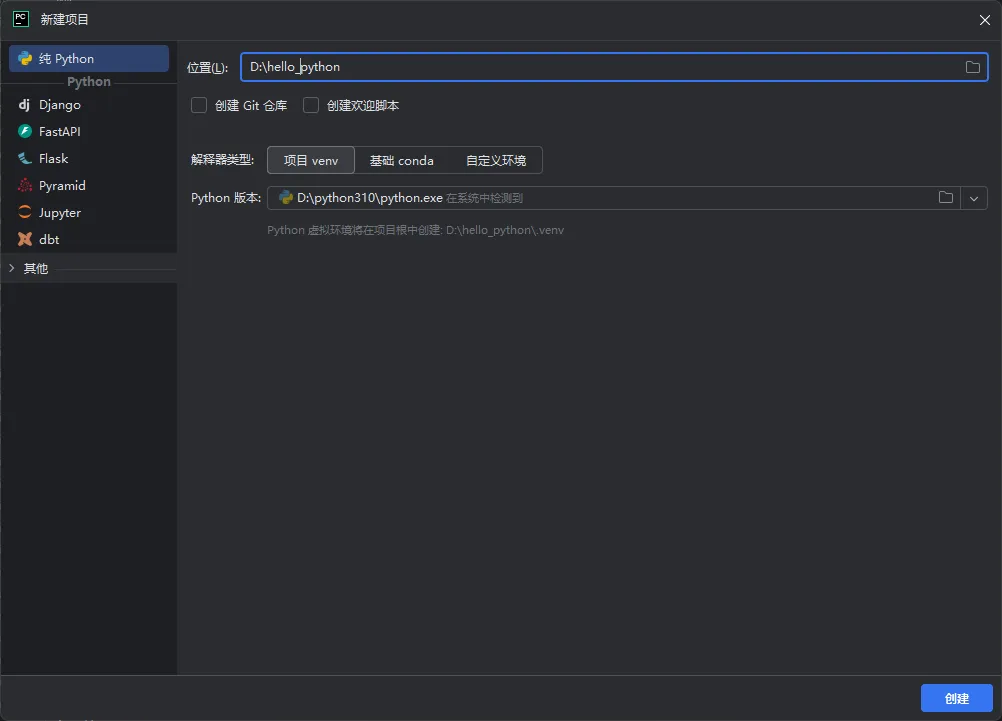
③ 点“创建”
第2步:创建第一个Python文件
项目创建完成后:
左侧找到项目名称(D:\hello_python) → 鼠标右键
选择:
新建 → Python 文件→ 输入文件名:hello
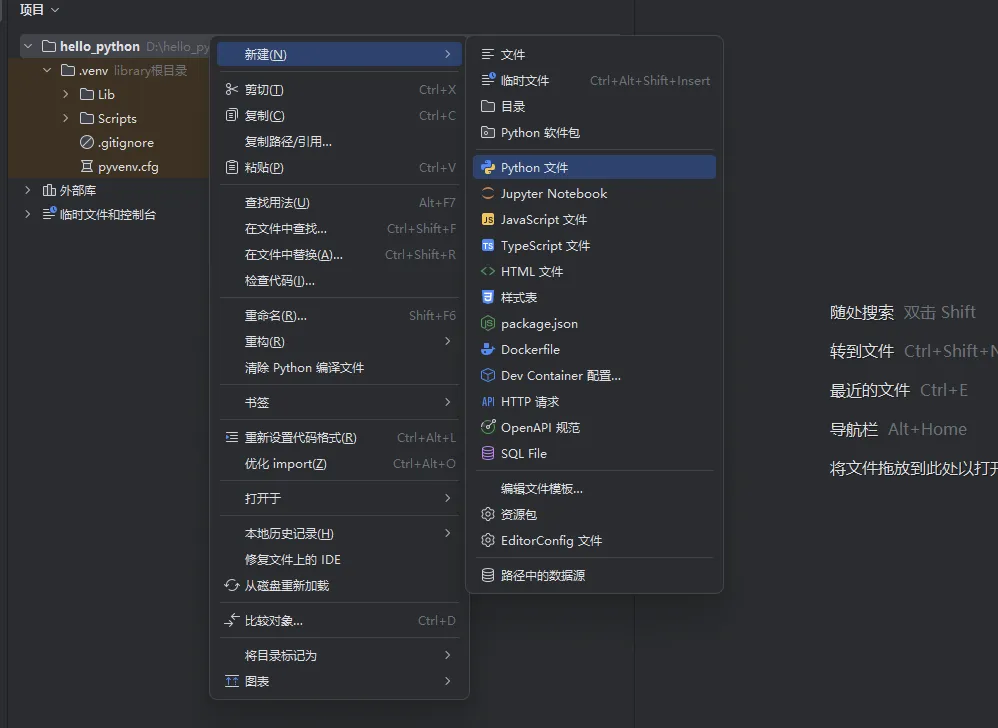
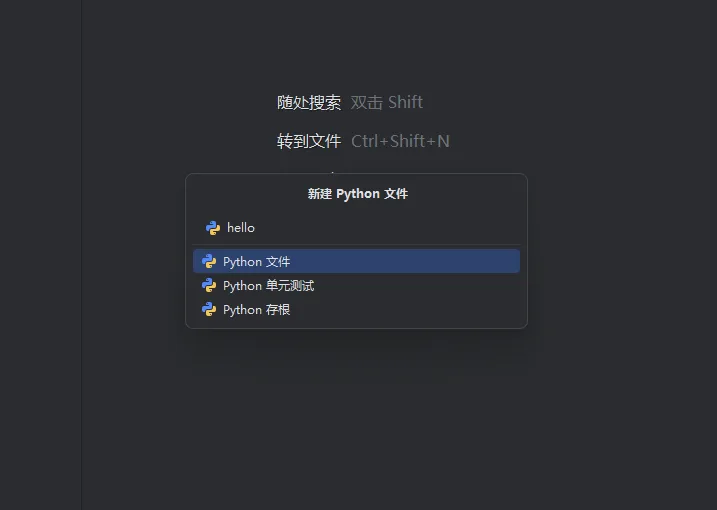
这样就创建成功了一个新的python 项目和一个python格式的.py 文件了
第3步:运行第一个Python程序
然后再代码编辑区输入简单的测试代码:
print("Hello Python!")如何就可以尝试运行代码了。
一般常用的运行代码有2种方法:
方法1:
点击代码区域右上角绿色三角形▶
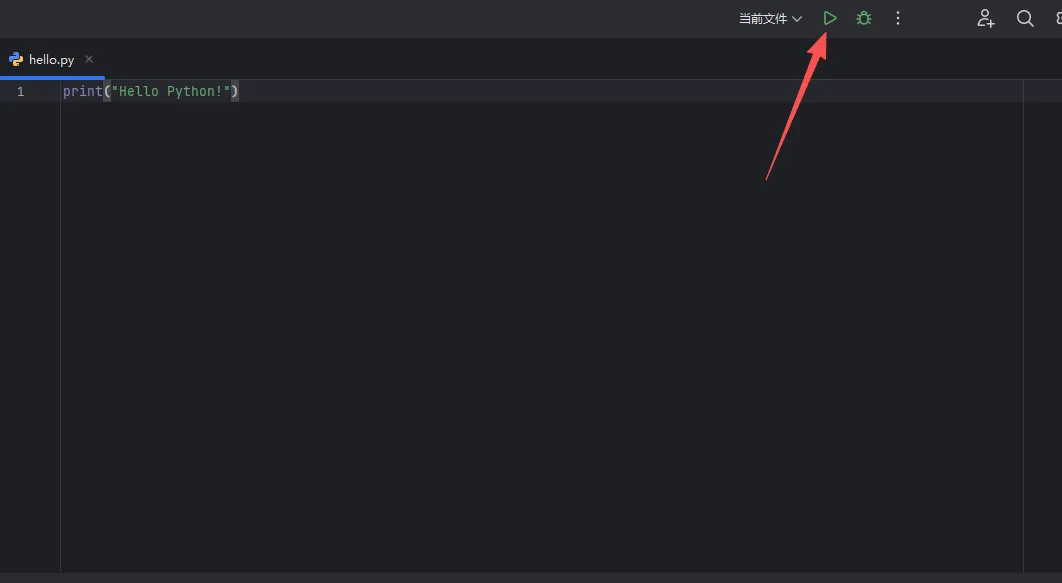
方法2:
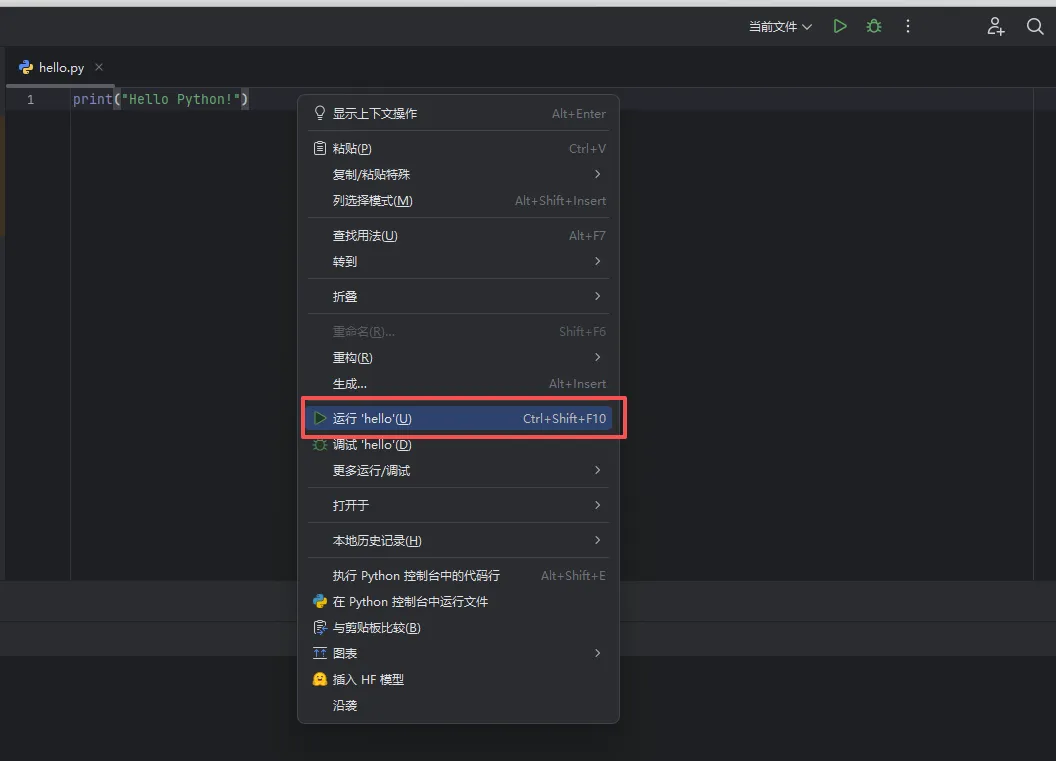
鼠标右键代码文件:
选择:Run 'hello'
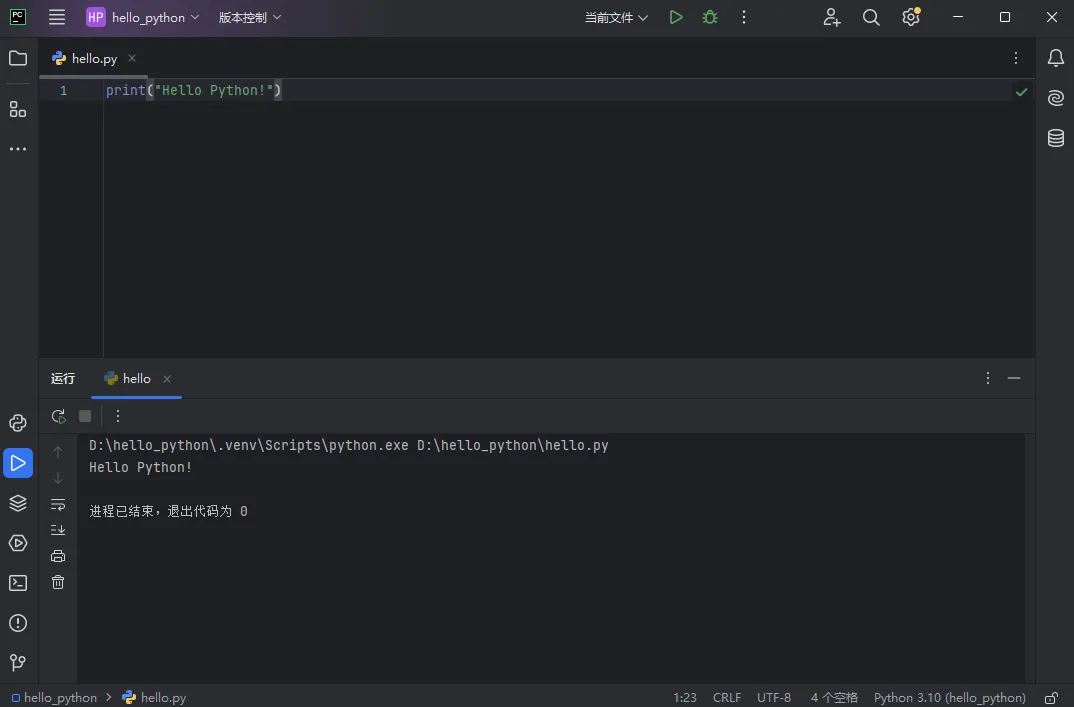
运行成功后,下方出现:
Hello Python!
提醒:
如果点击运行没有反应:先检查右上角运行配置是否选择了正确文件(选当前文件)。
容易出现的高频问题,如果运行出现:
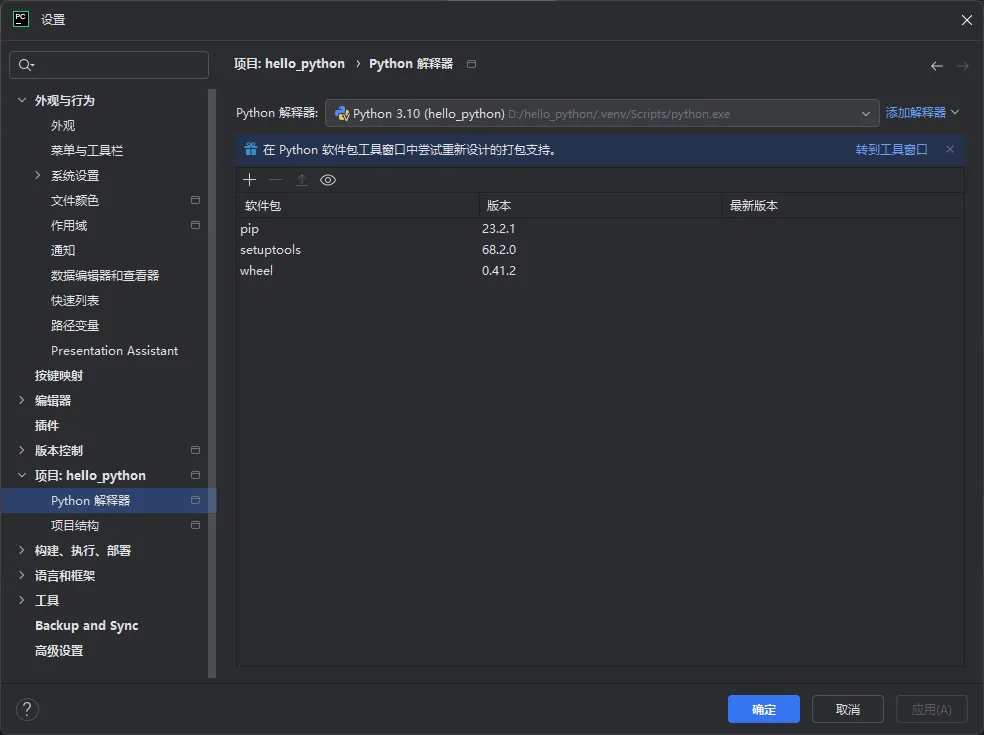
No Python interpreter configured这时候需要重新配置python解释器
步骤:
一次选择:
文件→设置→项目→Python 解释器
点击:添加解释器
选择:选择现有的python
找到Python路径确定即可
第4步:认识PyCharm项目结构
创建项目后,你会看到项目文件夹里有这样的结构:
hello_python├── .idea├── .venv└── hello.py
这就是最基本的项目文件夹的组成,解释:
.idea:PyCharm自动生成的配置文件目录,存放项目设置(解释器路径、运行配置、代码风格等)。
.venv:项目的虚拟环境(Virtual Environment),隔离项目依赖。
hello.py:你自己写的Python代码文件。
idea是PyCharm的"个人设置",.venv是项目的"独立仓库",.py文件才是你真正写的代码。
前两个都是工具自动管理的,你主要关注 .py 文件就行。
这里的文件不要随便删除移动,以免造成代码运行报错。
第5步:安装Python库(进阶)
以后写项目,经常需要安装第三方库。
比如安装:requests
打开PyCharm底部:Terminal
输入:pip install requests
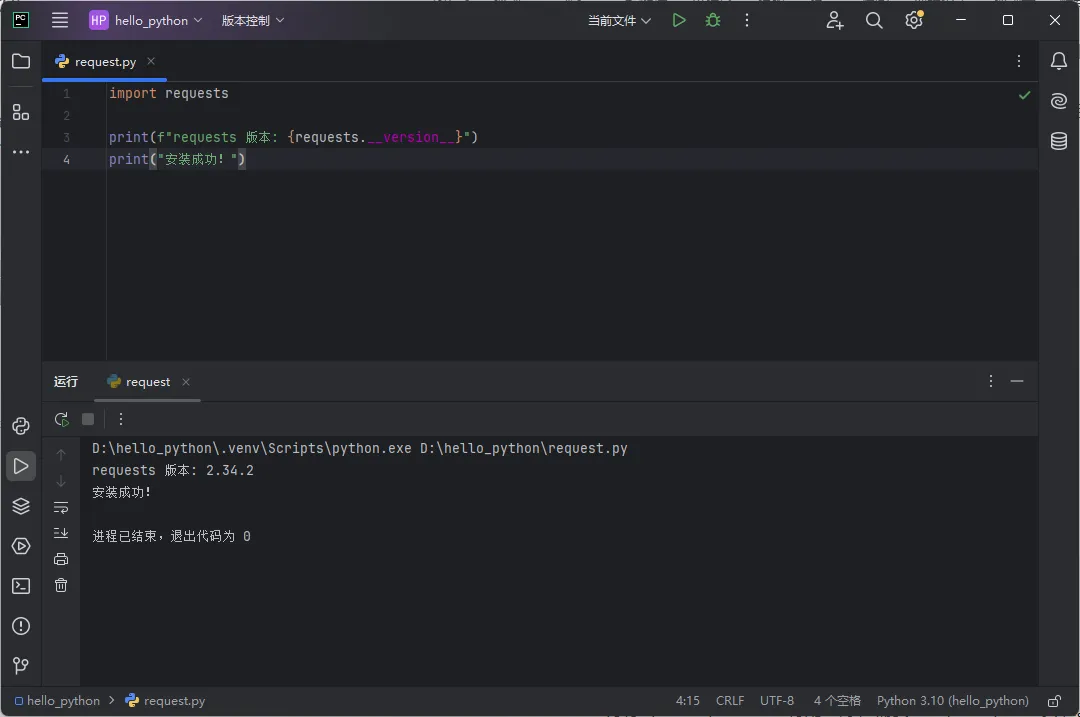
安装完成后:
import requestsprint(f"requests 版本: {requests.__version__}")print("安装成功!")
如果出现:pip不是内部命令
说明Python环境变量没有配置好,需要重新检查Python安装。
第7步:小结
以后写Python项目,固定流程:
① 打开PyCharm↓② 打开 项目↓③ 创建.py文件↓④ 编写代码↓⑤ 点击绿色运行按钮▶
Python项目的建立和运行,主要包括:
项目文件夹存放位置
Python解释器的选择
新建Python文件
编写代码并且运行Python文件
搞懂这些基础大框架,后面对pycharm的使用就会越来越熟悉了。
我把我日常学习Python的资料都整理好了,公众号回复“python资料”可以免费领取。
如果在学习python过程中遇到软件安装,代码出错等问题,可以后台留言或者添加微信协助解决。