
当前位置:首页>Linux>linux经典之top命令详解

linux经典之top命令详解

  • 2026-09-02 15:54:36
linux经典之top命令详解

一、文档概述

今天小编给大家介绍的是常用命令top,目的是为了帮助国产操作系统使用者快速掌握top命令的使用方法,解决日常系统运维中对进程监控、系统资源查看与分析的需求。top命令是系统自带的核心监控工具,无需额外安装,可实时查看CPU、内存、进程等关键信息,是运维人员、开发人员排查系统性能问题、定位资源占用异常的必备工具。
本文主要内容包括top命令的基础介绍、启动与退出方式、界面解读、核心操作指令、参数配置及常见使用场景,兼顾新手入门与进阶使用,确保不同层次的操作者都能熟练运用top命令。

二、主要内容

1.top命令基础介绍

top命令是银河麒麟操作系统中一款交互式的系统监控工具,用于实时显示系统中各个进程的资源占用情况,包括CPU使用率、内存占用、进程状态、运行时间等关键信息,且支持动态刷新,默认每3秒刷新一次,可根据需求调整刷新频率。其核心作用是帮助操作者快速识别系统中的资源瓶颈(如CPU过高、内存溢出),定位占用资源最多的进程,为系统性能优化、故障排查提供数据支持。
top命令的核心特点:
实时性强,可动态监控进程状态变化;
交互性好,支持多种快捷键操作,可灵活筛选、排序进程;
轻量高效,无需依赖额外组件,系统默认自带,启动速度快;
信息全面,涵盖系统整体资源和单个进程细节,满足不同监控需求。
适用场景:
日常系统巡检,查看系统资源整体使用情况;
排查系统卡顿、响应缓慢问题,定位高CPU、高内存占用进程;
监控特定进程的运行状态,查看其资源消耗变化;
分析系统负载变化,判断系统是否处于过载状态。

2.top命令启动与退出方式

2.1.启动方式

top命令的启动方式简单,无需复杂配置,在终端中直接输入对应命令即可,常见启动方式分为3种:
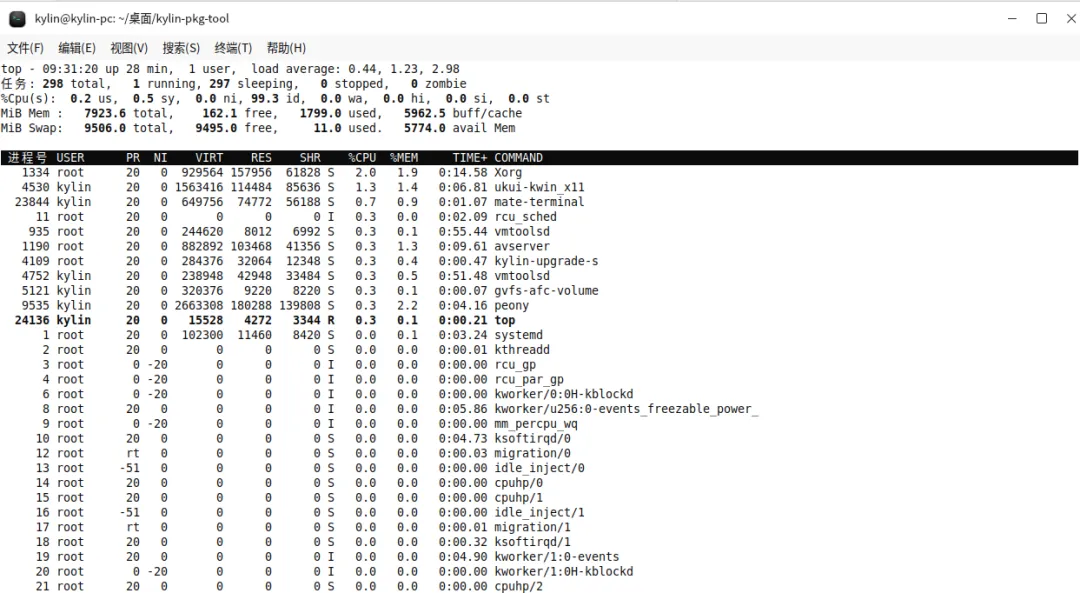
  1. 基础启动:在终端输入top并回车,即可启动top命令,进入默认监控界面,默认按CPU使用率从高到低排序进程,每3秒刷新一次。
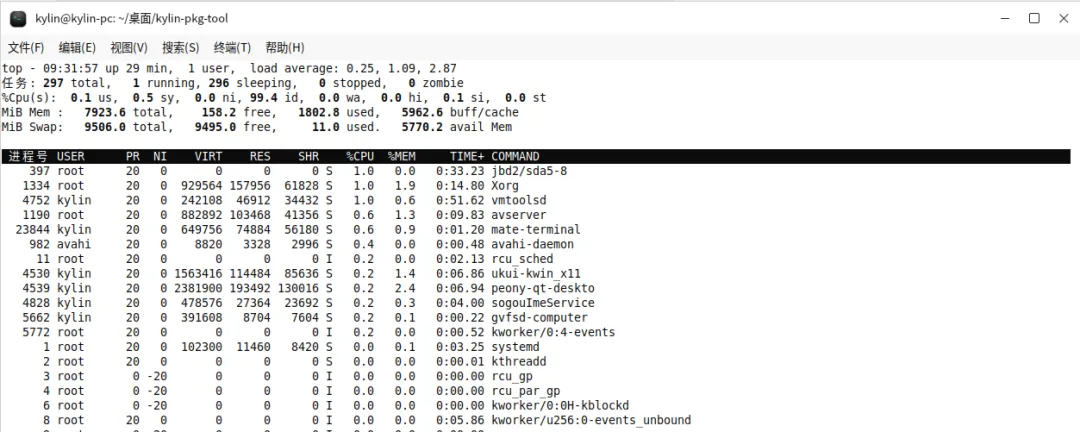
  2. 指定刷新频率启动:输入top -d 时间(秒),可自定义监控界面的刷新间隔,例如top -d 5,表示每5秒刷新一次监控数据,适合需要长时间观察、无需高频刷新的场景。
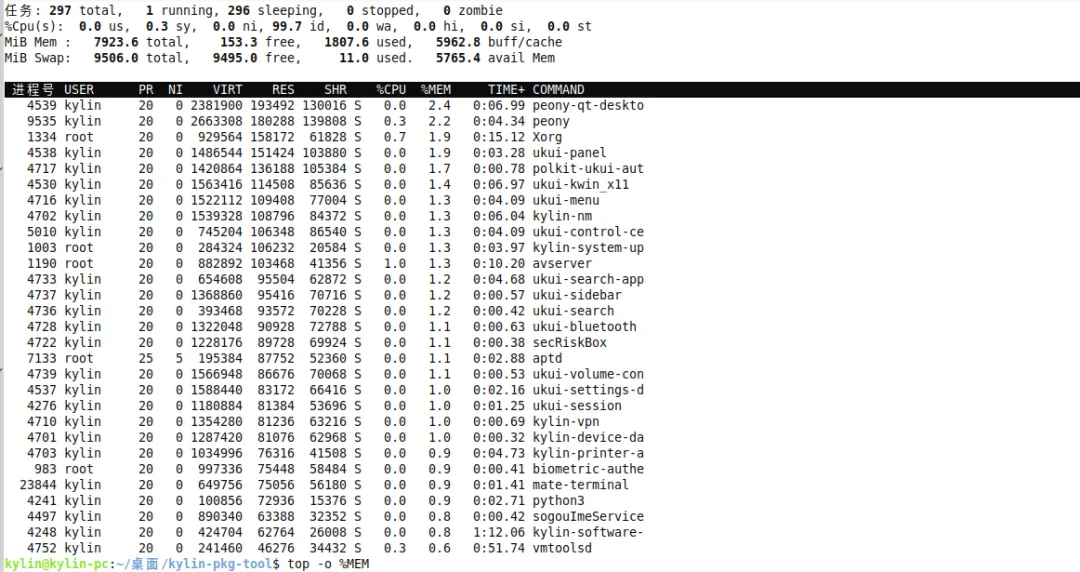
  3. 启动后直接指定排序字段:输入top -o 排序字段,启动后直接按指定字段排序,例如top -o %MEM,启动后直接按内存使用率从高到低排序,无需手动调整。

2.2.退出方式

top命令启动后,处于交互监控状态,退出方式简单,主要有2种:
  1. 常规退出:在top监控界面中,直接按下q键(小写),即可立即退出top命令,返回终端界面,不影响系统中正在运行的进程。
  2. 强制退出:若top命令出现异常(如界面卡死),可按下Ctrl + C组合键,强制终止top命令进程,适用于常规退出无效的场景。

3.top命令监控界面解读

top命令启动后,界面分为上下两个部分,上半部分为系统整体资源概览,下半部分为单个进程的详细信息,各区域含义如下,结合实际界面逐一解读,确保操作者能快速识别每一项信息的意义。

3.1.上半部分:系统整体资源概览

(1)第1行:系统运行状态与时间信息

①格式:
「top - 时:分:秒 up 运行时间,用户数,负载 average: 1分钟负载, 5分钟负载, 15分钟负载」。
②示例:
top - 14:30:00 up 2 days,8:15,3 users,load average: 0.80, 0.95, 1.00
③各字段解读:
时:分:秒:当前系统时间;
up 运行时间:系统已连续运行的时间(天、小时、分钟);
用户数:当前登录系统的终端用户数量;
load average:系统负载平均值,分别对应1分钟、5分钟、15分钟的负载情况,数值越小,系统负载越低,通常负载值不超过CPU核心数(如4核CPU,负载值≤4为正常)。

(2)第2行:进程统计信息

①格式:
「Tasks: 总进程数 total,运行中进程数 running,休眠进程数 sleeping,停止进程数 stopped,僵尸进程数 zombie」。
②示例:
Tasks: 280 total,1 running, 278 sleeping,0 stopped,1 zombie
③各字段解读:
总进程数:系统当前运行的所有进程(包括运行、休眠、停止、僵尸状态)的总数;
运行中进程数:正在占用CPU、处于运行状态的进程数;
休眠进程数:暂时不占用CPU、处于休眠(等待资源)状态的进程数;
停止进程数:被手动停止或异常停止的进程数;
僵尸进程数:进程已终止,但父进程未回收其资源,处于“僵尸”状态的进程数(正常情况下应为0,若长期存在僵尸进程,需排查异常)。

(3)第3行:CPU资源使用情况

①格式:
「%Cpu(s):用户态CPU占比 us,系统态CPU占比 sy,空闲CPU占比 id,等待IO的CPU占比 wa,硬中断CPU占比 hi,软中断CPU占比 si,虚拟机CPU占比 st」。
②示例:
%Cpu(s):12.5 us,3.2 sy,83.3 id,0.5 wa,0.0 hi,0.5 si,0.0 st
③各字段解读(核心重点):
us(用户态CPU):用户进程占用的CPU比例,若该值过高,说明用户进程(如应用程序、脚本)消耗CPU过多;
sy(系统态CPU):系统内核进程占用的CPU比例,若该值过高,说明系统内核(如驱动、进程调度)存在异常;
id(空闲CPU):空闲的CPU比例,该值越低,说明CPU负载越高,若长期低于10%,说明CPU可能过载;
wa(等待IO CPU):进程等待磁盘、网络等IO资源时占用的CPU比例,若该值过高,说明IO存在瓶颈(如磁盘读写缓慢)。

(4)第4-5行:内存资源使用情况,分为物理内存(Mem)和交换内存(Swap)。

①格式:
Mem:总内存 total,已使用内存 used,空闲内存 free,缓冲内存 buff,缓存内存 cache
Swap: 总交换内存 total,已使用交换内存 used,空闲交换内存 free,缓存交换内存 cached
②示例:
Mem:16384000k total, 12582400k used,3801600k free,524288k buff,2097152k cache
Swap:8192000k total,0k used,8192000k free,1048576k cached
③各字段解读(核心重点):
物理内存(Mem):计算机实际的内存(如内存条),used为已使用内存(包括进程占用、缓冲、缓存),free为完全空闲的内存;
缓冲(buff):用于存储磁盘IO的临时数据,加速磁盘读写;
缓存(cache):用于存储常用程序和数据,加速程序启动和数据访问(buff和cache可被系统自动释放,供其他进程使用);
交换内存(Swap):虚拟内存,当物理内存不足时,系统会将部分不常用的进程数据写入Swap,若Swap使用量过高,说明物理内存不足,需排查内存泄漏或增加内存。

3.2.下半部分:进程详细信息

第6行为表头,对应下方每一行进程的具体信息,表头字段及解读如下:PID:进程ID,唯一标识一个进程,用于杀死、重启进程(如kill PID);
USER:进程的所属用户,用于判断进程是由哪个用户启动的(如root用户、普通用户);
PR:进程优先级,数值越小,优先级越高,CPU会优先调度(范围0-39,默认20);
NI:进程nice值,用于调整进程优先级(范围-20到19),nice值越低,优先级越高(可通过renice命令调整);
VIRT:进程占用的虚拟内存大小(单位:kb),包括物理内存、Swap内存和共享内存;
RES:进程占用的物理内存大小(单位:kb),不包括Swap内存,是进程实际占用的内存(核心参考值);
SHR:进程占用的共享内存大小(单位:kb),多个进程可共享这部分内存;
S:进程状态,常见状态有R(运行中)、S(休眠中)、D(不可中断休眠,通常与IO相关)、Z(僵尸进程)、T(停止);
%CPU:进程占用的CPU百分比,实时更新,数值越高,占用CPU越多(核心参考值);
%MEM:进程占用的物理内存百分比,实时更新,数值越高,占用内存越多(核心参考值);
TIME+:进程累计占用的CPU时间(精确到毫秒),用于判断进程是否长期占用CPU;
COMMAND:启动进程的命令(如bash、java、nginx),用于识别进程对应的应用程序。

4.top命令核心交互操作(快捷键)

top命令启动后,处于交互模式,可通过快捷键快速操作,无需退出重新启动,以下是最常用、最实用的快捷键,按功能分类整理,方便记忆和使用:

4.1.排序操作(核心常用)

  1. 按CPU使用率排序:按下P键(大写),默认排序方式,进程按%CPU从高到低排序,快速定位高CPU进程;
  2. 按内存使用率排序:按下M键(大写),进程按%MEM从高到低排序,快速定位高内存进程;
  3. 按进程ID排序:按下N键(大写),进程按PID从小到大排序,方便查找特定PID的进程;
  4. 按进程运行时间排序:按下T键(大写),进程按TIME+从长到短排序,定位长期占用CPU的进程;
  5. 反向排序:按下R键(大写),将当前排序方式反向(如从高到低改为从低到高)。

4.2.筛选与搜索操作

  1. 按用户筛选进程:按下u键(小写),输入用户名后回车,即可只显示该用户启动的所有进程(如输入root,只显示root用户的进程);
  2. 按进程ID筛选进程:按下p键(小写),输入PID后回车,即可只显示该PID对应的进程,方便单独监控某个进程;
  3. 搜索进程(按命令/进程名):按下/键(小写),输入进程名或命令关键词(如nginx、java),回车后即可高亮显示匹配的进程,按下n键切换到下一个匹配项,按下N键切换到上一个匹配项。

4.3.刷新频率与界面调整

  1. 调整刷新频率:按下d键(小写),输入刷新间隔时间(秒)后回车,即可修改监控界面的刷新频率(如输入1,每1秒刷新一次);
  2. 隐藏闲置进程:按下i键(小写),即可隐藏处于休眠状态(S)的进程,只显示运行中(R)、停止(T)、僵尸(Z)等活跃进程,减少干扰;
  3. 显示完整命令:按下c键(小写),切换显示进程的命令(COMMAND字段),默认显示简化命令,按下后显示完整命令路径(如默认显示java,切换后显示/usr/bin/java);
  4. 显示线程信息:按下H键(大写),切换显示线程信息,将进程的子线程也显示出来,方便排查线程级别的资源占用问题。

4.4.进程操作(需谨慎)

  1. 杀死进程:按下k键(小写),输入需要杀死的进程PID后回车,再输入信号量(默认15,正常终止;输入9,强制终止),回车即可杀死该进程(【注意】:谨慎操作,避免杀死系统核心进程);
  2. 调整进程优先级:按下r键(小写),输入需要调整优先级的进程PID后回车,再输入nice值(-20到19),回车即可调整该进程的优先级(仅root用户可调整所有进程,普通用户只能调整自己的进程)。

5.top命令常用参数配置

除了交互快捷键,top命令还支持多种启动参数,可在启动时直接配置监控模式,无需进入交互界面后调整,以下是常用参数:
-d 秒数:指定刷新间隔,如top -d 2,每2秒刷新一次;
-u 用户名:启动后只显示指定用户的进程,如top -u root,只监控root用户的进程;
-p PID1,PID2,...:启动后只显示指定PID的进程,如top -p 1234,5678,只监控PID为1234和5678的两个进程;
-o 排序字段:启动后按指定字段排序,如top -o %MEM(按内存排序)、top -o TIME+(按运行时间排序);
-b:批处理模式,不进入交互界面,直接输出监控数据,适合用于脚本自动化监控(如定时输出资源占用情况到日志);
-n 次数:指定批处理模式下的输出次数,如top -b -n 3,输出3次监控数据后退出;
-H:启动后直接显示线程信息,相当于启动后按下H键,如top -H -p 1234,显示PID为1234的进程的所有子线程;
-i:启动后不显示闲置进程,相当于启动后按下i键,如top -i,只显示活跃进程。

6.top命令常见使用场景及实例

结合日常运维中的实际需求,整理top命令的常见使用场景,搭配具体操作实例,帮助操作者快速上手,解决实际问题:

6.1.场景1:排查系统卡顿,定位高CPU进程

问题现象:系统运行缓慢、终端响应卡顿,怀疑CPU过载;
操作步骤:
  1. 终端输入top,启动监控界面;
  2. 按下P键,按CPU使用率从高到低排序;
  3. 查看%CPU字段,找到数值最高的进程,记录其PID和COMMAND(确定是哪个应用);
  4. 若该进程是无用进程,按下k键,输入PID,按回车,输入9(强制终止),再回车,杀死进程;
  5. 若该进程是必要应用(如业务程序),则需进一步分析其CPU占用高的原因(如程序异常、请求过多)。
实例:top启动后,按P排序,发现PID为1234的java进程%CPU达到90%,确认该进程是异常启动的程序,按下k,输入1234,输入9,终止进程后,系统卡顿缓解。

6.2.场景2:排查内存不足,定位高内存进程

问题现象:系统提示“内存不足”,或应用程序无法启动,Swap使用量过高;
操作步骤:
  1. 终端输入top,启动监控界面;
  2. 按下M键,按内存使用率从高到低排序;
  3. 查看%MEM和RES字段,找到占用内存最多的进程,记录其PID和COMMAND;
  4. 分析该进程是否必要:若为无用进程,杀死进程;若为必要应用,需优化程序(如释放内存泄漏)或增加物理内存。
实例:top启动后,按M排序,发现PID为5678的nginx进程%MEM达到60%,RES占用8G内存,检查发现nginx进程异常启动了多个实例,杀死多余实例后,内存占用恢复正常。

6.3.场景3:监控特定进程的运行状态

需求:实时监控某个业务进程(如PID为7890的python脚本)的CPU、内存占用情况;
操作步骤:
  1. 终端输入top -p 7890,启动后只显示该PID的进程;
  2. 按下d键,输入1,将刷新频率调整为1秒,实时观察%CPU和%MEM的变化;
  3. 若需要查看该进程的线程,按下H键,查看子线程的资源占用情况。

6.4.场景4:定时记录系统资源占用情况(自动化监控)

需求:每5分钟记录一次系统CPU、内存及top5高资源进程,保存到日志文件;
操作步骤:
  1. 终端输入命令:top -b -d 300 -n 1 >> /var/log/system_monitor.log;
  2. 参数解释:-b(批处理模式)、-d 300(每5分钟刷新一次)、-n 1(输出1次)、>>(追加到日志文件);
  3. 可结合crontab定时任务,设置每5分钟执行一次该命令,实现长期自动化监控。
总结:命令和参数比较枯燥,大家还是要多练才能熟悉哦!

最新文章

随机文章