AI攻略丨手把手教你零基础学习AI+python编程
- 2026-10-11 05:33:47
不少财务朋友都动过学Python的念头,但总觉得找不到门道——网上的教程看了一堆,书也买了好几本,结果很多人还卡在“Hello, Python world!”这一步。越学越困惑:这些干巴巴的语法知识,到底能帮我的财务工作什么忙?这篇教程换个思路:让AI当你的“编程搭子”,边聊边学,直接上手做东西,短时间内就能做出真正能用的办公小工具。

①下载安装AI编程工具:TRAE
官网下载地址:https://www.trae.cn/
②工具介绍:字节跳动推出的AI原生编程工具,支持用自然语言直接生成代码,网页、小程序、实用脚本都能做
工具优势:核心功能免费,界面简洁,上手没什么门槛
工具劣势:高峰期用的人多了会排队,生成速度会变慢
类似的工具还有:Zcode、Qoder,不顺手的话可以试试
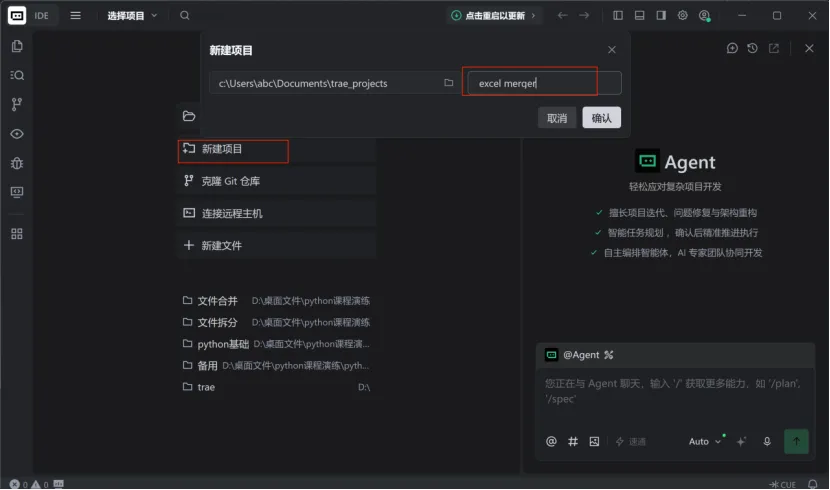
第一步:新建项目
双击打开TRAE → 新建项目 → 输入项目名称“Excel合并拆分工具”
第二步:右下角输入提示词
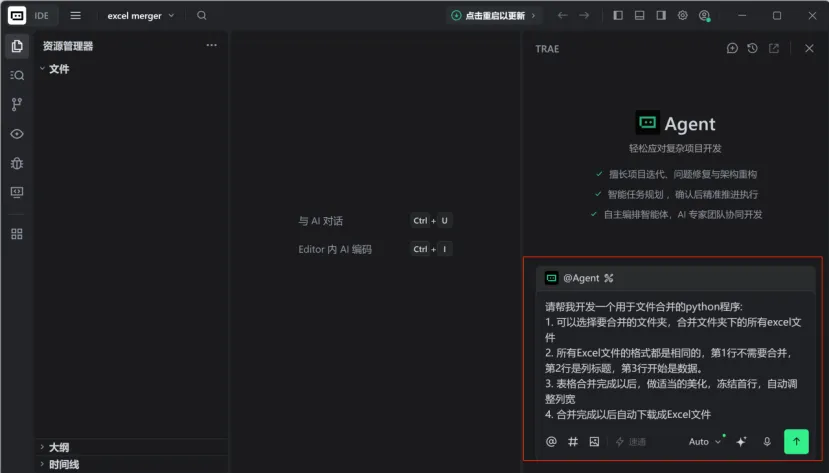
(文件合并)
请帮我开发一个用于Excel文件合并的Python程序:
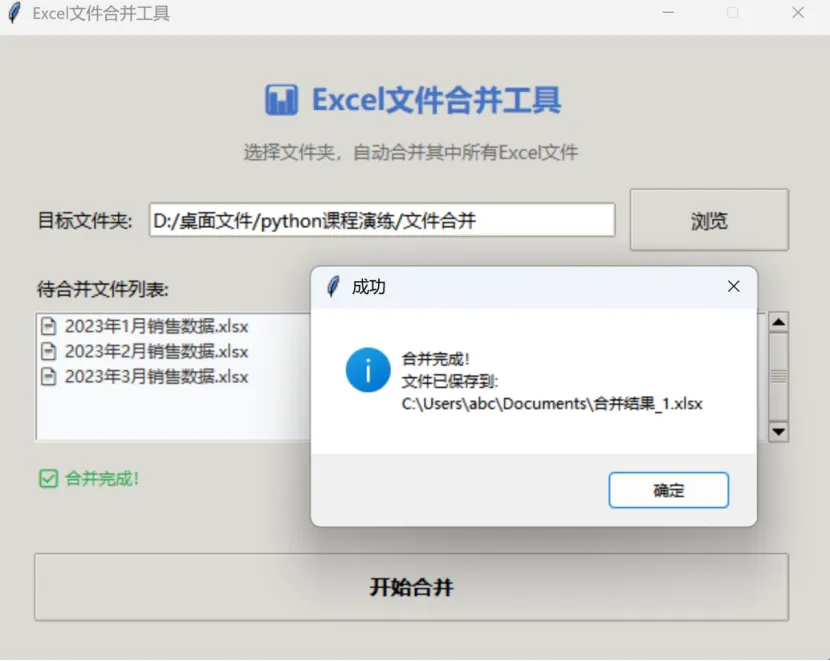
1. 可以选择要合并的文件夹,合并该文件夹下所有的Excel文件
2. 所有Excel文件格式一致,第1行是表头不需要重复合并,第2行是列标题,第3行起是数据
3. 合并完成后做适当美化:冻结首行、自动调整列宽、加上框线
4. 合并完成后自动保存为Excel文件
第三步:校验文件
①找到生成的.py文件,记下它的保存路径
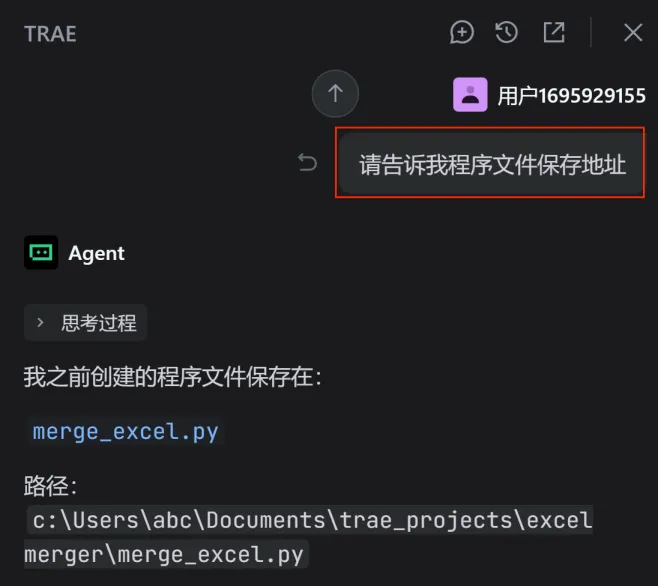
②复制程序文件名“excel_merger.py”(别忘了带.py后缀)
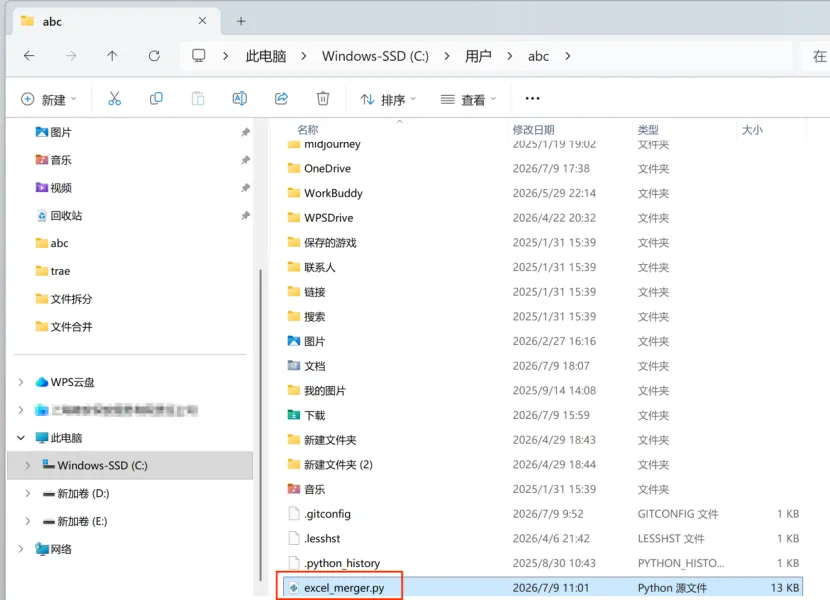
③在文件夹地址栏输入“cmd”,回车打开命令提示符
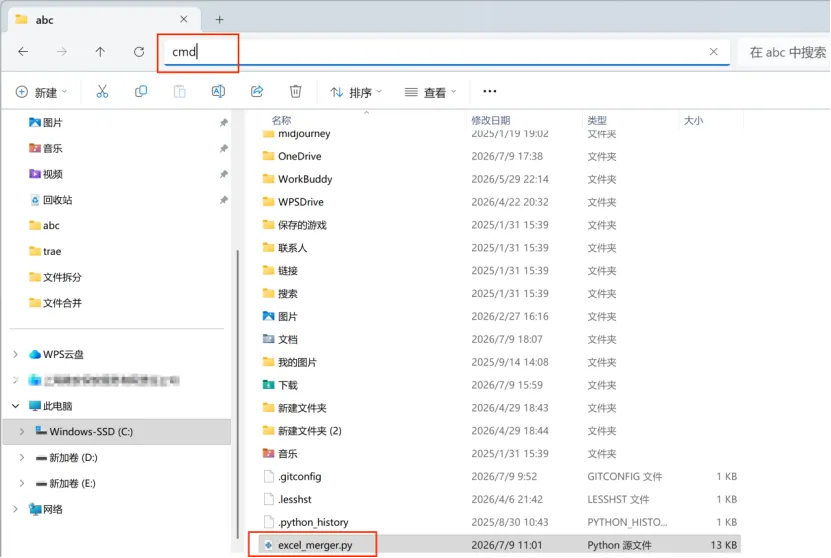
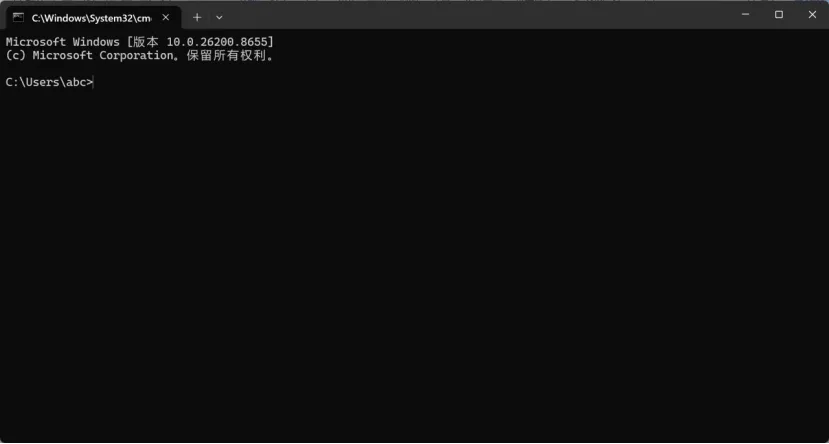
④在命令行粘贴文件名“excel_merger.py”,回车运行
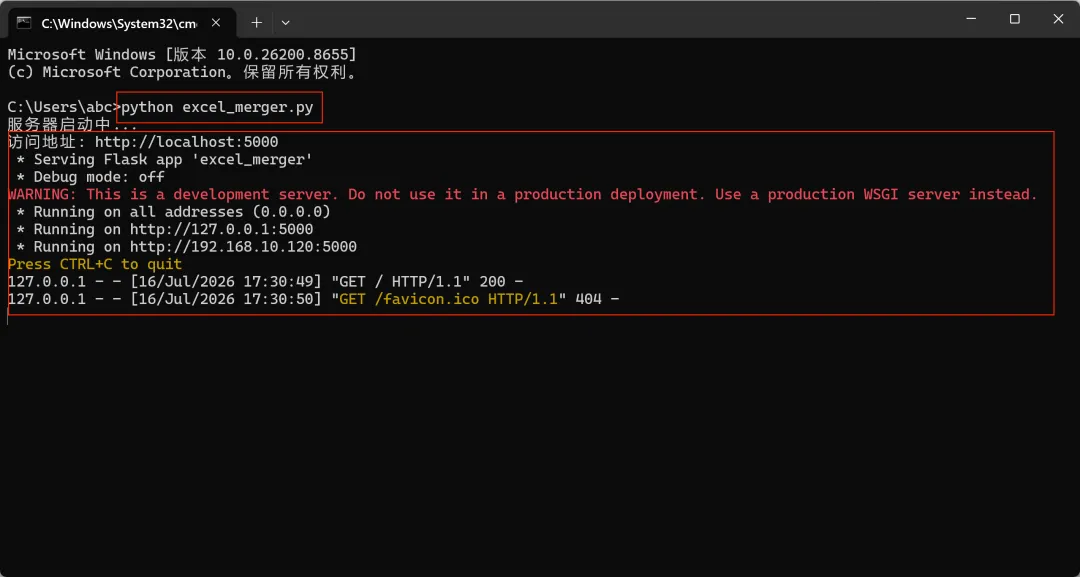
⑤如果有报错,把错误信息复制到TRAE的对话框里,让AI帮你排查
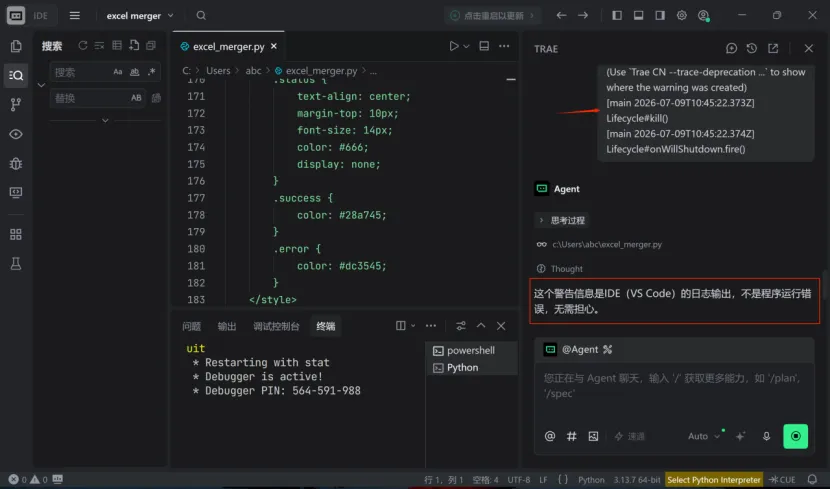
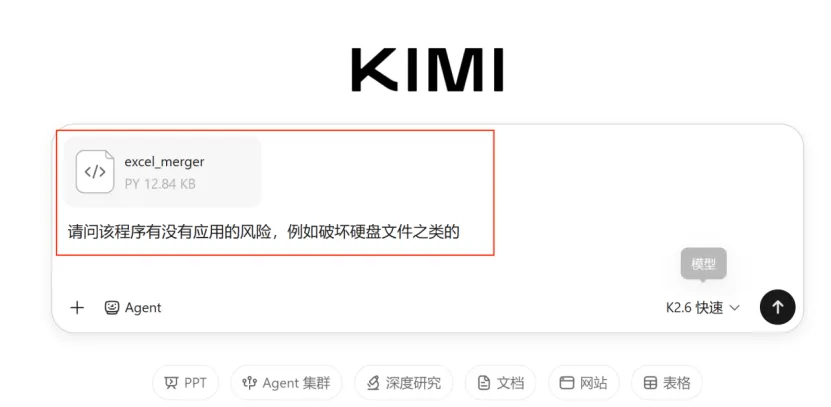
⑥检查代码安全性
把excel_merger.py的内容贴到Kimi(https://www.kimi.com)里,问问有没有安全风险
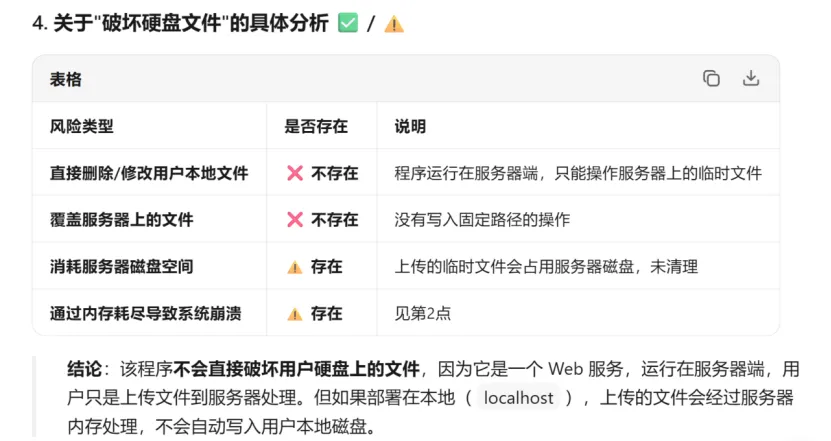
⑦如果Kimi指出了风险,直接把分析结果贴回TRAE让它优化,反复⑥、⑦两步直到放心为止
⑧确认没问题后,在TRAE里输入“打包成可执行文件”(生成.exe格式)
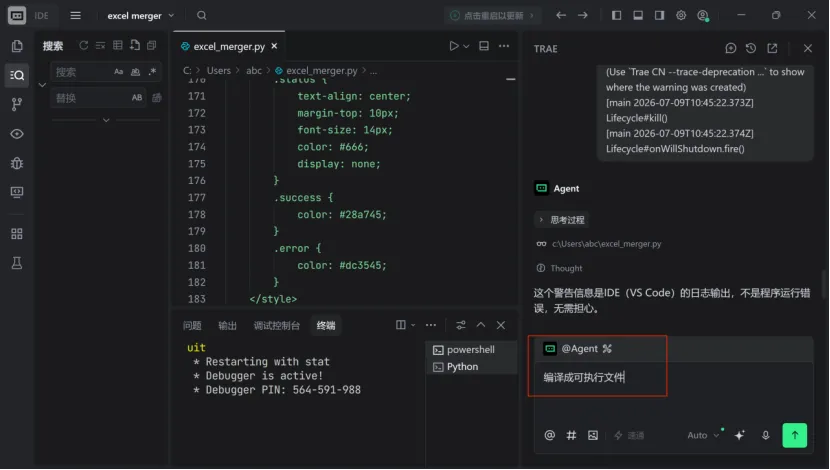
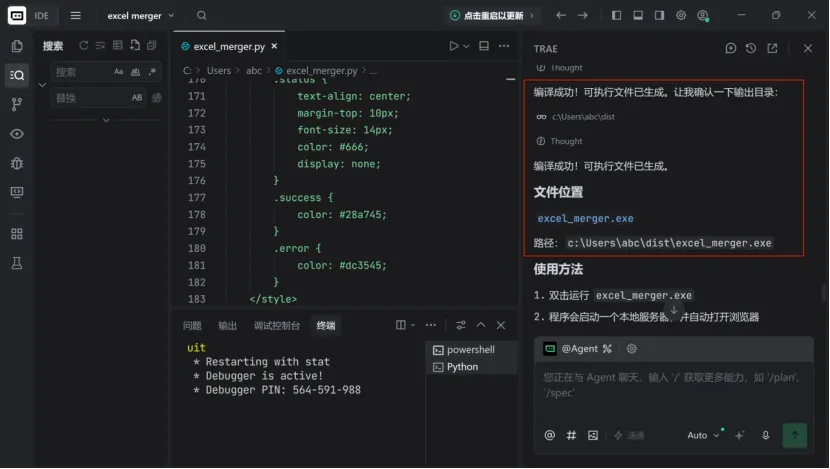
⑨效果展示
PART 3 小作业
下面附上了文件拆分工具的提示词参考,不过还是建议你试着自己写一段,照着上面的步骤走一遍,边做边改,很快就能找到感觉。做完记得来评论区交作业~
(文件拆分app的提示词)
请帮我开发一个用于Excel文件拆分的Python程序:
1. 可以选择要拆分的Excel文件
2. 按列拆分,第一行为列标题
3. 拆分前让我选择用哪一列来拆,并用该列的值作为拆分后文件的名称
4. 拆分完成后做适当美化:冻结首行、自动调整列宽、填充单元格颜色、加上带颜色的框线、首行强调美化
5. 拆分完成后自动保存为Excel文件
(效果展示)
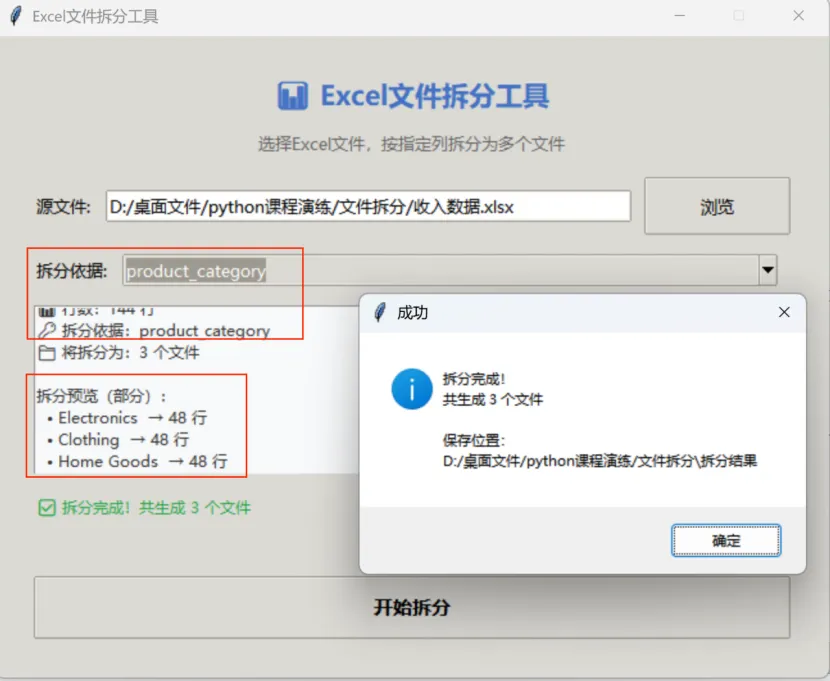
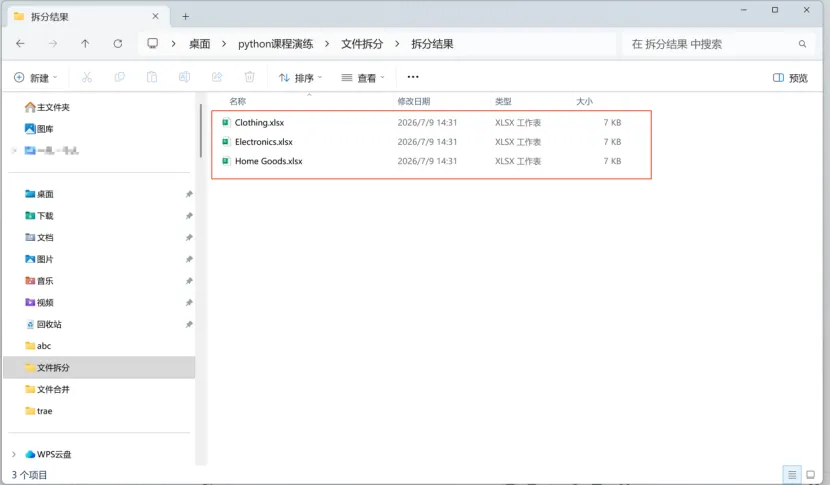
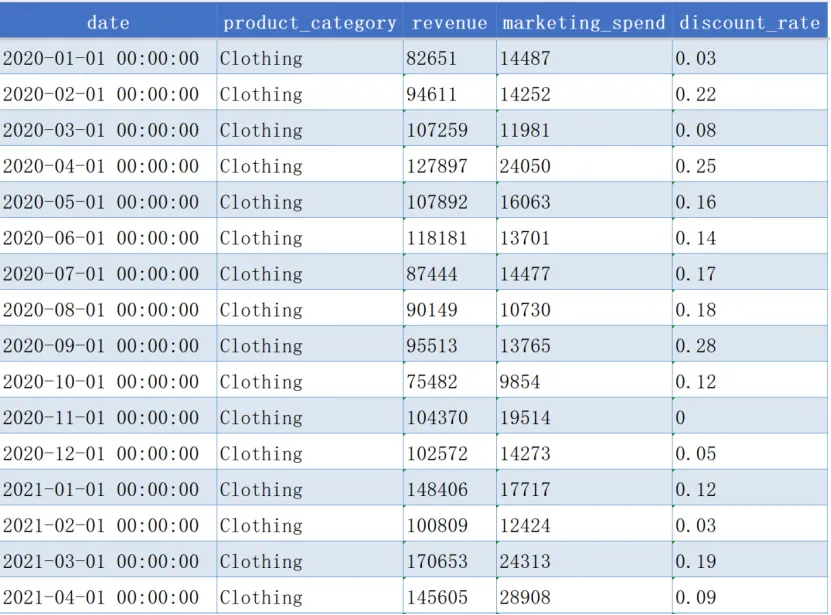
这次教程里的程序都是在本地运行的,数据不会上传到云端,不用担心泄露问题。不过还是要提醒一句:AI生成的代码一定要自己检查一遍,确认没有风险再正式用(比如会不会误删文件、占用太多空间等)
这次只是拿Excel合并和拆分举个例子,分享AI+Python的实际玩法。如果你对其他场景感兴趣——比如自动做报表、数据清洗、批量重命名之类的——欢迎在评论区留言,下期没准就安排上。
另外,有些朋友的工作环境有防火墙限制,装不了外部软件。如果你对“DeepSeek+网页代码”的方式感兴趣,可以留言或私信,我可以再出一期教学~

编辑| 戴一凡 刘屹森
排版| 蒋 昊

在这里,一起做财务数字化世界的
同行者、见证者和探索者
欢迎关注

①AI大模型
②国内行业峰会
金句集锦 | 2025世界人工智能大会“智能财务”论坛成功举办!
重磅发布!2024年影响中国会计行业的十大信息技术评选结果公布
⑤政策速递
政策速递 | 财政部面向社会开放电子凭证会计数据标准应用验证系统(试行)
⑥五分钟论文精读
管理会计数智化赋能高校高质量发展研究——基于上海交通大学的案例分析
